|
MADELYNN 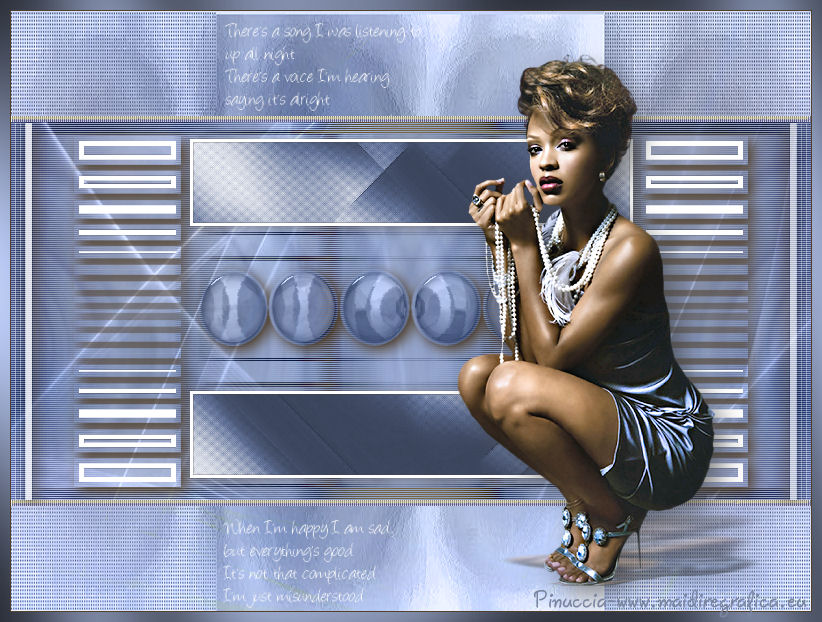 
qui puoi trovare qualche risposta ai tuoi dubbi. Se l'argomento che ti interessa non è presente, ti prego di segnalarmelo. Occorrente: Materiale qui Filtri: consulta, se necessario, la mia sezione filtri qui Filters Unlimited 2.0 qui Alien Skin Eye Candy 5 Impact qui Graphics Plus qui Plugins AB 01 (da importare in Unlimited) qui  Metti i preset nelle rispettive cartelle del filtro Alien Skin Eye Candy 5 Impact>Settings>.... Cliccando sul file una o due volte (a seconda delle tue impostazioni), automaticamente il preset si installerà nella cartella corretta. Metti il pennello nella cartella Pennelli. Attenzione, il pennello è composto da due files che non devono essere separati. Vedi gli appunti sui pennelli qui Metti le selezioni nella cartella Selezioni. Imposta il colore di primo piano con il colore bianco, e il colore di sfondo con #7b86a2. 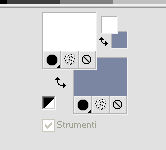 1. Apri una nuova immagine trasparente 800 x 600 pixels. Selezione>Seleziona tutto. Apri l'immagine di sfondo Benice 63, e vai a Modifica>Copia. Torna al tuo lavoro e vai a Modifica>Incolla nella selezione. Selezione>Deseleziona. 2. Livelli>Nuovo livello raster. Selezione>Seleziona tutto. Apri il tube Overlay e vai a Modifica>Copia. Torna al tuo lavoro e vai a Modifica>Incolla nella selezione. Selezione>Deseleziona. Cambia la modalità di miscelatura di questo livello in Indebolisci, e abbassa l'opacità al 49%. 3. Livelli>Nuovo livello raster. Selezione>Carica/Salva selezione>Carica selezione da disco. Cerca e carica la selezione Benice 63. 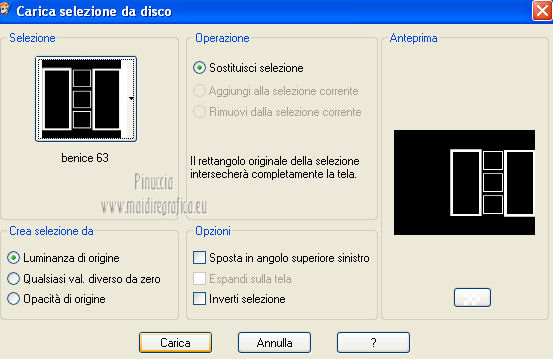 Riempi  la selezione con il colore di sfondo. la selezione con il colore di sfondo.Selezione>Deseleziona. Effetti>Effetti di trama>Veneziana - colore #49536f. 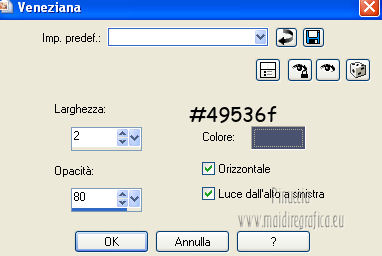 Effetti>Effetti di bordo>Aumenta di più. Effetti>Effetti di distorsione>Vento, da destra, intensità 100.  Cambia la modalità di miscelatura di questo livello in Differenza, e abbassa l'opacità al 53%. Livelli>Duplica. Immagine>Rifletti. 4. Livelli>Nuovo livello raster. Selezione>Carica/Salva selezione>Carica selezione da disco. Cerca e carica la selezione Benice 63.1. 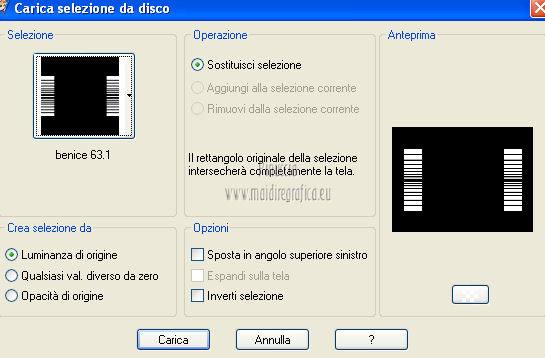 Effetti>Effetti 3D>Sfalsa ombra, con il colore #52412c. 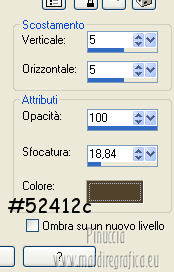 Selezione>Modifica>Contrai - 5 pixels. Livelli>Nuovo livello raster. Riempi la selezione con il colore bianco.Selezione>Modifica>Contrai - 5 pixels. Premi sulla tastiera il tasto CANC. Selezione>Deseleziona. Effetti>Effetti di bordo>Aumenta. Livelli>Unisci>Unisci giù. 5. Livelli>Nuovo livello raster. Selezione>Carica/Salva selezione>Carica selezione da disco. Cerca e carica la selezione Benice 63.2.  Effetti>Effetti 3D>Sfalsa ombra, come al punto 4. Selezione>Modifica>Contrai - 3 pixels. Livelli>Nuovo livello raster. Riempi la selezione con il colore di sfondo.Effetti>Plugins>Filters Unlimited 2.0 - Plugins AB 01 - Get You Covered. 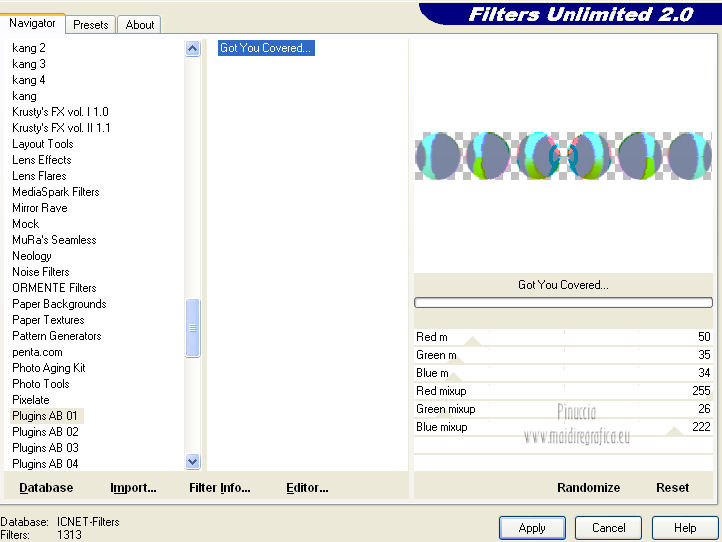 Selezione>Deseleziona. Cambia la modalità di miscelatura di questo livello in Luminanza (esistente). Effetti>Plugins>Alien Skin Eye Candy 5 Impact - Glass. Seleziona il preset Benice63_Glass_cirkel e ok. 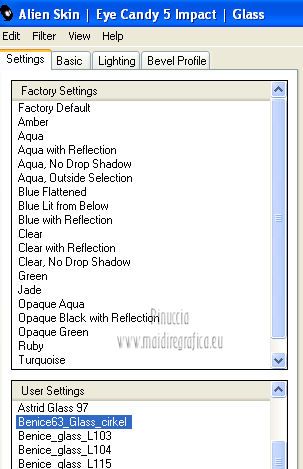 6. Livelli>Nuovo livello raster. Selezione>Carica/Salva selezione>Carica selezione da disco. Cerca e carica la selezione Benice 63.3. 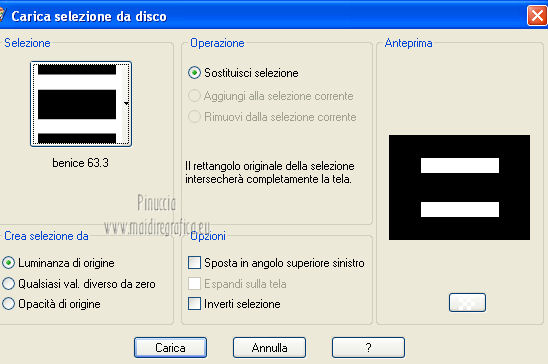 Riempi la selezione con il colore bianco.Selezione>Modifica>Contrai - 3 pixels. Apri l'immagine Texturacameron_metal 1 e vai a Modifica>Copia. Torna al tuo lavoro e vai a Modifica>Incolla nella selezione. Mantieni selezionato. Regola>Tonalità e saturazione>Tonalità/Saturazione/Luminosità. 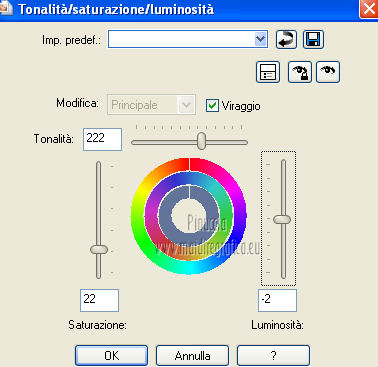 Livelli>Nuovo livello raster. Effetti>Effetti 3D>Ritaglio - colore #404040. 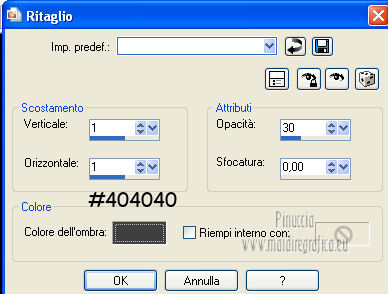 Livelli>Nuovo livello raster. Effetti>Effetti 3D>Ritaglio, colore #404040. 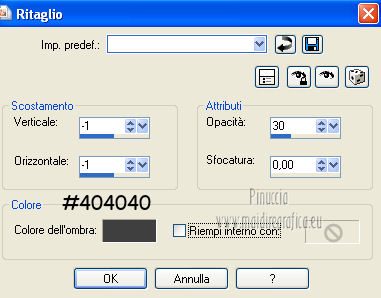 Selezione>Deseleziona. Livelli>Unisci>Unisci giù - 2 volte. Effetti>Effetti 3D>Sfalsa ombra, colore #52412c. 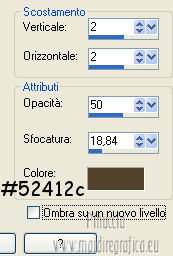 7. Livelli>Nuovo livello raster. Selezione>Carica/Salva selezione>Carica selezione da disco. Cerca e carica la selezione Benice 63.4. 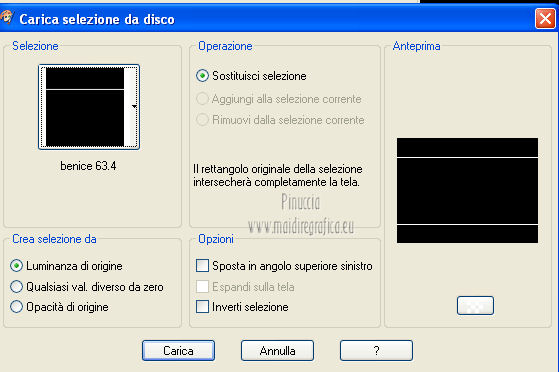 Riempi la selezione con il colore bianco.Effetti>Effetti di trama>Veneziana, colore #49536f. 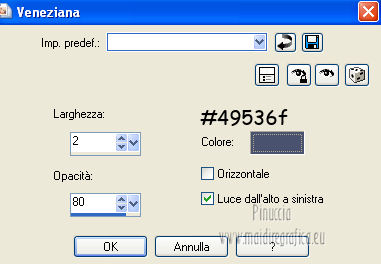 Effetti>Plugins>Alien Skin Eye Candy 5 Impact - Bevel. Seleziona il preset Benice_bevel_lijn e ok. 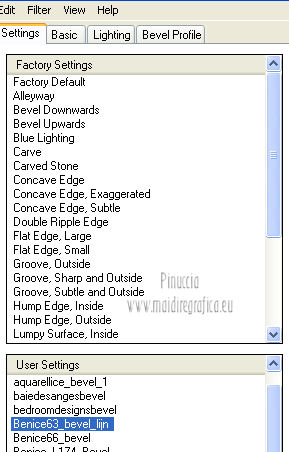 Selezione>Deseleziona. 8. Livelli>Nuovo livello raster. Selezione>Carica/Salva selezione>Carica selezione da disco. Cerca e carica la selezione Benice 63.5. 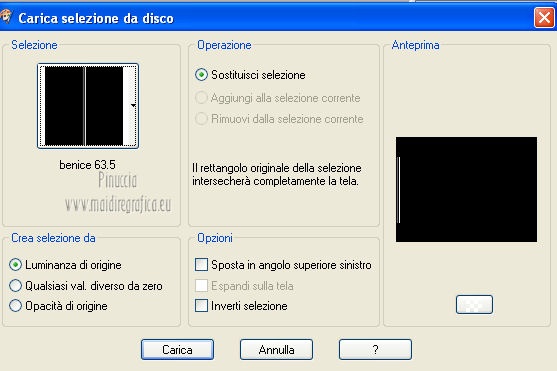 Riempi la selezione con il colore bianco.Selezione>Deseleziona. Effetti>Effetti 3D>Sfalsa ombra, colore #52412c. Effetti>Effetti di bordo>Aumenta di più. Abbassa l'opacità di questo livello all'80%. Livelli>Duplica. Immagine>Rifletti. Livelli>Unisci>Unisci giù. 9. Livelli>Nuovo livello raster. Selezione>Carica/Salva selezione>Carica selezione da disco. Cerca e carica la selezione Benice 63.6. 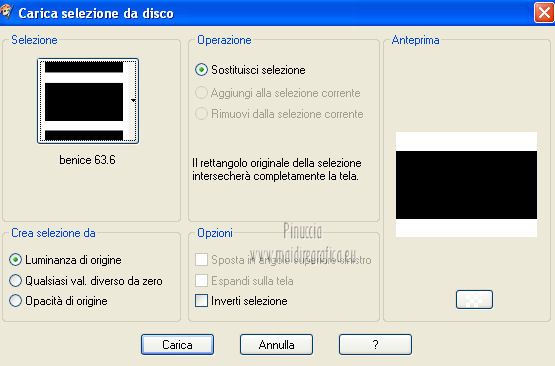 Apri l'immagine Texturacameron_pincel1. Attiva lo strumento Ritaglio  ritaglia la parte centrale, e clicca sul segno di spunta per applicare il ritaglio. 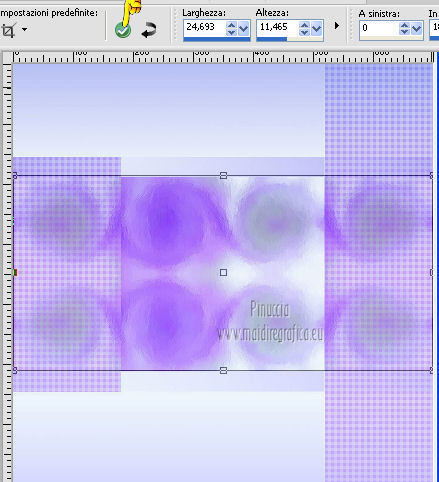 Modifica>Copia. Torna al tuo lavoro e vai a Modifica>Incolla nella selezione. Selezione>Deseleziona. Cambia la modalità di miscelatura di questo livello in Luminanza (esistente). 10. Apri il tube DBK AA Mod-Cel-2594 e vai a Modifica>Copia. Torna al tuo lavoro e vai a Modifica>Incolla come nuovo livello. Immagine>Ridimensiona, al 65%, tutti i livelli non selezionato. Sposta  il tube a destra. il tube a destra.Il prossimo passaggio è adatto al tube utilizzato; se stai usando un altro tube passa direttamente all'applicazione di Perspective Shadow. Regola>Luminosità e contrasto>Luminosità e contrasto. 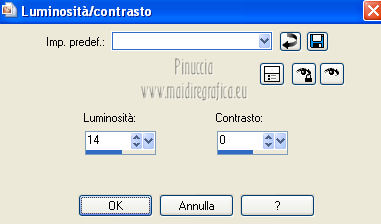 Regola>Messa a fuoco>Metti a fuoco. Regola>Luminosità e contrasto>Nitidezza. 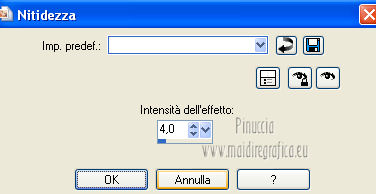 Selezione>Seleziona tutto. Selezione>Mobile. Selezione>Modifica>Sfuma - 1 pixel. Selezione>Inverti. Premi sulla tastiera 3 o 4 volte il tasto CANC. Selezione>Deseleziona. Effetti>Plugins>Alien Skin Eye Candy 5 Impact - Perspective Shadow. Seleziona il preset Benice63_shadow_behind e ok. 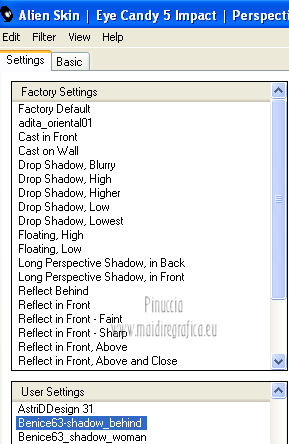 Di nuovo Effetti>Plugins>Alien Skin Eye Candy 5 Impact - Perspective Shadow. Seleziona il preset Benice63_shadow_woman e ok. 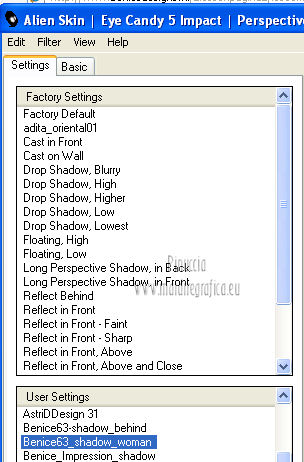 11. Livelli>Nuovo livello raster. Attiva lo strumento Pennello  cerca e seleziona il pennello PinkMLyrics 002, con i seguenti settaggi.  applicalo due volte in alto e in basso, cliccando con il tasto sinistro del mouse, per usare il colore bianco di primo piano. 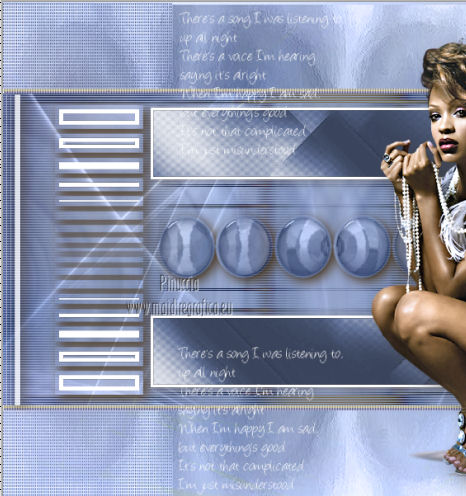 Attiva lo strumento Gomma  e cancella le parti del pennello che debordano nella parte centrale. 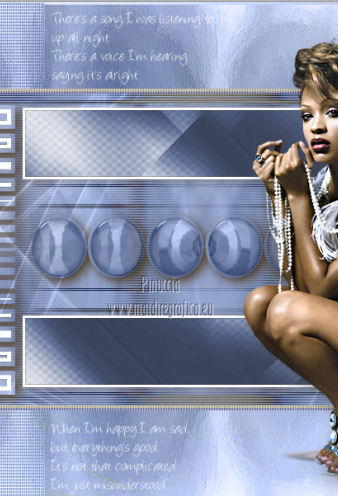 12. Immagine>Aggiungi bordatura, 1 pixel, simmetriche, con il colore #52412c. Immagine>Aggiungi bordatura, 10 pixels, simmetriche, con il colore #7b86a2. Seleziona il bordo da 10 pixels con la bacchetta magica  Selezione>Innalza selezione a livello. Effetti>Plugins>Graphics Plus - Cross Shadow.  Abbassa l'opacità di questo livello all'85%. Selezione>Deseleziona. Livelli>Unisci>Unisci tutto. Aggiungi il tuo nome e/o il tuo watermark e salva in formato jpg.  Se hai problemi o dubbi, o trovi un link non funzionante, o anche soltanto per un saluto, scrivimi 25 Ottobre 2012 |



