|
MAKE A WISH  
qui puoi trovare qualche risposta ai tuoi dubbi. Se l'argomento che ti interessa non è presente, ti prego di segnalarmelo. Occorrente: Materiale qui Il tube della donna è di Séverine. Il tube del fiore è di Gerry. Filtri: consulta, se necessario, la mia sezione filtri qui Filters Unlimited 2.0 qui Almathera qui AB Filters 2000 (da importare in Unlimited) qui AP Lines - Lines SilverLining qui Atténuation qui Backgroundmaniac qui Alien Skin Eye Candy 5 Impact qui Transparency - Eliminate Black qui  Metti i preset nelle rispettive cartelle del filtro Alien Skin Eye Candy 5 Impact>Settings>Backlight/GradientGlow. Cliccando sul file una o due volte (a seconda delle tue impostazioni), automaticamente il preset si installerà nella cartella corretta. Metti la selezione nella cartella Selezioni. Imposta il colore di primo piano con #4e3550, e il colore di sfondo con #786587. 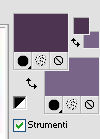 Passa il colore di primo piano a Gradiente, stile Lineare. 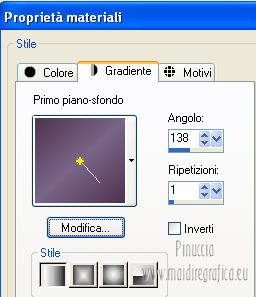 1. Apri una nuova immagine trasparente 800 x 600 pixels. Selezione>Seleziona tutto. Apri l'immagine Benice BG L97 e vai a Modifica>Copia. Torna al tuo lavoro e vai a Modifica>Incolla nella selezione. Selezione>Deseleziona. 2. Livelli>Duplica. Effetti>Plugins>Almathera - A ShapeCutter. 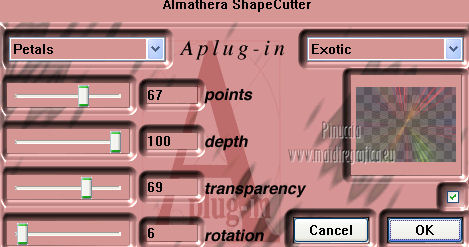 Effetti>Plugins>Transparency - Eliminate Black. Cambia la modalità di miscelatura di questo livello in Filtra. Livelli>Unisci>Unisci giù. 3. Livelli>Duplica. Cambia la modalità di miscelatura di questo livello in Indebolisci, e abbassa l'opacità al 40%. Livelli>Unisci>Unisci giù. Effetti>Plugins>Backgroundmaniac - Stripes n' More: 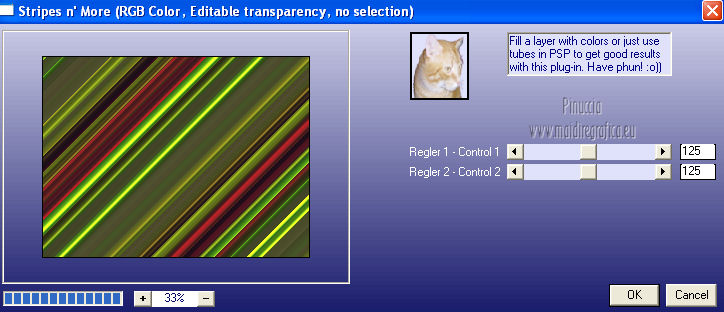 Effetti>Plugins>AB Filters 2000 - Faded Day. 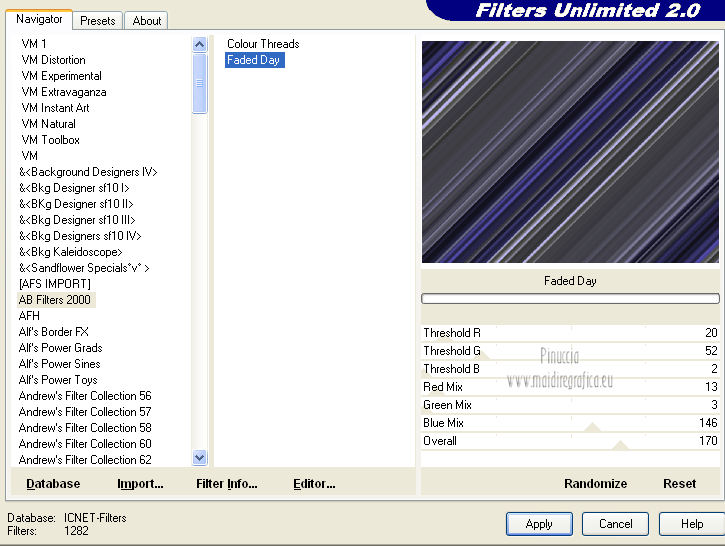 Livelli>Duplica. Cambia la modalità di miscelatura di questo livello in Indebolisci. Livelli>Unisci>Unisci giù. 4. Effetti>Plugins>Atténuation - Flou Radial. 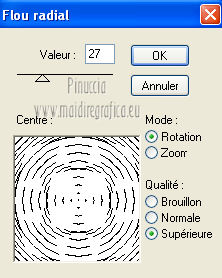 Regola>Rimozione disturbo fotocamera digitale. 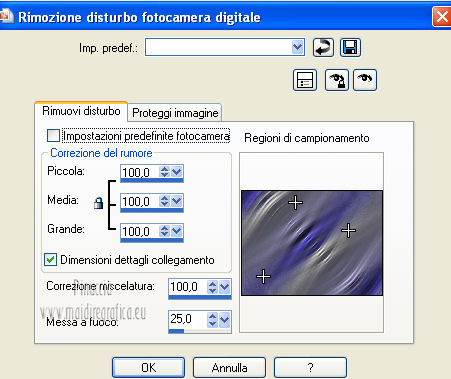 Livelli>Duplica. Cambia la modalità di miscelatura di questo livello in Moltiplica, e abbassa l'opacità al 49%. Livelli>Unisci>Unisci giù. 5. Livelli>Nuovo livello raster. Selezione>Seleziona tutto. Apri il tube Benice overlay e vai a Modifica>Copia. Torna al tuo lavoro e vai a Modifica>Incolla nella selezione. Selezione>Deseleziona. Regola>Tonalità e saturazione>Tonalità/Saturazione/Luminosità. 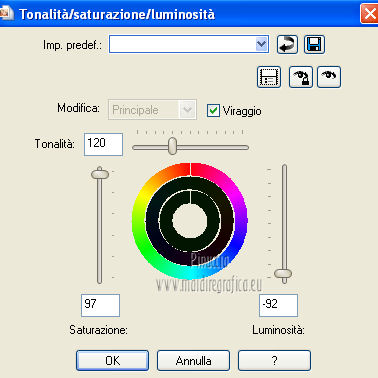 Abbassa l'opacità di questo livello al 26%. 6. Apri Overlay L97 e vai a Modifica>Copia. Torna al tuo lavoro e vai a Modifica>Incolla come nuovo livello. Cambia la modalità di miscelatura di questo livello in Luce diffusa. Livelli>Unisci>Unisci visibile. Finestra>Duplica (o, sulla tastiera, maiuscola+D) per fare una copia. Minimizza il duplicato che userai più tardi. 7. Torna al tuo lavoro originale. Livelli>Nuovo livello raster. Selezione>Carica/Salva selezione>Carica selezione da disco. Cerca e carica la selezione Benice 97.1. 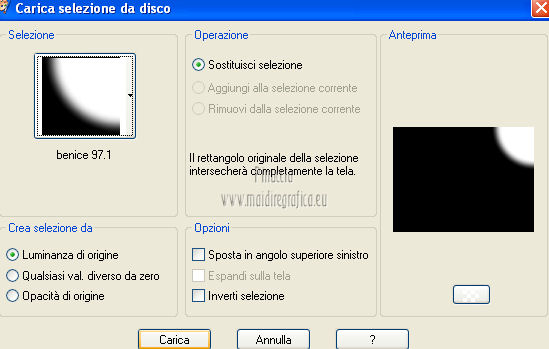 Riempi  la selezione con il gradiente. la selezione con il gradiente.Selezione>Deseleziona. Effetti>Effetti di distorsione>Onda. 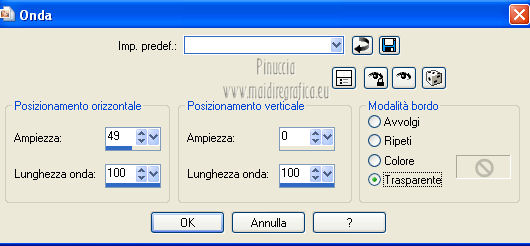 Livelli>Duplica. Immagine>Rifletti. Immagine>Capovolgi. Livelli>Unisci>Unisci giù. Cambia la modalità di miscelatura di questo livello in Moltiplica. Effetti>Plugins>AP Lines - Silverlining. 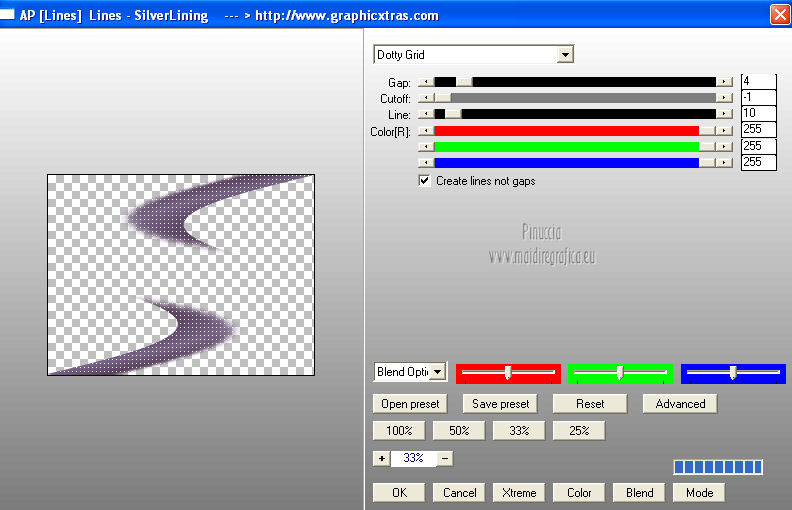 8. Riporta il colore di primo piano da Gradiente a Colore. Livelli>Nuovo livello raster. Selezione>Carica/Salva selezione>Carica selezione da disco. Cerca e carica la selezione Benice 97.2. 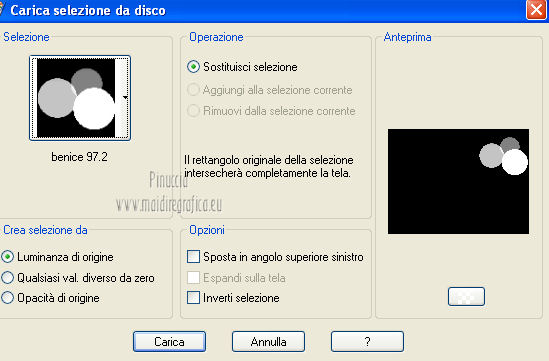 Riempi la selezione con il colore di primo piano.Selezione>Deseleziona. Livelli>Duplica, e attiva il livello sottostante dell'originale. Effetti>Plugins>Alien Skin Eye Candy 5 Impact - Backlight. Seleziona il preset Benice_backlight_L97 e ok. 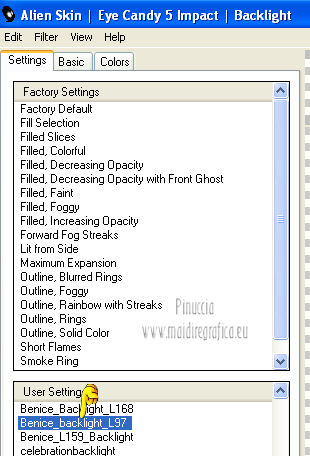 Attiva nuovamente il livello superiore. Effetti>Plugins>Alien Skin Eye Candy 5 Impact - Gradient Glow. Seleziona il preset Benice_L97_gradientglow e ok. 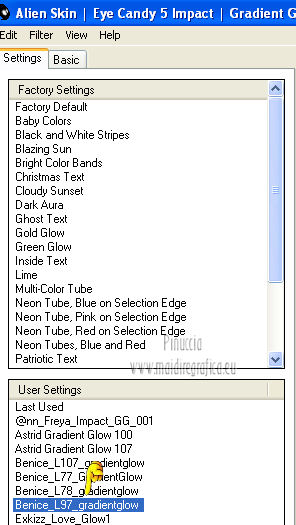 Cambia la modalità di miscelatura di questo livello in Moltiplica. 9. Apri il tube Abstract_16 e vai a Modifica>Copia. Torna al tuo lavoro e vai a Modifica>Incolla come nuovo livello. Immagine>Ridimensiona, al 35%, tutti i livelli non selezionato. Immagine>Rifletti. Regola>Colore>Mixer canali: 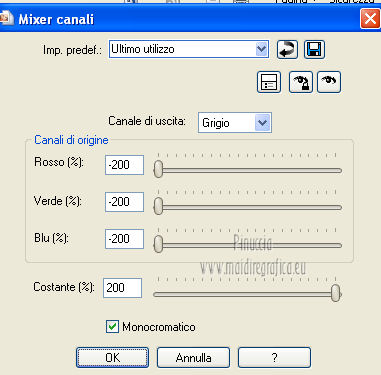 Sposta  il tube come nell'esempio. il tube come nell'esempio.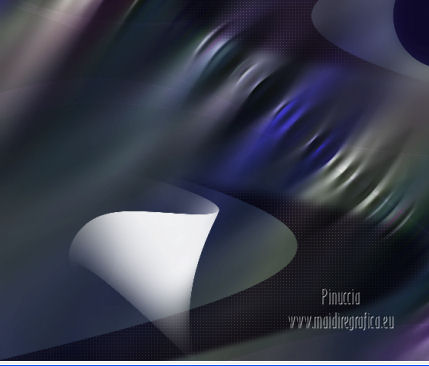 Livelli>Duplica, e attiva il livello sottostante dell'originale. Regola>Tonalità e saturazione>Tonalità/Saturazione/Luminosità. 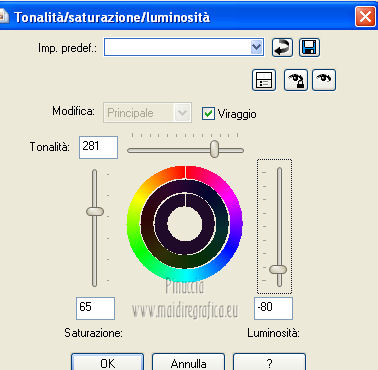 Attiva nuovamente il livello superiore. Livelli>Unisci>Unisci giù. Effetti>Effetti 3D>Sfalsa ombra. 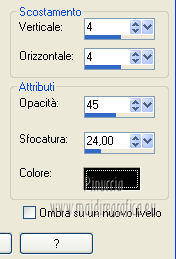 10. Apri il tube Gerry-bloemen 59 - 21 september 2008 e vai a Modifica>Copia. Torna al tuo lavoro e vai a Modifica>Incolla come nuovo livello. Immagine>Ridimensiona, al 35%, tutti i livelli non selezionato. Livelli>Duplica. Immagine>Rifletti. Immagine>Ridimensiona, al 80%, tutti i livelli non selezionato. Sposta il tube come nell'esempio.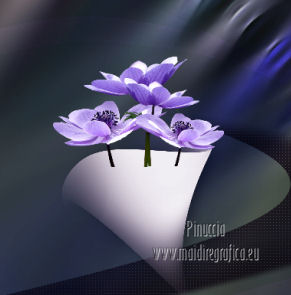 Livelli>Unisci>Unisci giù. Livelli>Disponi>Sposta giù. Cambia la modalità di miscelatura di questo livello in Moltiplica. Livelli>Duplica. Riporta la modalità di miscelatura a Normale, e abbassa l'opacità al 68%. Effetti>Effetti 3D>Sfalsa ombra. 11. Attiva nuovamente il livello superiore, il livello con il vaso. Attiva lo strumento Gomma  e cancella la parte del vaso che copre i fiori a destra. 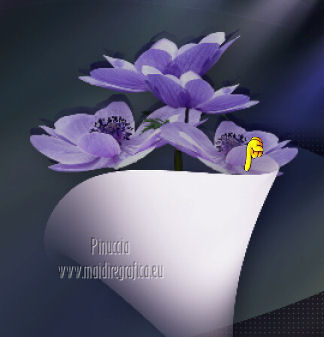  12. Apri il tube Calguisfashion5510 e vai a Modifica>Copia. Torna al tuo lavoro e vai a Modifica>Incolla come nuovo livello. Prima di ridimensionare il tube: Regola>Luminosità e contrasto>Luminosità e contrasto.  Regola>Luminosità e contrasto>Nitidezza.  Regola>Rimozione disturbo in un passaggio. Immagine>Ridimensiona, al 60 %, tutti i livelli non selezionato. Regola>Messa a fuoco>Metti a fuoco. Sposta il tube come nell'esempio. Effetti>Plugins>Alien Skin Eye Candy 5 Impact -> Perspective Shadow. Seleziona il preset Drop Shadow Blurry. Basic: 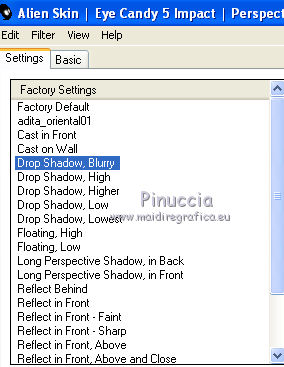 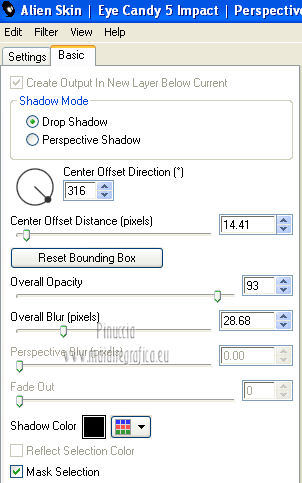 13. Apri il tube SL - SpringFlingButterfly e vai a Modifica>Copia. Torna al tuo lavoro e vai a Modifica>Incolla come nuovo livello. Immagine>Ridimensiona, al 30%, tutti i livelli non selezionato. Immagine>Rifletti. Immagine>Ruota per gradi - 30 gradi a sinistra. 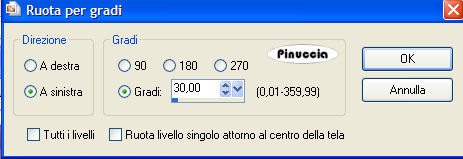 Regola>Messa a fuoco>Metti a fuoco. Sposta il tube in alto a sinistra,vedi il mio esempio. Livelli>Duplica. Immagine>Rifletti. Immagine>Ridimensiona, al 50%, tutti i livelli non selezionato. Regola>Messa a fuoco>Metti a fuoco. Sposta questo tube in alto a destra.Livelli>Duplica. Sposta questo tube sui fiori.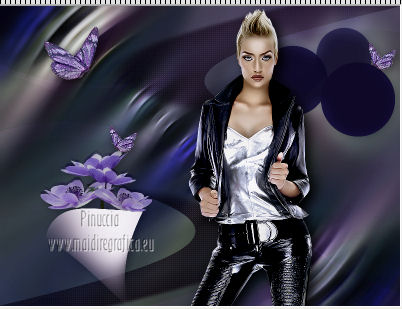 Livelli>Unisci>Unisci giù - 2 volte. Effetti>Effetti 3D>Sfalsa ombra. 14. Immagine>Aggiungi bordatura, 3 pixels, simmetriche, con il colore #dcd5e0. Immagine>Aggiungi bordatura, 30 pixels, simmetriche, con il colore #4d4c5a. Seleziona questo bordo con la bacchetta magica  Livelli>Nuovo livello raster. Attiva il duplicato del punto 6.  Modifica>Copia. Torna al tuo lavoro e vai a Modifica>Incolla nella selezione. Selezione>Deseleziona. Cambia la modalità di miscelatura di questo livello in Moltiplica. 15. Apri il tube Tekst e vai a Modifica>Copia. Torna al tuo lavoro e vai a Modifica>Incolla come nuovo livello. Cambia la modalità di miscelatura di questo livello in Indebolisci. Livelli>Duplica. Livelli>Unisci>Unisci tutto. Firma il tuo lavoro e salva in formato jpg.  Se hai problemi o dubbi, o trovi un link non funzionante, o anche soltanto per un saluto, scrivimi 14 Ottobre 2012 |



