|
MANOLYA 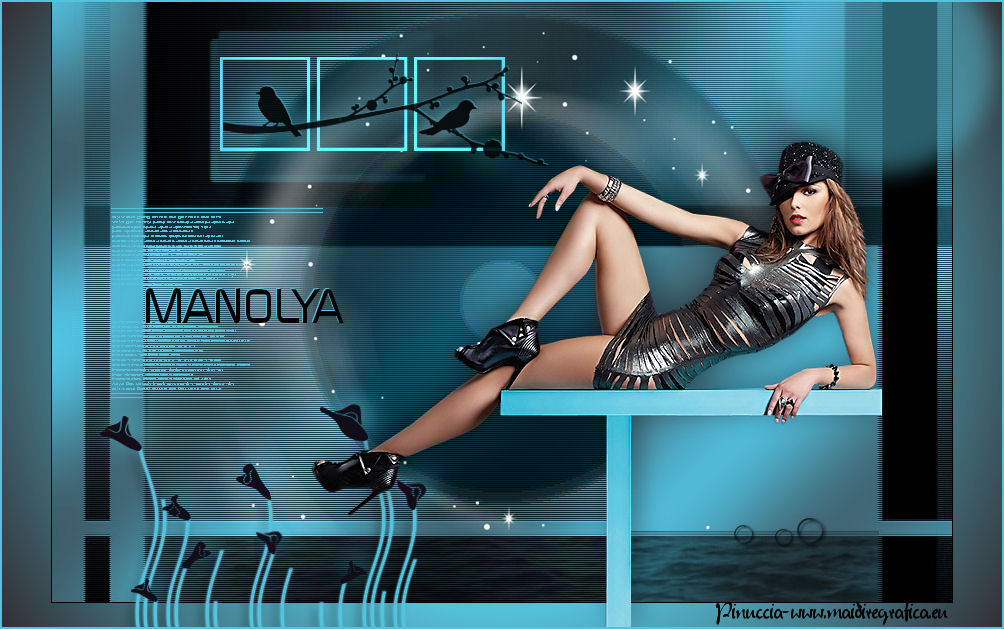 
qui puoi trovare qualche risposta ai tuoi dubbi. Se l'argomento che ti interessa non è presente, ti prego di segnalarmelo. Occorrente: Materiale qui Il tube della donna è di Benice e non può essere utilizzato per creare altri tutorial. Filtri: consulta, se necessario, la mia sezione filtri qui Filters Unlimited 2.0 qui  Apri il font e minimizzalo. Lo troverai nella lista dei font disponibili, quando ti servirà. Metti i pennelli nella cartella Pennelli. Attenzione, ogni pennello è composto da due files che non possono essere separati. Vedi gli appunti sui Pennelli qui Metti le selezioni nella cartella Selezioni. Apri la maschera in PSP e minimizzala con il resto del materiale. Imposta il colore di primo piano con #322f33, e il colore di sfondo con #54c2db. 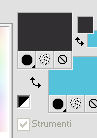 Passa il colore di primo piano a Gradiente, stile Lineare, con i seguenti settaggi. 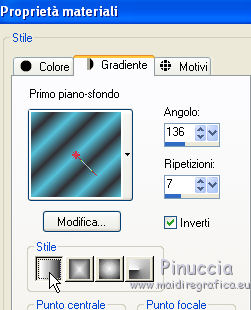 1. Apri una nuova immagine trasparente 800 x 600 pixels, e riempila  con il gradiente. con il gradiente.Regola>Sfocatura>Sfocatura gaussiana - raggio 55. 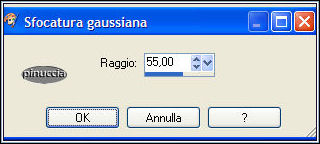 2. Cambia il colore di primo piano da Gradiente a Colore, e imposta il colore nero #000000. 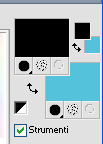 Livelli>Nuovo livello raster. Riempi il livello con il colore di primo piano.Livelli>Nuovo livello maschera>Da immagine. Apri il menu sotto la finestra di origine e vedrai la lista dei files aperti. Seleziona la maschera Masker_Benice_L135, con i seguenti settaggi. 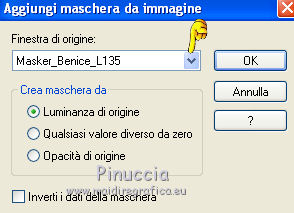 Livelli>Unisci>Unisci gruppo. 3. Livelli>Duplica. Effetti>Plugins>Filters Unlimited 2.0 - Tile & Mirror - Distortion Mirror (horizontal).  Effetti>Effetti di trama>Veneziana - colore #1ae45a. 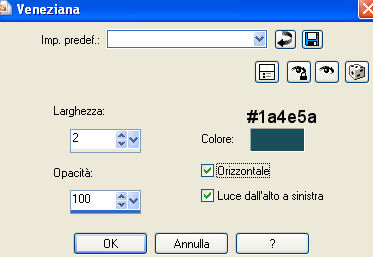 Cambia la modalità di miscelatura di questo livello in Sovrapponi. Livelli>Duplica. Cambia la modalità di miscelatura di questo livello in Indebolisci, e abbassa l'opacità al 49%. 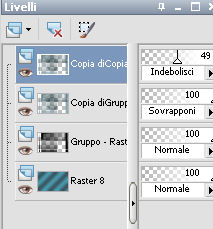 Livelli>Unisci>Unisci visibile. 4. Livelli>Duplica. Cambia la modalità di miscelatura di questo livello in Indebolisci, e abbassa l'opacità al 33%. Livelli>Unisci>Unisci visibile. 5. Apri il tube Benice_water 5 e vai a Modifica>Copia. Torna al tuo lavoro e vai a Modifica>Incolla come nuovo livello. Effetti>Effetti di immagine>Scostamento. 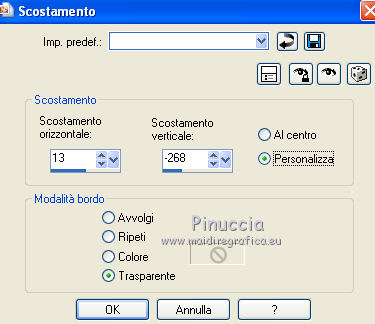 Livelli>Unisci>Unisci giù. Immagine>Aggiungi bordatura, simmetriche non selezionato - colore nero. 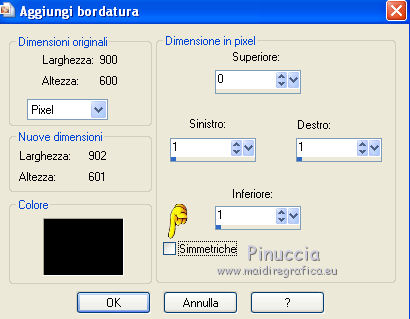 6. Imposta il colore di primo piano con il colore iniziale #322F33. Passa il colore di primo piano a Gradiente, stile Sprazzo di luce. 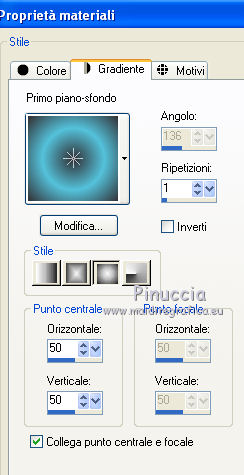 Immagine>Dimensione tela - sfondo: colore di sfondo. cliccando con il tasto destro del mouse sulla paletta del colore avrai la tabella dei colori recenti. In basso a sinistra i tuoi colori. Per impostare il colore, clicca nella palettina corrispondente. 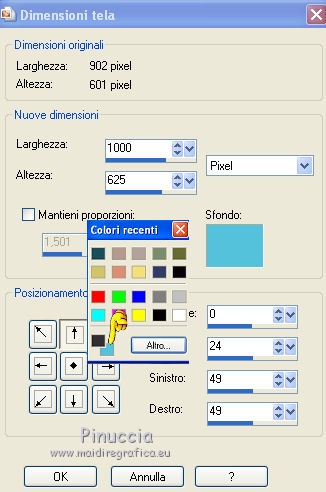 Seleziona il bordo chiaro con la bacchetta magica  , ,e riempilo con il gradiente.Selezione>Deseleziona. 7. Apri il tube FantasyLights-Dirt2-PS7_124 e vai a Modifica>Copia. Torna al tuo lavoro e vai a Modifica>Incolla come nuovo livello. Immagine>Rifletti. Lascia il tube come sta. Immagine>Negativa. se stai usando PSP 9: Regola>Bilanciamento colore>Immagine negativa Attiva lo strumento Selezione  , rettangolo, , rettangolo,e traccia la parte del tube mostrata nella schermata. 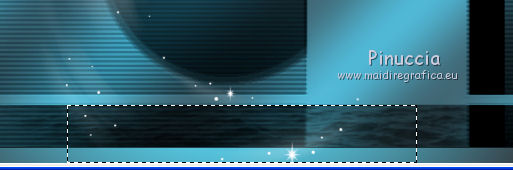 Premi sulla tastiera il tasto CANC. Selezione>Deseleziona. 8. Livelli>Nuovo livello raster. Selezione>Carica/Salva selezione>Carica selezione da disco. Cerca e carica la selezione Benice 135.1. 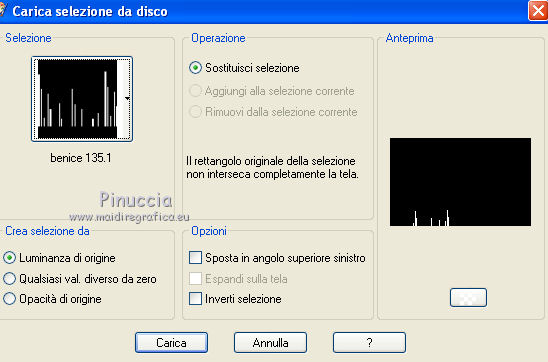 Riempi la selezione con il colore di sfondo.Selezione>Deseleziona. Effetti>Effetti di distorsione>Onda. 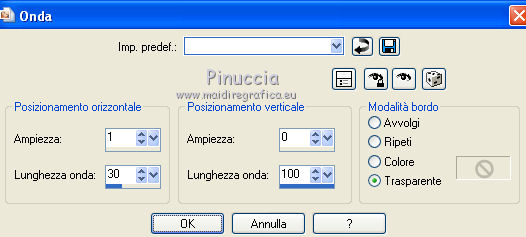 Attiva lo strumento Bacchetta magica  Clicca nella parte trasparente del livello per selezionarla. 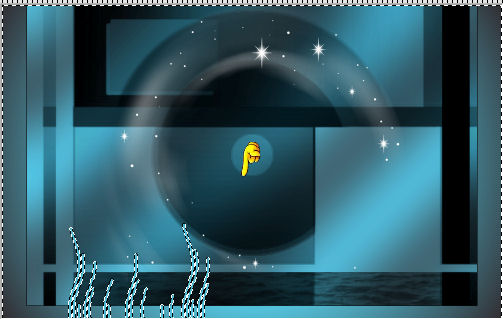 Selezione>Modifica>Espandi - 1 pixel. Regola>Morbidezza>Attenua. Selezione>Deseleziona. Effetti>Effetti 3D>Sfalsa ombra.  9. Livelli>Nuovo livello raster. Selezione>Carica/Salva selezione>Carica selezione da disco. Cerca e carica la selezione Benice 135.2. 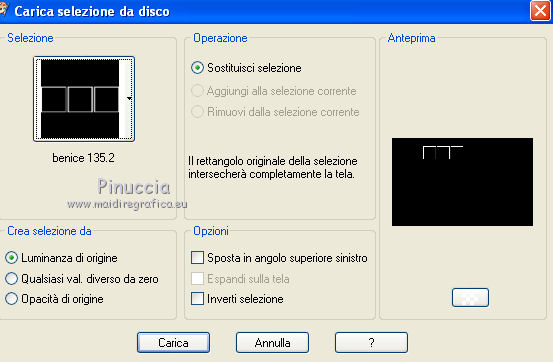 Riempi la selezione con il colore di sfondo.Livelli>Nuovo livello raster. Riempi la selezione con il gradiente.Selezione>Deseleziona. Cambia la modalità di miscelatura di questo livello in Indebolisci, e abbassa l'opacità al 55%. Livelli>Unisci>Unisci giù. 10. Apri il tube Bird Watching _20 e vai a Modifica>Copia. Torna al tuo lavoro e vai a Modifica>Incolla come nuovo livello. Effetti>Effetti di immagine>Scostamento. 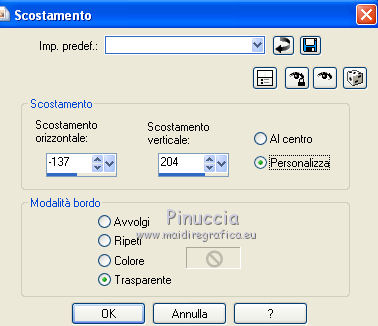 Effetti>Effetti 3D>Sfalsa ombra, con il colore #54c2db.  Ripeti Effetti>Effetti 3D>Sfalsa ombra, con il colore #54c2db. 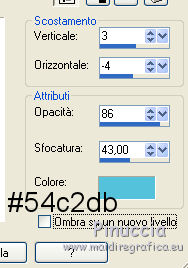 Attiva lo strumento Selezione , rettangolo,e seleziona la parte del tube a sinistra, come nell'esempio 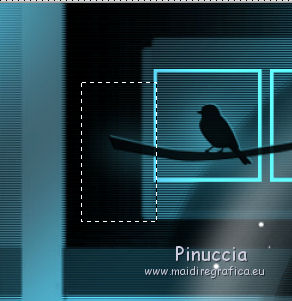 Premi sulla tastiera il tasto CANC. Selezione>Deseleziona. 11. Apri il tube Benice_bloemetjes e vai a Modifica>Copia. Torna al tuo lavoro e vai a Modifica>Incolla come nuovo livello. Effetti>Effetti di immagine>Scostamento. 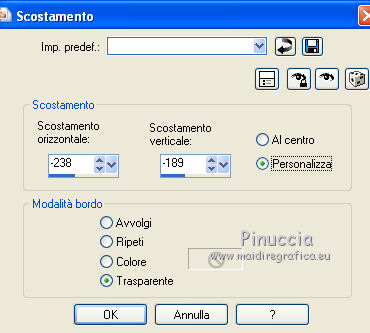 Effetti>Effetti 3D>Sfalsa ombra, con il colore #54c2db. 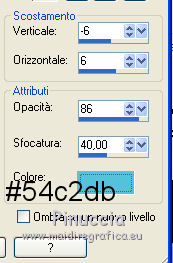 12. Livelli>Nuovo livello raster. Selezione>Carica/Salva selezione>Carica selezione da disco. Cerca e carica la selezione Benice 135.3. 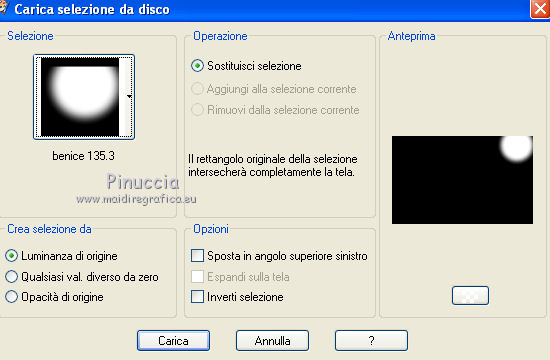 Riempi la selezione con il colore di sfondo.Selezione>Deseleziona. Cambia la modalità di miscelatura di qusto livello in Schiarisci, e abbassa l'opacità al 49%. 13. Imposta nuovamente il colore di primo piano con il colore nero #000000. Livelli>Nuovo livello raster. Attiva lo strumento Pennello  cerca e seleziona il pennello Ornaments02_33  applica il pennello in basso a destra cliccando con il tasto sinistro del mouse, per usare il colore di primo piano. 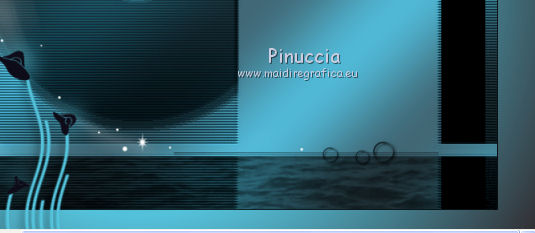 Attiva lo strumento Selezione , rettangolo,e seleziona la parte sinistra del pennello 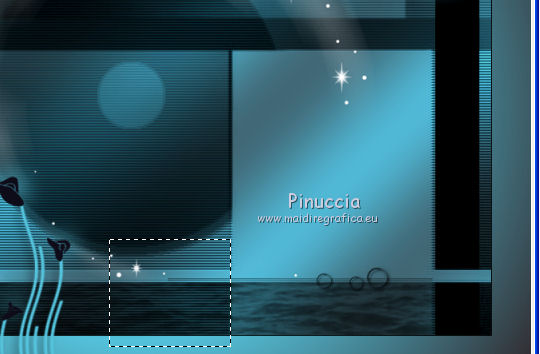 Premi sulla tastiera il tasto CANC. Selezione>Deseleziona. 14. Apri il tube Benice_woman_20 e vai a Modifica>Copia. Torna al tuo lavoro e vai a Modifica>Incolla come nuovo livello. Immagine>Ridimensiona, al 90%, tutti i livelli non selezionato. Regola>Messa a fuoco>Metti a fuoco. Effetti>Effetti di immagine>Scostamento. attenzione, la posizione di questo tube è obbligatoria 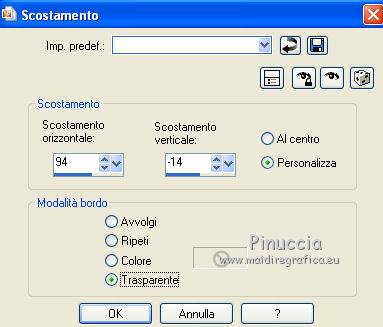 15. Selezione>Carica/Salva selezione>Carica selezione da disco. Cerca e carica la selezione Benice 135.4. 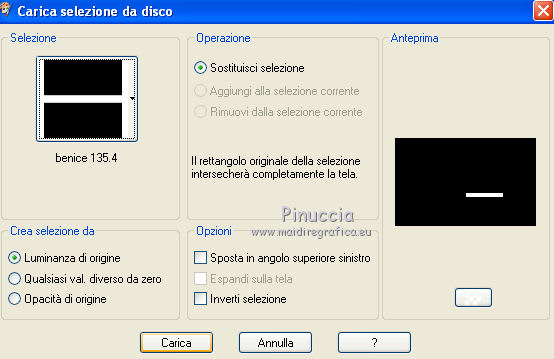 Selezione>Innalza selezione a livello. Selezione>Deseleziona. Immagine>Ruota per gradi - 90 gradi a destra.  Effetti>Effetti di immagine>Scostamento.  Livelli>Disponi>Sposta giù. Attiva il livello superiore. Livelli>Unisci>Unisci giù. Effetti>Effetti 3D>Sfalsa ombra. 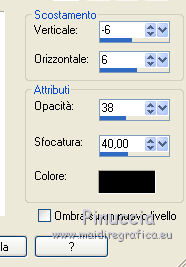 16. Attiva nuovamente lo strumento Pennello cerca e seleziona il pennello Ew_technical06_10:  applica il pennello a sinistra come nell'esempio, cliccando con il tasto destro del mouse, per usare il colore di sfondo. 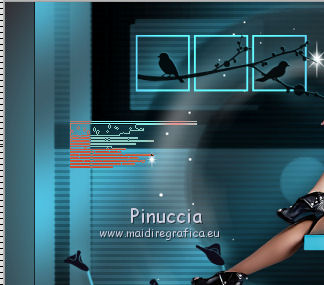 Livelli>Duplica. Immagine>Capovolgi. Effetti>Effetti di immagine>Scostamento. 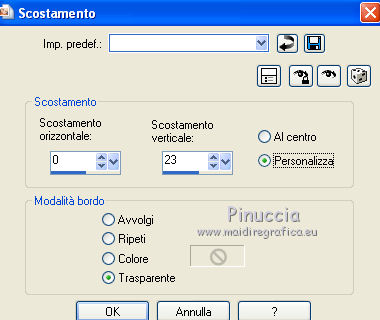 Livelli>Unisci>Unisci giù. 17. Imposta il colore di sfondo con il colore nero, e chiudi il colore di primo piano. 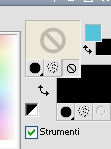 Attiva lo strumento Testo  , font DicotMedium , font DicotMedium Scrivi in lettere maiuscola Manolya. Livelli>Converti in livello raster. Posiziona  il testo tra i pennelli. il testo tra i pennelli. Effetti>Effetti 3D>Sfalsa ombra, con il colore #54c2db. 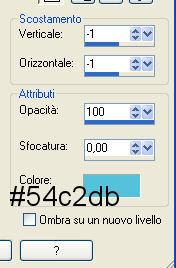 18. Livelli>Unisci>Unisci tutto. Immagine>Aggiungi bordatura, 2 pixels, simmetriche, con il colore #54c2db. Firma il tuo lavoro e salva in formato jpg.  Se hai problemi o dubbi, o trovi un link non funzionante, o anche soltanto per saluto, scrivimi 29 Agosto 2012 |



