|
MANY FACES 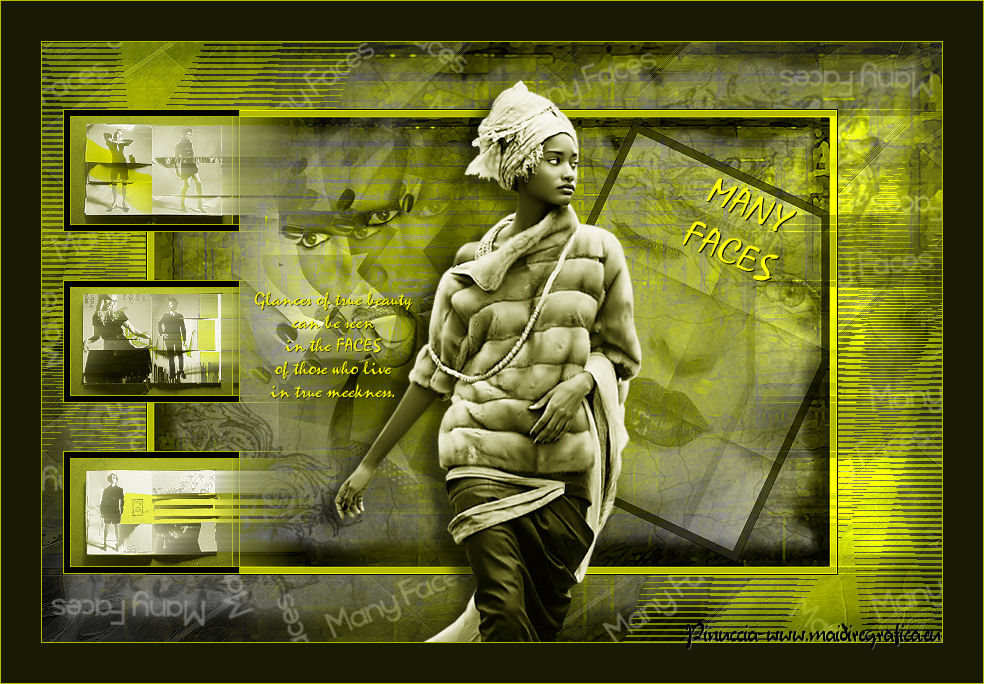 
qui puoi trovare qualche risposta ai tuoi dubbi. Se l'argomento che ti interessa non è presente, ti prego di segnalarmelo. Occorrente: Materiale qui Il materiale è di Benice e non può essere utilizzato per creare altri tutorial. Filtri: consulta, se necessario, la mia sezione filtri qui Adjust - Variations qui Mura's Meister - Copies qui  Apri il font e minimizzalo. Lo troverai nella lista dei font disponibili, quando ti servirà. Metti il preset "Preset_Crop_Benice_L137_bijsnijden" nella cartella Impostazioni predefinite. Metti la selezione nella cartella Selezioni. Apri la maschera in PSP e minimizzala con il resto del materiale. Imposta il colore di primo piano con #000000, e il colore di sfondo con #b3bb01.  1. Apri una nuova immagine trasparente 800 x 600 pixels, e riempila  con il colore di primo piano. con il colore di primo piano.2. Livelli>Nuovo livello raster. Riempi il livello con il colore di sfondo.Livelli>Nuovo livello maschera>Da immagine. Apri il menu sotto la finestra di origine e vedrai la lista dei files aperti. Seleziona la maschera Masker_Benice_L137, con i seguenti settaggi. 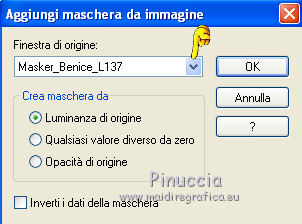 Livelli>Unisci>Unisci gruppo. Livelli>Unisci>Unisci tutto. 3. Livelli>Duplica. Cambia la modalità di miscelatura di questo livello in Indebolisci, e abbassa l'opacità al 62%. Effetti>Effetti di bordo>Aumenta. Livelli>Unisci>Unisci giù. 4. Livelli>Nuovo livello raster. Selezione>Seleziona tutto. Apri il tube "Papier", che contiene una seleziona attiva. Mantieni la selezione e vai a Modifica>Copia. Torna al tuo lavoro e vai a Modifica>Incolla nella selezione. Selezione>Deseleziona. Cambia la modalità di miscelatura di questo livello in Luminanza (esistente), e abbassa l'opacità al 66%. Livelli>Unisci>Unisci giù. 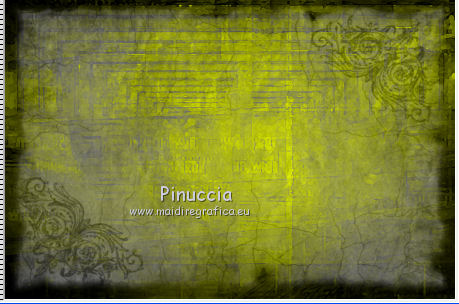 5. Finestra>Duplica (o, sulla tastiera, maiuscola+D) per fare una copia. Minimizza il duplicato che userai più tardi. 6. Torna al tuo lavoro originale. Apri Plaatje_Face e vai a Modifica>Copia. Torna al tuo lavoro e vai a Modifica>Incolla come nuovo livello. Immagine>Ridimensiona, al 90%, tutti i livelli non selezionato. Immagine>Ruota per gradi - 25 gradi a destra. 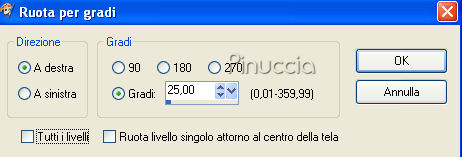 Effetti>Effetti di immagine>Scostamento. 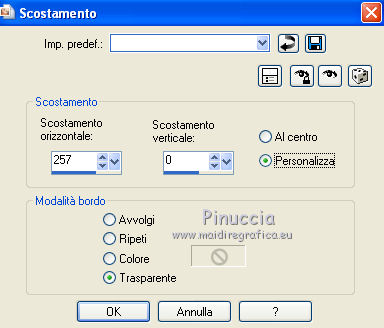 Cambia la modalità di miscelatura di questo livello in Luminanza (esistente), e abbassa l'opacità al 30%. 7. Attiva lo strumento Ritaglio  Apri il menu delle impostazioni e seleziona il preset Benice_L137_bijsnijden. 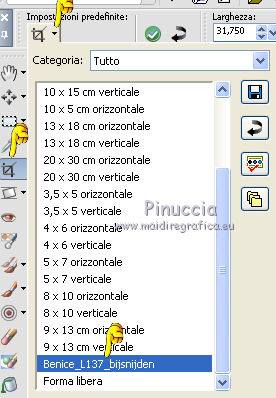 In questo modo, sarà tagliato l'angolo dell'immagine rimasto fuori dai bordi. Controlla, in ogni caso, che l'angolo non rimanga visibile. 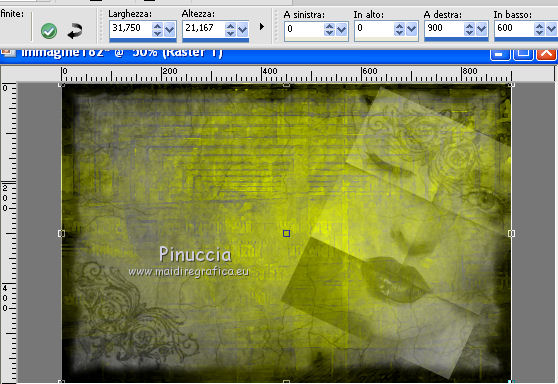 clicca sul segno di spunta nella barra superiore degli strumenti per applicare il ritaglio.  8. Selezione>Seleziona tutto. Selezione>Mobile. Selezione>Immobilizza. Selezione>Modifica>Espandi - 1 pixel. Livelli>Nuovo livello raster. Riempi la selezione con il colore di primo piano.Selezione>Modifica>Contrai - 12 pixels. Premi sulla tastiera il tasto CANC. Selezione>Deseleziona. Abbassa l'opacità di questo livello al 60%. Livelli>Unisci>Unisci giù. Se stai usando X2, con questo comando sarà tutto normale. 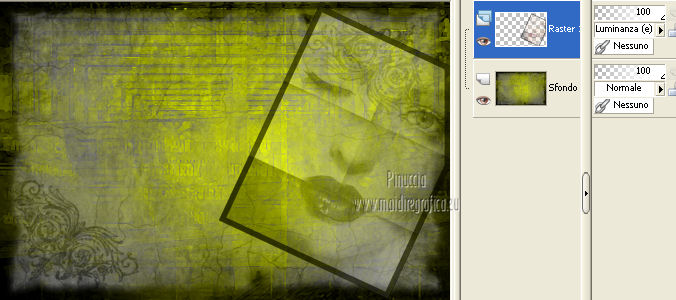 Con alcune versioni di PSP, invece, il bordo potrebbe sbiadire come nell'esempio sotto, realizzato con la versione X  In questo caso annulla l'azione (Modifica>Annulla azione Unione livello sottostante), Chiudi il livello inferiore e vai a Livelli>Unisci>Unisci visibile (e riapri il livello inferiore). In questo caso però, PSP non mantiene la modalità di miscelatura e riporta a Normale il livello Uniti. 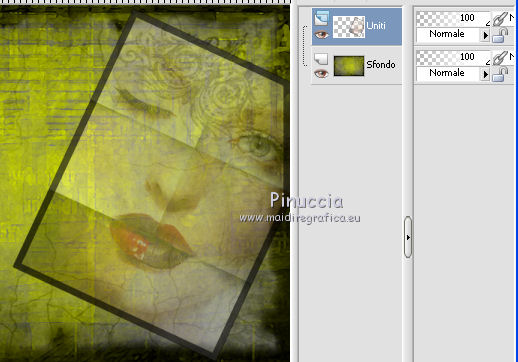 Cambia la modalità di miscelatura in Luminanza (esistente). 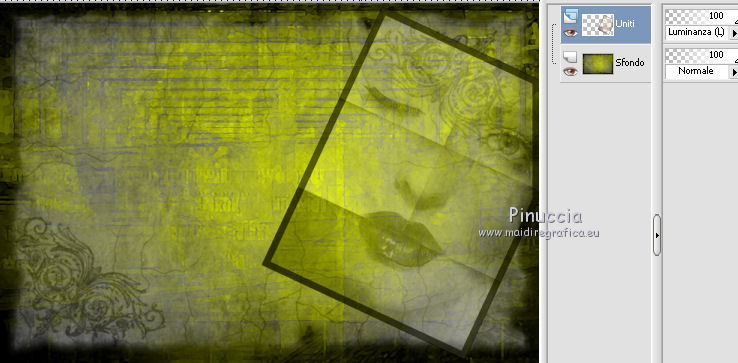 Effetti>Effetti 3D>Sfalsa ombra. 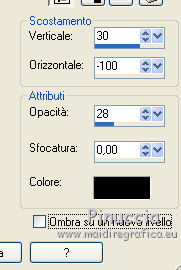 9. Apri il tube Benice_misted_GraceJones e vai a Modifica>Copia. Torna al tuo lavoro e vai a Modifica>Incolla come nuovo livello. Effetti>Effetti di Immagine>Scostamento. 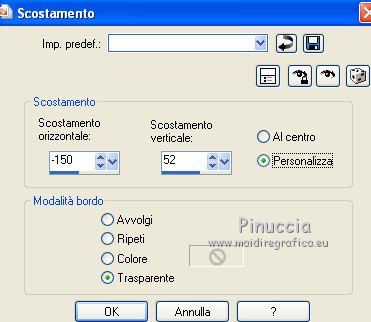 Cambia la modalità di miscelatura di questo livello in Luminanza (esistente). 10. Livelli>Unisci>Unisci tutto. Immagine>Aggiungi bordatura, 10 pixels, simmetriche, con il colore #b3bb01. Immagine>Aggiungi bordatura, 1 pixel, simmetriche, con il colore #000000. Immagine>Ridimensiona, al 75%, tutti i livelli selezionato. Regola>Messa a fuoco>Metti a fuoco. Minimizza l'immagine che userai più tardi. 11. Attiva il duplicato del punto 5. Sarà la nuova base del tuo lavoro. 12. Livelli>Nuovo livello raster. Selezione>Carica/Salva selezione>Carica selezione da disco. Cerca e carica la selezione Benice_137.1. 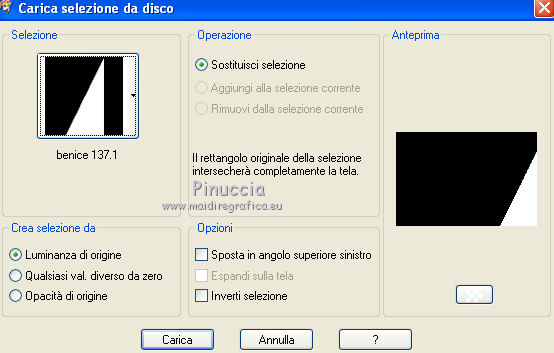 Riempi la selezione con il colore di sfondo.Selezione>Deseleziona. Effetti>Effetti di distorsione>Onda. 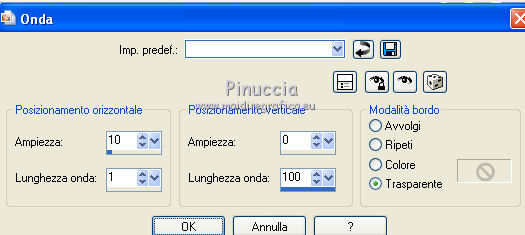 Livelli>Duplica. Immagine>Rifletti. Immagine>Capovolgi. Livelli>Unisci>Unisci giù. Effetti>Effetti 3D>Sfalsa ombra. 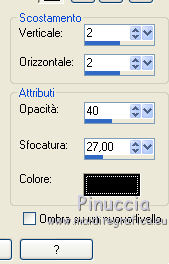 Cambia la modalità di miscelatura di questo livello in Luce netta. 13. Attiva l'immagine del punto 10. 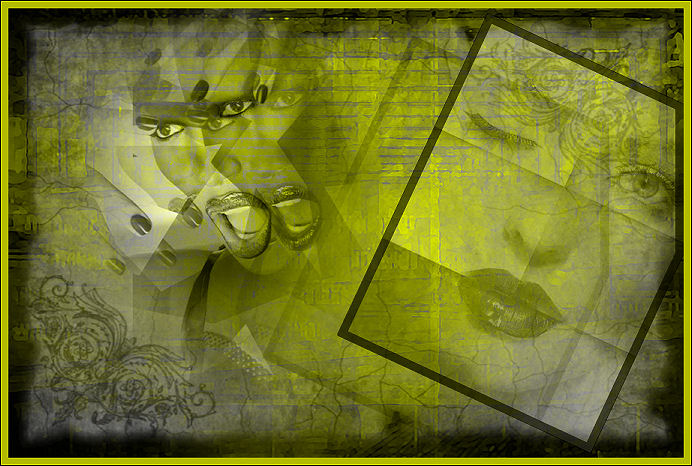 Modifica>Copia. Torna al tuo lavoro e vai a Modifica>Incolla come nuovo livello. Livelli>Duplica. Chiudi il livello superiore della copia, e attiva il livello sottostante dell'originale. 14. Effetti>Effetti geometrici>Inclina. 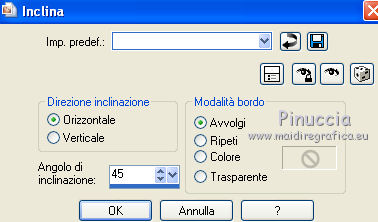 Effetti>Effetti di immagine>Motivo unico. 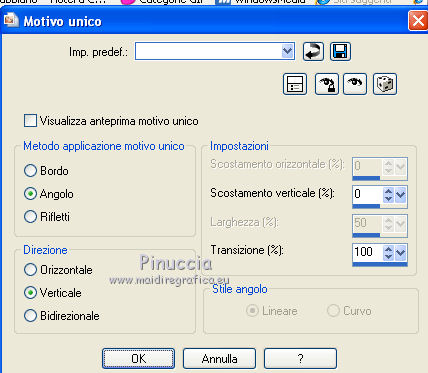 Di nuovo Effetti>Effetti di immagine>Motivo unico. 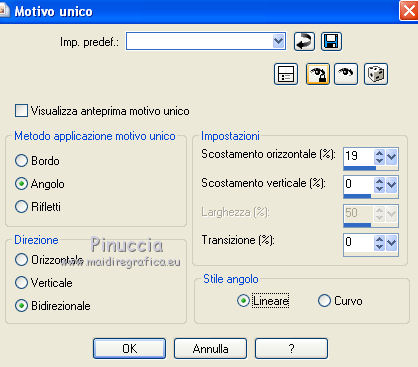 Effetti>Effetti di bordo>Aumenta. Immagine>Negativa. se stai usando PSP 9: Regola>Bilanciamento colore>Immagine negativa Cambia la modalità di miscelatura di questo livello in Luminanza (esistente), e abbassa l'opacità al 23%. 15. Imposta il colore di sfondo con #c0c0c0, e chiudi il colore di primo piano. 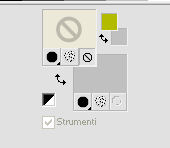 Attiva lo strumento Testo  , font Azrael , font Azrael Scrivi la parola Faces in lettere normali. Se stai usando le versioni più recenti di PSP clicca sul segno di spunta nella barra superiore degli strumenti Oggetti>Allinea>Centra nella tela. Livelli>Converti in livello raster. Effetti>Plugins>Mura's Meister - Copies. 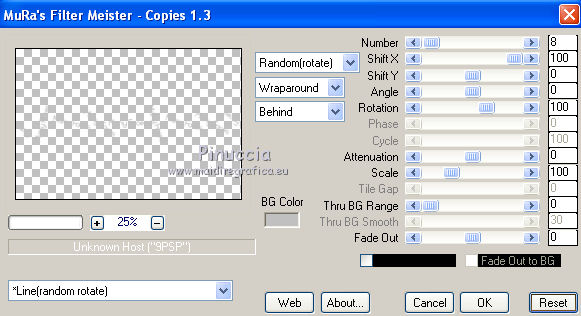 ricorda che Random significa casuale, per questo il risultato potrebbe essere diverso dal mio Di nuovo Effetti>Plugins>Mura's Meister - Copies. 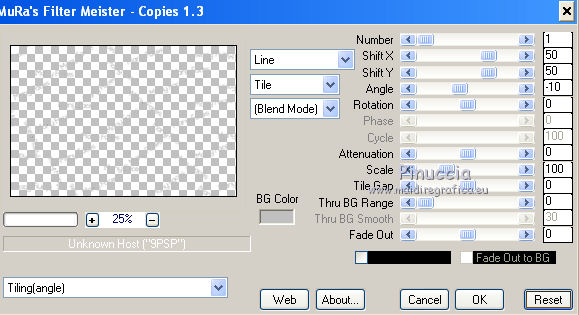 Cambia la modalità di miscelatura di questo livello in Luminanza, e abbassa l'opacità al 42%. 16. Apri e attiva il livello superiore. Apri le immagini Many_faces 1,2 e 3. Sulle tre immagini: Immagine>Aggiungi bordatura, 1 pixel, simmetriche, con il colore #b3bb01. Immagine>Aggiungi bordatura, 6 pixels, simmetriche, con il colore #000000. Immagine>Aggiungi bordatura, 1 pixel, simmetriche, con il colore #b3bb01. 17. Attiva l'immagine Many_faces_1. 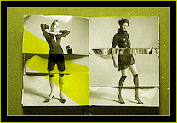 Modifica>Copia. Torna al tuo lavoro e vai a Modifica>Incolla come nuovo livello. Effetti>Effetti di immagine>Scostamento. 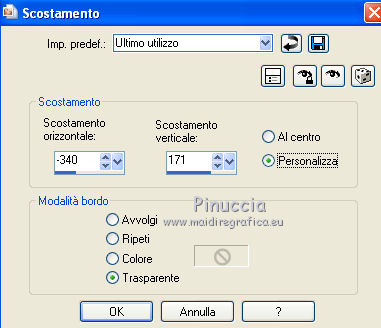 18. Attiva l'immagine Many_faces_2.  Modifica>Copia. Torna al tuo lavoro e vai a Modifica>Incolla come nuovo livello. Effetti>Effetti di immagine>Scostamento.  19. Attiva l'immagine Many_faces_3.  Modifica>Copia. Torna al tuo lavoro e vai a Modifica>Incolla come nuovo livello. Effetti>Effetti di immagine>Scostamento.  20. Livelli>Unisci>Unisci giù - 2 volte, e avrai le tre immagini in un unico livello. Livelli>Duplica. Effetti>Effetti di distorsione>Vento - da sinistra, intensità 100.  Cambia la modalità di miscelatura di questo livello in Schiarisci. Livelli>Duplica. Immagine>Rifletti. Effetti>Effetti di immagine>Scostamento. 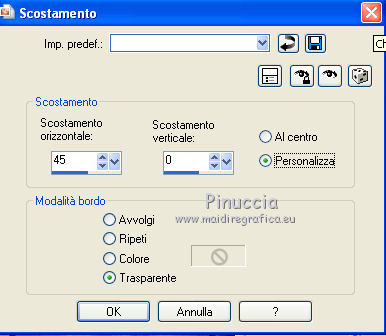 Cambia la modalità di miscelatura di questo livello in Indebolisci, e abbassa l'opacità al 42%. 21. Apri il tube Benice_woman_L137 e vai a Modifica>Copia. Torna al tuo lavoro e vai a Modifica>Incolla come nuovo livello. Immagine>Ridimensiona, al 95%, tutti i livelli non selezionato. Sposta  il tube in basso a destra, sul bordo inferiore. il tube in basso a destra, sul bordo inferiore.Effetti>Plugins>Adjust - Variations. un clic su Original, per annullare eventuali precedenti settaggi memorizzati dal filtro, due clic su More Yellow, un clic su Darker e ok. 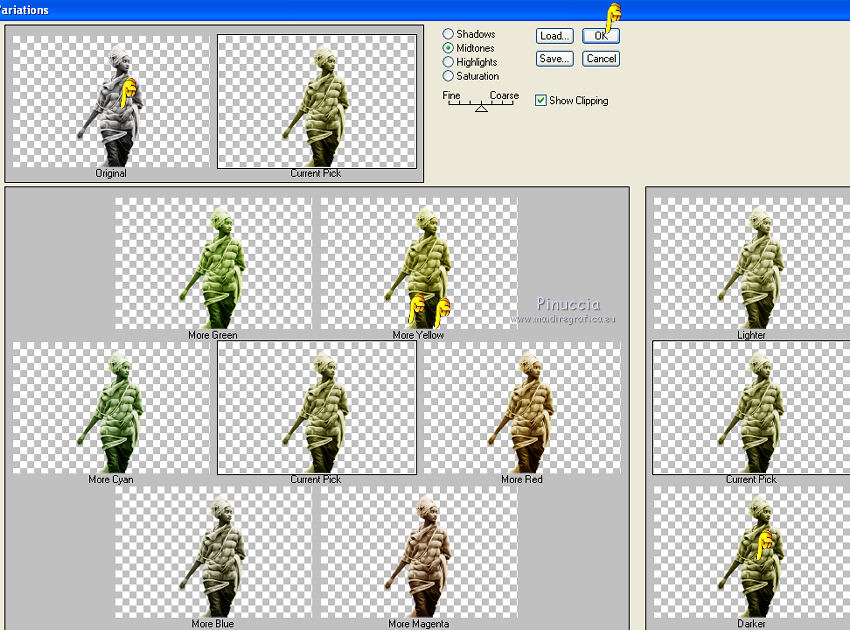 Effetti>Effetti 3D>Sfalsa ombra. 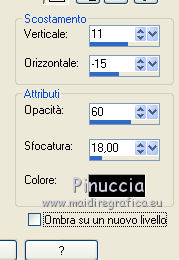 22. Apri il tube Tekst_many_faces e vai a Modifica>Copia. Torna al tuo lavoro e vai a Modifica>Incolla come nuovo livello. Posiziona il tube come nell'esempio.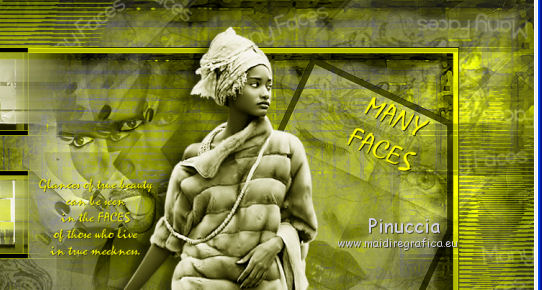 23. Livelli>Unisci>Unisci tutto. Immagine>Aggiungi bordatura, 1 pixel, simmetriche, con il colore #b3bb01. Immagine>Aggiungi bordatura, 40 pixels, simmetriche, con il colore #191a03. Immagine>Aggiungi bordatura, 1 pixel, simmetriche, con il colore #b3bb01. Firma il tuo lavoro e salva in formato jpg.  Se hai problemi o dubbi, o trovi un link non funzionante, o anche soltanto per un saluto, scrivimi 29 Agosto 2012 |



