|
MEI LING 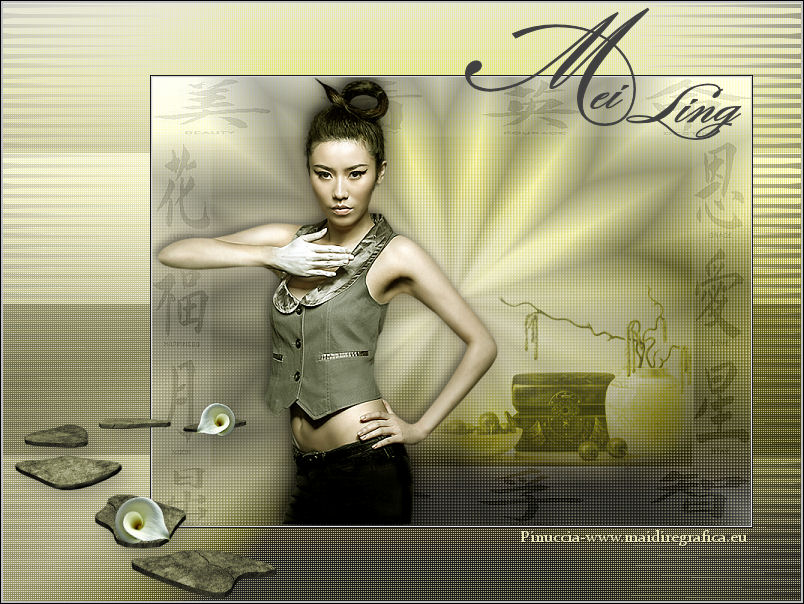 
qui puoi trovare qualche risposta ai tuoi dubbi. Se l'argomento che ti interessa non è presente, ti prego di segnalarmelo. Occorrente: Materiale qui Filtri: consulta, se necessario, la mia sezione filtri qui Filters Unlimited 2.0 qui CPK Designs qui Filter Factory Gallery M qui Italian Editors Effect qui DC Layer qui Alien Skin Eye Candy 5 Impact qui Adjust - Variations qui Bordermania qui VM Extravaganza qui I filtri Factory Gallery per essere usati devono prima essere convertiti. Come fare vedi qui Si usano importandoli in Filters Unlimited (come fare vedi qui) ma possono funzionare anche da soli. Anche i filtri CPK, Italian Editors, Dc Layer e VM Extravaganza si possono usare da soli o importati in Unlimited.  Apri il font e minimizzalo. Lo troverai nella lista dei font disponibili quando ti servirà. Metti i preset "Preset RasterDeform_benice 61.1" e "Preset RasterDeform_benice 61.1" nella cartella Impostazioni predefinite. Imposta entrambi i colori della paletta con #404040. 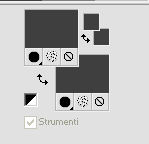 1. Apri l'immagine di sfondo Benice 61. Questa sarà la base del tuo lavoro. Livelli>Duplica. Effetti>Plugins>Filters Unlimited 2.0 - CPK Designs - Screening. 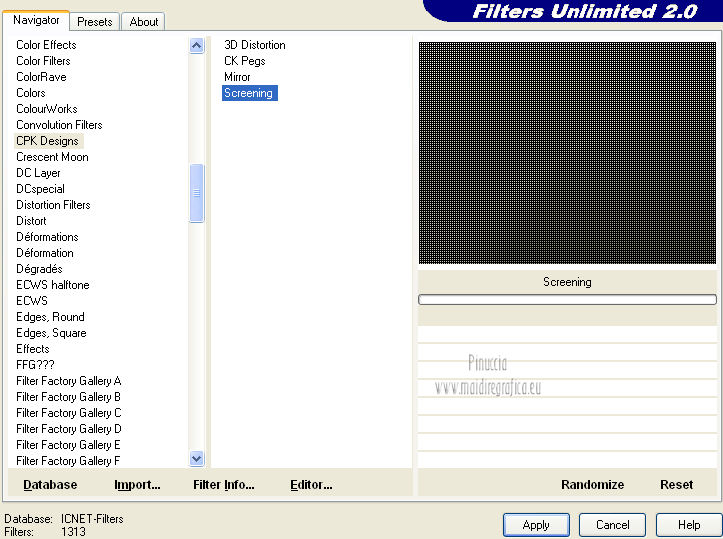 Cambia la modalità di miscelatura di questo livello in Sovrapponi. Livelli>Unisci>Unisci giù. 2. Livelli>Duplica. Effetti>Plugins>Filters Unlimited 2.0 - DC Layer - Side Merge. 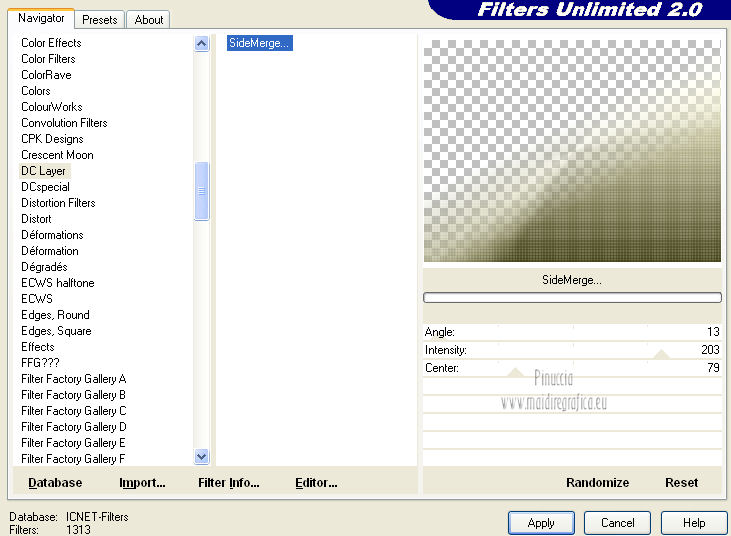 Cambia la modalità di miscelatura di questo livello in Rafforza, e abbassa l'opacità al 40%. Livelli>Duplica. Immagine>Capovolgi. Porta l'opacità di questo livello all'80%. Livelli>Unisci>Unisci visibile. Finestra>Duplica (o, sulla tastiera, maiuscola+D) per fare una copia. Minimizza la copia che ti servirà più tardi. 3. Torna al tuo lavoro originale. Livelli>Duplica. Effetti>Plugins>Filters Unlimited 2.0 - Italian Editors Effect - Fiore. 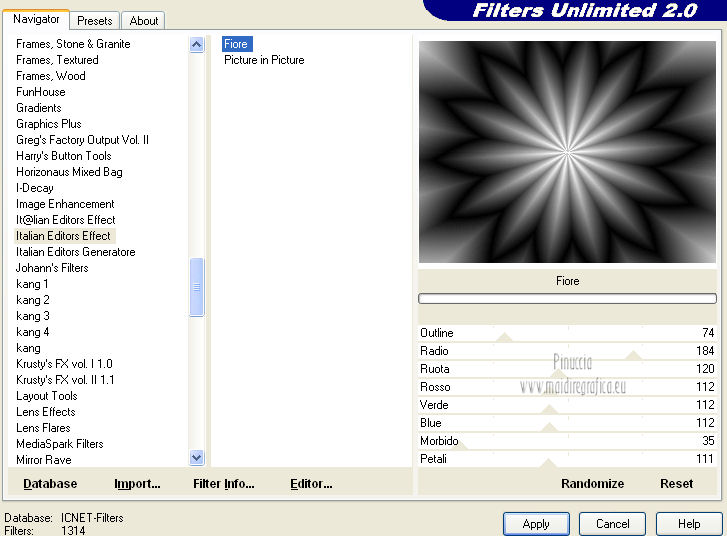 Cambia la modalità di miscelatura di questo livello in Luce netta, e abbassa l'opacità al 40%. Livelli>Unisci>Unisci visibile. 4. Livelli>Nuovo livello raster. Attiva lo strumento Selezione  , ,clicca sull'icona Selezione personalizzata  e imposta i seguenti settaggi:  Apri il tube tekens. Attiva il livello Raster 1 e vai a Modifica>Copia. Torna al tuo lavoro e vai a Modifica>Incolla nella selezione. Selezione>Modifica selezione, e l'area selezionata diventerà rossa. 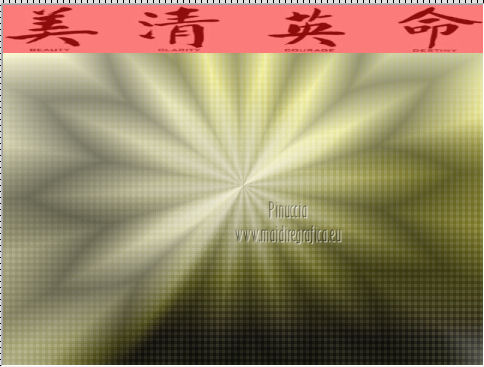 Immagine>Capovolgi, e l'area rossa si troverà in basso.  Selezione>Modifica Selezione, l'area rossa sparirà. Livelli>Nuovo livello raster. Attiva nuovamente il tube tekens e copia il livello Raster 2. Torna al tuo lavoro e vai a Modifica>Incolla nella selezione. Selezione>Deseleziona. 5. Livelli>Nuovo livello raster. Di nuovo Selezione personalizzata 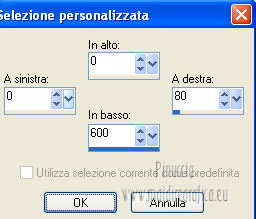 Attiva ancora il tube tekens, e copia il livello Raster 3. Torna al tuo lavoro e vai a Modifica>Incolla nella selezione. Selezione>Modifica Selezione. Immagine>Rifletti. Selezione>Modifica Selezione. Livelli>Nuovo livello raster. Attiva ancora una volta il tube tekens, e copia il livello Raster 4. Torna al tuo lavoro e vai a Modifica>Incolla nella selezione. Selezione>Deseleziona. 5. Attiva il livello Raster 4. Premi il tasto D per attivare lo strumento Deformazione  apri il menu delle impostazioni e seleziona il preset Benice 61.1. 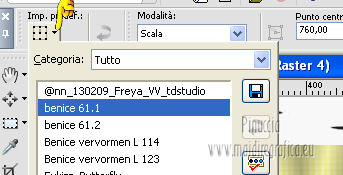 Premi il tasto M per deselezionare lo strumento. Livelli>Disponi>Sposta giù - 3 volte. Attiva il livello Raster 3. Premi nuovamente il tasto D, e seleziona il preset Benice 61.2. 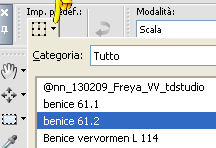 Premi il tasto M per deselezionare lo strumento. Livelli>Disponi>Sposta giù - 2 volte. Chiudi il livello Uniti. Attiva il livello superiore. Livelli>Unisci>Unisci visibile. Abbassa l'opacità di questo livello al 10%. Effetti>Effetti di bordo>Aumenta di più. Riapri il livello inferiore. 6. Rimani posizionato sul livello superiore. Apri il tube Hazelaar_en_chinees_doosje e vai a Modifica>Copia. Torna al tuo lavoro e vai a Modifica>Incolla come nuovo livello. Immagine>Ridimensiona, al 70%, tutti i livelli non selezionato. Sposta  il tube nell'angolo in basso a destra del bordo interno. il tube nell'angolo in basso a destra del bordo interno.Cambia la modalità di miscelatura di questo livello in Luminanza, e abbassa l'opacità al 60%. 7. Apri il tube Maxyran_06_10_09 Women97 e vai a Modifica>Copia. Torna al tuo lavoro e vai a Modifica>Incolla come nuovo livello. Effetti>Plugins>Adjust - Variations, un clic su Original, per annullare eventuali precedenti settaggi memorizzati dal filtro, un clic su More Yellow e ok.  Sposta il tube a sinistra.Livelli>Duplica. Regola>Sfocatura>Sfocatura gaussiana - raggio 20.  Livelli>Disponi>Sposta giù. Attiva il livello superiore. Effetti>Effetti 3D>Sfalsa ombra. 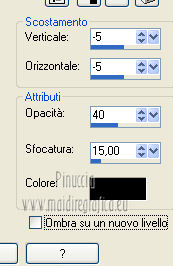 8. Immagine>Aggiungi bordatura, 2 pixels, simmetriche, con il colore #404040. Effetti>Plugins>Bordermania - Frame#1. 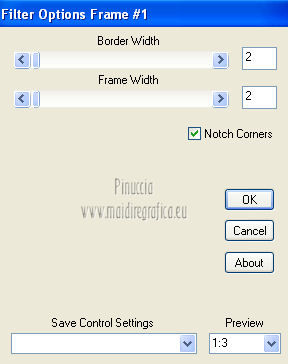 Immagine>Ridimensiona, al 75%, tutti i livelli selezionato. Regola>Messa a fuoco>Metti a fuoco. Lascia l'immagine in attesa. 9. Attiva la copia che hai minimizzato al punto 2. 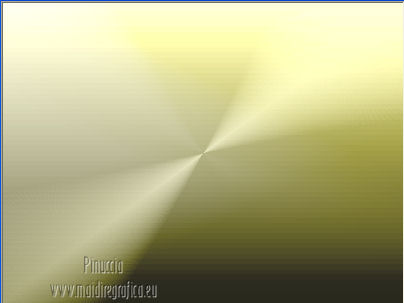 Questa sarà la nuova base del tuo lavoro. Livelli>Duplica. Effetti>Plugins>Filters Unlimited 2.0 - VM Extravaganza - Transmission. 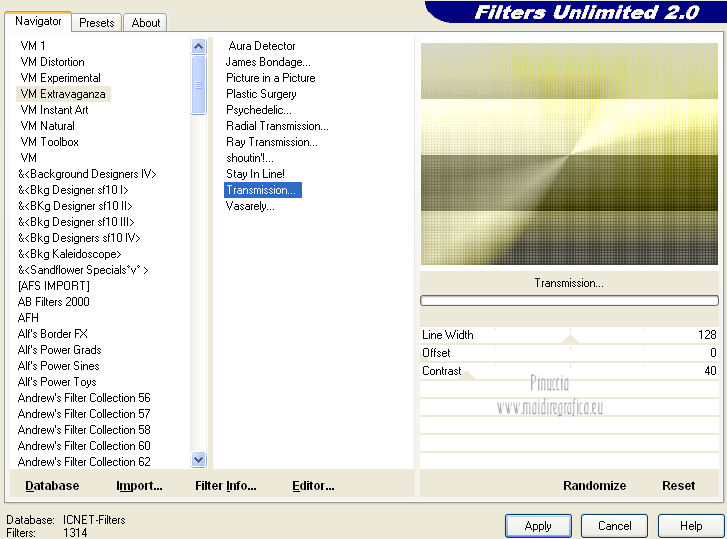 Abbassa l'opacità di questo livello al 50%. Effetti>Plugins>Filters Unlimited 2.0 - Filter Factory Gallery M - Motion Trail. 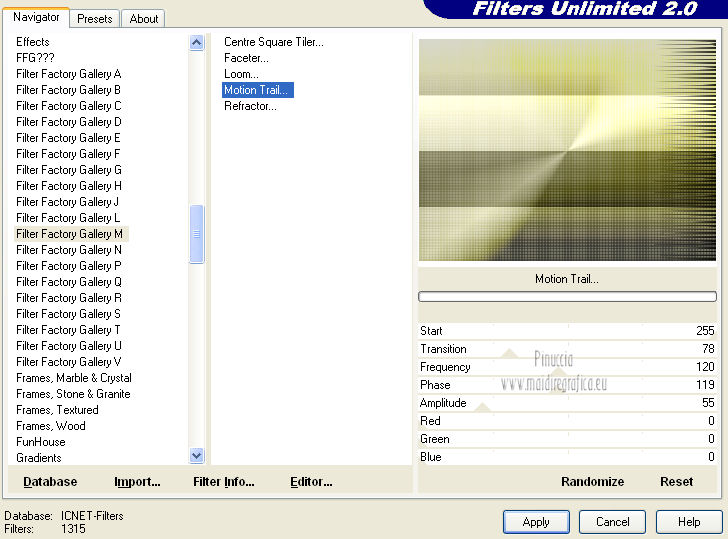 Livelli>Duplica. Immagine>Rifletti. Abbassa l'opacità di questo livello al 15%. 10. Attiva il lavoro lasciato in attesa al punto 8. Modifica>Copia. Torna al duplicato e vai a Modifica>Incolla come nuovo livello. Effetti>Effetti di immagine>Scostamento. 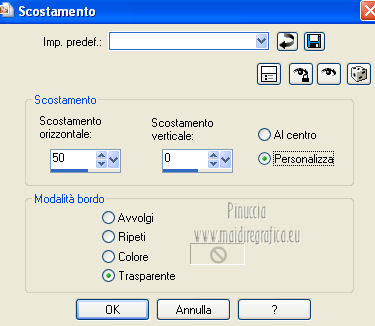 11. Apri il tube Laurak_antique_element6 e vai a Modifica>Copia. Torna al tuo lavoro e vai a Modifica>Incolla come nuovo livello. Immagine>Ridimensiona, al 50%, tutti i livelli non selezionato. Sposta il tube a sinistra.Regola>Tonalità e saturazione>Viraggio. 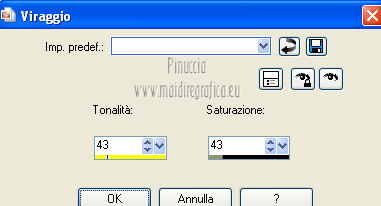 Effetti>Plugins>Alien Skin Eye Candy 5 Impact - Perspective Shadow. Settings: Drop Shadow Low. Basic 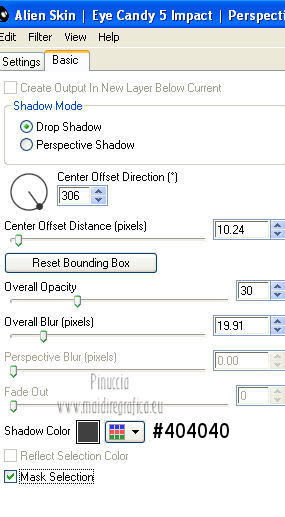 12. Apri il tube Annytubes_floral 05-20-09-2009 e vai a Modifica>Copia. Torna al tuo lavoro e vai a Modifica>Incolla come nuovo livello. Immagine>Ridimensiona, al 18%, tutti i livelli non selezionato. Immagine>Ruota per gradi - 13 gradi a destra. 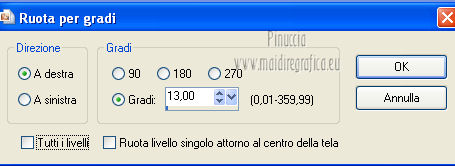 Regola>Messa a fuoco>Metti a fuoco. Sposta il tube in basso a sinistra.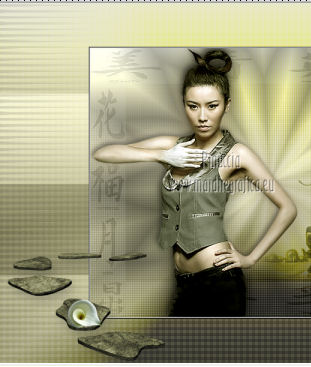 Livelli>Duplica. Immagine>Rifletti. Immagine>Ridimensiona, al 70%, tutti i livelli non selezionato. Regola>Messa a fuoco>Metti a fuoco. Sposta il tube a sinistra, accanto alla donna. 13. Attiva lo strumento Testo  , ,font Burgues Script con i seguenti settaggi.  Scrivi la lettera maiuscola M. Livelli>Converti in livello raster. Cambia la dimensione del testo con 50. Scrivi in minuscolo ei. Posiziona le lettere nell'arco della lettera M. 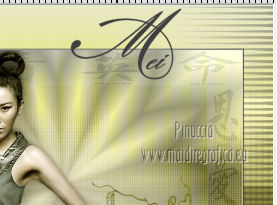 Livelli>Converti in livello raster. Scrivi Ling e posiziona il testo accanto al precedente. Livelli>Converti in livello raster. 14. Immagine>Aggiungi bordatura, 2 pixels, simmetriche, con il colore #404040. Effetti>Plugins>Bordermania - Frame#1, come al punto 8. Aggiungi il tuo nome e/o il tuo watermark e salva in formato jpg.  Se hai problemi o dubbi, o trovi un link non funzionante, o anche soltanto per un saluto, scrivimi 25 Ottobre 2012 |



