|
MELINA 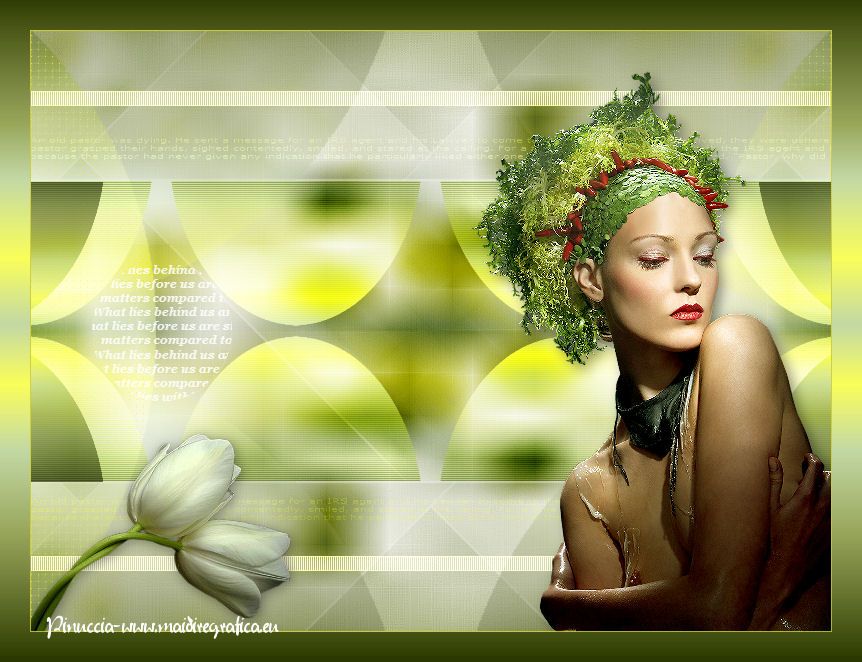 
qui puoi trovare qualche risposta ai tuoi dubbi. Se l'argomento che ti interessa non è presente, ti prego di segnalarmelo. Occorrente: Materiale qui Filtri: consulta, se necessario, la mia sezione filtri qui Filters Unlimited 2.0 qui Filter Factory Gallery A qui VM Stylize qui Simple qui Simple (bonus) qui Adjust - Variations qui I filtri Factory Gallery per essere usati devono prima essere convertiti. Come fare vedi qui Si usano importandoli in Filters Unlimited (come fare vedi qui) ma possono funzionare anche da soli. Le Factory fornite sono state già convertite  Metti i pennelli nella cartella Pennelli. Attenzione, ogni pennello è composto da due files che non devono essere separati. Vedi gli appunti sui pennelli qui Metti il gradiente nella cartella Gradienti. Metti le selezioni nella cartella Selezioni. Passa il colore di primo piano a Gradiente, e seleziona il gradiente Dead Tree-FK, stile Lineare. 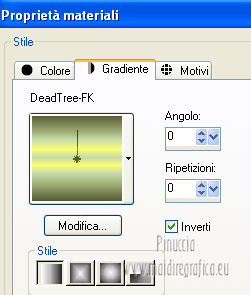 Imposta il colore di sfondo con il colore bianco. 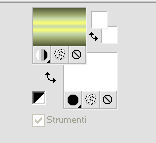 1. Apri una nuova immagine trasparente 800 x 600 pixels. Selezione>Seleziona tutto. Apri l'immagine WP-600 e vai a Modifica>Copia. Torna al tuo lavoro e vai a Modifica>Incolla nella selezione. Selezione>Deseleziona. Effetti>Effetti di immagine>Motivo unico. 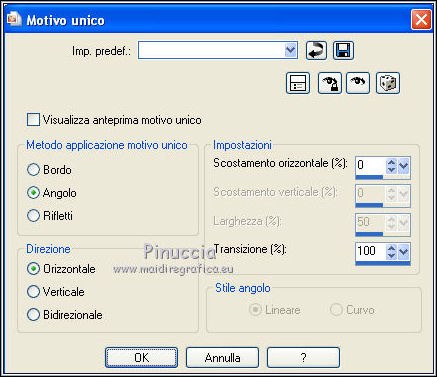 Effetti>Plugins>Filters Unlimited 2.0 - Filter Factory Gallery A - Triangular Mosaic Filter. 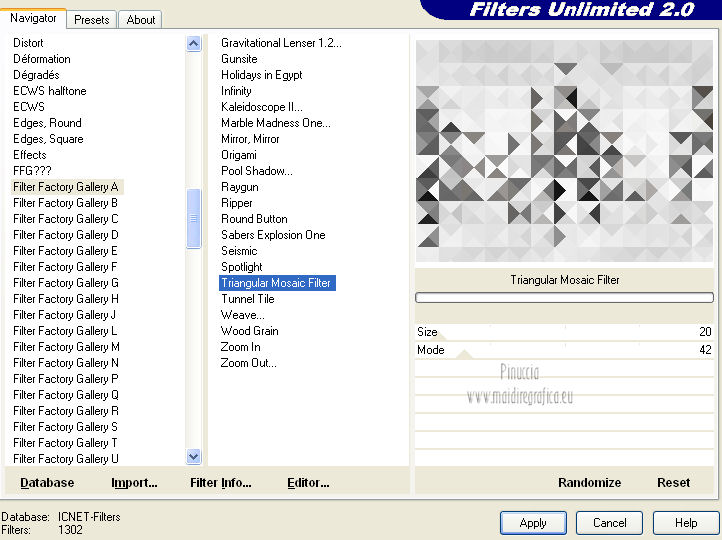 Effetti>Plugins>Filters Unlimited 2.0 - Filter Factory Gallery A - Mirror, Mirror. 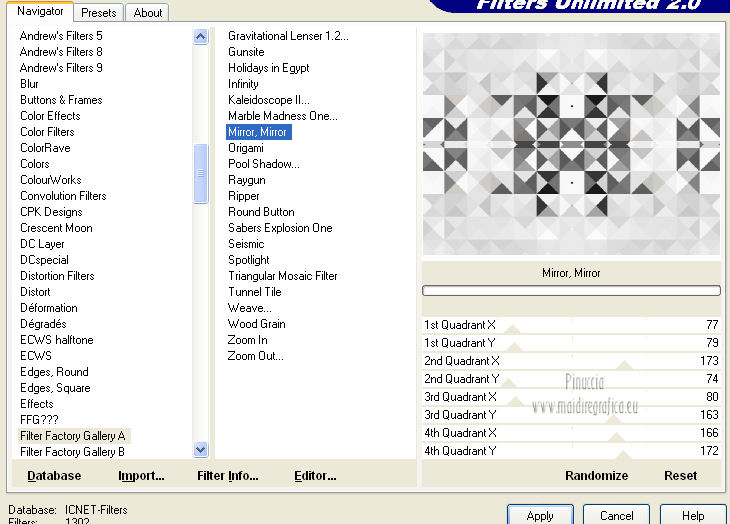 ffetti>Plugins>Filters Unlimited 2.0 - VM Stylize - Square Blur. 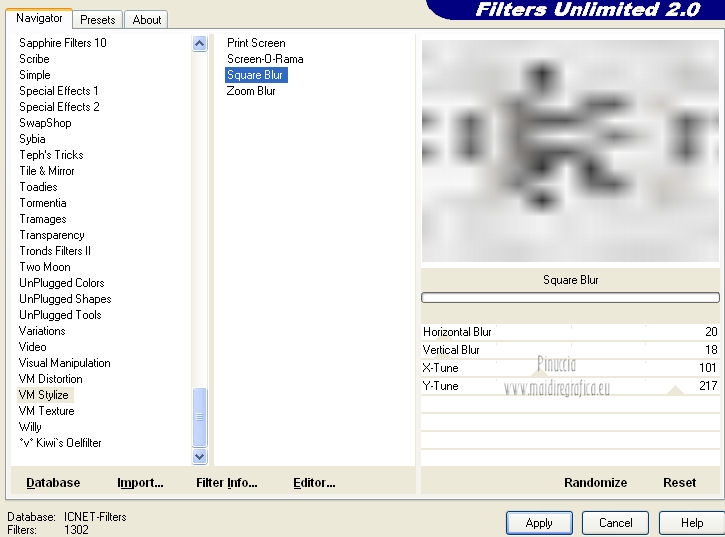 Livelli>Duplica. Immagine>Capovolgi. Immagine>Rifletti. Abbassa l'opacità di questo livello al 50%. Livelli>Unisci>Unisci tutto. Effetti>Effetti di bordo>Aumenta. 2. Livelli>Nuovo livello raster. Riempi  il livello con il gradiente. il livello con il gradiente.Cambia la modalità di miscelatura di questo livello in Rafforza. Livelli>Unisci>Unisci visibile. 3. Selezione>Carica/Salva selezione>Carica selezione da disco. Cerca e carica la selezione Benice 69. 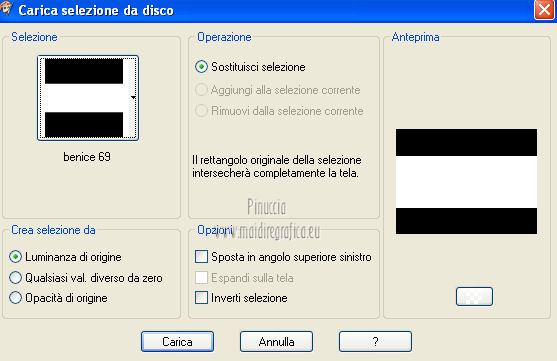 Selezione>Innalza selezione a livello. Cambia la modalità di miscelatura di questo livello in Luce diffusa. Effetti>Effetti 3D>Sfalsa ombra, con il colore bianco. 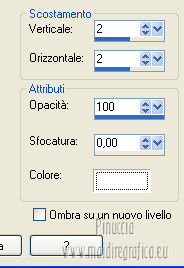 Ripeti l'Effetto Sfalsa ombra, cambiando verticale e orizzontale con -2. Selezione>Deseleziona. Livelli>Duplica. Effetti>Plugins>Filters Unlimited 2.0 - Simple - Diamonds. 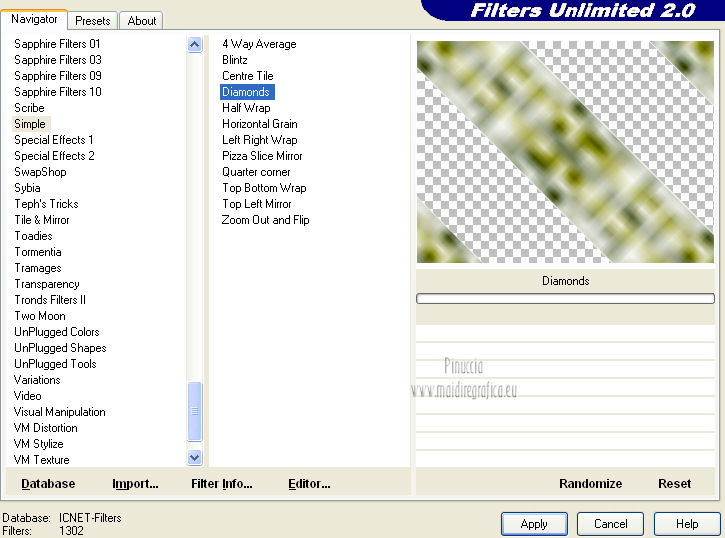 Mantieni la modalità di miscelatura in Luce diffusa, e abbassa l'opacità al 75%. 4. Selezione>Carica/Salva selezione>Carica selezione da disco. Carica nuovamente la selezione Benice 69. Selezione>Inverti. Immagine>Rifletti. Selezione>Deseleziona. 5. Livelli>Nuovo livello raster. Selezione>Carica/Salva selezione>Carica selezione da disco. Cerca e carica la selezione Benice 69.1. 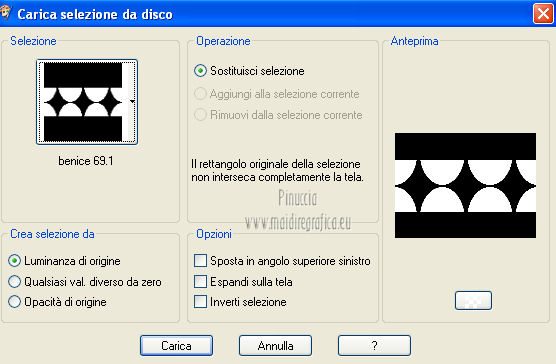 Riempi la selezione con il gradiente.Selezione>Modifica>Sfuma - 1 pixel. Selezione>Inverti. Premi 3 o 4 volte sulla tastiera il tasto CANC. Selezione>Deseleziona. Cambia la modalità di miscelatura di questo livello in Luce netta. Effetti>Effetti di trama>Veneziana. 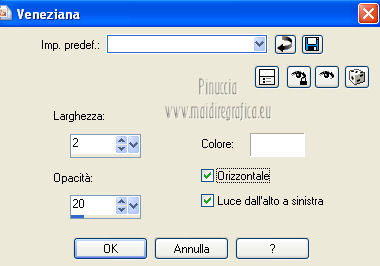 6. Livelli>Nuovo livello raster. Selezione>Carica/Salva selezione>Carica selezione da disco. Cerca e carica la selezione Benice 69.2. 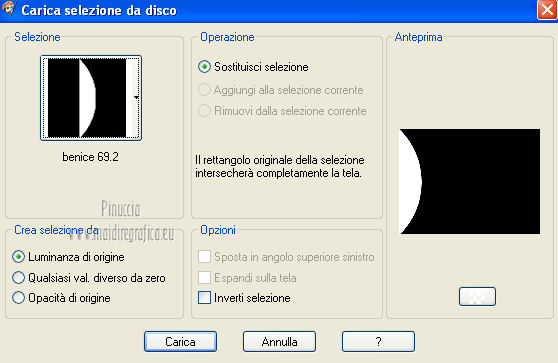 Riempi la selezione con il gradiente.Effetti>Effetti di trama>Intessitura. 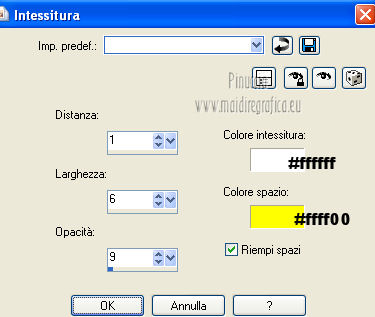 Selezione>Deseleziona. Cambia la modalità di miscelatura di questo livello in Luce netta, e abbassa l'opacità al 60%. Livelli>Duplica. Immagine>Rifletti. Livelli>Unisci>Unisci giù. Livelli>Disponi>Sposta giù. 7. Attiva il livello superiore. Livelli>Nuovo livello raster. Attiva lo strumento Pennello  cerca e seleziona il pennello Benice_brush_ tekst_002.  Applica il pennello in alto e in basso, cliccando con il tasto sinistro del mouse, per usare il gradiente. 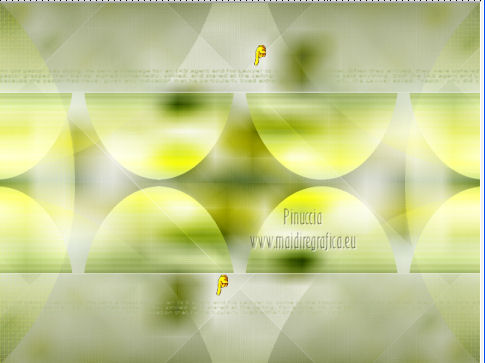 Cambia la modalità di miscelatura di questo livello in Luce netta. se il tuo PSP non supporta pennelli superiori a 500 pixels, imposta la dimensione del pennello a 500 pixels, e applica il pennello al centro della tela. 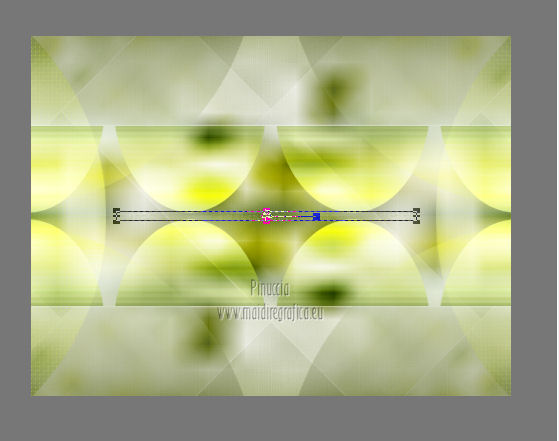 Immagine>Ridimensiona, al 160%, tutti i livelli non selezionato. Posiziona il pennello sulla striscia superiore. 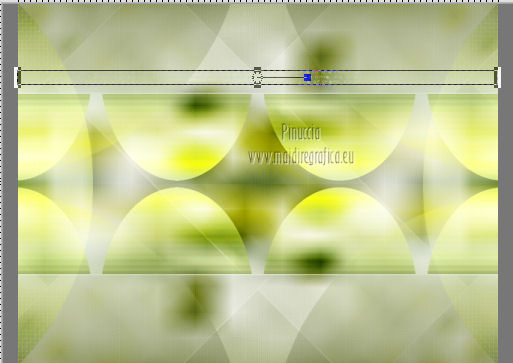 Livelli>Duplica. Sposta il secondo pennello sulla striscia inferiore, come nell'esempio sopra. Livelli>Unisci>Unisci giù. 8. Livelli>Nuovo livello raster. Cambia il pennello, selezionando Benice_brush_tekst_003  Applica il pennello a sinistra, vedi l'esempio, cliccando con il tasto destro del mouse per usare il colore bianco di sfondo. Livelli>Duplica. Livelli>Unisci>Unisci giù. 9. Livelli>Nuovo livello raster. Selezione>Carica/Salva selezione>Carica selezione da disco. Cerca e carica la selezione Benice 69.3. 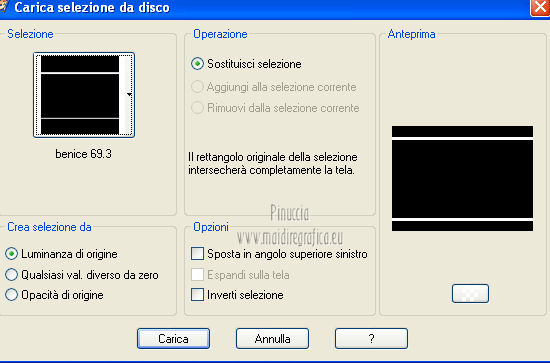 Riempi la selezione con il colore bianco.Selezione>Deseleziona. Effetti>Effetti di trama>Veneziana - colore #cecd3f. 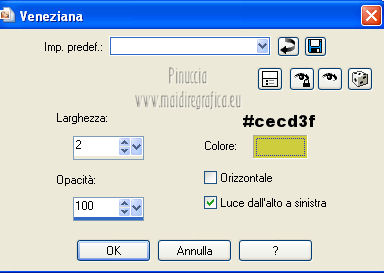 Effetti>Effetti di bordo>Aumenta. Cambia la modalità di miscelatura di questo livello in Filtra. 10. Livelli>Nuovo livello raster. Selezione>Carica/Salva selezione>Carica selezione da disco. Cerca e carica la selezione Benice 69.4. 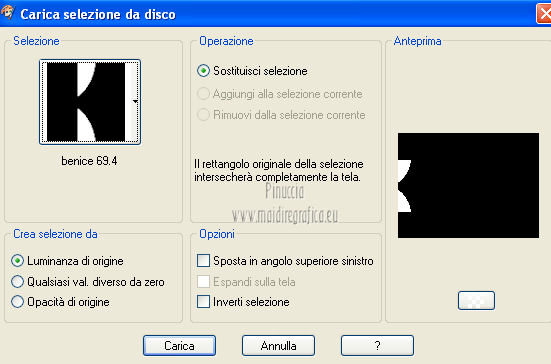 Riempi la selezione con il gradiente.Selezione>Deseleziona. Livelli>Duplica. Immagine>Rifletti. Livelli>Unisci>Unisci giù. Cambia la modalità di miscelatura di questo livello in Moltiplica, e abbassa l'opacità all'82%. 11. Attiva il livello copia di selezione innalzata. 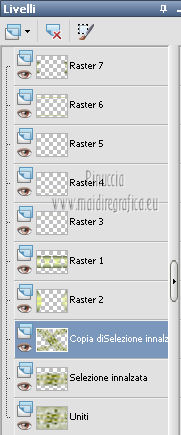 Livelli>Nuovo livello raster. Selezione>Carica/Salva selezione>Carica selezione da disco. Cerca e carica la selezione Benice 69.5. 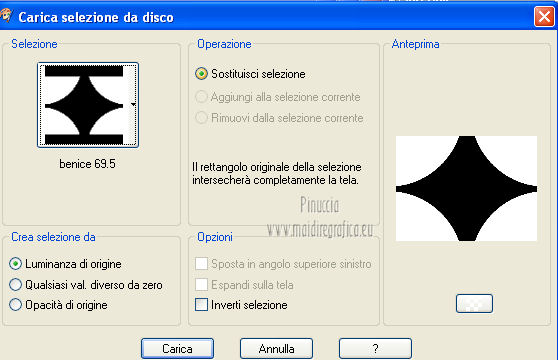 Riempi la selezione con il gradiente.Selezione>Deseleziona. Abbassa l'opacità di questo livello al 30%. 12. Attiva nuovamente il livello superiore. Apri il tube Femme-laitu-nini-design e vai a Modifica>Copia. Torna al tuo lavoro e vai a Modifica>Incolla come nuovo livello. Immagine>Ridimensiona, al 43%, tutti i livelli non selezionato. Sposta  il tube nell'angolo in basso a destra. il tube nell'angolo in basso a destra.Effetti>Plugins>Adjust - Variations. Un clic su Original per annullare eventuali precedenti settaggi memorizzati dal filtro, un clic su More Yellow, un clic su Lighter e ok. 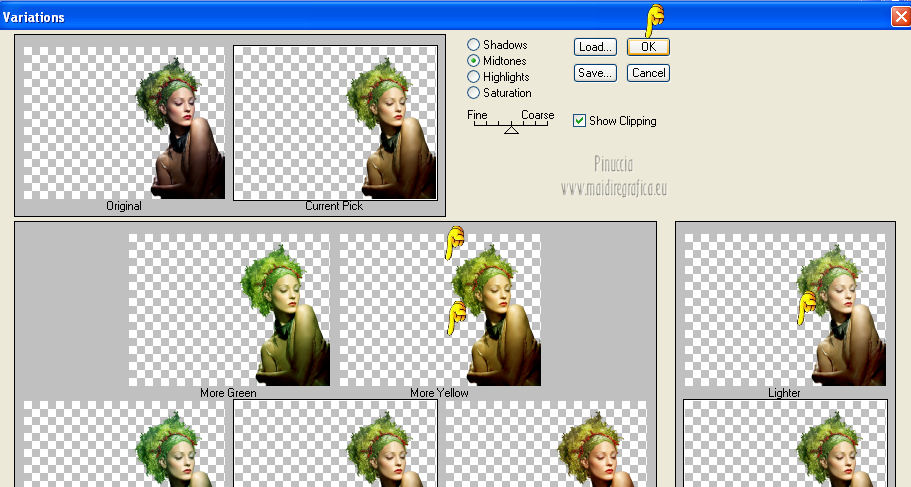 Regola>Messa a fuoco>Metti a fuoco. Effetti>Effetti 3D>Sfalsa ombra, colore nero. 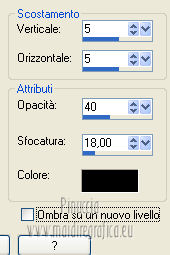 13. Apri il tube Tulip e vai a Modifica>Copia. Torna al tuo lavoro e vai a Modifica>Incolla come nuovo livello. Immagine>Ridimensiona, al 50%, tutti i livelli non selezionato. Sposta il tube in basso a sinistra.Regola>Messa a fuoco>Metti a fuoco. Effetti>Effetti 3D>Sfalsa ombra, con il colore nero. 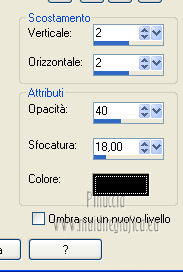 14. Cambia i settaggi del gradiente. 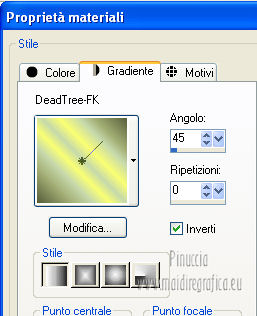 Immagine>Aggiungi bordatura, 1 pixel, simmetriche con il colore #cecd3f. Immagine>Aggiungi bordatura, 30 pixels, simmetriche, con il colore bianco. < Seleziona il bordo da 30 pixels con la bacchetta magica  Livelli>Nuovo livello raster. Riempi la selezione con il gradiente.Selezione>Deseleziona. Livelli>Duplica. Cambia la modalità di miscelatura di questo livello in Rafforza, e abbassa l'opacità al 30%. Aggiungi il tuo nome e/o il tuo watermark e salva in formato jpg.  Se hai problemi o dubbi, o trovi un link non funzionante, o anche soltanto per un saluto, scrivimi 19 Ottobre 2012 |



