|
MIME 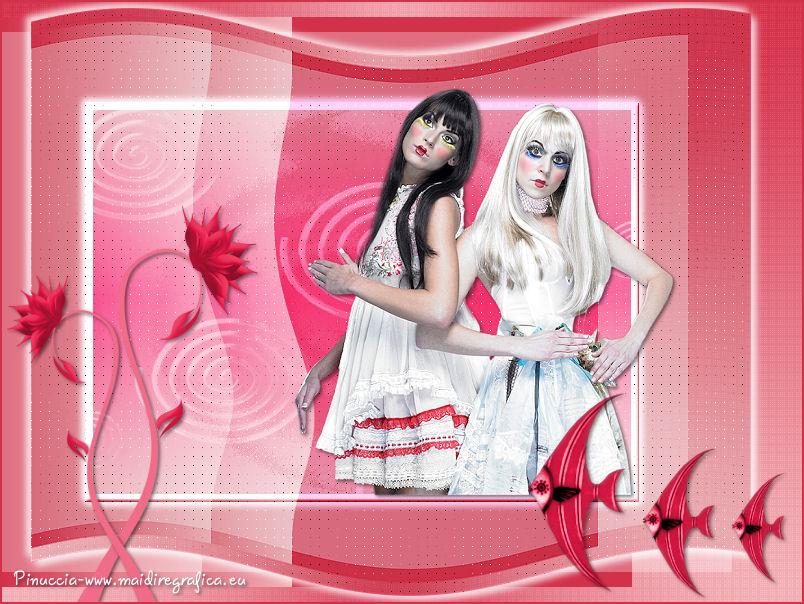 
qui puoi trovare qualche risposta ai tuoi dubbi. Se l'argomento che ti interessa non è presente, ti prego di segnalarmelo. Occorrente: Materiale qui Filtri: consulta, se necessario, la mia sezione filtri qui Penta.com qui L&K - L&K Zitah qui  Imposta il colore di primo piano con #f0b3b9, e il colore di sfondo con #d2314a. 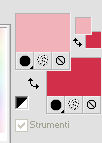 Passa il colore di primo piano a Gradiente, stile Radiale. 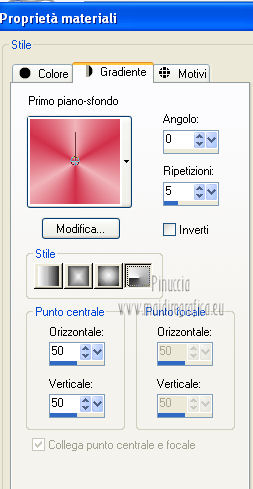 1. Apri una nuova immagine trasparente 800 x 600 pixels, e riempila  con il gradiente. con il gradiente.Regola>Sfocatura>Sfocatura gaussiana - raggio 40.  Effetti>Plugins>Penta.com - Dot and Cross. 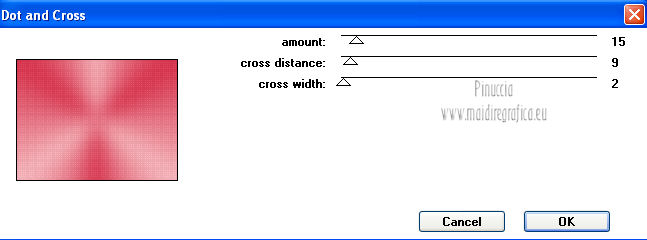 2. Livelli>Nuovo livello raster. Attiva lo strumento Selezione  , ,clicca sull'icona Selezione personalizzata  e imposta i seguenti settaggi: 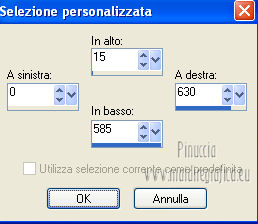 Riempi la selezione con il colore di sfondo.Selezione>Deseleziona. 3. Cambia lo stile del Gradiente in stile Lineare, con i seguenti settaggi. 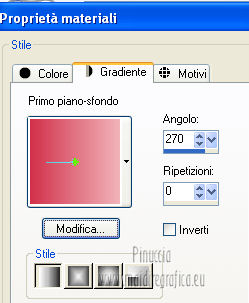 Livelli>Nuovo livello raster. Selezione personalizzata 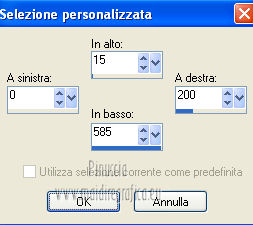 Riempi la selezione con il gradiente.Selezione>Deseleziona. Effetti>Effetti di distorsione>Mulinello. 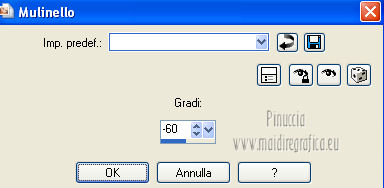 Livelli>Duplica. Effetti>Effetti di immagine>Scostamento. 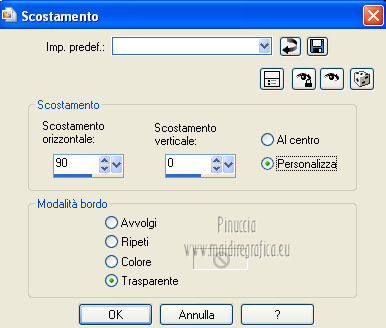 Livelli>Disponi>Sposta giù. Attiva nuovamente il livello superiore. Livelli>Unisci>Unisci giù. 4. Imposta il colore di primo piano con il colore bianco #ffffff. Livelli>Nuovo livello raster. Selezione personalizzata 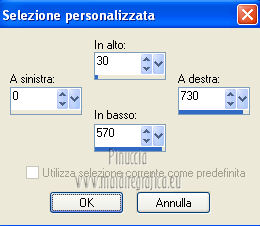 Riempi la selezione con il colore bianco.Selezione>Deseleziona. Abbassa l'opacità di questo livello al 30%. Livelli>Unisci>Unisci tutto. 5. Livelli>Duplica. Immagine>Ridimensiona, al 90%, tutti i livelli non selezionato. Effetti>Effetti di distorsione>Onda. 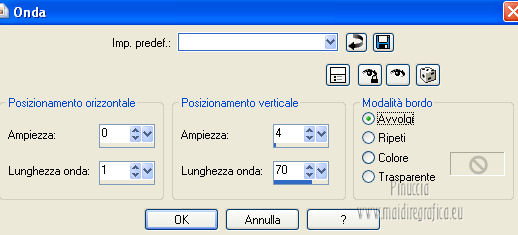 Effetti>Effetti di immagine>Scostamento. 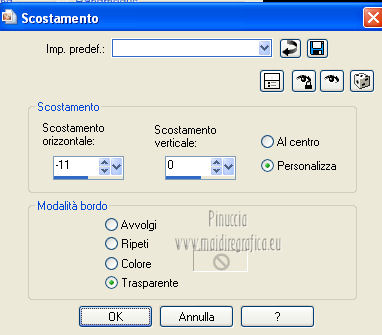 Regola>Messa a fuoco>Metti a fuoco. Effetti>Plugins>L&K - L&K Zitah. 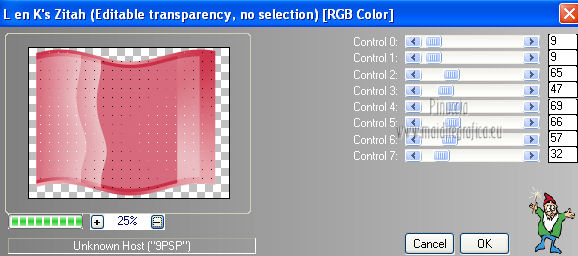 Effetti>Effetti 3D>Sfalsa ombra, con il colore bianco. 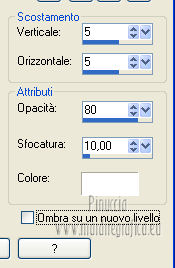 Ripeti l'Effetto Sfalsa ombra, cambiando verticale e orizzontale con -5. 6. Livelli>Nuovo livello raster. Selezione personalizzata 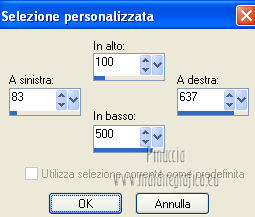 Riempi la selezione con il colore bianco.Mantieni selezionato. Effetti>Effetti 3D>Smusso a incasso. 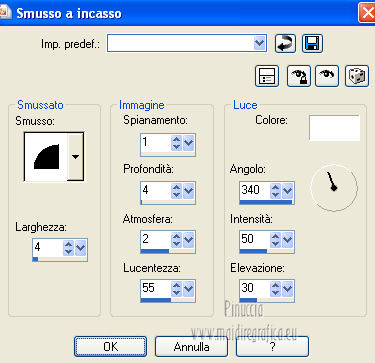 Selezione>Modifica>Contrai - 8 pixels. 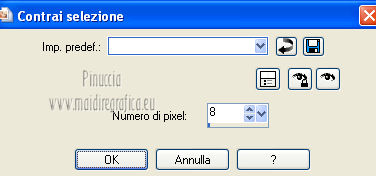 Premi sulla tastiera il tasto CANC. Mantieni ancora selezionato. Apri l'immagine Texturacameron_spiral5 e vai a Modifica>Copia. Torna al tuo lavoro e vai a Modifica>Incolla nella selezione. Selezione>Deseleziona. Cambia la modalità di miscelatura di questo livello in Sovrapponi. Effetti>Effetti 3D>Sfalsa ombra, con il colore bianco. 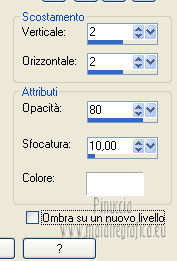 Ripeti l'Effetto Sfalsa ombra, cambiando verticale e orizzontale con -2. 7. Apri il tube 3683_chainshandoll_ 21_02 _10_sdt e vai a Modifica>Copia. Torna al tuo lavoro e vai a Modifica>Incolla come nuovo livello. Immagine>Ridimensiona, al 65%, tutti i livelli non selezionato. Regola>Messa a fuoco>Metti a fuoco. Sposta  il tube a destra nella selezione interna. il tube a destra nella selezione interna.Effetti>Effetti 3D>Sfalsa ombra, con il colore nero. 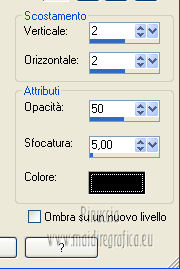 8. Apri il tube Doodle 1 e vai a Modifica>Copia. Torna al tuo lavoro e vai a Modifica>Incolla come nuovo livello. Immagine>Ridimensiona, al 60%, tutti i livelli non selezionato. Sposta il tube in basso a sinistra.Livelli>Duplica. Immagine>Ridimensiona, all'80%, tutti i livelli non selezionato. Immagine>Rifletti. Sposta il tube accanto al precedente.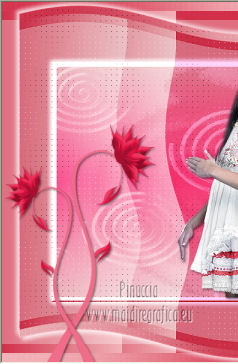 Assicurati di essere posizionato sul livello superiore. Livelli>Unisci>Unisci giù. Regola>Tonalità e saturazione>Tonalità/Saturazione/Luminosità. 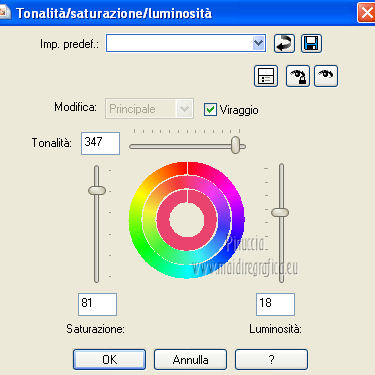 Effetti>Effetti 3D>Sfalsa ombra, come al punto 7. 9. Apri il tube jcw_Nautical110 e vai a Modifica>Copia. Torna al tuo lavoro e vai a Modifica>Incolla come nuovo livello. Immagine>Ridimensiona, al 60%, tutti i livelli non selezionato. Regola>Tonalità e saturazione>Tonalità/Saturazione/Luminosità. 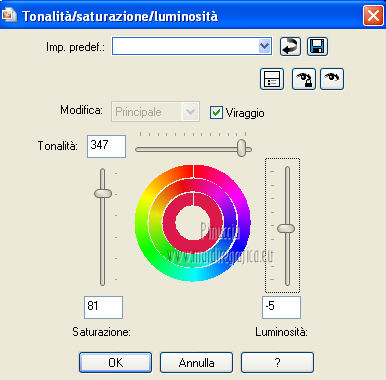 Sposta il tube in basso a destra.Effetti>Effetti 3D>Sfalsa ombra, con i settaggi precedenti. Immagine>Aggiungi bordatura, 2 pixels, simmetriche, con il colore #d2314a. Aggiungi il tuo nome e/o il tuo watermark e salva in formato jpg.  Se hai problemi o dubbi, o trovi un link non funzionante, o anche soltanto per un saluto, scrivimi 25 Ottobre 2012 |



