|
MIRACLE OF CHRISTMAS 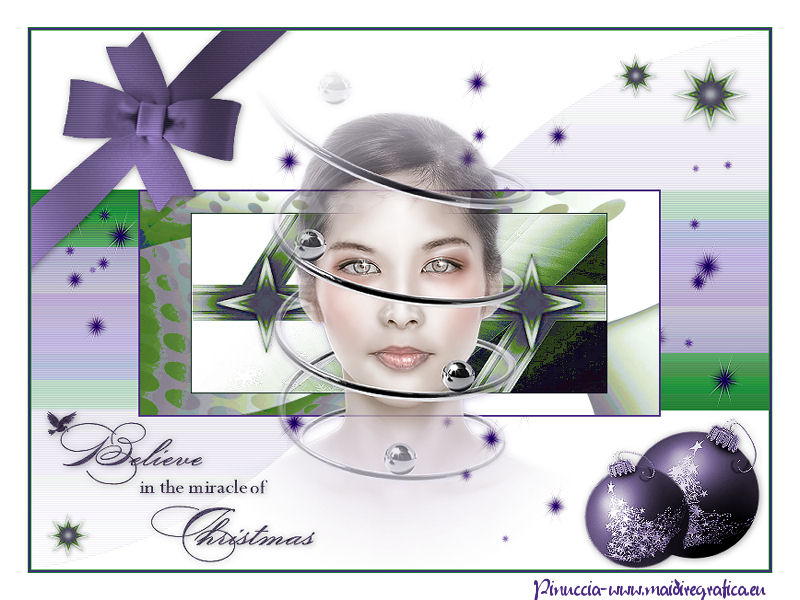 
qui puoi trovare qualche risposta ai tuoi dubbi. Se l'argomento che ti interessa non è presente, ti prego di segnalarmelo. Occorrente: Materiale qui I tubes sono di Johanna e Nikita Filtri: consulta, se necessario, la mia sezione filtri qui Filters Unlimited 2.0 qui Colors (da importare in Unlimited) qui Simple qui Graphics Plus qui I filtri Simple e Graphics Plus si possono usare da soli o importati in Filters Unlimited. Come importare un filtro in Unlimited, vedi qui  Metti la maschera 20-20 nella cartella Maschere. Metti la selezione nella cartella Selezioni. Apri la maschera di Benice in PSP e minimizzala con il resto del materiale. Imposta il colore di primo piano con #4a2a83, e il colore di sfondo con #ffffff. 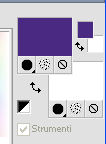 1. Apri una nuova immagine trasparente 563 x 249 pixels. Selezione>Seleziona tutto. Apri l'immagine Abstract-snow-background, e vai a Modifica>Copia. Torna al tuo lavoro e vai a Modifica>Incolla nella selezione. Selezione>Deseleziona. Livelli>Duplica. Cambia la modalità di miscelatura di questo livello in Filtra. Livelli>Unisci>Unisci visibile. Effetti>Effetti di bordo>Aumenta. 2. Apri Strookje Benice Kerstel e vai a Modifica>Copia. Torna al tuo lavoro e vai a Modifica>Incolla come nuovo livello. Lascialo come sta. Livelli>Duplica. Effetti>Effetti di riflesso>Specchio rotante. 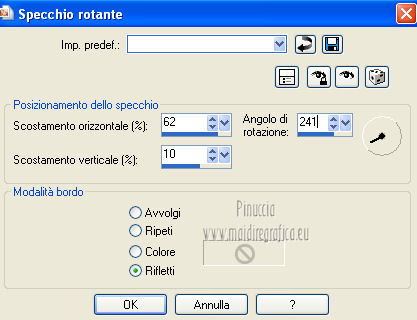 Livelli>Duplica. Immagine>Rifletti. Immagine>Capovolgi. Assicurati che la striscia sia perfettamente allineata. 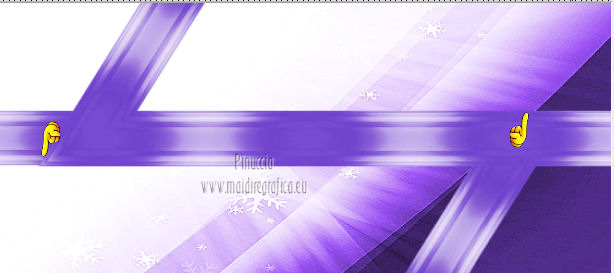 Se necessario, attiva lo strumento Spostamento  e usa le frecce della tastiera per allineare (per il mio esempio è bastato un solo clic). 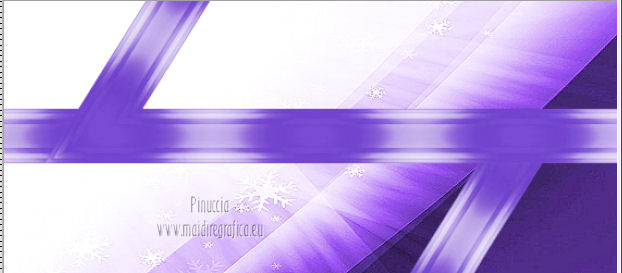 Livelli>Unisci>Unisci giù. Livelli>Disponi>Sposta giù. Attiva il livello superiore. Livelli>Unisci>Unisci giù. Regola>Messa a fuoco>Metti a fuoco. 3. Apri il tube Benice sterren, e vai a Modifica>Copia. Torna al tuo lavoro e vai a Modifica>Incolla come nuovo livello. Lascialo come sta. Effetti>Effetti 3D>Sfalsa ombra. 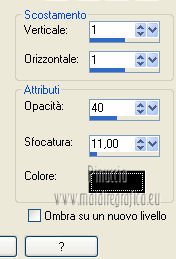 4. Livelli>Unisci>Unisci tutto. Immagine>Aggiungi bordatura, 1 pixel, simmetriche, con il colore #4a2a83. Immagine>Ridimensiona, all'80%, tutti i livelli selezionato. Regola>Messa a fuoco>Metti a fuoco. Lascia l'immagine in attesa. 5. Apri una nuova immagine trasparente 563 x 249 pixels, e riempila  con il colore bianco. con il colore bianco.Livelli>Nuovo livello raster. Riempi con il colore di primo piano.Livelli>Nuovo livello maschera>Da immagine. Apri il menu sotto la finestra di origine e vedrai la lista dei files aperti. Seleziona la maschera Masker Benice Kerstles. 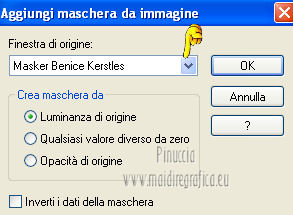 Livelli>Unisci>Unisci gruppo. Livelli>Unisci>Unisci giù. Livelli>Duplica. Cambia la modalità di miscelatura di questo livello in Indebolisci, e abbassa l'opacità al 27%. 6. Attiva l'immagine lasciata in attesa al punto 4 e vai a Modifica>Copia. Torna al secondo lavoro e vai a Modifica>Incolla come nuovo livello. Livelli>Unisci>Unisci visibile. Effetti>Plugins>Filters Unlimited 2.0 - Colors - Color Swap. 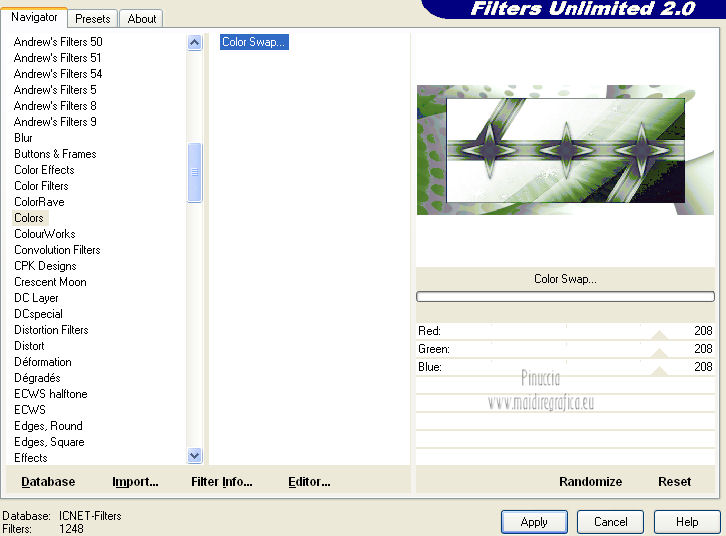 Immagine>Aggiungi bordatura, 2 pixels, simmetriche, con il colore #4a2a83. Modifica>Copia, e minimizza questo lavoro per precauzione, nel caso dovessi perderlo dalla memoria. 7. Apri una nuova immagine trasparente 800 x 600 pixels, e riempila con il colore bianco.Modifica>Incolla come nuovo livello (immagine del punto 6). Chiudi questo livello e attiva il livello inferiore. Passa il colore di primo piano a Gradiente, stile Lineare.  Livelli>Nuovo livello raster. Selezione>Carica/Salva selezione>Carica selezione da disco. Cerca e carica la selezione Benice Kerstles1. 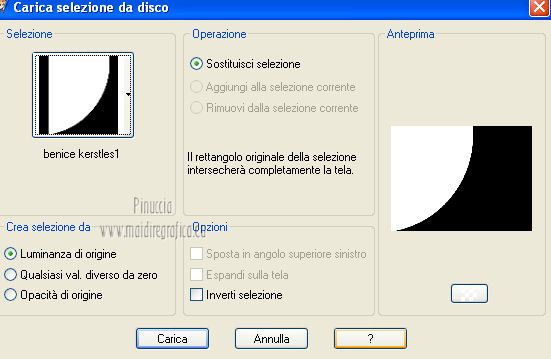 Riempi la selezione con il gradiente.Selezione>Deseleziona. Effetti>Plugins>Filters Unlimited 2.0 - Colors - Color Swap. 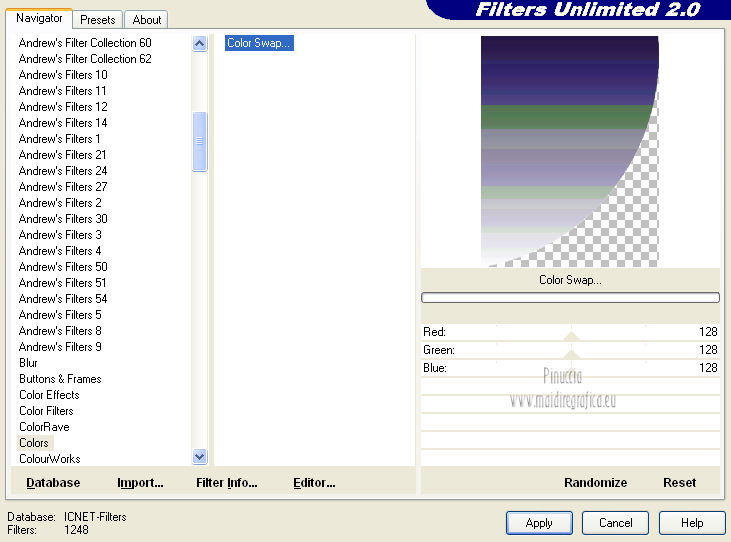 Attiva lo strumento Selezione  , ,clicca sull'icona Selezione personalizzata  e imposta i seguenti settaggi: 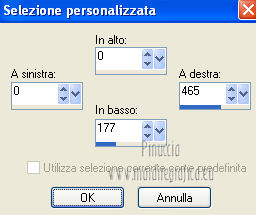 Premi sulla tastiera il tasto CANC. Selezione>Deseleziona. Apri il livello superiore con l'immagine, rimanendo posizionato sul livello del cerchio. Attiva lo strumento Spostamento e usa le frecce della tastiera per allineare la linea della sfera all'immagine centrale. 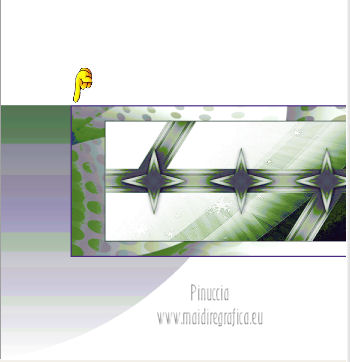 Livelli>Duplica. Immagine>Rifletti. Immagine>Capovolgi. Controlla che la base del cerchio sia allineata con l'immagine. Livelli>Unisci>Unisci giù (i livelli con i cerchi). Chiudi nuovamente il livello superiore dell'immagine, e rimani posizionato sul livello Uniti dei cerchi. Effetti>Effetti di trama>Veneziana - colore #412e68. 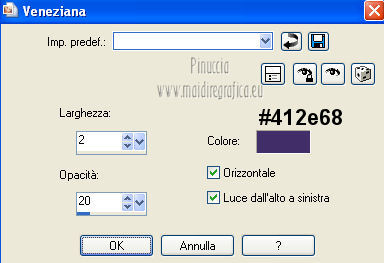 Livelli>Duplica. Cambia la modalità di miscelatura di questo livello in Filtra. Livelli>Unisci>Unisci giù. Livelli>Duplica. Effetti>Plugins>Filters Unlimited 2.0 - Simple - Top Left Mirror. 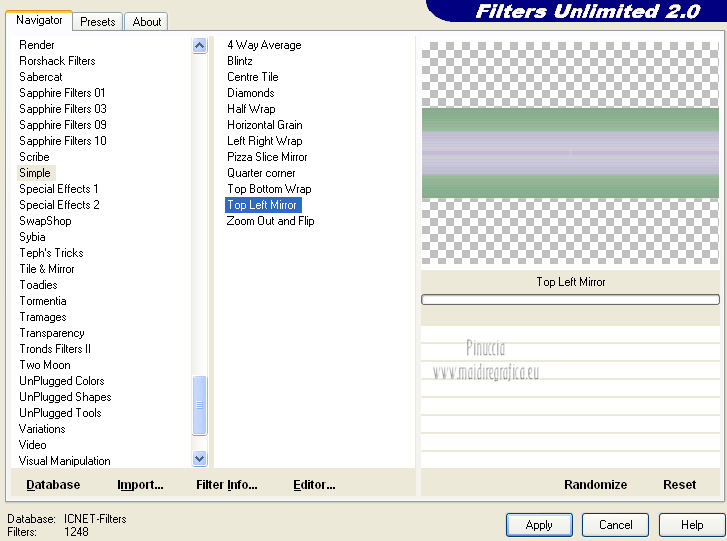 Cambia la modalità di miscelatura di questo livello in Rafforza. 9. Apri il tube kerstelement e vai a Modifica>Copia. Torna al tuo lavoro e vai a Modifica>Incolla come nuovo livello. Effetti>Effetti di bordo>Aumenta. Livelli>Duplica. Cambia la modalità di miscelatura di questo livello in Rafforza, e abbassa l'opacità al 79%. 10. Riapri e attiva il livello superiore con l'immagine. Apri il tube Kts_Christmas_Bh2 e vai a Modifica>Copia. Torna al tuo lavoro e vai a Modifica>Incolla come nuovo livello. Immagine>Ridimensiona, al 70%, tutti i livelli non selezionato. Sposta il tube nell'angolo in alto a sinistra.Regola>Tonalità e saturazione>Tonalità/Saturazione/Luminosità. 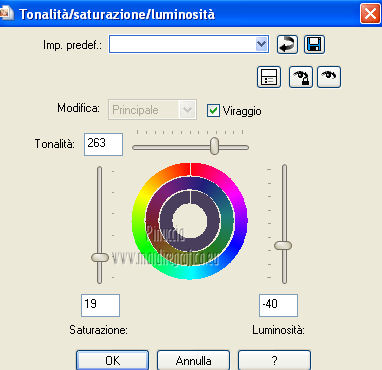 Effetti>Effetti di trama>Veneziana - colore #382c52. 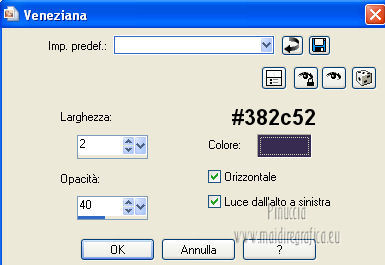 Effetti>Effetti 3D>Sfalsa ombra. Effetti>Plugins>Graphics Plus - Cross Shadow.  11. Apri il tube Calguisportraitplay21109 e vai a Modifica>Copia. Torna al tuo lavoro e vai a Modifica>Incolla come nuovo livello. al tube è stata già applicata la maschera 20-20 due volte. Immagine>Ridimensiona, al 70%, tutti i livelli non selezionato. Immagine>Ruota per gradi - 1 grado a destra. Effetti>Effetti di immagine>Scostamento. 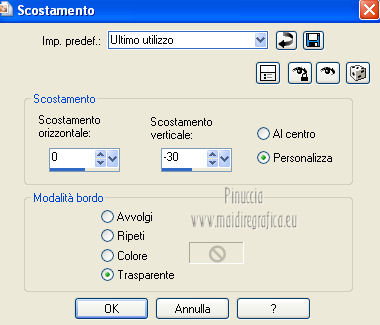 Regola>Messa a fuoco>Metti a fuoco. Effetti>Effetti 3D>Sfalsa ombra. 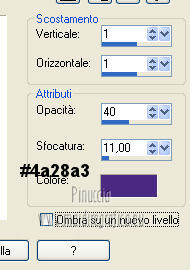 12. Apri il tube C_xmasorn_whitetree e vai a Modifica>Copia. Torna al tuo lavoro e vai a Modifica>Incolla come nuovo livello. Immagine>Ridimensiona, al 55%, tutti i livelli non selezionato. Spostalo in basso a destra.Livelli>Duplica. Immagine>Ridimensiona, all'80%, tutti i livelli non selezionato. Immagine>Ruota per gradi - 45 gradi a sinistra. 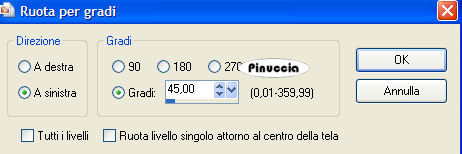 Regola>Messa a fuoco>Metti a fuoco. Posiziona la pallina accanto alla precedente.Regola>Tonalità e saturazione>Tonalità/Saturazione/Luminosità. 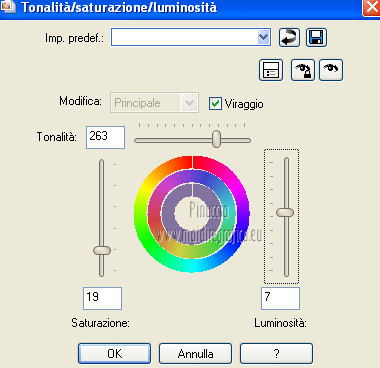 Regola>Messa a fuoco>Metti a fuoco. Attiva il livello della pallina più grande. Regola>Tonalità e saturazione>Tonalità/Saturazione/Luminosità. 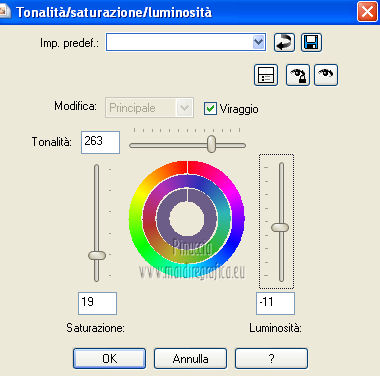 Attiva il livello superiore. Livelli>Unisci>Unisci giù. Effetti>Effetti 3D>Sfalsa ombra. 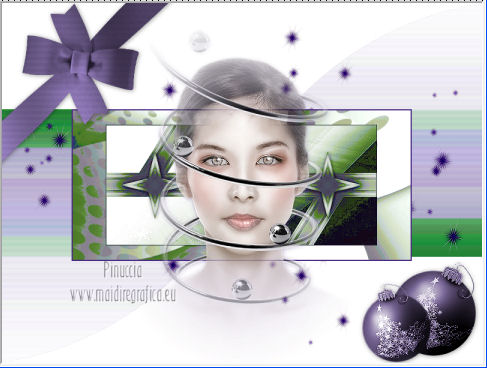 13. Apri il tube Xmas-deco-wordart1_1_ice e vai a Modifica>Copia. Torna al tuo lavoro e vai a Modifica>Incolla come nuovo livello. Immagine>Ridimensiona, al 49%, tutti i livelli non selezionato. Spostalo in basso a sinistra.Regola>Tonalità e saturazione>Tonalità/Saturazione/Luminosità. 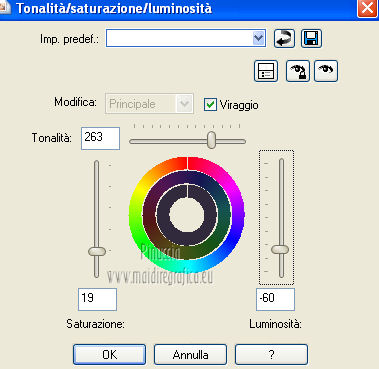 Effetti>Effetti 3D>Sfalsa ombra. 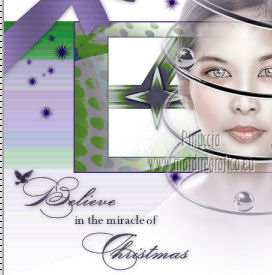 14. Apri il tube Benice sterretje e vai a Modifica>Copia. Torna al tuo lavoro e vai a Modifica>Incolla come nuovo livello. Spostalo in alto a destra.Effetti>Effetti 3D>Sfalsa ombra. Regola>Messa a fuoco>Metti a fuoco. Livelli>Duplica. Immagine>Ridimensiona, al 60%, tutti i livelli non selezionato. Sposta la stella sopra la precedente.Livelli>Duplica. Sposta la stella in basso a sinistra.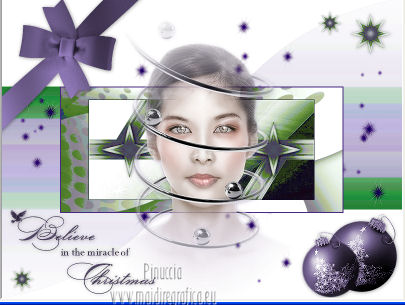 15. Livelli>Unisci>Unisci tutto. Immagine>Aggiungi bordatura, 1 pixel, simmetriche, con il colore #268935. Immagine>Aggiungi bordatura, 2 pixels, simmetriche, con il colore #4a2a83. Immagine>Aggiungi bordatura, 1 pixel, simmetriche, con il colore #268935. Immagine>Aggiungi bordatura, 30 pixels, simmetriche, con il colore bianco #ffffff. Immagine>Ridimensiona, 800 x 600 pixels, mantieni proporzioni non selezionato, tutti i livelli selezionato.  Aggiungi il tuo nome e/o il tuo watermark e salva in formato jpg.  Se hai problemi o dubbi, o trovi un link non funzionante, o anche soltanto per un saluto, scrivimi 4 Ottobre 2012 |



