|
MIXED FEELINGS 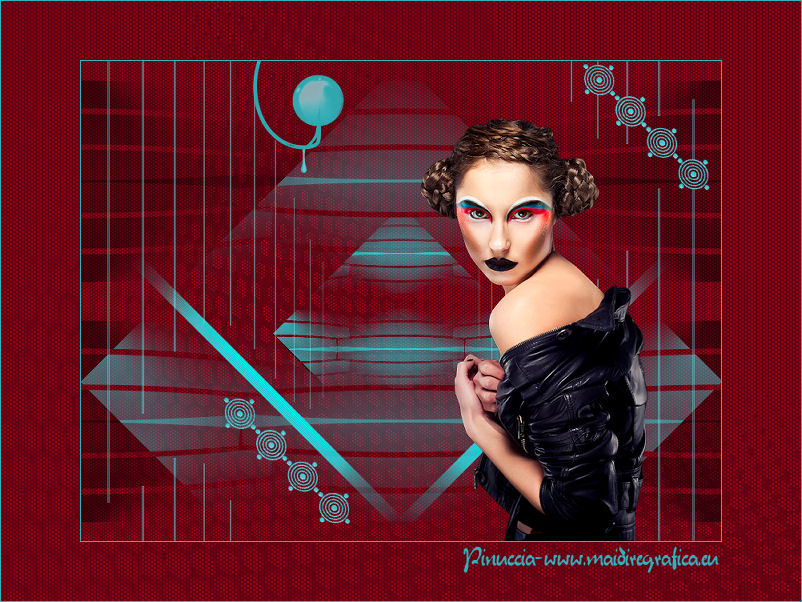 
qui puoi trovare qualche risposta ai tuoi dubbi. Se l'argomento che ti interessa non è presente, ti prego di segnalarmelo. Occorrente: Materiale qui Filtri: consulta, se necessario, la mia sezione filtri qui VanDerLee Unplugged X qui Unplugged Shapes qui Mura's Meister - Copies qui  Metti le selezioni nella cartella Selezioni. Imposta il colore di primo piano con #bd021f, e il colore di sfondo con #000000. 1. Apri una nuova immagine trasparente 800 x 600 pixels, e riempila  con il colore di primo piano. con il colore di primo piano.Livelli>Nuovo livello raster. Selezione>Seleziona tutto. Apri l'immagine SwV081-093 e vai a Modifica>Copia. Torna al tuo lavoro e vai a Modifica>Incolla nella selezione. Selezione>Deseleziona. Regola>Tonalità e saturazione>Viraggio. 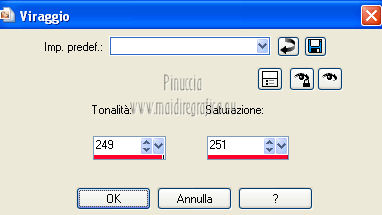 Effetti>Effetti di bordo>Aumenta. Abbassa l'opacità di questo livello al 50%. Effetti>Plugins>VanDerLee - Unplugged X - TV RGB. 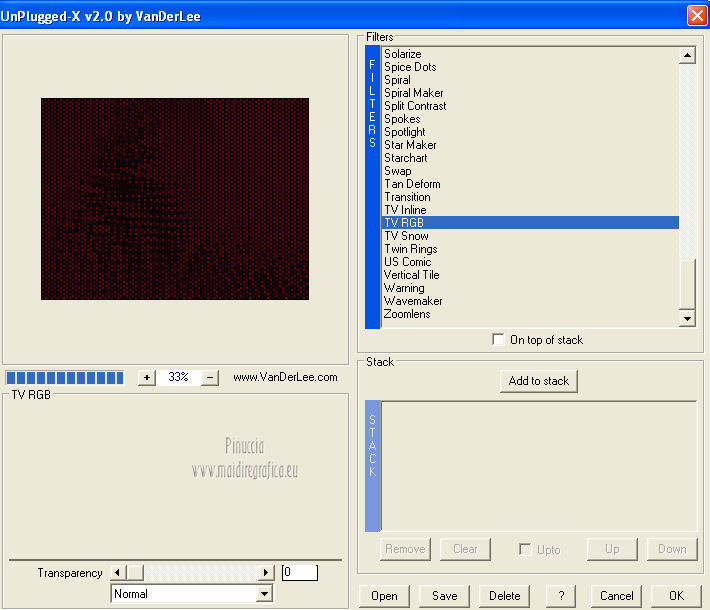 Livelli>Unisci>Unisci giù. Finestra>Duplica (o, sulla tastiera maiuscola+D) per fare una copia. Minimizza la copia che userai più tardi. 2. Torna al tuo lavoro originale. Livelli>Nuovo livello raster. Selezione>Carica/Salva selezione>Carica selezione da disco. Cerca e carica la selezione benice 26.1. 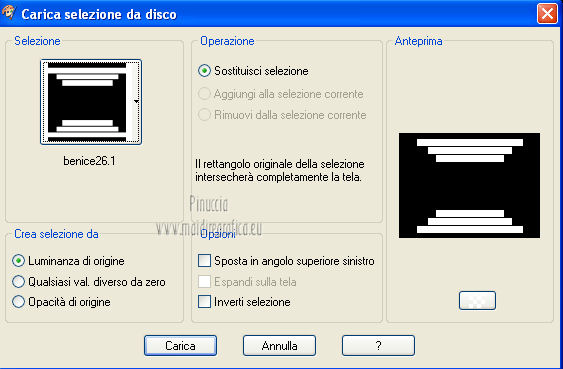 Riempi con il colore nero.Selezione>Deseleziona. Effetti>Effetti di distorsione>Distorsione lente. 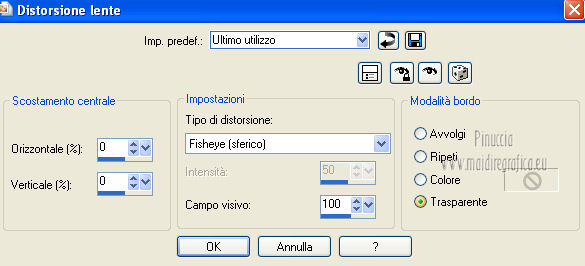 Effetti>Effetti di immagine>Motivo unico.  Effetti>Plugins>VanDerLee - Unplugged X - Vertical Tile. 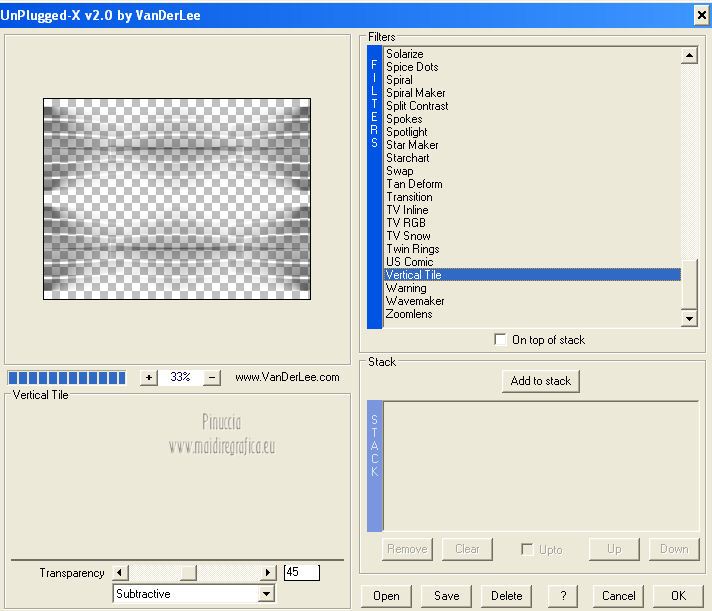 Effetti>Plugins>Unplugged Shapes - 45 Degree Rectangle. 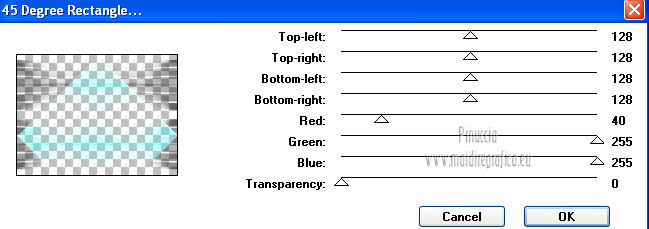 Livelli>Duplica. Immagine>Ridimensiona, al 40%, tutti i livelli non selezionato. Attiva lo strumento Selezione a mano libera  e traccia una selezione come nell'esempio. 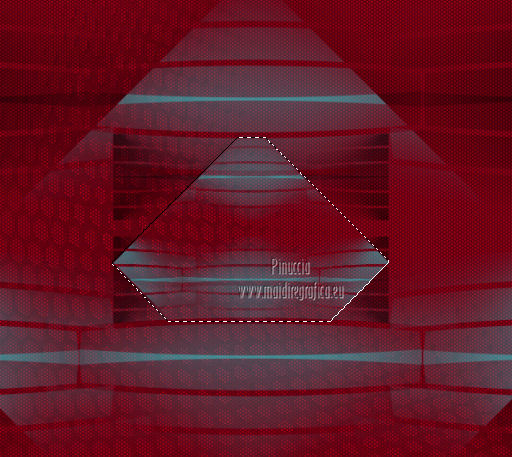 Selezione>Inverti. Premi sulla tastiera il tasto CANC. Selezione>Deseleziona. Cambia la modalità di miscelatura di questo livello in Luce netta. Livelli>Unisci>Unisci tutto. 3. Imposta il colore di primo piano con #33b0ba. Livelli>Nuovo livello raster. Selezione>Carica/Salva selezione>Carica selezione da disco. Cerca e carica la selezione benice 26.2. 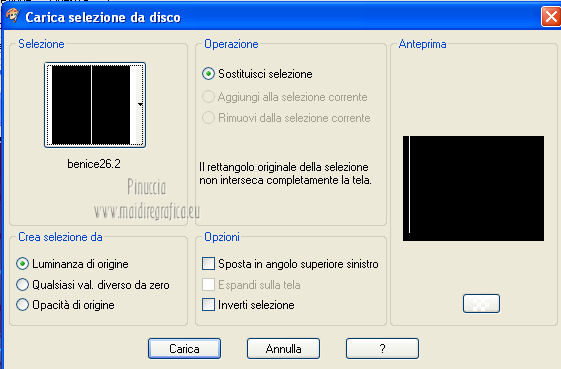 Riempi la selezione con il colore di primo piano.Selezione>Deseleziona. Effetti>Plugins>Mura's Meister > - Copies 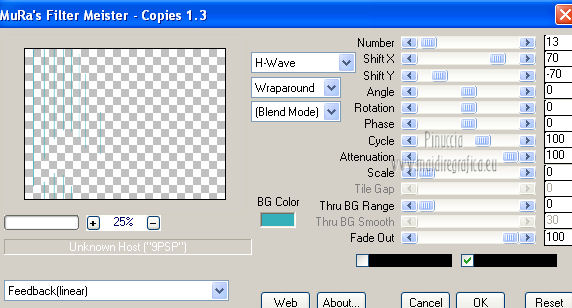 Effetti>Effetti di bordo>Aumenta. Abbassa l'opacità di questo livello al 40%. Livelli>Duplica. Immagine>Rifletti. Immagine>Capovolgi. Livelli>Unisci>Unisci giù. attenzione, in alcune versioni il comando Unisci giù "sbiadisce". Se è il tuo caso, annulla l'azione (Modifica>Annulla azione Unione livello sottostante). Chiudi il livello inferiore e vai a Livelli>Unisci>Unisci visibile. Riapri il livello inferiore 4. Livelli>Nuovo livello raster. Selezione>Carica/Salva selezione>Carica selezione da disco. Cerca e carica la selezione benice 26.3. 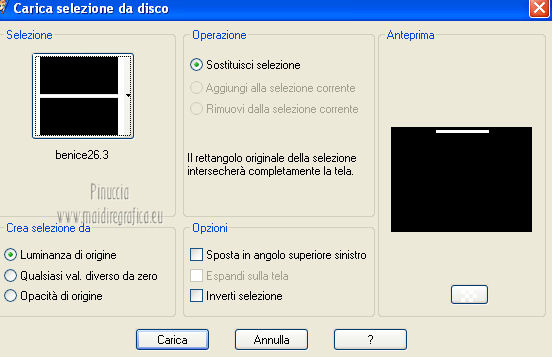 Riempi la selezione con il colore di primo piano.Selezione>Deseleziona. Effetti>Effetti di trama>Veneziana. 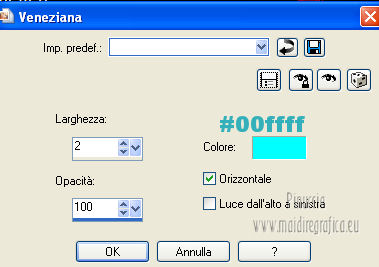 Effetti>Effetti di distorsione>Vento - da sinistra, intensità 100.  Ripeti l'Effetto Vento, questa volta da destra.  Immagine>Ruota per gradi - 45 gradi a sinistra. 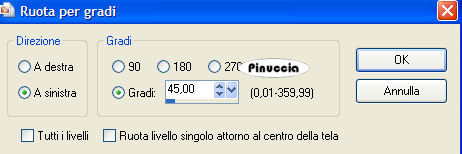 Immagine>Capovolgi. Sposta  l'immagine a sinistra. l'immagine a sinistra.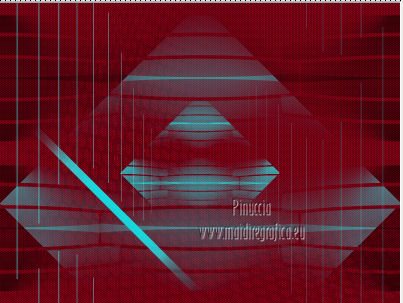 Livelli>Duplica. Immagine>Rifletti. Livelli>Unisci>Unisci giù. 5. Apri il tube Karine_dreams_Pretty_Woman_864_JANVIER 2010 e vai a Modifica>Copia. Torna al tuo lavoro e vai a Modifica>Incolla come nuovo livello. Immagine>Ridimensiona, al 65%, tutti i livelli non selezionato. Regola>Messa a fuoco>Metti a fuoco. Sposta il tube in basso a destra.6. Apri il tube Mari_2007_08Aout_decor010 e vai a Modifica>Copia. Torna al tuo lavoro e vai a Modifica>Incolla come nuovo livello. Sposta il tube in alto a sinistra.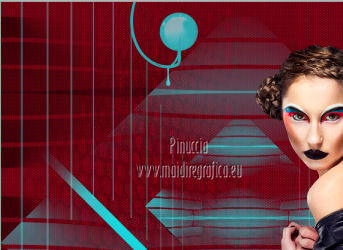 7. Apri il tube NikMultiDividers13 e copia il livello superiore. Torna al tuo lavoro e vai a Modifica>Incolla come nuovo livello. Immagine>Ridimensiona, al 50%, tutti i livelli non selezionato. Immagine>Ruota per gradi - 45 gradi a sinistra. Sposta il tube in basso a sinistra,come nel mio esempio. 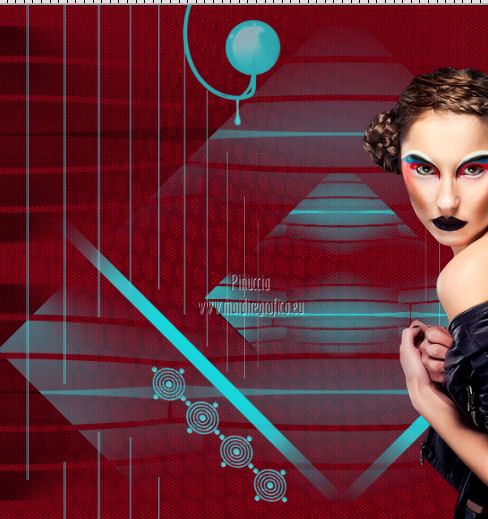 Livelli>Duplica. Sposta questo elemento in alto a destra.Attiva il livello Raster 1 (il livello delle linee verticali). Attiva lo strumento Gomma  e cancella le linee visibili attraverso l'elemento. 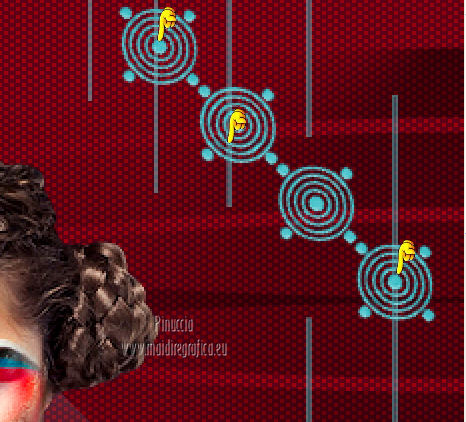 8. Immagine>Aggiungi bordatura 1 pixel, simmetriche, con il colore #33b0ba. Immagine>Ridimensiona, all'80%, tutti i livelli selezionato. Modifica>Copia. Attiva il duplicato che hai minimizzato al punto 1.  Immagine>Aggiungi bordatura, 1 pixel, simmetriche, con il colore #33b0ba. Modifica>Incolla come nuovo livello. Aggiungi il tuo nome e/o il tuo watermark e salva in formato jpg.  Se hai problemi o dubbi, o trovi un link non funzionante, o anche soltanto per un saluto, scrivimi 4 Novembre 2012 |



