|
MYLÈNE 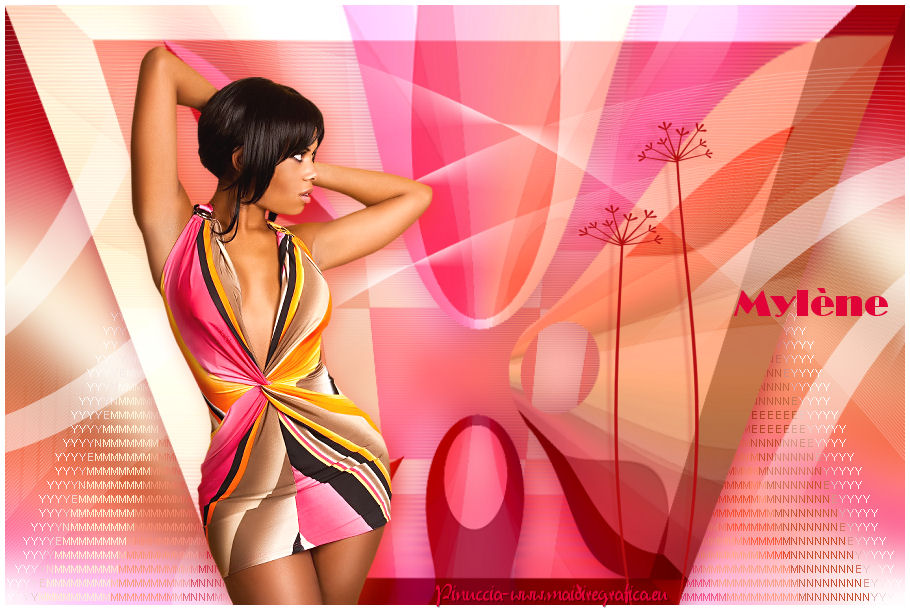 
qui puoi trovare qualche risposta ai tuoi dubbi. Se l'argomento che ti interessa non è presente, ti prego di segnalarmelo. Occorrente: Materiale qui Il tube della donna è di Querida Filtri: consulta, se necessario, la mia sezione filtri qui Filters Unlimited 2.0 qui Toadies qui VM Extravaganza qui Panopticum - Digitalizer qui I filtri Toadies e VM Extravaganza si possono usare da soli o importati in Filters Unlimited. Come importare un filtro in Unlimited, vedi qui  Apri il font e minimizzalo. Lo troverai nella lista dei font disponibili quando ti servirà. Metti il preset Preset RasterDeform_Benice nella cartella Impostazioni predefinite. Metti la selezione nella cartella selezioni. Imposta il colore di primo piano con #ff4d6d, e il colore di sfondo con #ffffff. 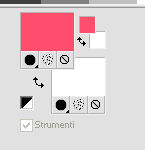 1. Apri una nuova immagine trasparente 900 x 600 pixels, e riempila  con il colore di primo piano. con il colore di primo piano.Livelli>Nuovo livello raster. Selezione>Seleziona tutto. Apri l'immagine Abstract032 e vai a Modifica>Copia. Torna al tuo lavoro e vai a Modifica>Incolla nella selezione. Selezione>Deseleziona. Regola>Sfocatura>Sfocatura gaussiana - raggio 23. 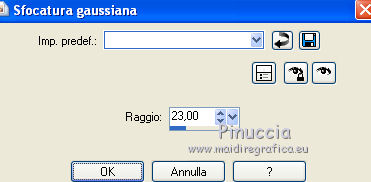 Immagine>Rifletti. Cambia la modalità di miscelatura di questo livello in Luce diffusa. 3. Livelli>Duplica. Immagine>Rifletti. Cambia la modalità di miscelatura di questo livello in Luminanza, e abbassa l'opacità al 40%. Livelli>Unisci>Unisci visibile. 4. Livelli>Nuovo livello raster. Attiva lo strumento Selezione  , ,clicca sull'icona Selezione personalizzata  e imposta i seguenti settaggi:  Riempi la selezione con il colore di sfondo.Selezione>Deseleziona. Effetti>Plugins>Filters Unlimited 2.0 - What are you?  Ripeti l'Effetto What are you con i settaggi standard. 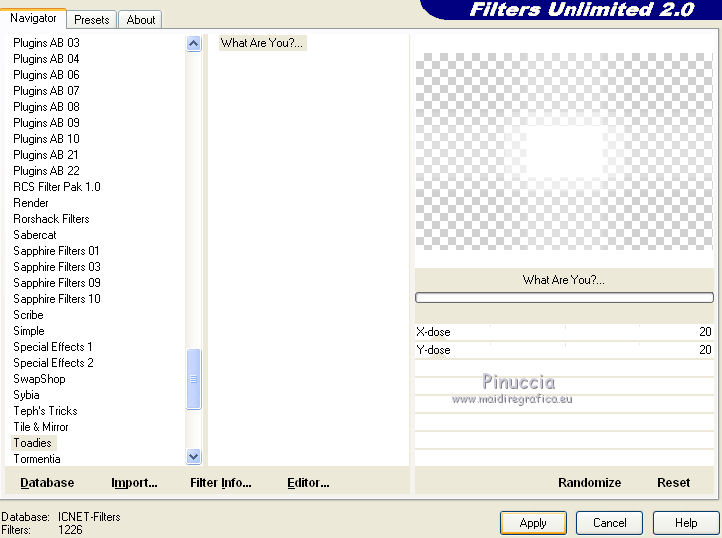 Regola>Messa a fuoco>Metti a fuoco. Livelli>Unisci>Unisci giù. 5. Livelli>Duplica. Effetti>Plugins>Filters Unlimited 2.0 - VM Extravaganza - James Bondage. 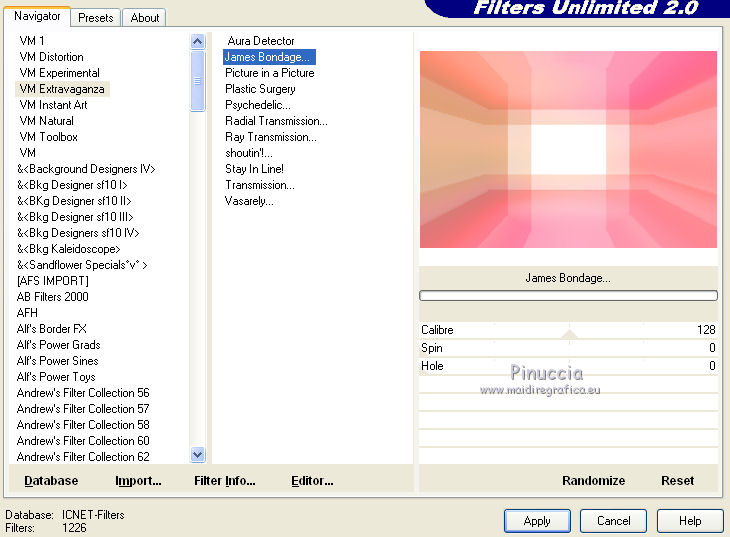 Cambia la modalità di miscelatura di questo livello in Moltiplica. Livelli>Unisci>Unisci giù. 6. Imposta il colore di sfondo con #ff624e.  Passa il colore di primo piano a Gradiente, stile Lineare. 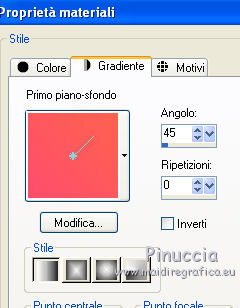 Livelli>Nuovo livello raster. Selezione personalizzata 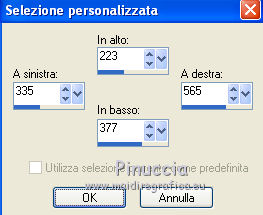 Riempi la selezione con il gradiente.Selezione>Deseleziona. Abbassa l'opacità di questo livello all'88%. Livelli>Unisci>Unisci giù. 7. Effetti>Plugins>Filters Unlimited 2.0 - Toadies - *Sucking Toad* Bevel I. 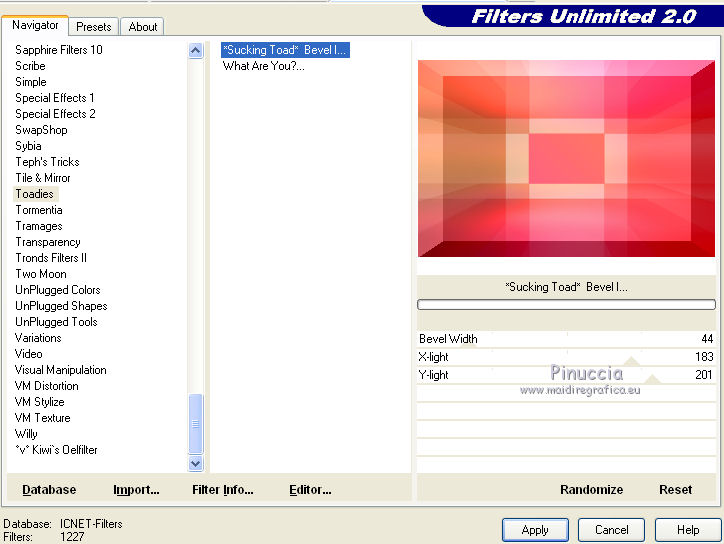 Livelli>Duplica. Immagine>Rifletti. Immagine>Ridimensiona, all'84%, tutti i livelli non selezionato. Effetti>Effetti di distorsione>Distorsione.  Selezione>Carica/Salva selezione>Carica selezione da disco. Cerca e carica la selezione Benice 123.1. 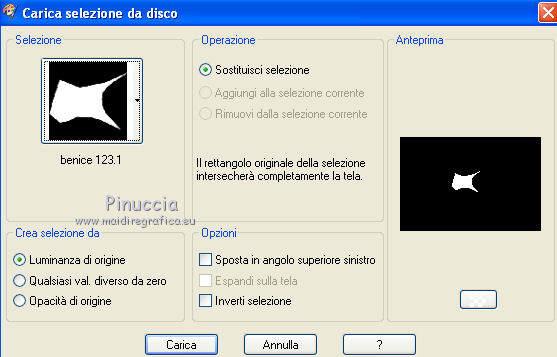 Premi sulla tastiera il tasto CANC. Selezione>Deseleziona. Effetti>Effetti di immagine>Scostamento. 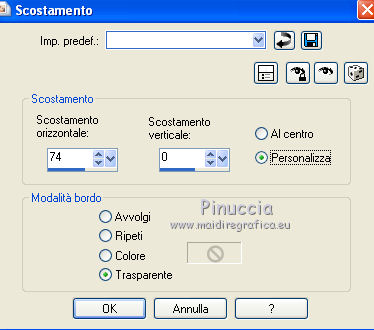 8. Livelli>Duplica. Regola>Sfocatura>Sfocatura gaussiana - raggio 23. Livelli>Disponi>Sposta giù. Rimani su questo livello. Effetti>Effetti di trama>Veneziana - colore #400040. 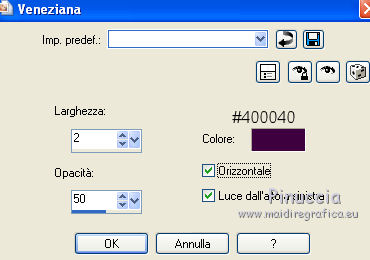 Livelli>Duplica. Immagine>Rifletti. Cambia la modalità di miscelatura di questo livello in Filtra. Livelli>Unisci>Unisci visibile. 9. Effetti>Plugins>Filters Unlimited 2.0 - Toadies - *Sucking Toad* Bevel I. 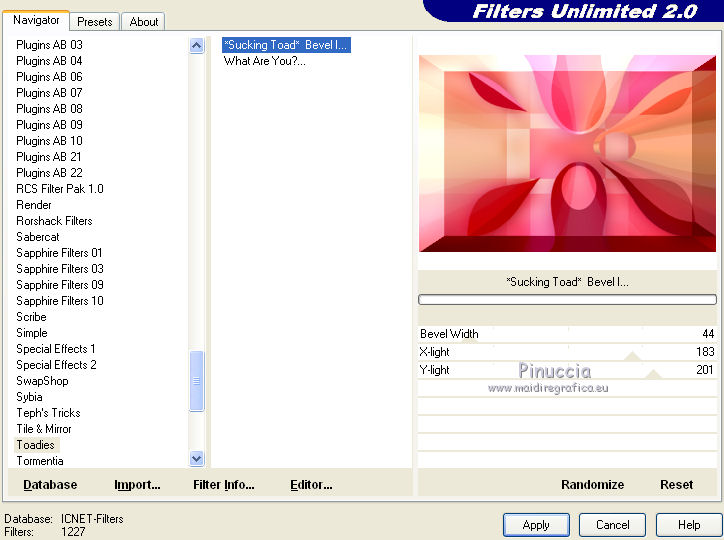 Livelli>Duplica, e attiva il livello inferiore. Effetti>Effetti geometrici>Inclina. 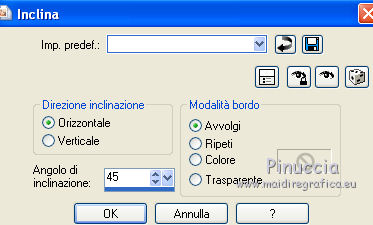 Regola>Sfocatura>Sfocatura gaussiana - raggio 23. Immagine>Capovolgi. 10. Apri e attiva il livello superiore. Effetti>Effetti geometrici>Prospettiva verticale. 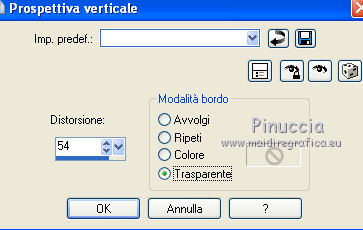 Premi sulla tastiera il tasto D, per attivare lo strumento Deformazione  apri il menu delle impostazioni e seleziona il preset Benice vervormen L123. 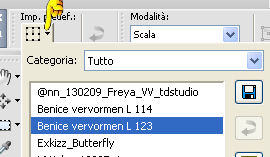 Premi il tasto M per deselezionare la griglia dello strumento. Effetti>Effetti 3D>Sfalsa ombra, con il colore #a00015. 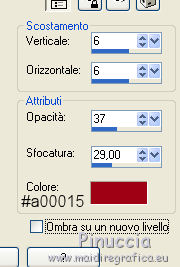 Ripeti l'Effetto Sfalsa ombra, cambiando verticale e orizzontale con -6. 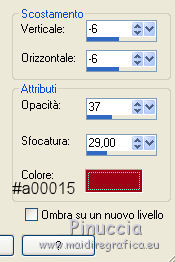 11. Livelli>Duplica. Immagine>Capovolgi. Effetti>Plugins>Panopticum - Digitalizer. Clicca su Reset, per annullare eventuali precedenti settaggi memorizzati dal filtro. Sposta leggermente il quadretto sulla finestra a destra, in modo che nella finestra a sinistra, sulla prima riga, si vedano soltanto i primi 7 numeri, e per finire clicca su Edit charset. 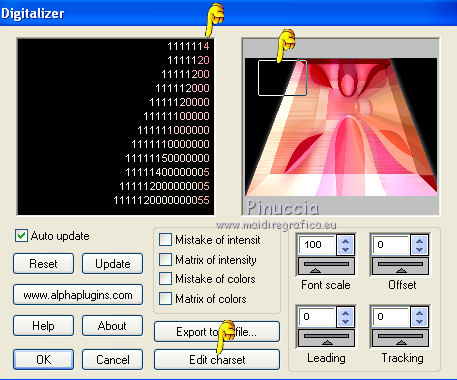 Nella finestra che si apre scrivi Mylene, lasciando uno spazio prima di iniziare. Clicca Ok, 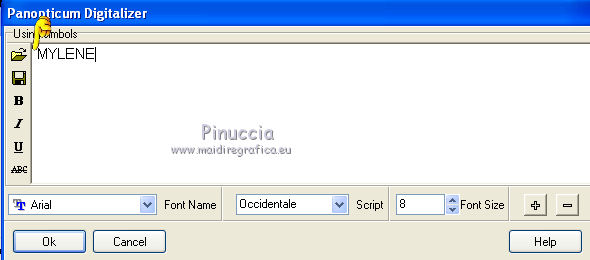 e dovresti avere questo. Di nuovo ok per chiudere il filtro. 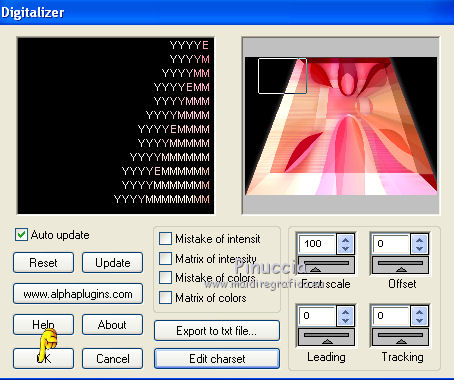 (se il risultato non ti soddisfa, clicca su Reset e ripeti). Effetti>Effetti di immagine>Scostamento. 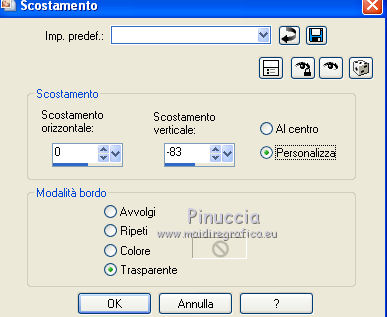 Livelli>Disponi>Sposta giù. 12. Attiva nuovamente il livello superiore. Livelli>Nuovo livello raster. Selezione>Seleziona tutto. Apri il tube Starwalt_linearblends2_1 e vai a Modifica>Copia. Torna al tuo lavoro e vai a Modifica>Incolla nella selezione. Selezione>Deseleziona. Immagine>Rifletti. Immagine>Immagine negativa. se sta usando PSP 9: Regola>Bilanciamento colore>Immagine negativa Abbassa l'opacità di questo livello al 70%. 13. Apri il tube Benice_element L123 e vai a Modifica>Copia. Torna al tuo lavoro e vai a Modifica>Incolla come nuovo livello. Lascialo come sta. E' già correttamente posizionato. Abbassa l'opacità di questo livello al 50%. 14. Apri il tube Fleur_mariek_fairymist e vai a Modifica>Copia. Torna al tuo lavoro e vai a Modifica>Incolla come nuovo livello. Sposta  il tube come nell'esempio. il tube come nell'esempio. 15. Apri il tube Woman10_byQuerida080111 e vai a Modifica>Copia. Torna al tuo lavoro e vai a Modifica>Incolla come nuovo livello. Immagine>Ridimensiona, al 65%, tutti i livelli non selezionato. Effetti>Effetti di immagine>Scostamento. 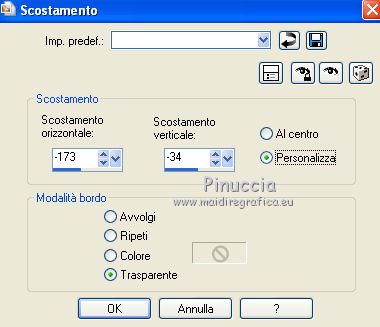 Regola>Luminosità e contrasto>Luminosità e contrasto.  Regola>Messa a fuoco>Maschera di contrasto. 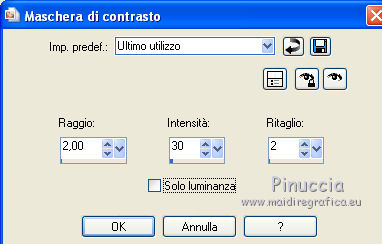 Effetti>Effetti 3D>Sfalsa ombra, colore #f8390e. 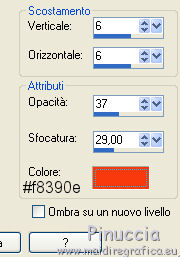 16. Imposta il colore di sfondo con #e10238.  Attiva lo strumento Testo  seleziona il font Broadway BT con i seguenti settaggi.  Scrivi Mylène (per scrivere la lettera e accentata premi alt+0232), e posiziona il testo a destra, come nell'esempio.  Livelli>Converti in livello raster. 17. Livelli>Unisci>Unisci tutto. Immagine>Aggiungi bordatura, 5 pixels, simmetriche, con il colore bianco #ffffff. Aggiungi il tuo nome e/o il tuo watermark e salva in formato jpg.  Se hai problemi o dubbi, o trovi un link non funzionante, o anche soltanto per un saluto, scrivimi 17 Settembre 2012 |



