|
NADJIDAH 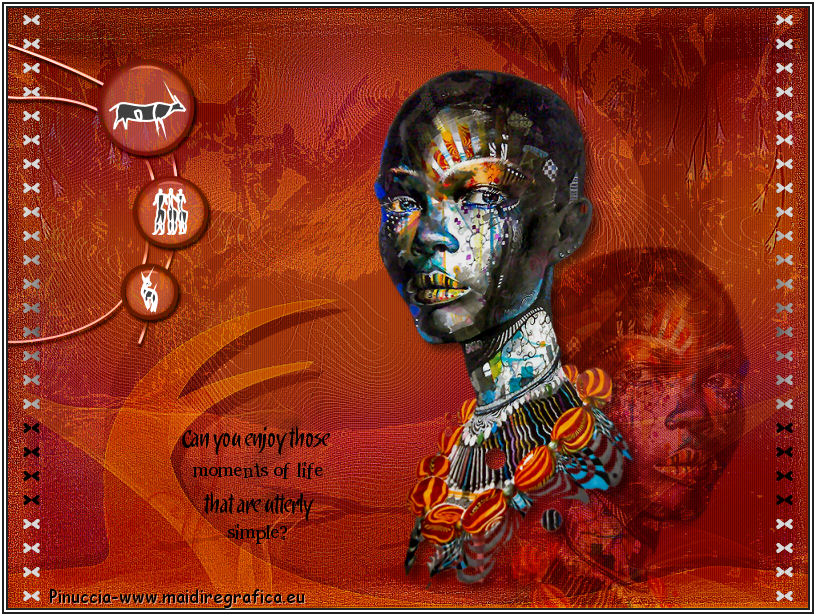 
qui puoi trovare qualche risposta ai tuoi dubbi. Se l'argomento che ti interessa non è presente, ti prego di segnalarmelo. Occorrente: Materiale qui L'immagine di sfondo è di JHanna Filtri: consulta, se necessario, la mia sezione filtri qui Simple - Quick Tile qui Final Impact - HotShot qui  Apri il font e minimizzalo. Lo troverai nella lista dei font disponibili quando ti servirà. Imposta il colore di primo piano con il colore nero #000000, e il colore di sfondo con il colore bianco #ffffff. 1. Apri una nuova immagine trasparente 800 x 600 pixels. Selezione>Seleziona tutto. Apri l'immagine JHanna_288-1 e vai a Modifica>Copia. Torna al tuo lavoro e vai a Modifica>Incolla nella selezione. Selezione>Deseleziona. Effetti>Plugins>Final Impact - HotShot. 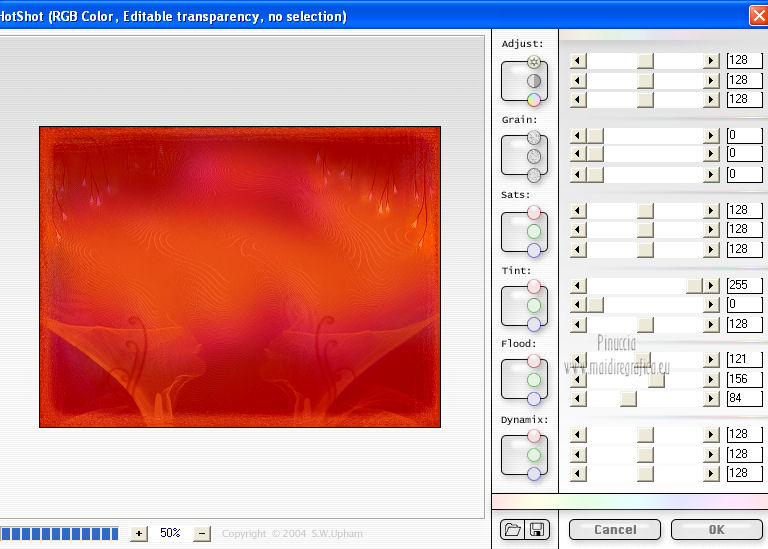 Regola>Messa a fuoco>Accentua messa a fuoco. 2. Livelli>Nuovo livello raster. Riempi  il livello con il colore nero. il livello con il colore nero.Effetti>Effetti di trama>Veneziana - colore #ff8200. 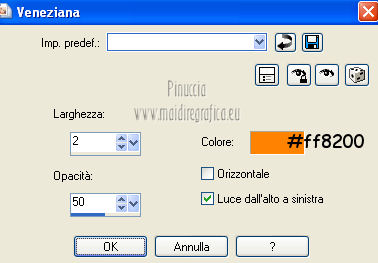 Abbassa l'opacità di questo livello al 21%. 3. Livelli>Nuovo livello raster. Selezione>Seleziona tutto. Apri l'immagine Hutje e vai a Modifica>Copia. Torna al tuo lavoro e vai a Modifica>Incolla nella selezione. Selezione>Deseleziona. Regola>Messa a fuoco>Accentua messa a fuoco. Abbassa l'opacità di questo livello al 18%. 4. Livelli>Nuovo livello raster. Attiva lo strumento Selezione  , ,clicca sull'icona Selezione personalizzata  e imposta i seguenti settaggi: 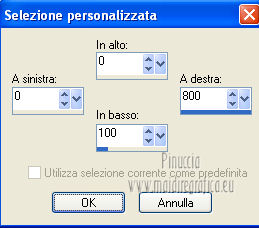 Riempi la selezione con il colore nero.Selezione>Deseleziona. Effetti>Effetti di distorsione>Distorsione lente. 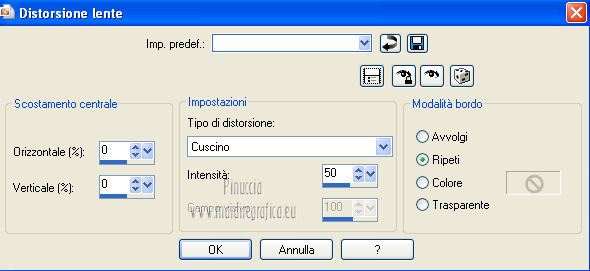 Effetti>Effetti di distorsione>Mulinello. 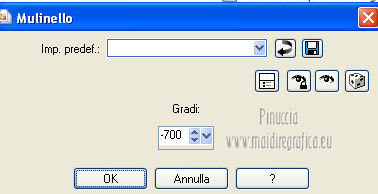 Sposta  l'immagine in alto, l'immagine in alto,un po' fuori dal bordo. Cambia la modalità di miscelatura di questo livello in Luce diffusa. 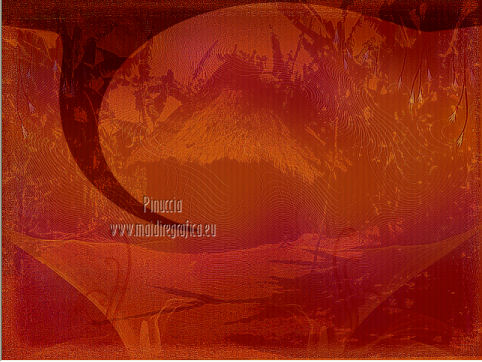 Livelli>Duplica. Immagine>Ridimensiona, 100x80%, mantieni proporzioni e tutti i livelli non selezionato. 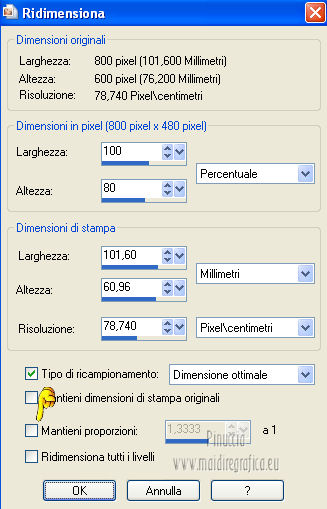 Livelli>Unisci>Unisci giù. Immagine>Rifletti. Livelli>Duplica. Immagine>Capovolgi. Immagine>Rifletti. Abbassa l'opacità del livello Raster 4 al 50%. Rimani posizionato sul livello superiore. 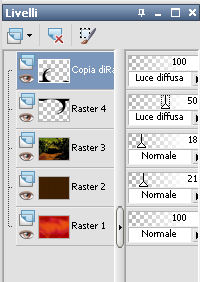 Livelli>Unisci>Unisci giù. 5. Attiva lo strumento Selezione a mano libera  e seleziona la forma inferiore. 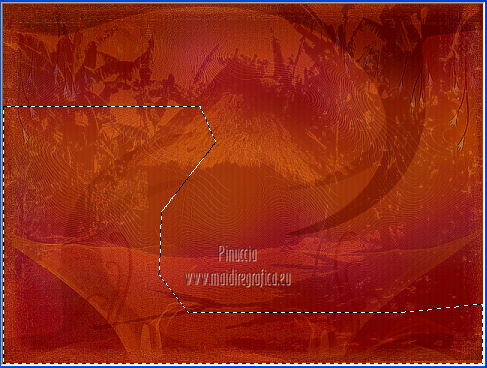 Selezione>Innalza selezione a livello. Selezione>Deseleziona. Immagine>Ridimensiona, con i settaggi precedenti. Regola>Tonalità e saturazione>Viraggio>Tonalità/Saturazione/Luminosità. 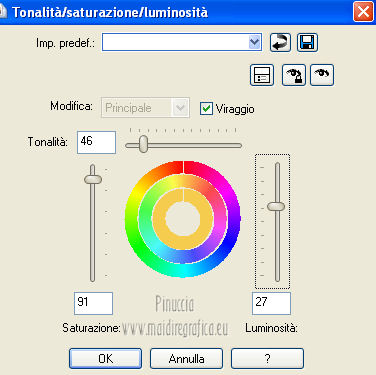 Effetti>Effetti di bordo>Aumenta. Cambia la modalità di miscelatura di questo livello in Luce diffusa. Sposta la forma sul bordo inferiore.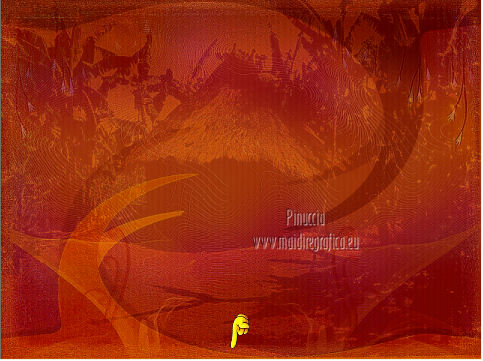 Effetti>Effetti 3D>Sfalsa ombra, con il colore nero. 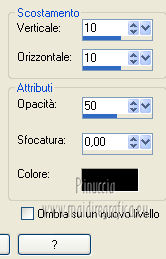 6. Attiva lo strumento Testo  font Comic Sans MS, con i seguenti settaggi attenzione: è selezionato Direzione verticale.  Assicurati che sia impostato il colore nero come colore di primo piano, e il bianco come colore di sfondo. Tenendo premuto il tasto della maiuscola, digita a sinistra il segno ">" per tutta l'altezza della tela 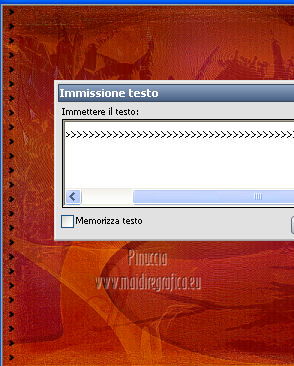 Livelli>Converti in livello raster. Livelli>Duplica. Immagine>Rifletti. Accosta i due testi come nell'esempio.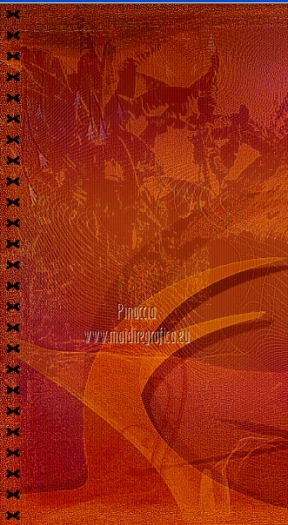 Livelli>Unisci>Unisci giù. Livelli>Duplica. Immagine>Rifletti. Livelli>Unisci>Unisci giù. Ancora: Livelli>Duplica. Effetti>Plugins>Simple - Quick Tile. 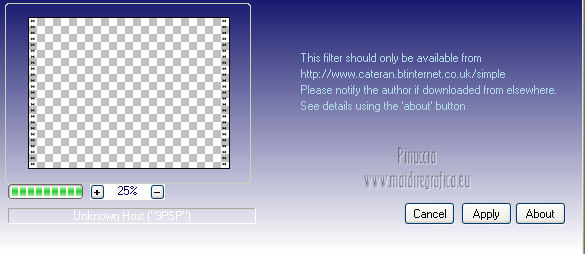 Attiva lo strumento Selezione , rettangolo,e selezione i quattro segni come nell'esempio. 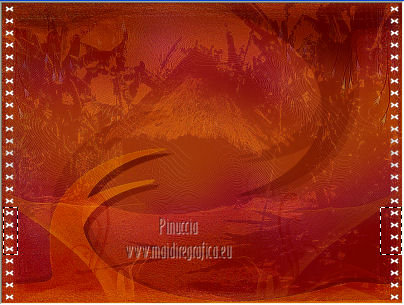 Premi sulla tastiera il tasto CANC. Selezione>Deseleziona. Cambia la modalità di miscelatura di questo livello in Luce netta, e abbassa l'opacità all'85%. 7. Apri il tube Calguisdecor8310 e vai a Modifica>Copia. Torna al tuo lavoro e vai a Modifica>Incolla come nuovo livello. Immagine>Ridimensiona, al 50%, tutti i livelli non selezionato, attenzione, ricordati di selezionare Mantieni proporzioni. Sposta il tube in basso a sinistra.Cambia la modalità di miscelatura di questo livello in Luminanza (Esistente). 8. Imposta il colore di primo piano con il colore bianco, e il colore di sfondo con #404040. Attiva lo strumento Testo , font Afrika,con i seguenti settaggi.  Digita in minuscolo la lettera "r" sul cerchio superiore, usa i nodi dello strumento per posizionarla correttamente. Livelli>Converti in livello raster. 9. Digita in minuscolo la lettera "n" Livelli>Converti in livello raster. Immagine>Rifletti. Spostala sul cerchio inferiore.10. Imposta la dimensione del font a 56. Digita in minuscolo la lettera "k" e posizionala sul cerchio centrale. Livelli>Converti in livello raster. 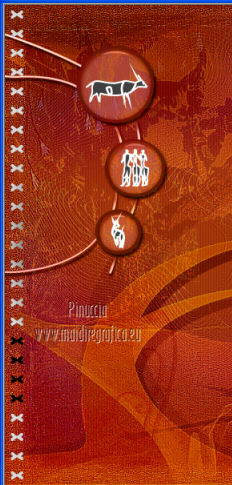 11. Apri il tube Kikirou11201_Zebra_by_greno89 e vai a Modifica>Copia. Torna al tuo lavoro e vai a Modifica>Incolla come nuovo livello. Immagine>Ridimensiona, all'80%, tutti i livelli non selezionato. Regola>Luminosità e contrasto>Luminosità e contrasto. 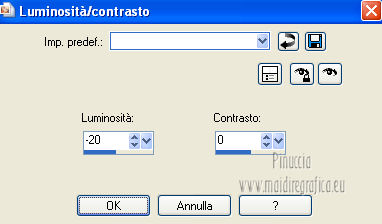 Posiziona il tube come nel mio esempio.Effetti>Effetti 3D>Sfalsa ombra, con il colore nero. 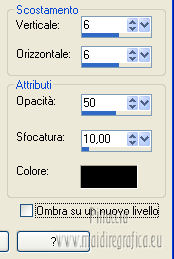 Livelli>Duplica. Immagine>Rifletti. Livelli>Disponi>Sposta giù. Abbassa l'opacità di questo livello al 21%. Sposta il tube a destra dell'originale,e un po' più in basso. 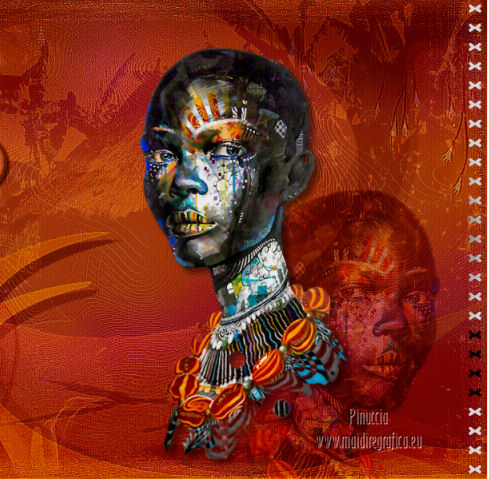 12. Apri il tube 2WordArtPSP_joluvsdog. Attiva il livello inferiore e vai a Modifica>Copia. Torna al tuo lavoro e vai a Modifica>Incolla come nuovo livello. Posiziona correttamente il testo.13. Immagine>Aggiungi bordatura, 2 pixels, simmetriche, con il colore #202020. Immagine>Aggiungi bordatura, 2 pixels, simmetriche, con il colore bianco. Immagine>Aggiungi bordatura, 2 pixels, simmetriche, con il colore #202020. Immagine>Aggiungi bordatura, 2 pixels, simmetriche, con il colore bianco. Aggiungi il tuo nome e/o il tuo watermark e salva in formato jpg.  Se hai problemi o dubbi, o trovi un link non funzionante, o anche soltanto per un saluto, scrivimi 25 Ottobre 2012 |



