|
NAKED TRUTH 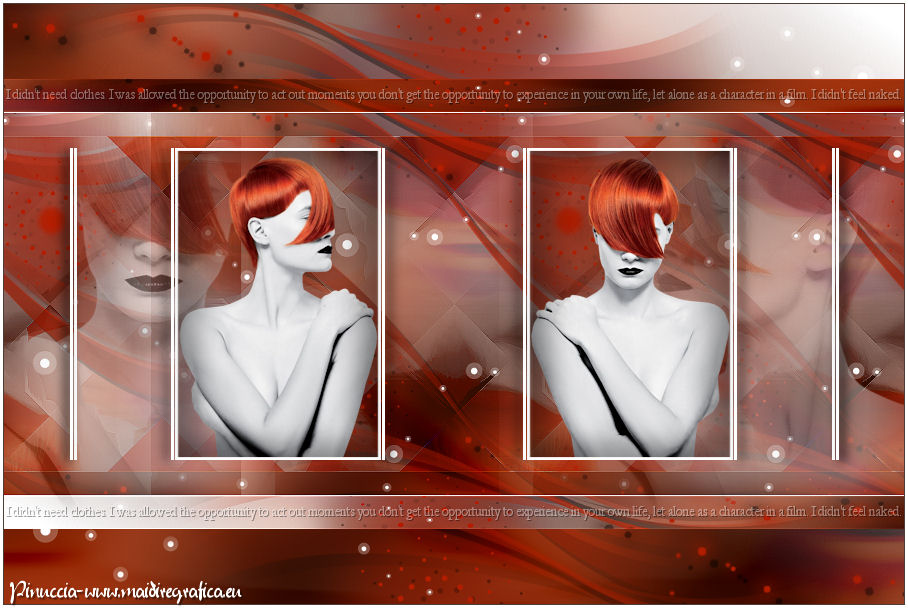 
qui puoi trovare qualche risposta ai tuoi dubbi. Se l'argomento che ti interessa non è presente, ti prego di segnalarmelo. Occorrente: Materiale qui Il tube della donna è di Benice, e non può essere usato per altri tutorial. Filtri: consulta, se necessario, la mia sezione filtri qui Filters Unlimited 2.0 qui DC Layer (da importare in Unlimited) qui Mehdi qui Richard Rosenman - Solid border qui VM Toolbox qui i filtri VM Toolbox, come tutti quelli della serie VM(Visman), si possono usare importati in Unlimited ma possono funzionare anche da soli  Metti le selezioni nella cartella Selezioni. Imposta il colore di primo piano con il colore nero #000000, e il colore di sfondo con #df5628. 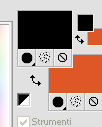 Passa il colore di primo piano a Gradiente, stile Lineare, con i seguenti settaggi. 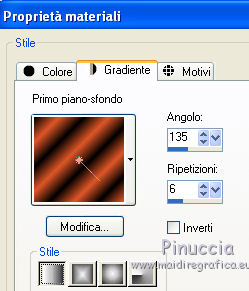 1. Apri una nuova immagine trasparente 900 x 600 pixels, e riempila  con il gradiente. con il gradiente.Regola>Sfocatura>Sfocatura gaussiana - raggio 70. 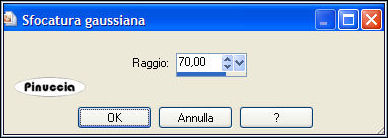 2. Livelli>Nuovo livello raster. Selezione>Seleziona tutto. Apri il tube Benice_Woman_L169 e vai a Modifica>Copia. Torna al tuo lavoro e vai a Modifica>Incolla nella selezione. Selezione>Deseleziona. Effetti>Effetti di immagine>Motivo unico. 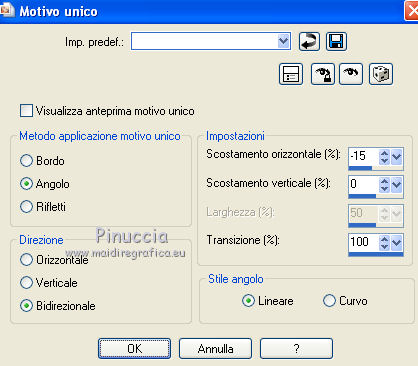 3. Livelli>Duplica. Chiudi questo livello e attiva il livello sottostante Raster 2. Regola>Sfocatura>Sfocatura da movimento.  Modifica>Ripeti Sfocatura da movimento. Cambia la modalità di miscelatura di questo livello in Rafforza, e abbassa l'opacità al 50%. 4. Apri e attiva il livello superiore. Effetti>Plugins>Filters Unlimited 2.0 - VM Toolbox - Seamless Tile.  Effetti>Plugins>Mehdi - Sorting Tiles.  Livelli>Duplica. Immagine>Rifletti. Immagine>Capovolgi. Livelli>Unisci>Unisci giù. 5. Sullo stesso livello: Selezione>Carica/Salva selezione>Carica selezione da disco. Cerca e carica la selezione Benice 169.1. 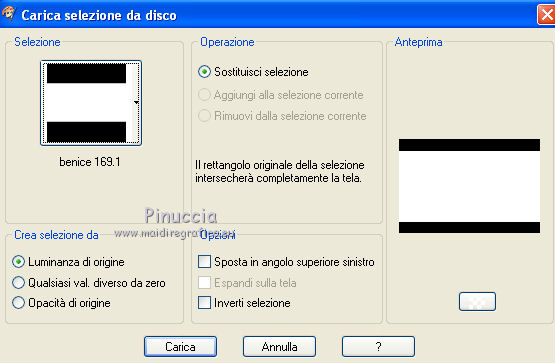 Selezione>Inverti. Premi sulla tastiera il tasto CANC. Selezione>Deseleziona. Effetti>Effetti di bordo>Aumenta. Cambia la modalità di miscelatura di questo livello in Luce netta, e abbassa l'opacità al 40%. 6. Dovresti avere questo. 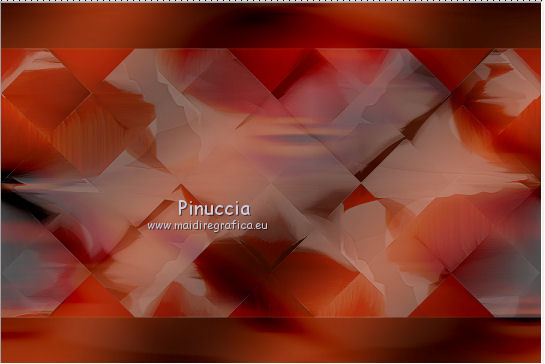 7. Livelli>Duplica. Effetti>Plugins>Filters Unlimited 2.0 - DC Layer - Side Merge. 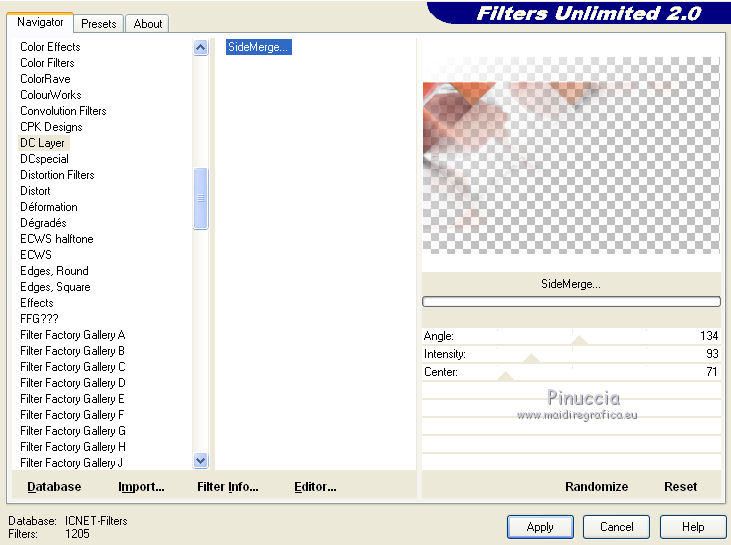 Immagine>Rifletti. Riporta la modalità di miscelatura di questo livello a Normale, e l'opacità a 100. 8. Apri il tube Benice_L169_Deco e vai a Modifica>Copia. Torna al tuo alvoro e vai a Modifica>Incolla come nuovo livello. Lascialo come sta. E' già correttamente posizionato. 9. Passa il colore di primo piano da Gradiente a Colore e imposta il colore bianco #ffffff. 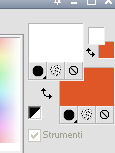 10. Livelli>Nuovo livello raster. Selezione>Carica/Salva selezione>Carica selezione da disco. Cerca e carica la selezione Benice 169.2. 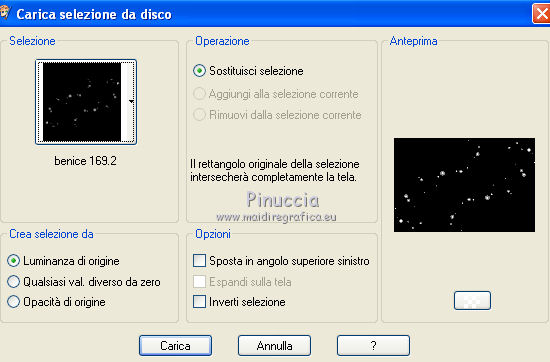 Riempi la selezione con il colore di primo piano.Selezione>Deseleziona. Livelli>Unisci>Unisci visibile. 11. Dovresti avere questo. 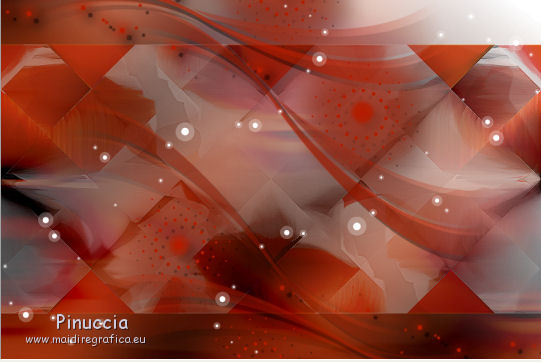 12. Finestra>Duplica (o, sulla tastiera, maiuscola+D) per fare una copia. Minimizza questa copia, che ti servirà più tardi. 13. Torna al tuo lavoro. Livelli>Duplica. Effetti>Plugins>Richard Rosenman - Solid Border.  Immagine>Ridimensiona, al 75%, tutti i livelli non selezionato. 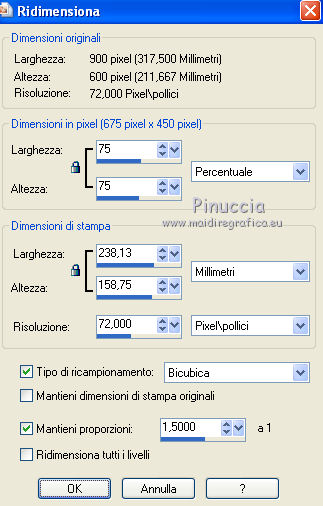 Effetti>Effetti di immagine>Motivo unico. 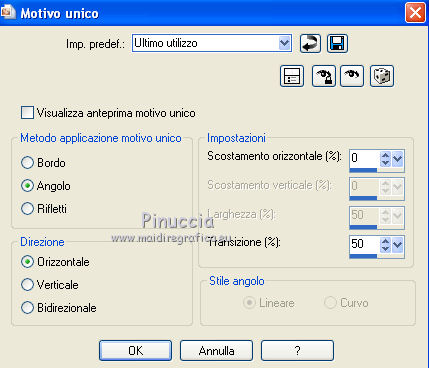 15. Livelli>Nuovo livello raster. Selezione>Carica/Salva selezione>Carica selezione da disco. Cerca e carica la selezione Benice 169.3. 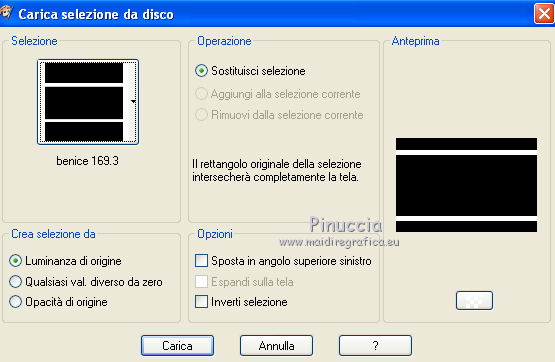 Attiva il duplicato del punto 12 e vai a Modifica>Copia. Torna al tuo lavoro e vai a Modifica>Incolla nella selezione. Selezione>Deseleziona. Immagine>Rifletti. Immagine>Capovolgi. Regola>Messa a fuoco>Metti a fuoco. Livelli>Unisci>Unisci giù. 15. Apri il tube Benice_Misted_Woman_Front_L169 e vai a Modifica>Copia. Torna al tuo lavoro e vai a Modifica>Incolla come nuovo livello. Effetti>Effetti di immagine>Scostamento. 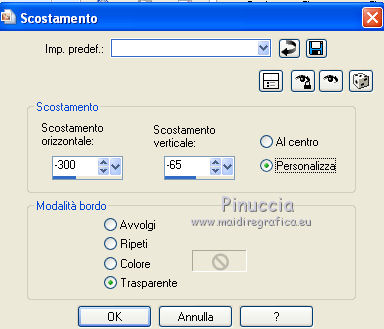 16. Apri il tube Benice_Misted_Woman_Right_L169 e vai a Modifica>Copia. Torna al tuo lavoro e vai a Modifica>Incolla come nuovo livello. Immagine>Rifletti. Effetti>Effetti di immagine>Scostamento. 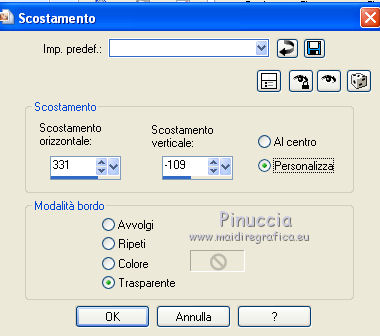 17. Livelli>Unisci>Unisci giù. Selezione>Carica/Salva selezione>Carica selezione da disco. Cerca e carica la selezione Benice 169.4. 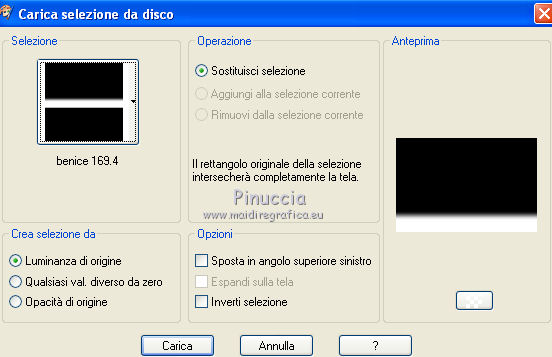 Premi sulla tastiera il tasto CANC. Selezione>Deseleziona. Abbassa l'opacità di questo livello al 45%. 18. Dovresti avere questo. 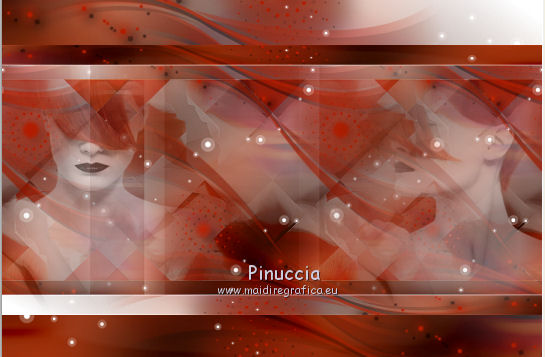 19. Apri il tube Benice_Woman_Frame_Right_L169. o se vuoi usare altri tubes: Benice_L169_Frame Modifica>Copia. Torna al tuo lavoro e vai a Modifica>Incolla come nuovo livello. Effetti>Effetti di immagine>Scostamento. 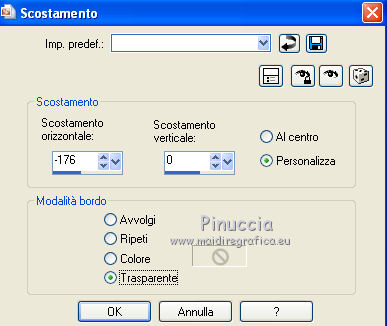 20. Apri il tube Benice_Woman_Frame_Front_L169. o se stai usando altri tube: Benice_L169_Frame Modifica>Copia. Torna al tuo lavoro e vai a Modifica>Incolla come nuovo livello. Effetti>Effetti di immagine>Scostamento. 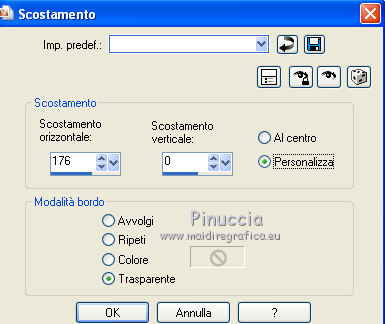 Livelli>Unisci>Unisci giù. 21. se stai usando altri tubes: nella paletta dei livelli sposta i tubes sotto le cornici, e unisci i livelli delle cornici e dei tubes in un unico livello. 22. Livelli>Nuovo livello raster. Selezione>Carica/Salva selezione>Carica selezione da disco. Cerca e carica la selezione Benice 169.5. 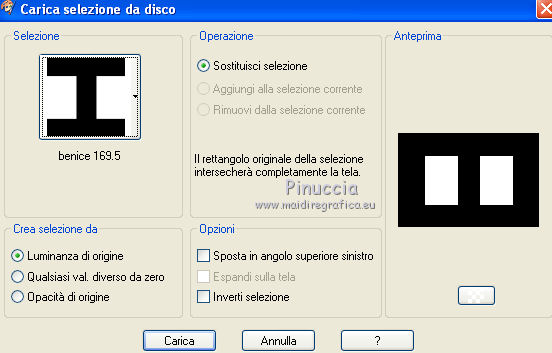 Effetti>Effetti 3D>Sfalsa ombra, con il colore bianco. 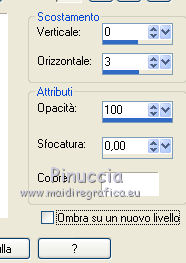 Selezione>Deseleziona. Effetti>Effetti 3D>Sfalsa ombra, con il colore nero. 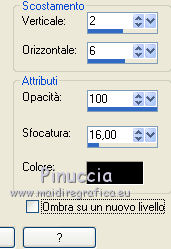 23. Livelli>Duplica. Immagine>Rifletti. Chiudi i quattro livelli inferiori, e rimani posizionato sul livello superiore. 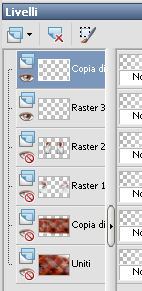 Livelli>Unisci>Unisci visibile. Riapri i livelli inferiori (Livelli>Visualizza>Tutto) e rimani posizionato sul livello superiore. 24. Livelli>Duplica. Effetti>Effetti di immagine>Motivo unico. 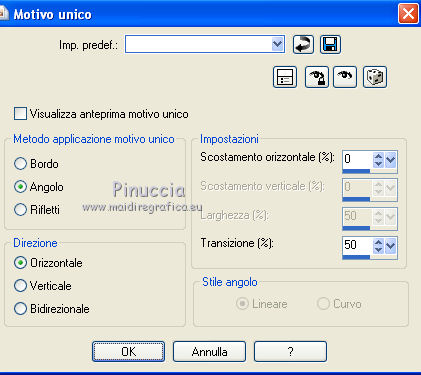 25. Sullo stesso livello: Selezione>Carica/Salva selezione>Carica selezione da disco. Cerca e carica la selezione Benice 169.6. 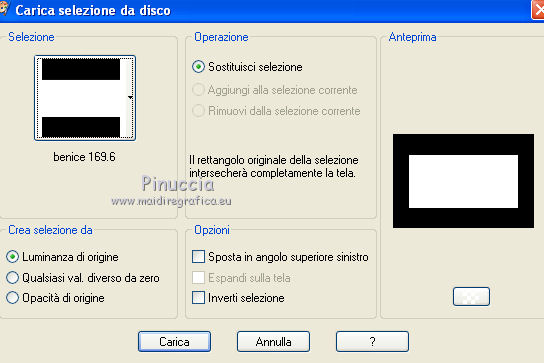 Premi sulla tastiera il tasto CANC. Selezione>Deseleziona. 26. Sullo stesso livello: Selezione>Carica/Salva selezione>Carica selezione da disco. Cerca e carica la selezione Benice 169.7. 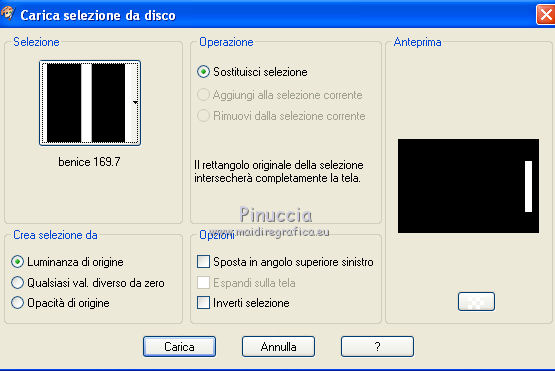 Selezione>Innalza selezione a livello. Selezione>Deseleziona. Effetti>Effetti di immagine>Scostamento. 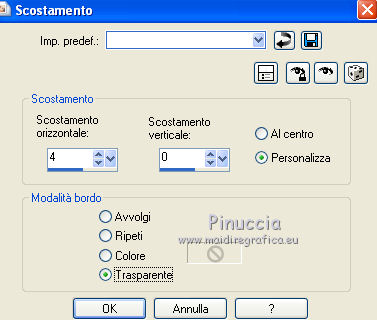 27. Livelli>Duplica. Immagine>Rifletti. Effetti>Effetti di immagine>Scostamento. 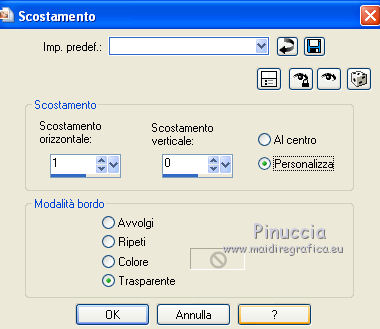 28. Apri il tube Benice_L169_Quote e vai a Modifica>Copia. Torna al tuo lavoro e vai a Modifica>Incolla come nuovo livello. Spostalo  come nell'esempio. come nell'esempio.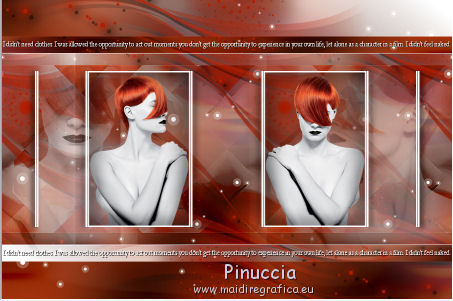 Abbassa l'opacità di questo livello al 38%. 29. Livelli>Unisci>Unisci tutto. Immagine>Aggiungi bordatura, 1 pixel, simmetriche, con il colore nero #513b36. Immagine>Aggiungi bordatura, 3 pixels, simmetriche, con il colore bianco #ffffff. Aggiungi il tuo nome e/o il tuo watermark e salva in formato jpg.  Se hai problemi o dubbi, o trovi un link non funzionante, o anche soltanto per un saluto, scrivimi 27 Agosto 2012 |



