|
NEVER FADE AWAY 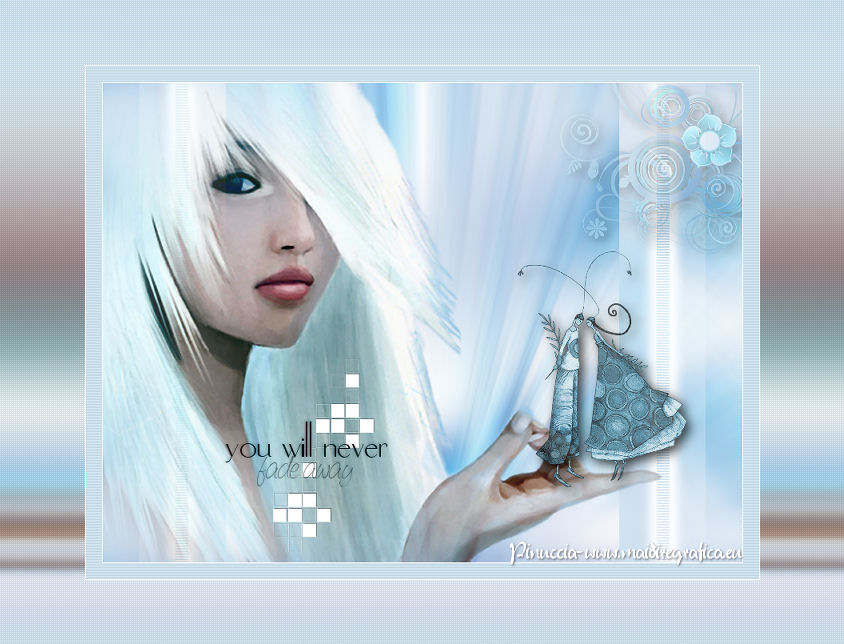 
qui puoi trovare qualche risposta ai tuoi dubbi. Se l'argomento che ti interessa non è presente, ti prego di segnalarmelo.  qui trovi i lavori delle partecipanti Occorrente: Materiale qui Filtri: consulta, se necessario, la mia sezione filtri qui Filters Unlimited 2.0 qui Horizonaus Mixed Bag - Stripesareln qui Toadies - What are you qui Xero - Fritillary qui I filtri Toadies e Horizonaus si possono usare da soli o importati in Filters Unlimited (come fare vedi qui) Se un filtro fornito appare con questa icona  deve necessariamente essere importato in Filters Unlimited. deve necessariamente essere importato in Filters Unlimited. 1. Apri l'immagine Abstract_55. Su questa immagine: Effetti>Effetti di immagine>Motivo unico. 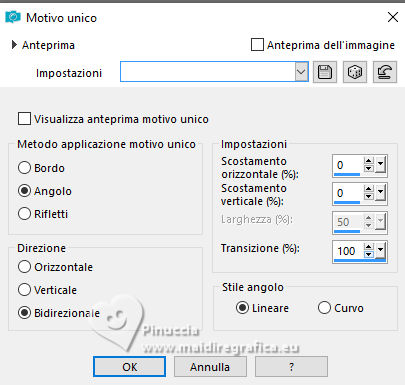 Regola>Sfocatura>Sfocatura radiale. 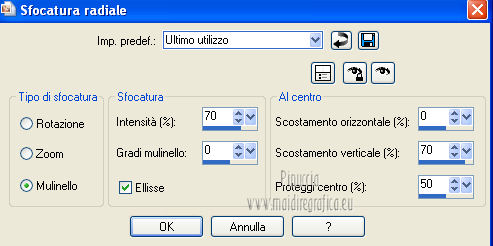 Attiva lo strumento Ritaglio 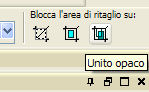 e traccia un ritaglio della parte superiore dell'immagine. Premi sul segno di spunta per applicare il ritaglio. 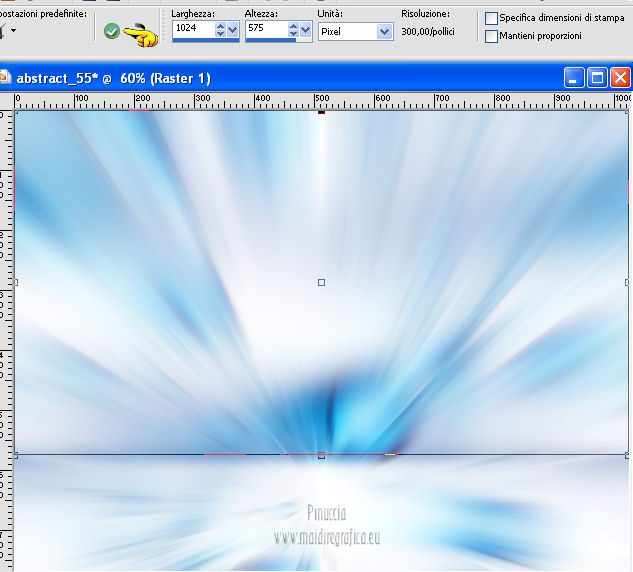 Modifica>Copia, e minimizza l'immagine perchè ti servirà ancora. 2. Apri una nuova immagine trasparente 800 x 600 pixels. Selezione>Seleziona tutto. Modifica>Incolla nella selezione. Selezione>Deseleziona. Livelli>Duplica. Immagine>Capovolgi. Abbassa l'opacità di questo livello al 50%. Livelli>Unisci>Unisci giù. Livelli>Duplica. Immagine>Ruota per gradi - 90 gradi a sinistra.  Effetti>Plugins>Filters Unlimited 2.0 - Toadies - What are you? 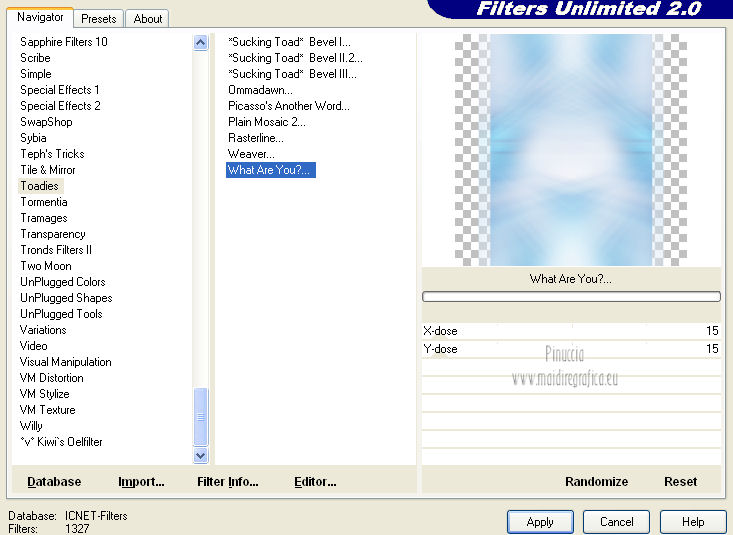 Ripeti l'Effetto What are you con i settaggi standard. 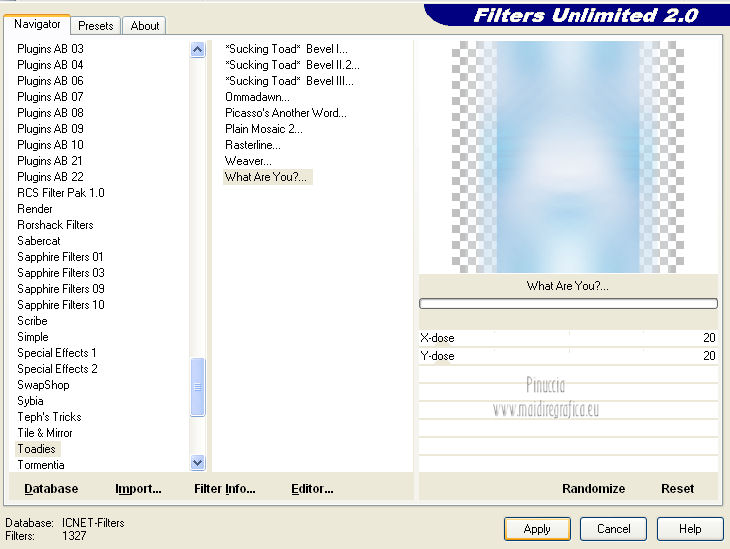 3. Livelli>Nuovo livello raster. Attiva lo strumento Selezione  , rettangolo, , rettangolo,e seleziona il piccolo bordo interno. 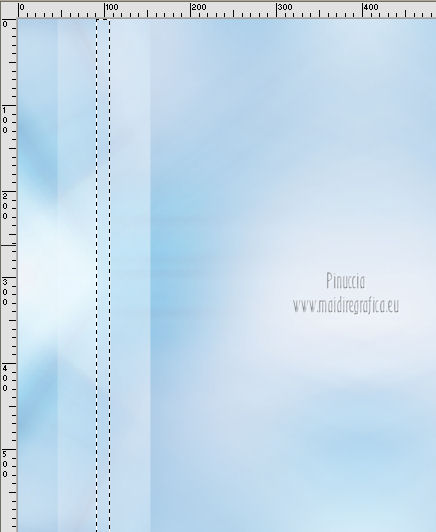 Imposta il colore di primo piano con il bianco. Riempi  la selezione con il colore bianco. la selezione con il colore bianco.Effetti>Effetti di trama>Veneziana. 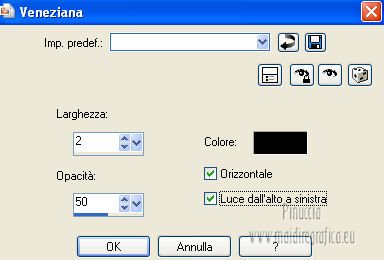 Selezione>Deseleziona. Cambia la modalità di miscelatura di questo livello in Luce netta. Livelli>Duplica. Immagine>Rifletti. Livelli>Unisci>Unisci giù. Effetti>Effetti 3D>Sfalsa ombra, con il colore bianco. 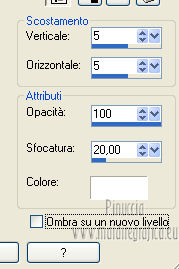 Ripeti l'Effetto Sfalsa ombra, cambiando verticale e orizzontale con -5. Livelli>Unisci>Unisci tutto. 4. Livelli>Nuovo livello raster. Attiva lo strumento Selezione , rettangolo,e seleziona la parte centrale 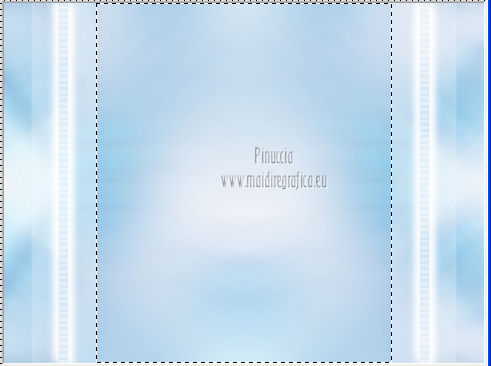 Attiva l'immagine ritagliata Abstract_55 e vai Modifica>Copia. Torna al tuo lavoro e vai a Modifica>Incolla nella selezione. Selezione>Deseleziona. Livelli>Unisci>Unisci tutto. 5. Apri il tube Kikirou929_mist_woman e vai a Modifica>Copia. Torna al tuo lavoro e vai a Modifica>Incolla come nuovo livello. Immagine>Rifletti. Sposta  il tube a sinistra. il tube a sinistra.Livelli>Duplica. Livelli>Unisci>Unisci giù. 6. Apri il tube JHanna_169_G e vai Modifica>Copia. Torna al tuo lavoro e vai a Modifica>Incolla come nuovo livello. Regola>Tonalità e saturazione>Viraggio. 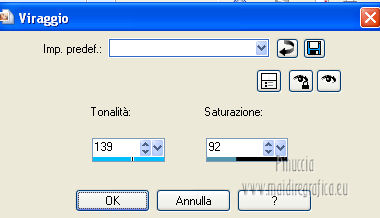 Immagine>Ridimensiona, al 45%, tutti i livelli non selezionato. Sposta il tube sulle dita della donna.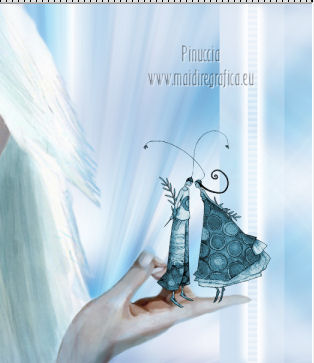 Effetti>Effetti 3D>Sfalsa ombra, con il colore nero. 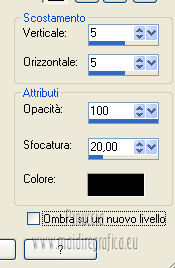 Abbassa l'opacità di questo livello al 76%. 7. Apri il tube Graphsabine_design256 e vai Modifica>Copia. Torna al tuo lavoro e vai a Modifica>Incolla come nuovo livello. Immagine>Ridimensiona, al 45%, tutti i livelli non selezionato. Sposta il tube nell'angolo in alto a destra.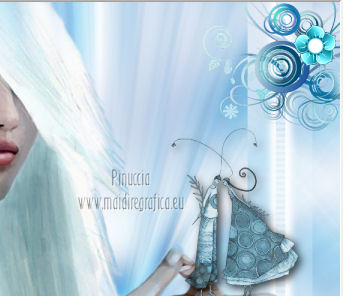 Effetti>Effetti 3D>Sfalsa ombra, con il colore nero. Abbassa l'opacità di questo livello al 30%. 8. Apri il tube Geo55 e vai a Modifica>Copia. Torna al tuo lavoro e vai a Modifica>Incolla come nuovo livello. Immagine>Ridimensiona, al 70%, tutti i livelli non selezionato. Immagine>Ruota per gradi - 90 gradi a sinistra. Sposta il tube in basso a sinistra.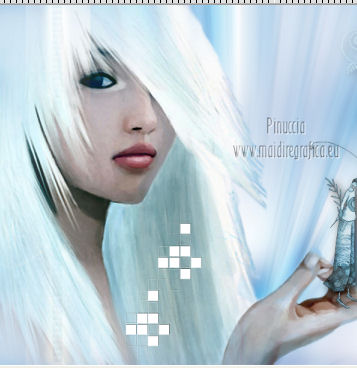 9. Apri il tube tekst e vai a Modifica>Copia. Torna al tuo lavoro e vai a Modifica>Incolla come nuovo livello. Sposta il testo sul tube precedente.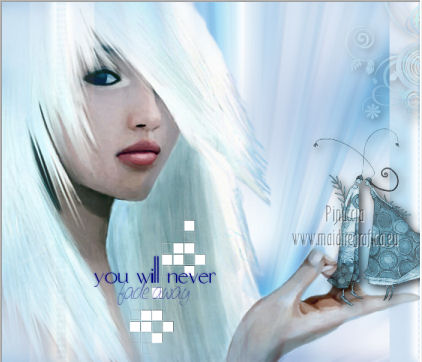 Cambia la modalità di miscelatura di questo livello in Luminanza (Esistente). 10. Immagine>Aggiungi bordatura, 1 pixel, simmetriche, con il colore bianco. Immagine>Aggiungi bordatura, 20 pixels, simmetriche, con #cee5f2. Immagine>Aggiungi bordatura, 1 pixel, simmetriche, con il colore bianco. Seleziona il bordo da 20 pixels con la bacchetta magica  Livelli>Nuovo livello raster. Riempi con il colore bianco.Effetti>Effetti di trama>Veneziana, come al punto 3. Abbassa l'opacità di questo livello al 15%. Selezione>Deseleziona. Livelli>Unisci>Unisci tutto. Livelli>Duplica. Immagine>Ridimensiona, all'80%, tutti i livelli non selezionato. Attiva il livello inferiore. Effetti>Plugins>Horizonaus Mixed Bag - Stripesarel. 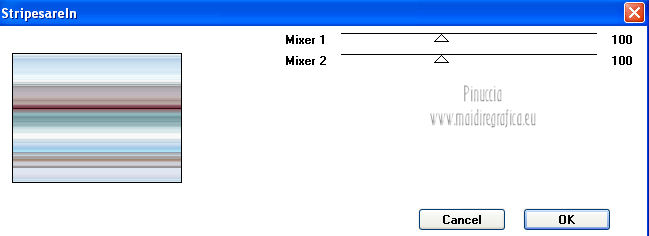 Regola>Sfocatura>Sfocatura radiale, come al punto 1. Effetti>Plugins>Xero - Fritillary. 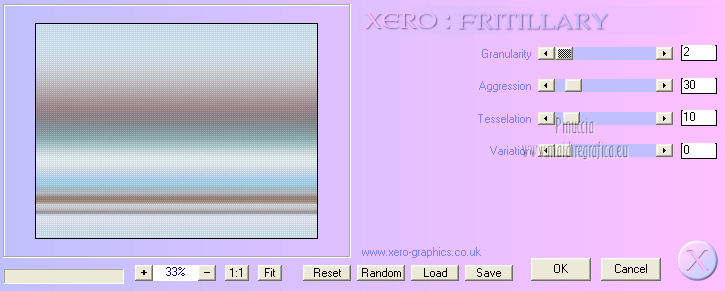 Livelli>Unisci>Unisci tutto. Aggiungi il tuo nome e/o il tuo watermark e salva in formato jpg.  Se hai problemi o dubbi, o trovi un link non funzionante, o anche soltanto per un saluto, scrivimi 4 Novembre 2012 |



