|
NINA 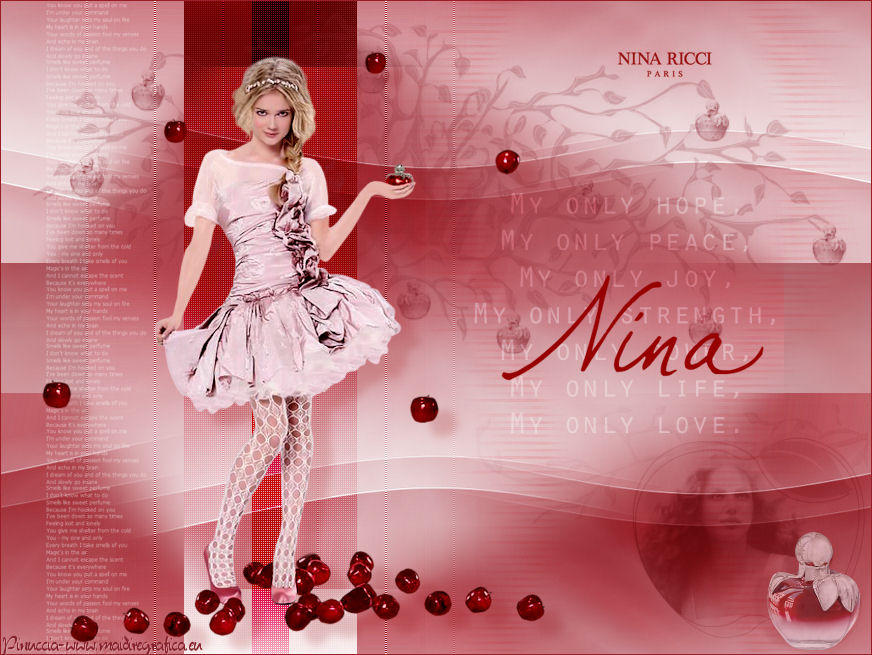 
qui puoi trovare qualche risposta ai tuoi dubbi. Se l'argomento che ti interessa non è presente, ti prego di segnalarmelo. Occorrente: Materiale qui Il tube della donna è di Benice, e non può essere usato per altri tutorial. Filtri: consulta, se necessario, la mia sezione filtri qui Filters Unlimited 2.0 qui &<Bkg Designer sf10III> qui Toadies qui Transparency - Eliminate Black qui Italian Editors Effect qui i filtri Toadies, Transparency e Italian Editors si possono usare importati in Unlimited, ma possono funzionare anche da soli  Metti i pennelli nella cartella Pennelli. Attenzione, ogni pennello è composto da due files che non devono essere separati. Vedi gli appunti sui pennelli qui Il gradiente Corel_06_028 è standard nelle versioni più recenti di PSP, e corrisponde al gradiente standard Bianco sfumato. Se non lo trovi nel tuo PSP, metti quello fornito nella cartella Gradienti. Metti il preset Emboss 3 nella cartella Impostazioni predefinite. Metti le selezioni nella cartella Selezioni. Apri la maschera in PSP e minimizzala con il resto del materiale. Imposta il colore di primo piano con #ffffff e il colore di sfondo con #86222c. 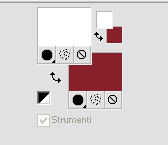 Passa il colore di primo piano a Gradiente, stile Lineare, con i seguenti settaggi. 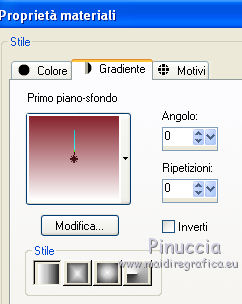 1. Apri una nuova immagine trasparente 870 x 653 pixels.  Riempi  l'immagine trasparente con il gradiente. l'immagine trasparente con il gradiente.2. Imposta come Gradiente il gradiente Bianco sfumato (Corel_06_028), stile lineare, con i seguenti settaggi. 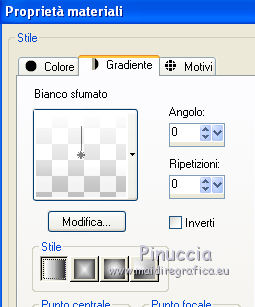 3. Livelli>Nuovo livello raster. Riempi il livello con il gradiente.Effetti>Plugins>Filters Unlimited 2.0 - Render - Clouds(fore-/background color): 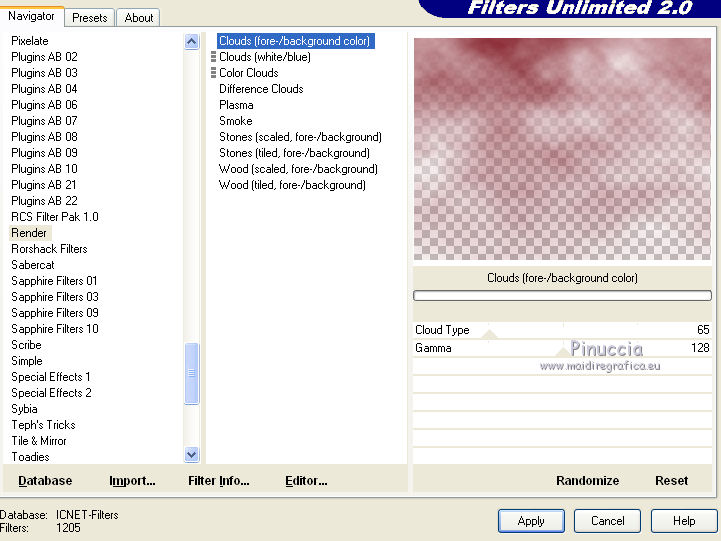 Abbassa l'opacità di questo livello al 30%. Livelli>Unisci>Unisci giù. 4. Livelli>Duplica. Effetti>Plugins>It@,lian Editors Effect - Fiore. 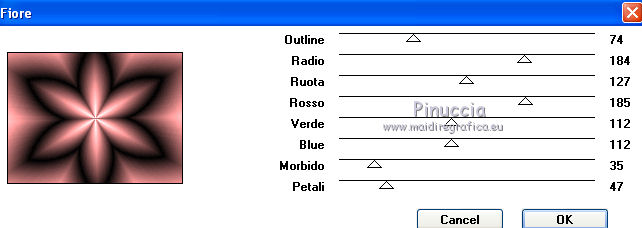 Effetti>Plugins>Transparency - Eliminate black. Cambia la modalità di miscelatura di questo livello in Rafforza, e abbassa l'opacità al 44%. 5. Selezione>Carica/Salva selezione>Carica selezione da disco. Cerca e carica la selezione Benice 158.1.  Premi sulla tastiera il tasto CANC. Selezione>Deseleziona. 6. Livelli>Unisci>Unisci giù. Dovresti avere questo: 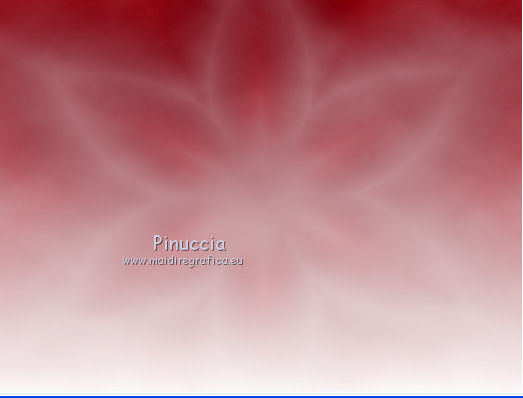 7. Livelli>Duplica. Effetti>Plugins>&<Bkg Designer@ sf10 III - SE Shiver 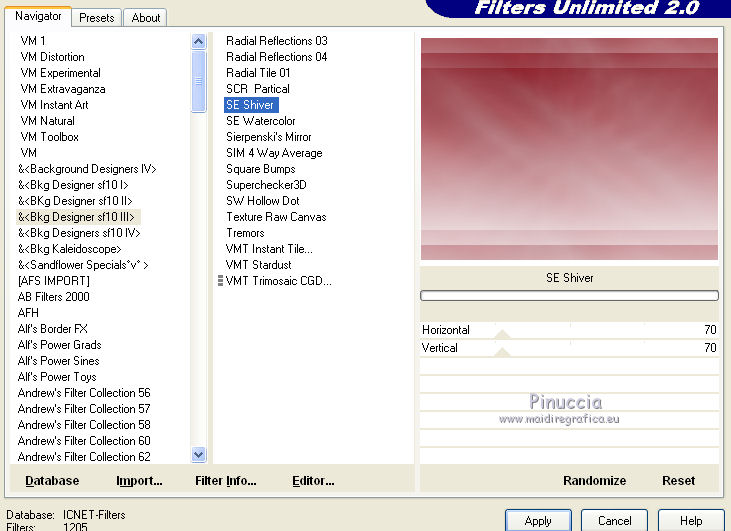 Effetti>Filtro definito dall'utente, apri il menu delle impostazioni e seleziona Emboss_3. 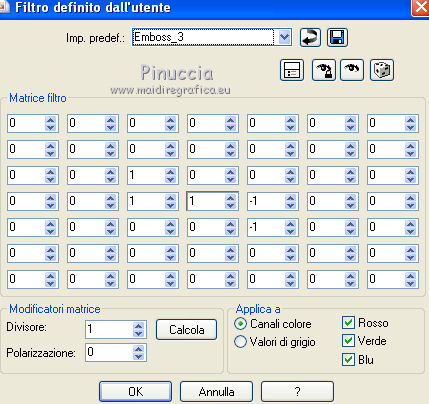 Effetti>Effetti di distorsione>Distorsione lente. 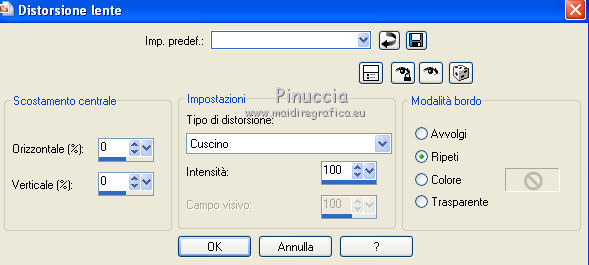 Immagine>Ridimensiona - all'80%, tutti i livelli non selezionato. Livelli>Duplica. Cambia la modalità di miscelatura di questo livello in Sovrapponi, e abbassa l'opacità al 40%. 8. Livelli>Unisci>Unisci giù. Effetti>Effetti di immagine>Motivo unico. 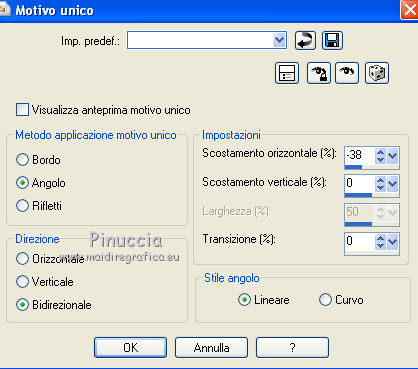 9. Livelli>Nuovo livello raster. Selezione>Carica/Salva selezione>Carica selezione da disco. Cerca e carica la selezione Benice 158.2. 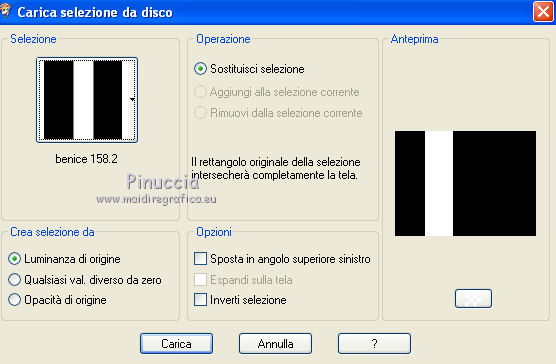 Riempi la selezione con il colore di sfondo.Selezione>Deseleziona. Effetti>Plugins>Filters Unlimited 2.0 - Toadies - What are you - 2 volte con i settaggi standard. 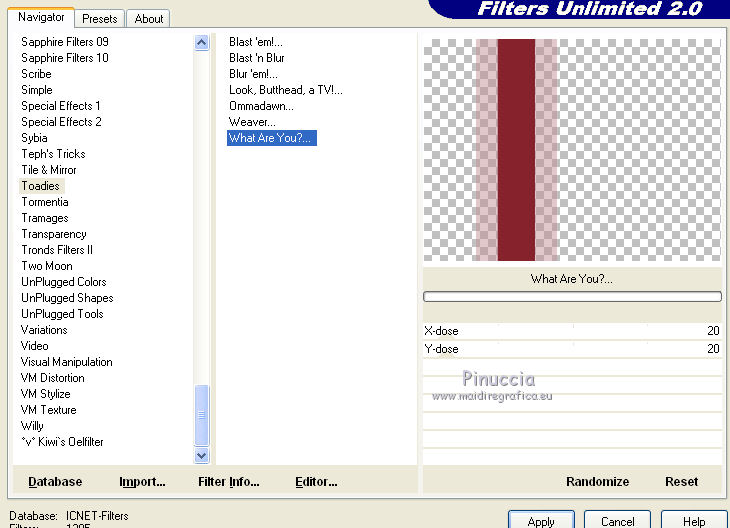 Effetti>Effetti di trama>Intessitura. 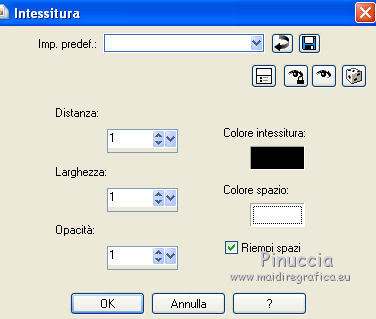 Cambia la modalità di miscelatura di questo livello in Rafforza. 10. Imposta nuovamente il colore di primo piano con #ffffff. 11. Livelli>Nuovo livello raster. Selezione>Carica/Salva selezione>Carica selezione da disco. Cerca e carica la selezione Benice 158.3.  Ingrandisci almeno al 200% l'immagine per visualizzare meglio lo stretto spazio da riempire. Riempi la selezione con il colore di primo piano, cliccando tre volte.Selezione>Deseleziona. Effetti>Effetti di trama>Veneziana. 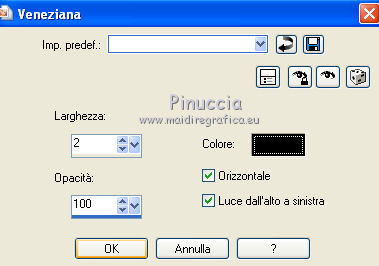 Cambia la modalità di miscelatura di questo livello in Sovrapponi. 12. Dovresti avere questo: 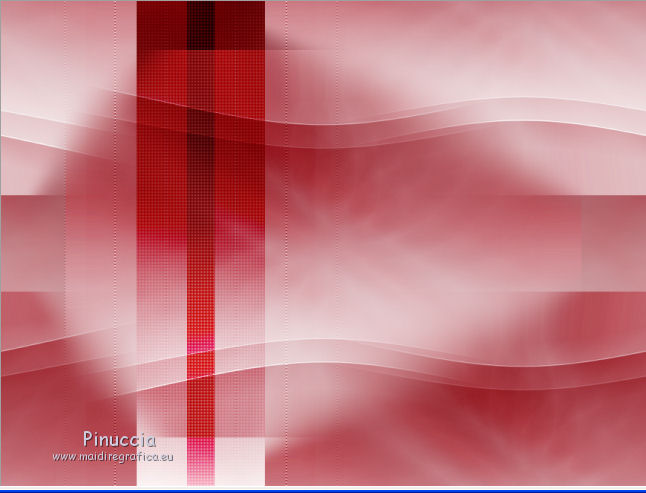 13. Livelli>Nuovo livello raster. Riempi il livello con il colore di sfondo.Livelli>Nuovo livello maschera>Da immagine. Apri il menu sotto la finestra di origine e vedrai la lista dei files aperti. Seleziona la maschera Masker_Benice_L158_Nina_Boom, con i seguenti settaggi:  Livelli>Unisci>Unisci gruppo. 14. Livelli>Nuovo livello raster. Attiva lo strumento Pennello  cerca e seleziona il pennello Benice_L158_Tekst  Applicalo a sinistra, cliccando con il tasto sinistro del mouse, per usare il colore di primo piano.  Se il tuo PSP non supporta pennelli superiori a 500 pixels, il pennello apparirà con la dimensione di 32 pixels.  Imposta la dimensione massima consentita,  e, dopo averlo applicato, premi sulla tastiera il tasto D per attivare lo strumento Deformazione  in modalità Scala, usando i nodi centrali, allarga leggermente il pennello, e allungalo fino a riempire tutta l'altezza della tela.  15. Livelli>Nuovo livello raster. Selezione>Carica/Salva selezione>Carica selezione da disco. Cerca e carica la selezione Benice 158.4.  Ingrandisci l'immagine almeno al 200%. Attenzione: la selezione lascia il colore molto chiaro, per questo all'inizio non vedrai nulla; sarà necessario cliccare 3 volte per riempirla. Riempi la selezione con il colore di sfondo, cliccando 3 volte.Selezione>Deseleziona. Cambia la modalità di miscelatura di questo livello in Luce netta. 16. Dovresti avere questo: 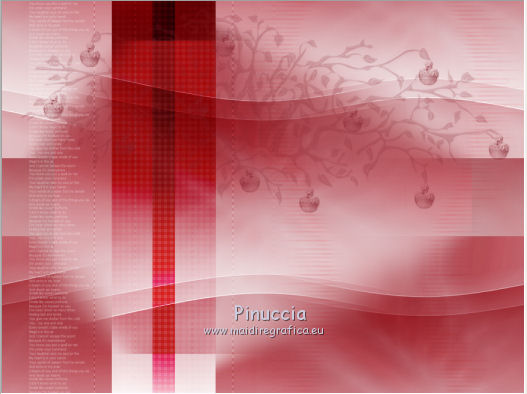 17. Livelli>Nuovo livello raster. Attiva nuovamente lo strumento Pennello cerca e seleziona il pennello Benice_L158_Nina  Applicalo nell'angolo in basso a destra, cliccando con il tasto sinistro del mouse per usare il colore di primo piano.  Immagine>Immagine negativa. se stai usando PSP 9: Regola>Bilanciamento colore>Immagine negativa Cambia la modalità di miscelatura di questo livello in Luce diffusa. 18. Apri il tube Benice_L158_Nina_Woman e vai a Modifica>Copia. Torna al tuo lavoro e vai a Modifica>Incolla come nuovo livello. Sposta  il tube come nell'esempio. il tube come nell'esempio.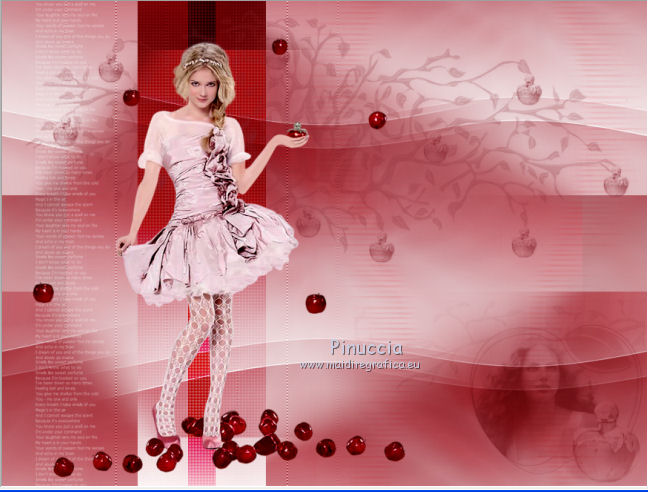 Effetti>Effetti 3D>Sfalsa ombra, con il colore #960d0d. 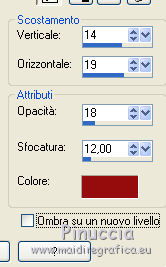 19. Apri il tube Evanescene_lyrics_brushes__by_Sankaku69_86 e vai a Modifica>Copia. Torna al tuo lavoro e vai a Modifica>Incolla come nuovo livello. Immagine>Ridimensiona - all'85%, tutti i livelli non selezionato. Immagine>Immagine negativa. se stai usando PSP 9: Regola>Bilanciamento colore>Immagine negativa Sposta il tube come nell'esempio.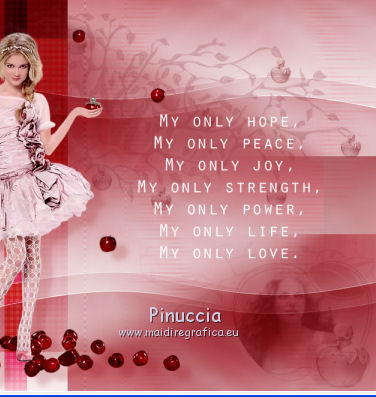 Cambia la modalità di miscelatura di questo livello in Sovrapponi, e abbassa l'opacità al 34%. 20. Apri il tube Benice_L158_Nina_Tekst e vai a Modifica>Copia. Torna al tuo lavoro e vai a Modifica>Incolla come nuovo livello. Sposta il testo come nell'esempio. 21. Apri il tube Benice_L158_Nina_Parfum e vai a Modifica>Copia. Torna al tuo lavoro e vai a Modifica>Incolla come nuovo livello. Immagine>Ridimensiona - al 47%, tutti i livelli non selezionato. Spostalo nell'angolo in basso a destra,sopra il flacone del pennello.  Effetti>Effetti 3D>Sfalsa ombra, con il colore #960d0d.  Abbassa l'opacità di questo livello al 57%. 22. Imposta il colore di primo piano con #960d0d.  23. Livelli>Nuovo livello raster. Attiva ancora una volta lo strumento Pennellol cerca e seleziona il pennello Benice_L158_Nina_Ricci_Paris  Applica il pennello in alto a destra, cliccando con il tasto sinistro del mouse per usare il colore di primo piano.  24. Livelli>Unisci>Unisci tutto. Immagine>Aggiungi bordatura - 1 pixel, simmetriche, con il colore #9a1e27. Aggiungi il tuo nome e/o il tuo watermark e salva in formato jpg.  Le vostre versioni  Mayke  Hellie Se hai problemi o dubbi, o trovi un link non funzionante, o anche soltanto per un saluto, scrivimi 27 Agosto 2012 |



