|
NURIA  
qui puoi trovare qualche risposta ai tuoi dubbi. Se l'argomento che ti interessa non è presente, ti prego di segnalarmelo. Occorrente: Materiale qui Filtri: consulta, se necessario, la mia sezione filtri qui Filters Unlimited 2.0 qui Flaming Pear - Flood qui Toadies qui Mura's Meister - Cloud qui I filtri Toadies si possono usare da soli o importati in Filters Unlimited  Metti il preset per il filtro Flood nella cartella in cui hai scompattato il materiale. Lo importerai da questa cartella, quando ti servirà. Metti Emboss_3 nella cartella Impostazioni predefinite. Metti le selezioni nella cartella Selezioni. Imposta il colore di primo piano con #000000, e il colore di sfondo con #ec163c. 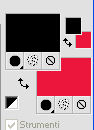 1. Apri una nuova immagine trasparente 900 x 600 pixels. Selezione>Seleziona tutto. Apri l'immagine Achtergrond_L139 e vai a Modifica>Copia. Torna al tuo lavoro e vai a Modifica>Incolla nella selezione. Selezione>Deseleziona. 2. Livelli>Nuovo livello raster. Selezione>Seleziona tutto. Apri l'immagine Hg-arms_wide_open21 e vai a Modifica>Copia. Torna al tuo lavoro e vai a Modifica>Incolla nella selezione. Selezione>Deseleziona. Effetti>Filtro definito dall'utente apri il menu delle impostazioni e seleziona il preset Emboss_3. ricorda che i preset sono settaggi salvati per un uso futuro. Se hai problemi con i preset, puoi impostare manualmente i settaggi che vedi nella schermata  Cambia la modalità di miscelatura di questo livello in Luce netta. Livelli>Unisci>Unisci giù. 3. Finestra>Duplica (o, sulla tastiera, maiuscola+D) 2 volte, per fare due copie del lavoro. Minimizza i due duplicati e torna al tuo lavoro originale. 4. Livelli>Duplica. Effetti>Plugins>Toadies - Rasterline. 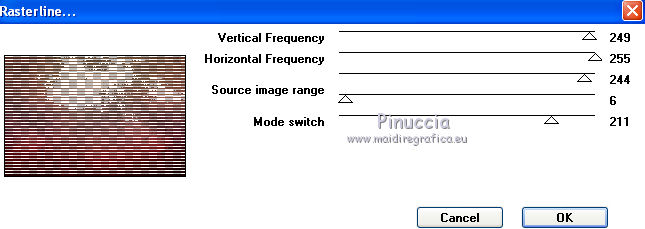 ho usato il filtro da solo, perchè importandolo in Unlimited, il livello spariva. 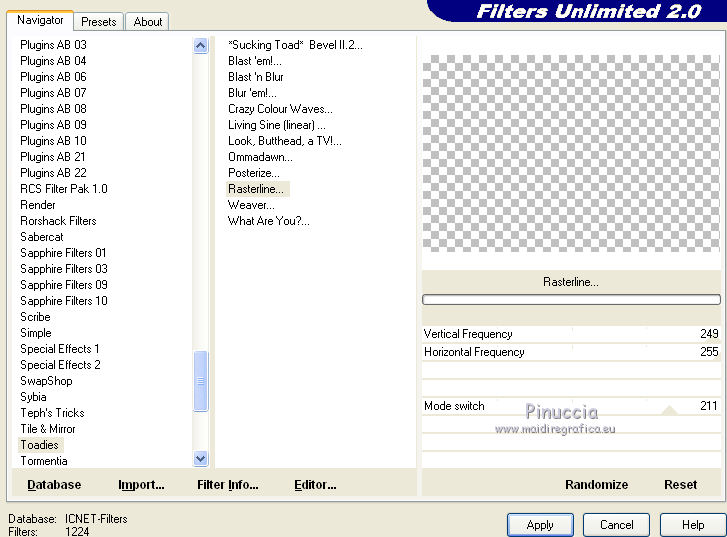 Cambia la modalità di miscelatura di questo livello in Indebolisci, e abbassa l'opacità al 26%. 5. Livelli>Nuovo livello raster. Selezione>Seleziona tutto. Apri l'immagine 96_by_iveseen the future, e vai a Modifica>Copia. Torna al tuo lavoro e vai a Modifica>Incolla nella selezione. Selezione>Deseleziona. Cambia la modalità di miscelatura di questo livello in Sovrapponi. 6. Livelli>Unisci>Unisci tutto. Immagine>Ridimensiona - 100 x 50%, tutti i livelli selezionato, e mantieni proporzioni non selezionato.  Immagine>Aggiungi bordatura, 3 pixels, simmetriche, con il colore #210102. Immagine>Ridimensiona - 900 x 300 pixels, tutti i livelli selezionato, mantieni proporzioni non selezionato.  Regola>Messa a fuoco>Metti a fuoco. Modifica>Copia, e minimizza l'immagine che ti servirà ancora. 7. Attiva uno dei duplicati del punto 3, che diventerà il tuo nuovo lavoro. Modifica>Incolla come nuovo livello, e avrai questo. 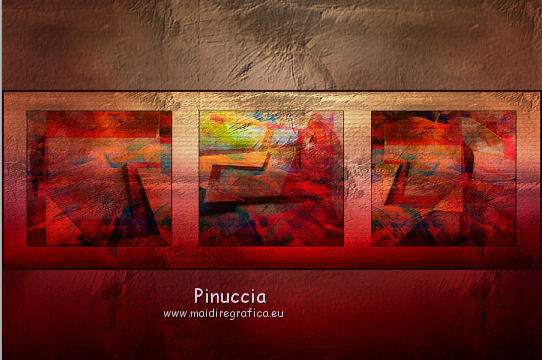 8. Effetti>Effetti di immagine>Motivo unico. 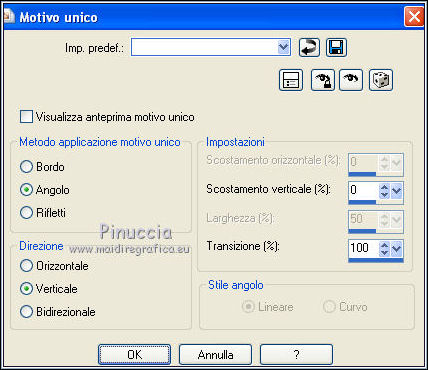 Effetti>Plugins>Filters Unlimited 2.0 - Toadies - Ommadawn.  Effetti>Plugins>Filters Unlimited 2.0 - Toadies - Blast'em!. 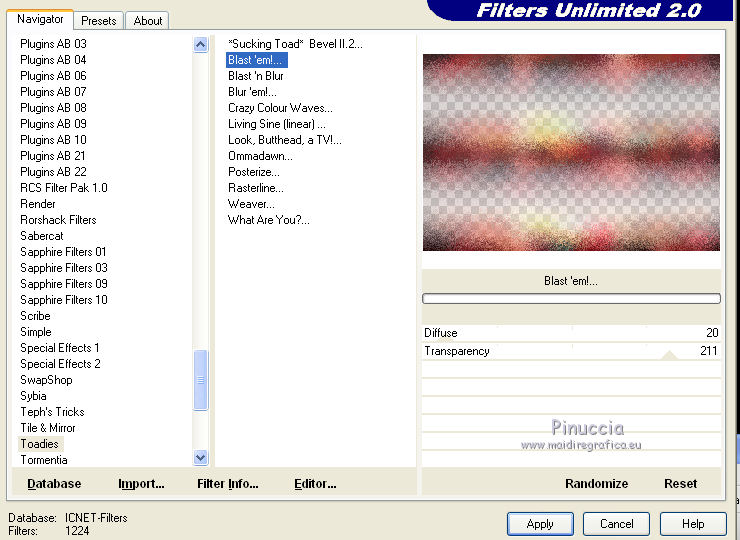 Cambia la modalità di miscelatura di questo livello in Indebolisci, e abbassa l'opacità all'84%. 9. Livelli>Duplica. Effetti>Plugins>Filters Unlimited 2.0 - Toadies - Plain Mosaic. 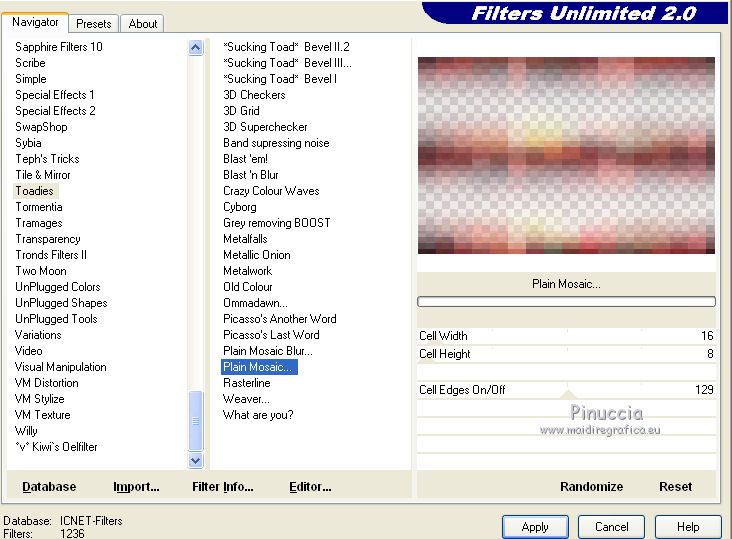 se non visualizzi l'Effetto nella lista del filtro, usa il filtro fornito nell'anteprima del tutorial, elimina il filtro importato nel tuo Unlimited (tasto destro del mouse su Toadies e clicca su Delete), e importa la nuova cartella Cambia la modalità di miscelatura di questo livello in Sovrapponi, e abbassa l'opacità al 60%. Effetti>Effetti di bordo>Aumenta. Livelli>Unisci>Unisci visibile. 10. Livelli>Nuovo livello raster. Selezione>Seleziona tutto. Apri il tube Lijst e vai a Modifica>Copia. Torna al tuo lavoro e vai a Modifica>Incolla nella selezione. Selezione>Deseleziona. Cambia la modalità di miscelatura di questo livello in Luce netta, e abbassa l'opacità al 28%. 11. Attiva l'immagine del punto 6 e vai a Modifica>Copia. Torna al tuo lavoro e vai a Modifica>Incolla come nuovo livello. Immagine>Ridimensiona, al 76%, tutti i livelli non selezionato, mantieni proporzioni selezionato.  Regola>Messa a fuoco>Metti a fuoco. 12. Livelli>Nuovo livello raster. Selezione>Carica/Salva selezione>Carica selezione da disco. Cerca e carica la selezione Benice 139.1. 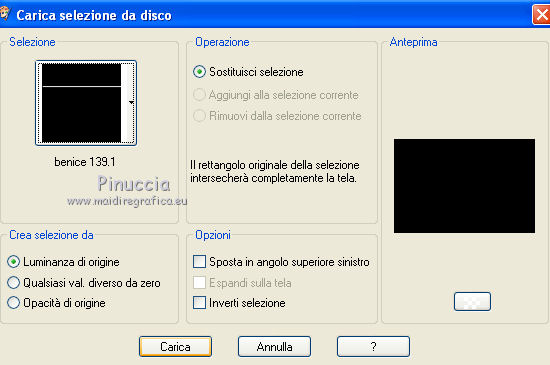 Ingrandisci  l'immagine per visualizzare meglio le selezioni, l'immagine per visualizzare meglio le selezioni,e riempi  la selezione con il colore di primo piano. la selezione con il colore di primo piano.Selezione>Deseleziona. 13. Livelli>Unisci>Unisci tutto. Immagine>Aggiungi bordatura, 3 pixels, simmetriche, con il colore #210102. Immagine>Ridimensiona, al 65%, tutti i livelli selezionato.  Regola>Messa a fuoco>Metti a fuoco. 14. Passa il colore di primo piano a Gradiente, stile Lineare. 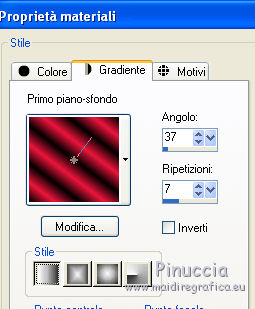 15. Attiva il secondo duplicato minimizzato al punto 3 e lavora su questo duplicato. Livelli>Nuovo livello raster. Selezione>Carica/Salva selezione>Carica selezione da disco. Cerca e carica la selezione Benice 139.2. 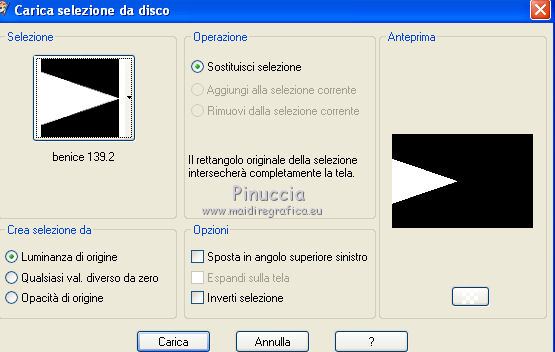 Riempi la selezione con il gradiente.Selezione>Deseleziona. Effetti>Effetti di distorsione>Onda. 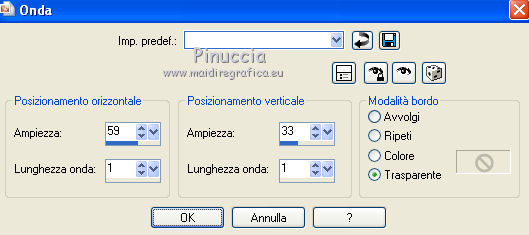 Livelli>Duplica. Immagine>Rifletti. Immagine>Capovolgi. Livelli>Unisci>Unisci visibile. 16. Selezione>Carica/Salva selezione>Carica selezione da disco. Cerca e carica la selezione Benice 139.3.  Effetti>Plugins>Flaming Pear - Flood, clicca sull'icona della freccia a destra, e cerca - nella cartella in cui lo hai salvato - il preset Benice_L139_Flood.18r. 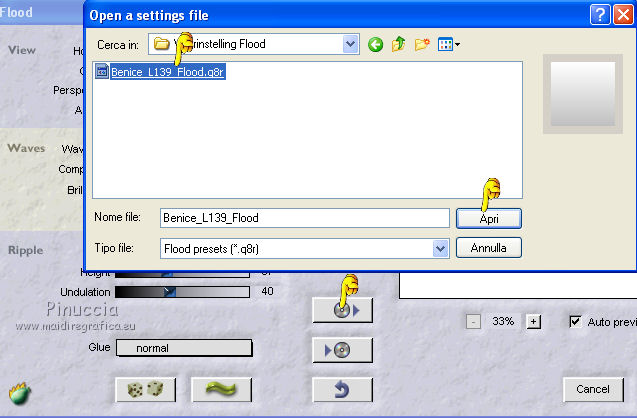 ricorda che i preset sono settaggi salvati per un uso futuro, se hai problemi con i preset, puoi anche impostare manualmente i settaggi che vedi nella schermata 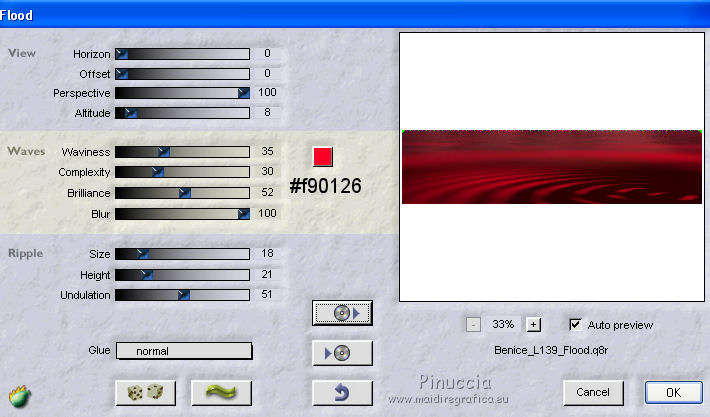 Selezione>Deseleziona. 17. Apri il tube Benice_tube_Flood_L139 e vai a Modifica>Copia. Torna al tuo lavoro e vai a Modifica>Incolla come nuovo livello. Effetti>Effetti di immagine>Scostamento.  Livelli>Unisci>Unisci giù. 18. Selezione>Carica/Salva selezione>Carica selezione da disco. Cerca e carica la selezione Benice 139.4. 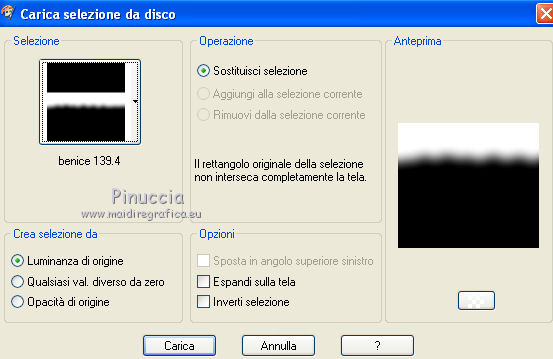 Selezione>Innalza selezione a livello. Effetti>Plugins>Mura's Meister - Cloud. Seleziona il preset Sunset Cloud e ok. 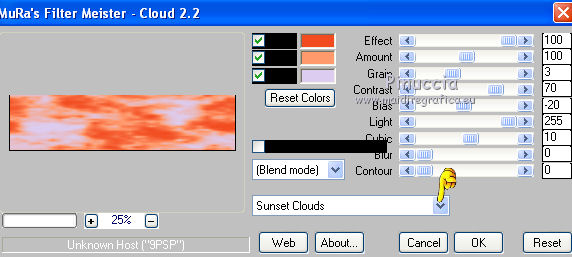 ricorda che il risultato di questo filtro è sempre casuale, pertanto l'aspetto delle nuvole potrebbe essere differente Selezione>Deseleziona. Cambia la modalità di miscelatura di questo livello in Rafforza, e abbassa l'opacità al 40%. 19. Attiva l'immagine minimizzata al punto 13. 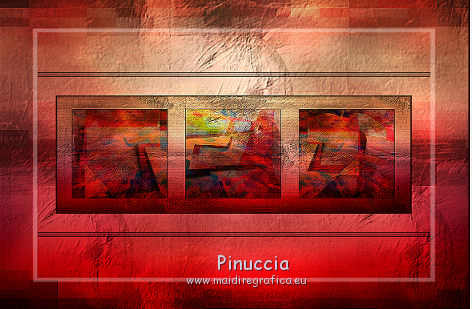 Modifica>Copia. Torna al tuo lavoro e vai a Modifica>Incolla come nuovo livello. Effetti>Effetti 3D>Sfalsa ombra, con il colore #093164. 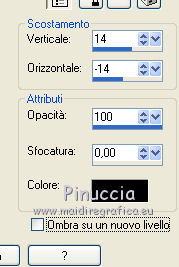 20. Apri il tube MV_clasicist_29-07-10-phoenixvector e vai a Modifica>Copia. Torna al tuo lavoro e vai a Modifica>Incolla come nuovo livello. Regola>Tonalità e saturazione>Tonalità/Saturazione/Luminosità. 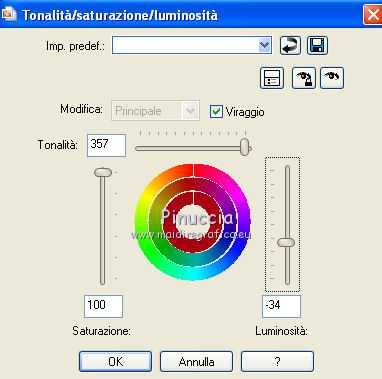 Effetti>Effetti 3D>Sfalsa ombra.  Modifica>Ripeti Sfalsa ombra. Effetti>Effetti di immagine>Scostamento. 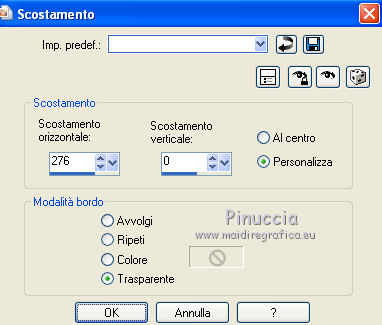 Cambia la modalità di miscelatura di questo livello in Moltiplica. 21. Apri il tube Gribouillage e vai a Modifica>Copia. Modifica>Incolla come nuovo livello. Regola>Luminosità e contrasto>Luminosità e contrasto.  Effetti>Effetti di immagine>Scostamento.  22. Attiva lo strumento Selezione  , rettangolo, , rettangolo,e seleziona la parte del tube visibile sull'immagine centrale. 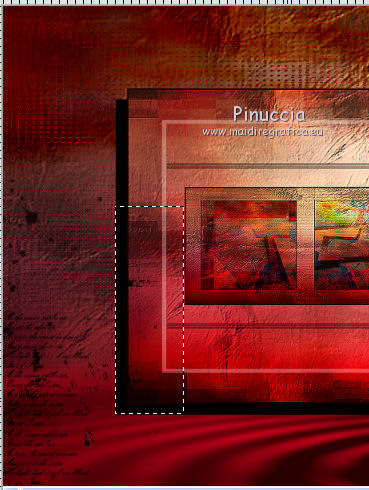 Premi sulla tastiera il tasto CANC. Selezione>Deseleziona. 23. Apri il tube Benice_lijnen e vai a Modifica>Copia. Torna al tuo lavoro e vai a Modifica>Incolla come nuovo livello. Effetti>Effetti di immagine>Scostamento.  24. Apri il tube Benice_bloemlijn e vai a Modifica>Copia. Torna al tuo lavoro e vai a Modifica>Incolla come nuovo livello. Effetti>Effetti di immagine>Scostamento. 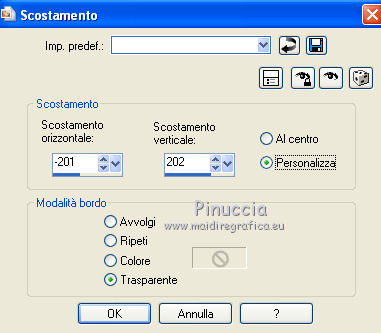 Effetti>Effetti 3D>Sfalsa ombra, con il colore #ff0000. 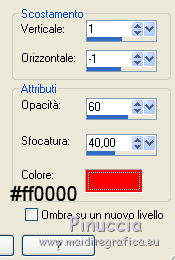 Effetti>Effetti di bordo>Aumenta. 25. Apri il tube Mou_RinaStills_tulips. Finestra>Duplica, chiudi l'originale e attiva il duplicato. Elimina il livello del watermark. Attiva lo strumento Selezione a mano libera  , da punto a punto, , da punto a punto,e seleziona il vaso. 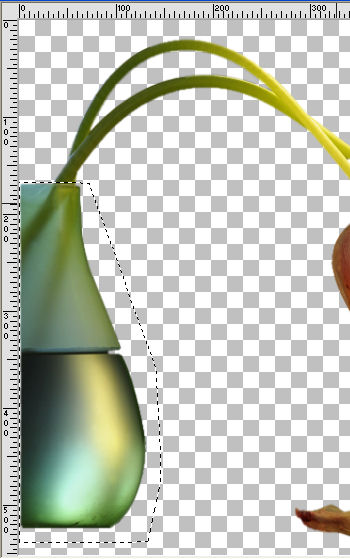 Regola>Tonalità e Saturazione>Tonalità/Saturazione/Luminosità. 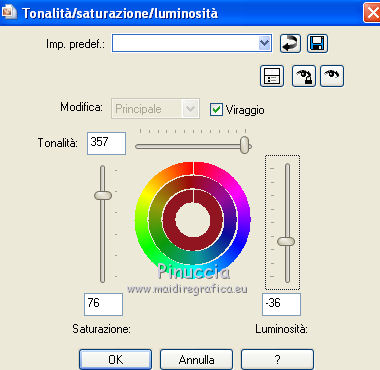 26. Seleziona i fiori.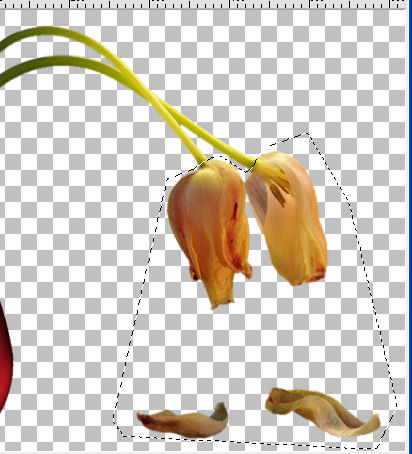 Regola>Tonalità e saturazione>Tonalità/Saturazione>Luminosità. 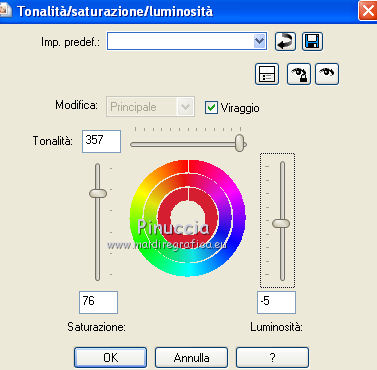 Selezione>Deseleziona. Modifica>Copia. Torna al tuo lavoro e vai a Modifica>Incolla come nuovo livello. Immagine>Ridimensiona, al 50%, tutti i livelli non selezionato. Regola>Messa a fuoco>Maschera di contrasto. 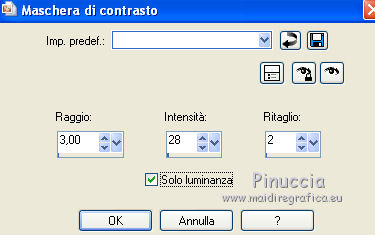 Effetti>Effetti di immagine>Scostamento. 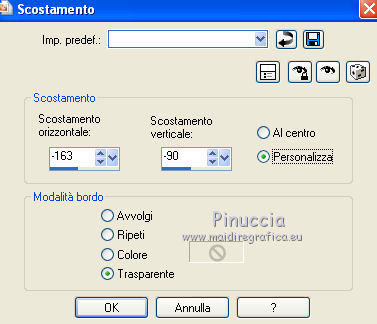 Effetti>Effetti 3D>Sfalsa ombra. 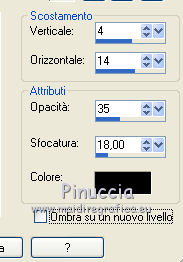 Livelli>Duplica. Cambia la modalità d miscelatura di questo livello in Moltiplica, e abbassa l'opacità al 50%. 27. Imposta il colore di sfondo con #f00124. Mantieni il colore di primo piano con il Gradiente. 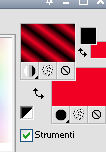 28. Livelli>Unisci>Unisci tutto. Immagine>Aggiungi bordatura, 1 pixel, simmetriche, con il colore #c91016. Immagine>Aggiungi bordatura, 30 pixels, simmetriche, con il colore nero #000000. Attiva lo strumento Bacchetta magica   clicca nel bordo nero per selezionarlo. Livelli>Nuovo livello raster. Riempi la selezione con il gradiente.Regola>Sfocatura>Sfocatura gaussiana - raggio 45. 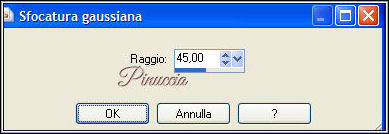 Effetti>Effetti di trama>Intessitura. colore intessitura #000000 - colore spazio #f00124. cliccando con il tasto destro del mouse sulla paletta del colore, avrai la tabellina dei colori recenti e - in basso a sinistra - la tua paletta dei materiali. Per impostare il colore, clicca sulla palettina corrispondente. 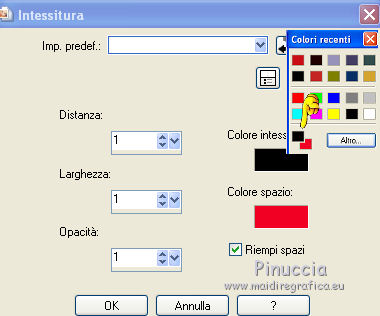 Selezione>Deseleziona. Immagine>Aggiungi bordatura, 1 pixel, simmetriche, con il colore #c91016. Aggiungi il tuo nome e/o il tuo watermark e salva in formato jpg.  Se hai problemi o dubbi, o trovi un link non funzionante, o anche soltanto per un saluto, scrivimi 29 Agosto 2012 |



