|
ON THE CATWALK SULLA PASSERELLA 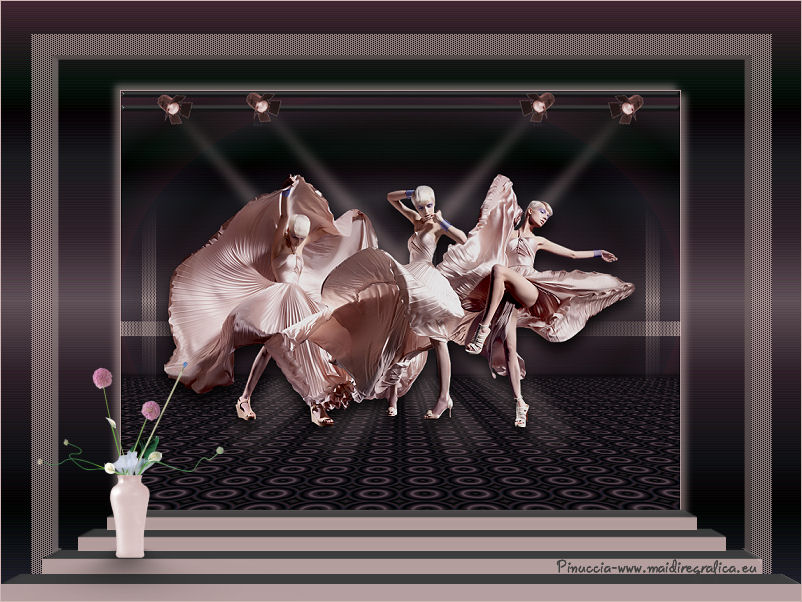 
qui puoi trovare qualche risposta ai tuoi dubbi. Se l'argomento che ti interessa non è presente, ti prego di segnalarmelo. Occorrente: Materiale qui Filtri: consulta, se necessario, la mia sezione filtri qui AP Lines - Lines SilverLining qui Alien Skin Eye Candy 5 Impact qui Mura's Meister - Copies qui Mura's Meister - Perspective Tiling qui Simple (bonus) qui I filtri Simple si possono usare da soli o importati in Filters Unlimited  Metti i gradienti nella cartella Gradienti. Metti le selezioni nella cartella selezioni. Imposta il colore di primo piano con #d0b6b4, e il colore di sfondo con #404040. 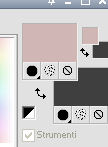 Passa il colore di primo piano a Gradiente, e seleziona il gradiente Grape Scrap-FK. 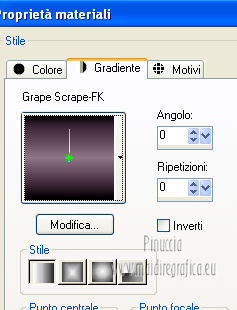 1. Apri una nuova immagine trasparente 800 x 600 pixels, e riempila  con il gradiente. con il gradiente.Effetti>Effetti di bordo>Aumenta di più. 2. Cambia il gradiente con il gradiente Love Site-FK. 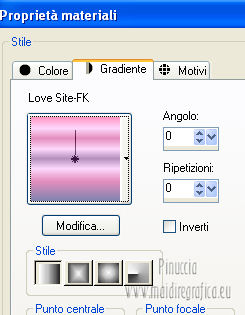 Livelli>Nuovo livello raster. Riempi il livello con il gradiente.Effetti>Effetti di bordo>Aumenta di più. Cambia la modalità di miscelatura di questo livello in Differenza, e abbassa l'opacità al 27%. Livelli>Unisci>Unisci giù. Finestra>Duplica (o, sulla tastiera, maiuscola+D) per fare una copia. Minimizza la copia che ti servirà più tardi. 3. Torna al tuo lavoro originale. Livelli>Duplica. Effetti>Effetti di distorsione>Coordinate polari. 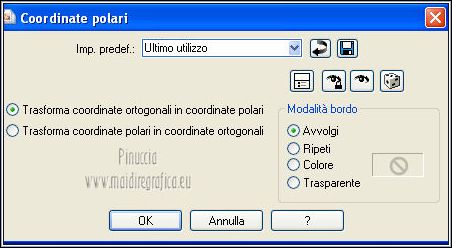 Abbassa l'opacità di questo livello al 30%. Livelli>Duplica. Riporta l'opacità di questo livello a 100. Effetti>Plugins>Mura's Meister - Copies. 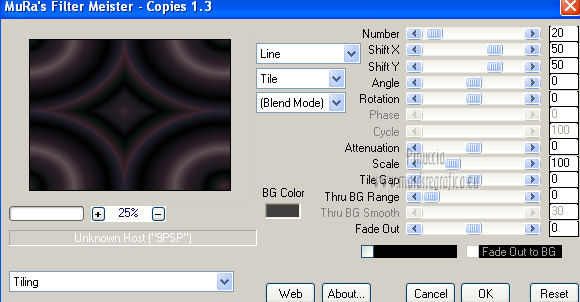 Effetti>Plugins>Mura's Meister - Perspective Tiling. 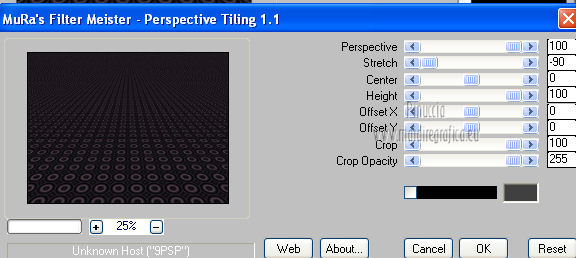 Se non visualizzi i righelli, vai a Visualizza>Righelli. Premi il tasto K per attivare lo strumento Puntatore  se stai usando PSP 9 il tasto D (valido per tutte le versioni) per attivare lo strumento Deformazione  In modalità Scala spingi il nodo centrale superiore verso il basso fino a 350 pixels. Hai il riscontro della posizione nella barra inferiore degli strumenti. 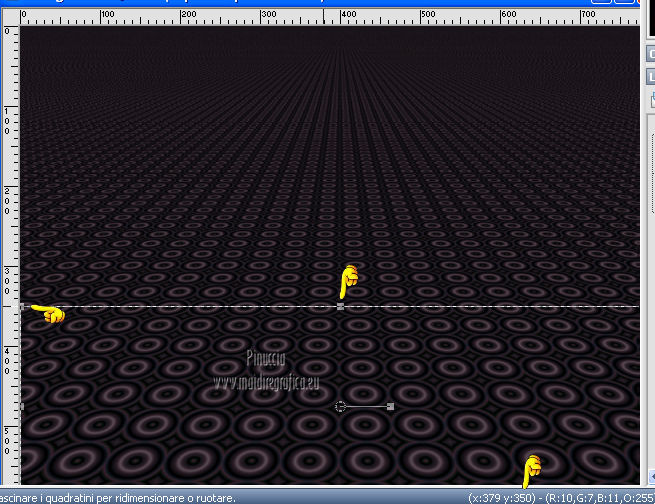 Premi il tasto M per deselezionare lo strumento. Attiva lo strumento Selezione  , ,clicca sull'icona Selezione personalizzata  e imposta i seguenti settaggi: 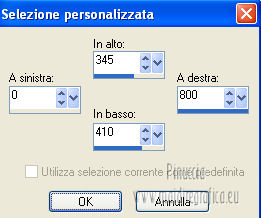 Premi sulla tastiera il tasto CANC. Selezione>Deseleziona. 4. Livelli>Nuovo livello raster. Selezione>Carica/Salva selezione>Carica selezione da disco. Cerca e carica la selezione Benice 39.1. 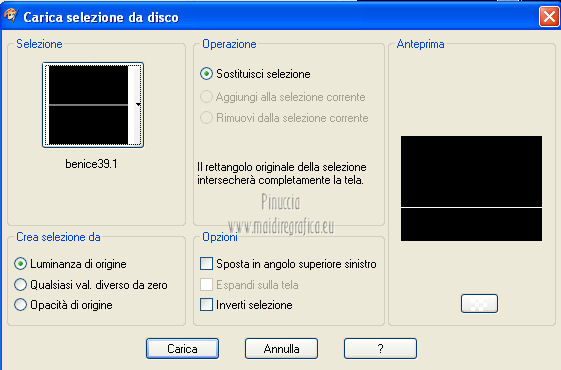 Riempi la selezione con il colore di sfondo (tasto destro del mouse).Selezione>Deseleziona. Cambia la modalità di miscelatura di questo livello in Luce diffusa. Regola>Sfocatura>Sfocatura gaussiana - raggio 2. 5. Riporta il colore di primo piano al colore #d0b6b4. Livelli>Nuovo livello raster. Selezione>Carica/Salva selezione>Carica selezione da disco. Cerca e carica la selezione Benice 39.2. 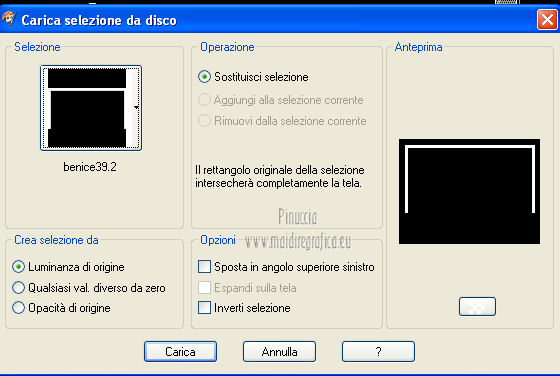 Riempi la selezione con il colore di primo piano.Effetti>Plugins>AP Lines - Lines SilverLining. 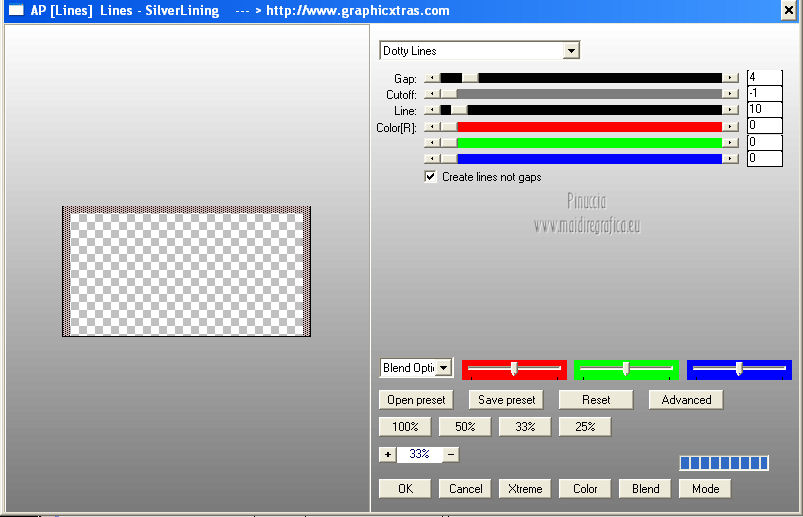 Selezione>Deseleziona. Effetti>Effetti di immagine>Motivo unico. 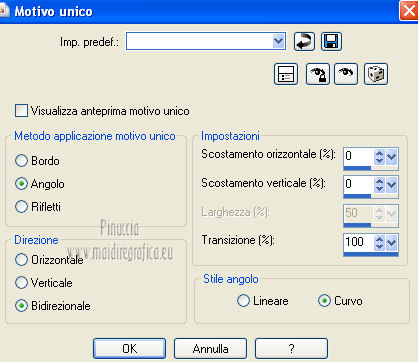 Attiva lo strumento Gomma  e cancella le parti in alto e in basso, in modo che rimangano visibili soltanto le parti a destra e a sinistra. 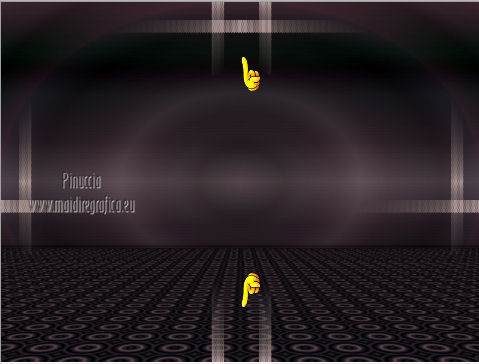 Abbassa l'opacità di questo livello al 75%. Livelli>Duplica. Effetti>Plugins>Simple - Left Right Wrap. 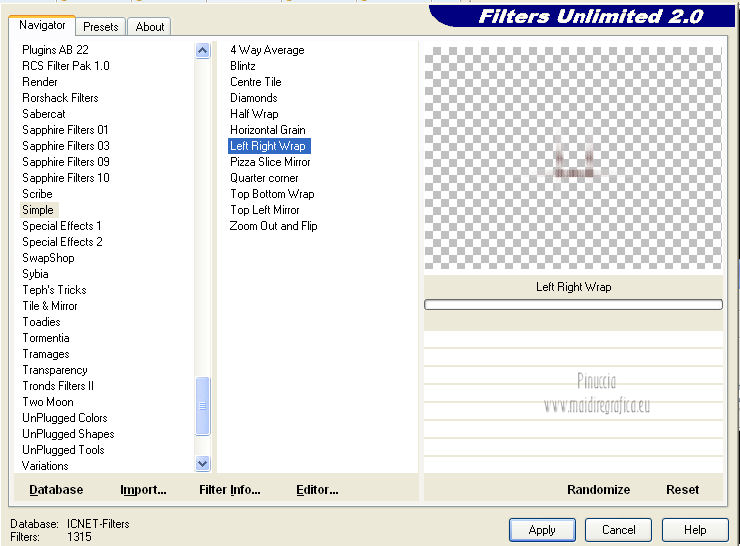 Livelli>Unisci>Unisci giù. 6. Livelli>Nuovo livello raster. Selezione personalizzata 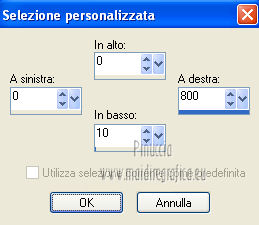 Riempi la selezione con il colore di sfondo.Selezione>Deseleziona. Effetti>Plugins>Alien Skin Eye Candy 5 Impact - Bevel. Settings: Flat Edge, Small. Basic 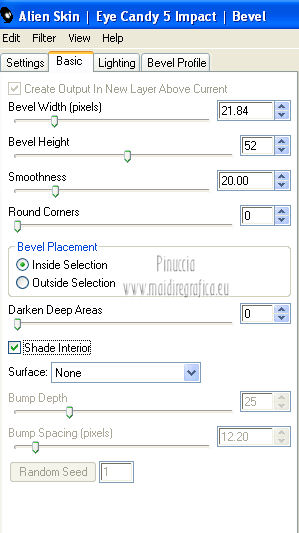 Livelli>Duplica. Sposta  questa linea un po' più in basso. questa linea un po' più in basso.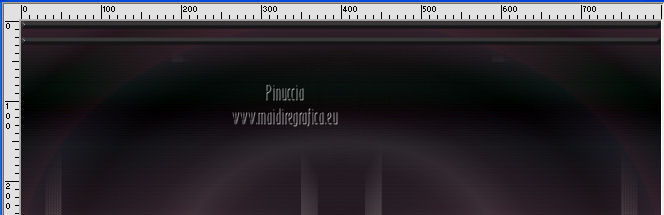 7. Passa il colore di primo piano a Gradiente di primo piano sfumato. 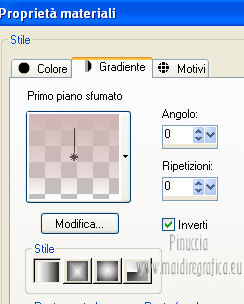 Livelli>Nuovo livello raster. Selezione>Carica/Salva selezione>Carica selezione da disco. Cerca e carica la selezione Benice 39.3. 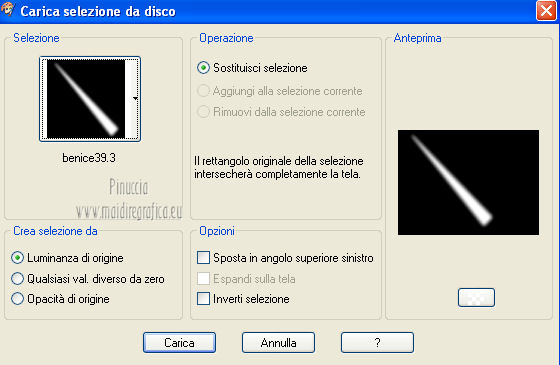 Riempi la selezione con il gradiente.Avrai questo. 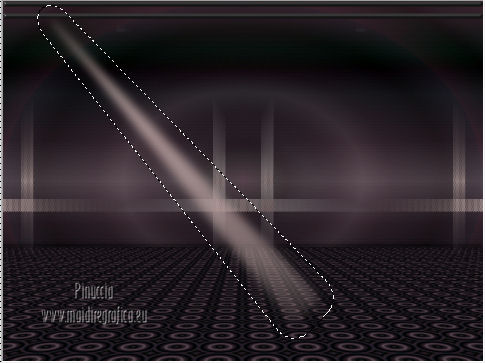 Selezione>Deseleziona. 8. Apri il tube Korda_2007_catwalk_licht e vai a Modifica>Copia. Torna al tuo lavoro e vai a Modifica>Incolla come nuovo livello. Immagine>Ridimensiona, al 20%, tutti i livelli non selezionato. Immagine>Ruota per gradi - 10 gradi a destra. 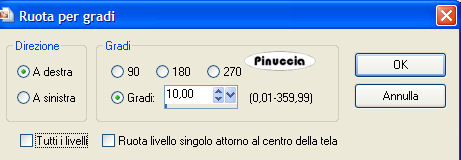 Sposta il riflettore tra le due linee.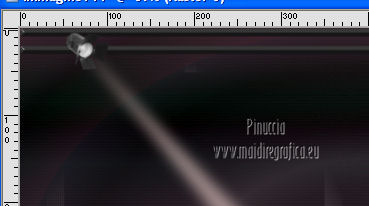 Livelli>Duplica. Sposta questo riflettore un po' più a destra.Livelli>Unisci>Unisci giù. Livelli>Duplica. Immagine>Rifletti. Livelli>Unisci>Unisci giù. Adesso hai i riflettori su uno stesso livello. Attiva lo strumento Cambia colore  Con il colore di primo piano impostato sul Gradiente sfumato, clicca una volta sulle lampade. Se stai usando le versioni meno recenti di PSP, non potrai usare lo strumento Sostituzione colore 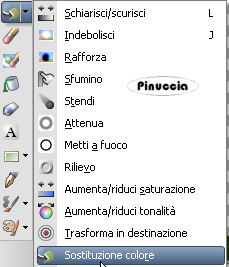 , ,perchè non dà un risultato accettabile. In sostituzione, è meglio attivare lo strumento Trasforma in destinazione 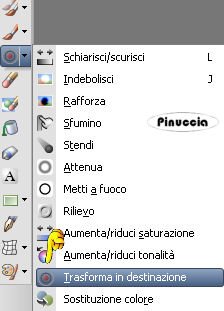 Passa il mouse sulle lampade per cambiare il colore Livelli>Disponi>Sposta giù. 9. Attiva il livello superiore con il cono di luce. Livelli>Duplica. Sposta la luce sotto la seconda lampada.Livelli>Unisci>Unisci giù. Livelli>Duplica. Immagine>Rifletti. Livelli>Unisci>Unisci giù. Adesso anche i coni di luce sono sullo stesso livello. Abbassa l'opacità di questo livello al 50%. 10. Apri il tube Calguisvoluptee 13210 e vai a Modifica>Copia. Torna al tuo lavoro e vai a Modifica>Incolla come nuovo livello. Immagine>Ridimensiona, all'85%, tutti i livelli non selezionato. Lascia il tube al centro dell'immagine. Regola>Messa a fuoco>Metti a fuoco. Regola>Luminosità e contrasto>Luminosità e contrasto. 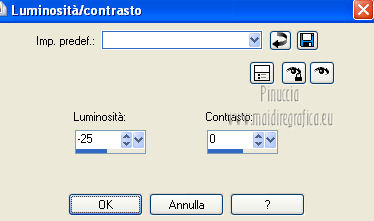 Effetti>Plugins>Alien Skin Eye Candy 5 Impact - Perspective Shadow Settings: Drop Shadow, Low Basic 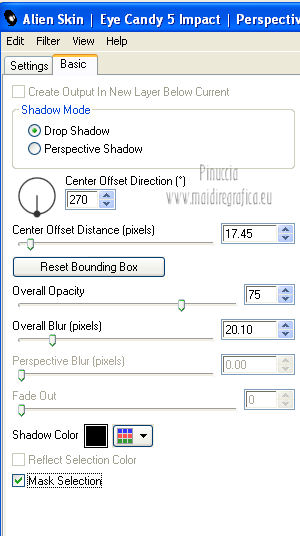 11. Livelli>Unisci>Unisci tutto. Immagine>Aggiungi bordatura, 1 pixel, simmetriche, con il colore #d0b6b4. Immagine>Ridimensiona, al 70%, tutti i livelli selezionato. Regola>Messa a fuoco>Metti a fuoco. Modifica>Copia. Attiva il duplicato che hai minimizzato al punto 2. Modifica>Incolla come nuovo livello. Effetti>Effetti 3D>Sfalsa ombra, con il colore di primo piano #d0b6b4. 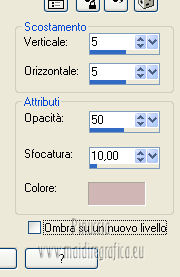 Ripeti l'Effetto Sfalsa ombra, cambiando verticale e orizzontale con -5. 12. Imposta nuovamente il colore di primo piano con #d0b6b4. Livelli>Nuovo livello raster. Selezione>Carica/Salva selezione>Carica selezione da disco. Carica nuovamente la selezione Benice 39.2. Riempi la selezione con il colore di primo piano.Selezione>Deseleziona. Livelli>Duplica. Immagine>Capovolgi. Sposta il livello in basso.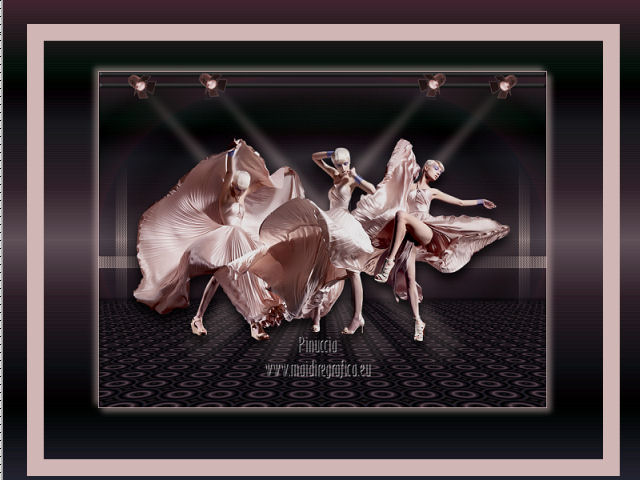 Livelli>Unisci>Unisci giù. Effetti>Plugins>AP Lines - Lines Silverlining, come al punto 5. 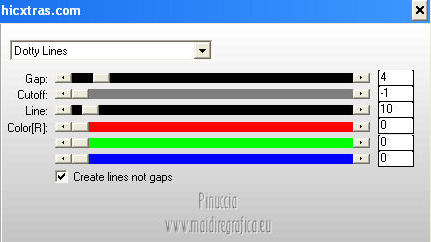 Effetti>Plugins>Alien Skin Eye Candy 5 Impact - Extrude. Settings: Small Offset, Solid Color. Basic 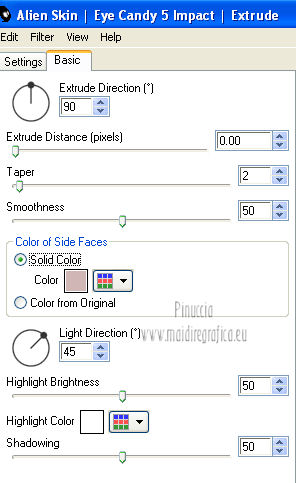 Abbassa l'opacità di questo livello al 61%. 13. Livelli>Nuovo livello raster. Selezione personalizzata 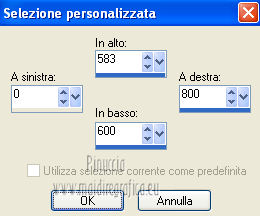 Riempi la selezione con il colore di primo piano.Selezione>Deseleziona. Effetti>Plugins>Alien Skin Eye Candy 5 Impact - Extrude. Settings: Small Offset, Solid Color. Basic 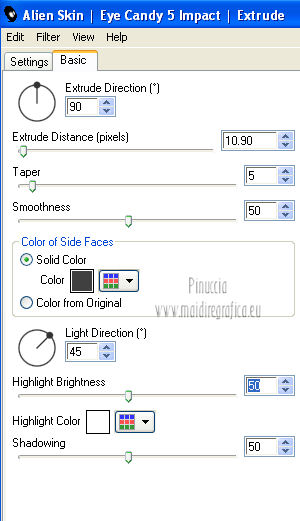 Livelli>Duplica. Immagine>Ridimensiona, al 90%, tutti i livelli non selezionato. Posiziona correttamente la striscia.dopo aver attivato lo strumento Spostamento usa le frecce della tastiera, utili per questi piccoli spostamenti. Sull'uso delle frecce abbinato allo strumento Spostamento vedi qui 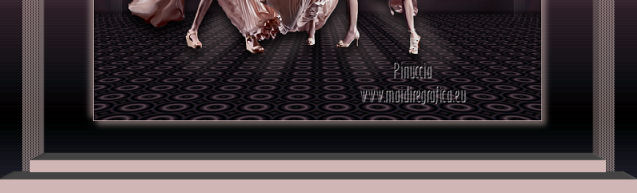 Di nuovo Livelli>Duplica. Immagine>Ridimensiona, al 90%, tutti i livelli non selezionato. Correggi la posizione della striscia.Livelli>Duplica. Immagine>Ridimensiona, questa volta al 91%, tutti i livelli non selezionato. Correggi la posizione della striscia.Assicurati di essere posizionato sul livello superiore delle quattro strisce. Livelli>Unisci>Unisci giù - 3 volte. Abbassa l'opacità di questo livello all'85%. Attiva il livello Raster 3. Attiva lo strumento Gomma e cancella le tracce visibili sulla scala. 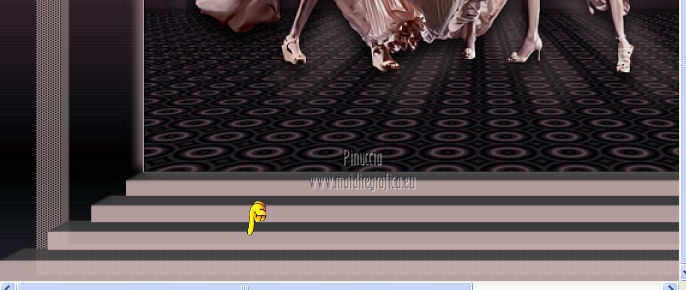 14. Attiva nuovamente il livello superiore. Apri il tube Yoka-Flower270306 e vai a Modifica>Copia. Torna al tuo lavoro e vai a Modifica>Incolla come nuovo livello. Attiva lo strumento Selezione a mano libera  e seleziona il vaso 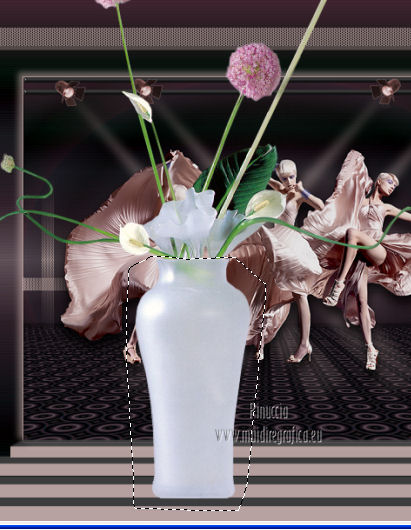 Regola>Tonalità e saturazione>Viraggio. 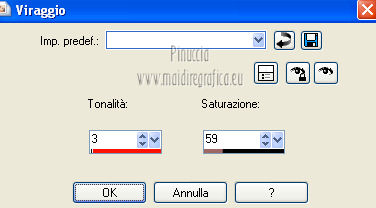 Selezione>Deseleziona. Immagine>Ridimensiona, al 30%, tutti i livelli non selezionato. Sposta il tube sulla scala, in basso a sinistra.Effetti>Plugins>Alien Skin Eye Candy 5 Impact - Perspective Shadow Settings: Cast In Front Basic 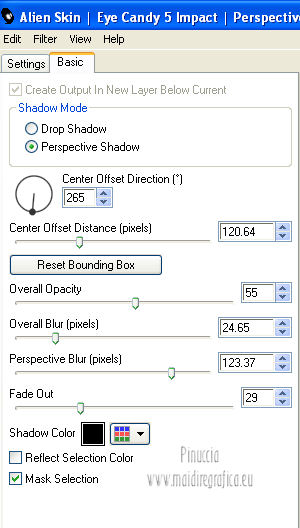 Immagine>Aggiungi bordatura, 1 pixel, simmetriche, con il colore #d0b6b4. Aggiungi il tuo nome e/o il tuo watermark e salva in formato jpg.  Se hai problemi o dubbi, o trovi un link non funzionante, o anche soltanto per un saluto, scrivimi 25 Ottobre 2012 |



