|
OPTICS & GEOMETRIE  
qui puoi trovare qualche risposta ai tuoi dubbi. Se l'argomento che ti interessa non è presente, ti prego di segnalarmelo. Occorrente: Materiale qui Il tube della donna è di Benice e non può essere usato per altri tutorial. Filtri: consulta, se necessario, la mia sezione filtri qui Filters Unlimited 2.0 qui Alf's Power Grads (da importare in Unlimited) qui AP Lines - Lines SilverLining qui Mehdi - Sorting Tiles qui Mehdi - Wavy Lab 1.1 qui VM Natural qui Alien Skin Eye Candy 5 Impact qui I filtri VM Natural, come tutti quelli della serie Visman, si possono usare importati in Filters Unlimited, ma possono funzionare anche da soli  Metti il preset nella cartella del filtro Alien Skin Eye Candy 5 Impact>Settings>Backlight. Cliccando sul file, il preset sarà automaticamente importato nella cartella corretta. Metti il preset "Preset BallsAndBubbles_Benice_L168" nella cartella Impostazioni predefinite. Metti le selezioni nella cartella Selezioni. Imposta il colore di primo piano con #583227, e il colore di sfondo con #304246. 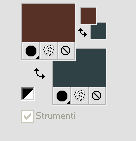 1. Apri una nuova immagine trasparente 900 x 600 pixels. Effetti>Plugins>Mehdi - Wavy Lab 1.1.  Regola>Sfocatura>Sfocatura gaussiana - raggio 70. 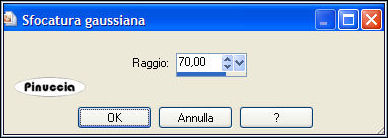 2. Livelli>Duplica. Effetti>Plugins>Mehdi - Sorting Tile.  Cambia la modalità di miscelatura di questo livello in Luminanza (Esistente), e abbassa l'opacità al 50%. Livelli>Unisci>Unisci giù. 3. Livelli>Duplica. Immagine>Ruota per gradi - 90 gradi a destra.  Effetti>Plugins>Mehdi - Sorting Tiles. 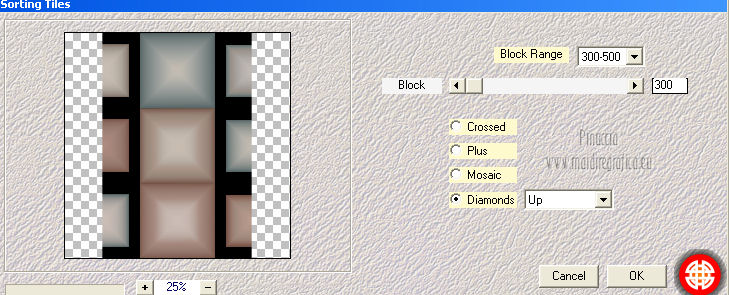 Effetti>Effetti di immagine>Motivo unico. 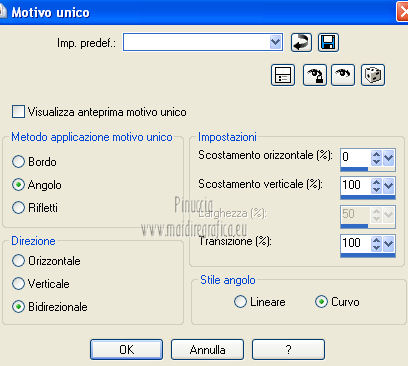 Livelli>Unisci>Unisci giù. 4. Livelli>Duplica. Effetti>Plugins>Filters Unlimited 2.0 - VM Natural - Weave Distortion.  Immagine>Ridimensiona - 100% x 110%, tutti i livelli e mantieni proporzioni non selezionato. 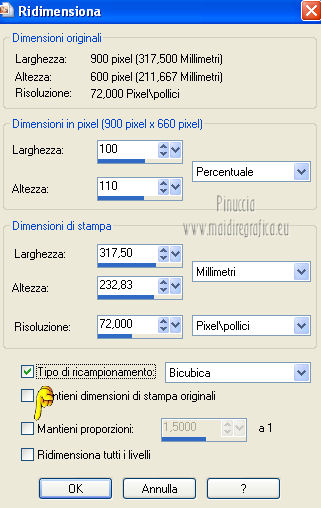 Effetti>Effetti di immagine>Scostamento. 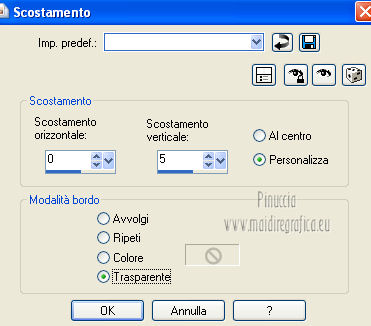 5. Attiva lo strumento Bacchetta magica  e clicca negli spazi scuri per selezionarli. 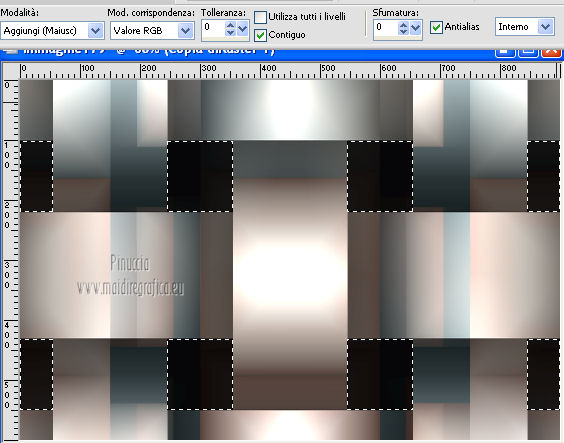 Selezione>Innalza selezione a livello. Selezione>Deseleziona. Effetti>Effetti di trama>Intessitura colore intessitura #dfd0bd - Riempi spazi #583227. 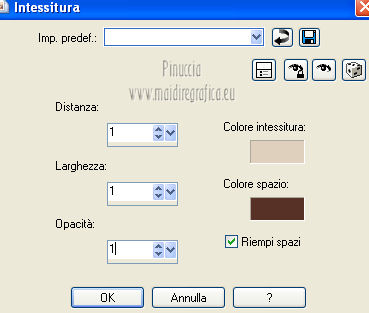 Cambia la modalità di miscelatura di questo livello in Filtra, e abbassa l'opacità al 70%. Livelli>Unisci>Unisci visibile. 6. Dovresti avere questo. 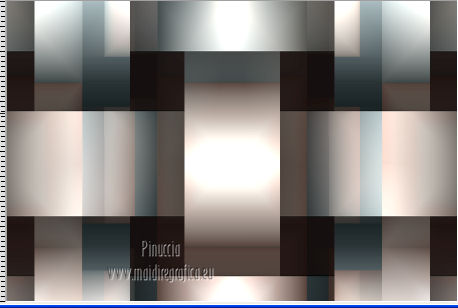 7. Livelli>Nuovo livello raster. Effetti>Plugins>Filters Unlimited 2.0 - Alf's Power Grads - Donut Grads. 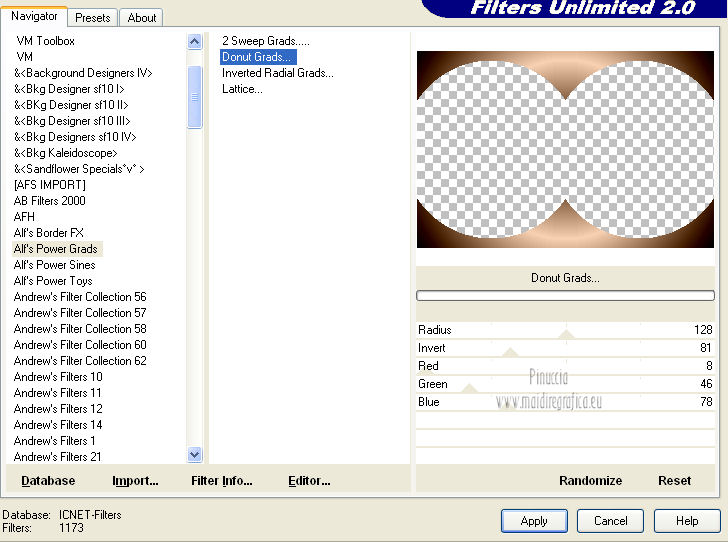 Cambia la modalità di miscelatura di questo livello in Esclusione. 8. Attiva nuovamente lo strumento Bacchetta magica e clicca nello spazio trasparente per selezionarlo.  Selezione>Modifica>Sfuma - 6 pixels. 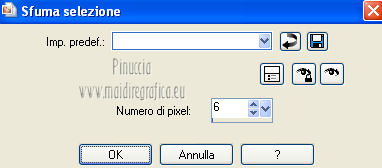 Regola>Sfocatura>Sfocatura gaussiana - raggio 100.  Modifica>Ripeti Sfocatura gaussiana. Premi sulla tastiera il tasto CANC. Selezione>Deseleziona. Abbassa l'opacità di questo livello al 30%. 9. Livelli>Duplica. Effetti>Plugins>AP Lines - Lines SilverLining. 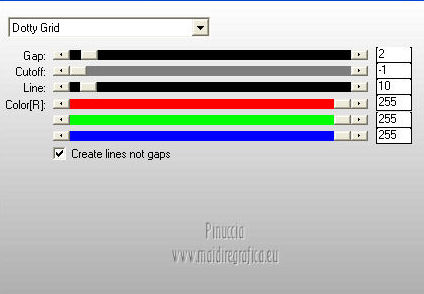 Cambia la modalità di miscelatura di questo livello in Indebolisci, lascia l'opacità al 30%. Livelli>Unisci>Unisci visibile. 10. Dovresti avere questo. 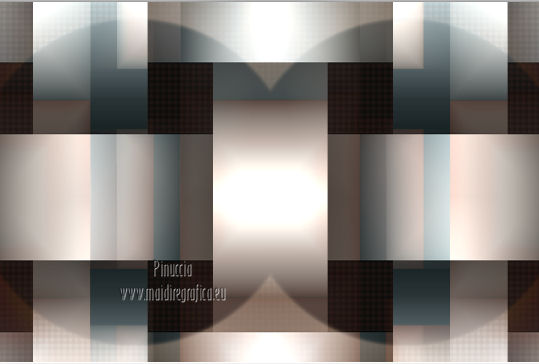 11. Passa il colore di primo piano a Gradiente, stile Lineare. 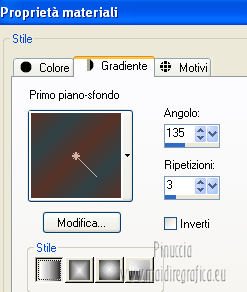 12. Livelli>Nuovo livello raster. Selezione>Carica/Salva selezione>Carica selezione da disco. Cerca e carica la selezione Benice 168.1.  Riempi  la selezione con il gradiente. la selezione con il gradiente.Selezione>Deseleziona. Effetti>Effetti di distorsione>Onda. 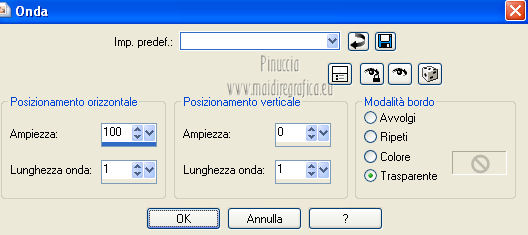 13. Livelli>Duplica. Immagine>Capovolgi. Livelli>Unisci>Unisci giù. Effetti>Effetti di immagine>Motivo unico. 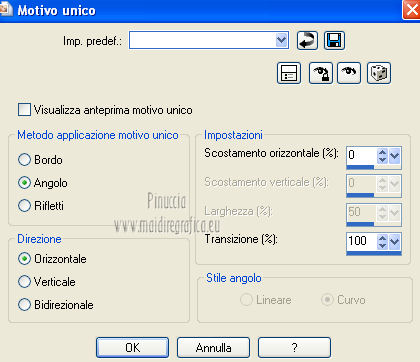 Cambia la modalità di miscelatura di questo livello in Sovrapponi, e abbassa l'opacità al 50%. 14. Livelli>Nuovo livello raster. Selezione>Carica/Salva selezione>Carica selezione da disco. Cerca e carica la selezione Benice 168.2.  Effetti>Effetti artistici>Sfere e bolle. Apri il menu delle impostazioni predefinite, seleziona il preset Benice_L168. i preset sono settaggi salvati per poterli usare in future occasioni, pertanto, se hai problemi con il preset, puoi impostare manualmente i settaggi che vedi nelle schermate sotto. 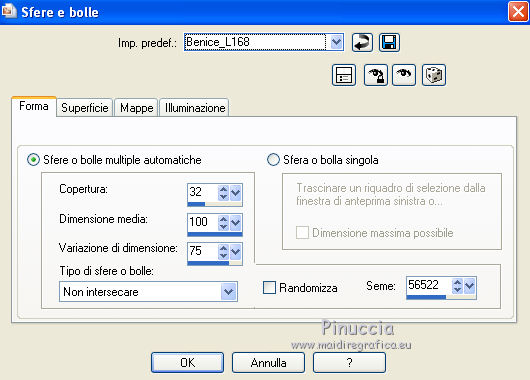 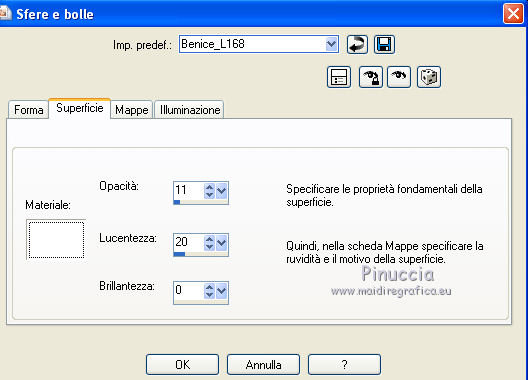 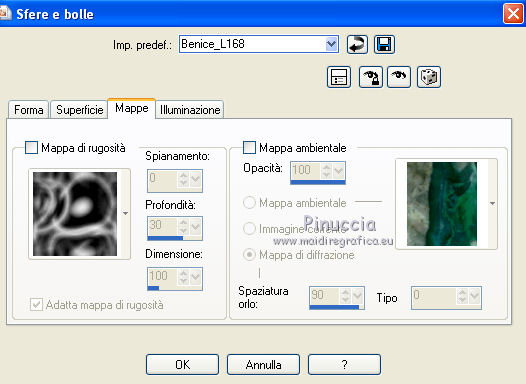 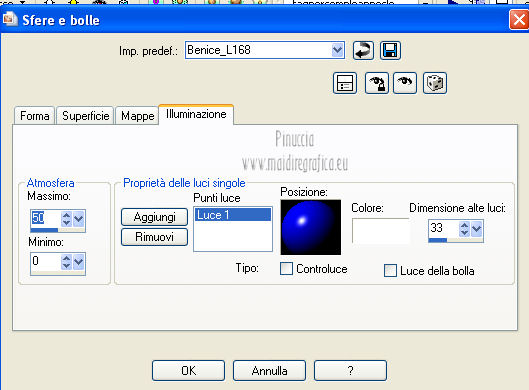 Selezione>Deseleziona. 15. Imposta il colore di primo piano con #583227. 16. Livelli>Nuovo livello raster. Selezione>Carica/Salva selezione>Carica selezione da disco. Cerca e carica la selezione Benice 168.3. 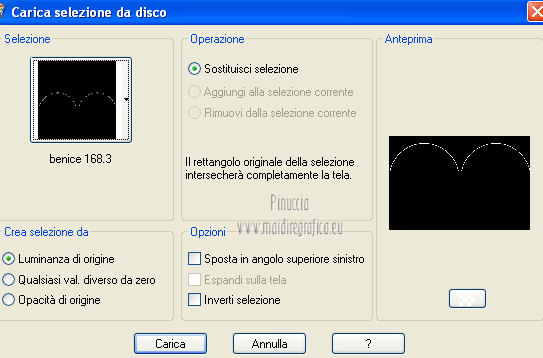 Riempi la selezione con il colore di primo piano.Selezione>Deseleziona. Effetti>Plugins>Alien Skin Eye Candy 5 Impact - Backlight. Seleziona il preset Benice_BacklightL168 e ok. 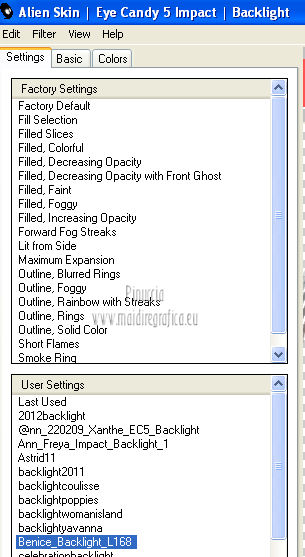 17. Selezione>Carica/Salva selezione>Carica selezione da disco. Carica nuovamente la selezione Benice 168.2. Premi sulla tastiera il tasto CANC. Selezione>Deseleziona. Regola>Messa a fuoco>Metti a fuoco. Cambia la modalità di miscelatura di questo livello in Sovrapponi, e abbassa l'opacità al 75%. 18. Dovresti avere questo. 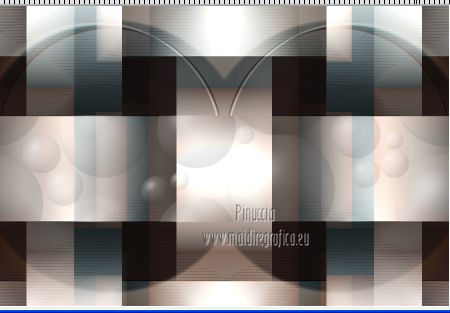 19. Livelli>Nuovo livello raster. Selezione>Carica/Salva selezione>Carica selezione da disco. Cerca e carica la selezione Benice 168.4.  Riempi la selezione con il colore di sfondo.Selezione>Deseleziona. Effetti>Effetti 3D>Sfalsa ombra. 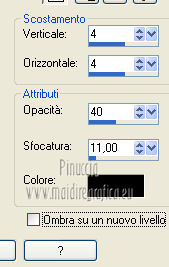 20. Apri il tube Benice_L168_Line e vai a Modifica>Copia. Torna al tuo lavoro e vai a Modifica>Incolla come nuovo livello. Lascialo come sta E' già correttamente posizionato. 21. Apri il tube Benice_L168_Blue tekst e vai a Modifica>Copia. Torna al tuo lavoro e vai a Modifica>Incolla come nuovo livello. Effetti>Effetti di immagine>Scostamento.  Cambia la modalità di miscelatura di questo livello in Indebolisci, e abbassa l'opacità al 42%. 22. Livelli>Nuovo livello raster. Selezione>Carica/Salva selezione>Carica selezione da disco. Cerca e carica la selezione Benice 168.5.  Ingrandisci l'immagine per visualizzare bene il ristretto spazio da riempire, e riempi la selezione con il colore di primo piano.Selezione>Deseleziona. 23. Livelli>Nuovo livello raster. Selezione>Seleziona tutto. Apri il tube Photo Light Effects - 009 e vai a Modifica>Copia. Torna al tuo lavoro e vai a Modifica>Incolla nella selezione. Selezione>Deseleziona. Cambia la modalità di miscelatura di questo livello in Moltiplica. 24. Apri il tube Benice_L168_Deco e vai a Modifica>Copia. Torna al tuo lavoro e vai a Modifica>Incolla come nuovo livello. Posiziona  il tube a destra, il tube a destra,come nell'esempio.  25. Apri il tube Benice_Woman_L168 e vai a Modifica>Copia. Torna al tuo lavoro e vai a Modifica>Incolla come nuovo livello. Immagine>Ridimensiona, all'80%, tutti i livelli non selezionato, non dimenticare di rimettere la selezione a Mantieni proporzioni.  Regola>Messa a fuoco>Maschera di contrasto.  Posiziona il tube come nell'esempio.Effetti>Effetti 3D>Sfalsa ombra.  26. Apri il tube Benice_Optics & Geometry e vai a Modifica>Copia. Torna al tuo lavoro e vai a Modifica>Incolla come nuovo livello. Posiziona il tube come nell'esempio. 27. Livelli>Unisci>Unisci tutto. Immagine>Aggiungi bordatura, 2 pixels, simmetriche, con il colore #583227. Firma il tuo lavoro e salva in formato jpg.  Se hai problemi o dubbi, o trovi un link non funzionante, o anche soltanto per un saluto, scrivimi 25 Agosto 2012 |



