|
PAINFUL STRINGS 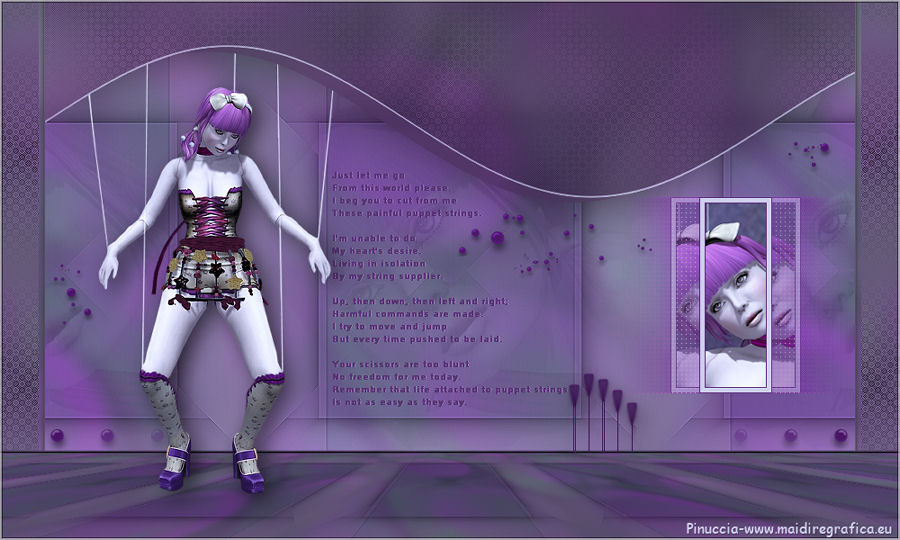 
qui puoi trovare qualche risposta ai tuoi dubbi. Se l'argomento che ti interessa non è presente, ti prego di segnalarmelo. Occorrente: Materiale qui I tubes e la cornice sono di Benice e non possono essere condivisi nei gruppi, né usati per altri tutorial. Filtri: consulta, se necessario, la mia sezione filtri qui Filters Unlimited 2.0 qui Simple qui Forrest's Filters qui AAA Frames qui Mura's Meister qui Lotis Filters qui I filtri Simple si possono usare da soli, o importati in Filters Unlimited. Come importare un filtro in Unlimited qui  Metti i preset nelle relative cartelle del filtro Alien Skin Eye Candy 5 Impact>Settings>Shadow/Bevel Cliccando sul file una o due volte (a seconda delle tue impostazioni), automaticamente il preset si installerà nella cartella corretta. Metti le selezioni nella cartella Selezioni. Imposta il colore di primo piano con #5d317c, e il colore di sfondo con #afafd3. 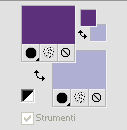 Passa il colore di primo piano a Gradiente, stile Sprazzo di luce. 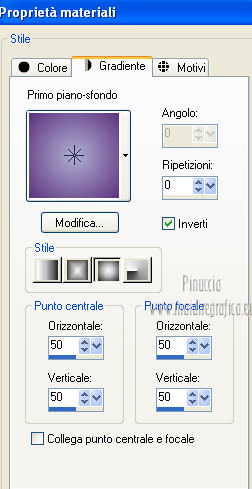 1. Apri una nuova immagine trasparente 900 x 600 pixels, e riempila  con il gradiente. con il gradiente.Selezione>Seleziona tutto. Apri il tube Benice_L174_Misted Puppet e vai a Modifica>Copia. minimizza il tube perchè ti servirà ancora Torna al tuo lavoro e vai a Modifica>Incolla nella selezione. Selezione>Deseleziona. 2. Sullo stesso livello. Effetti>Effetti di immagine>Motivo unico. 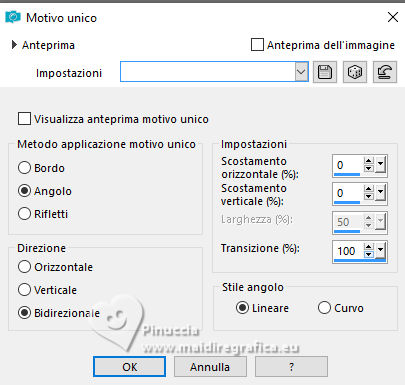 Effetti>Plugins>Lotis Filters - Mosaic Toolkit Plus: 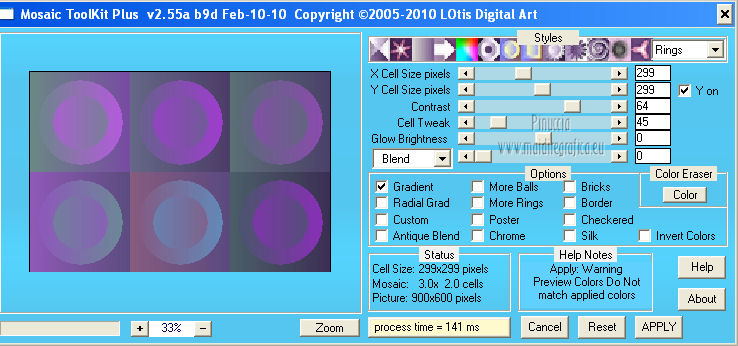 Regola>Sfocatura>Sfocatura gaussiana - raggio 10.  Effetti>Plugins>Forrest's Filters - Swirl. 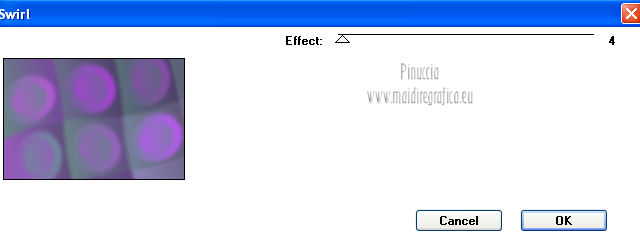 Effetti>Effetti di immagine>Motivo unico. 3. Dovresti avere questo. 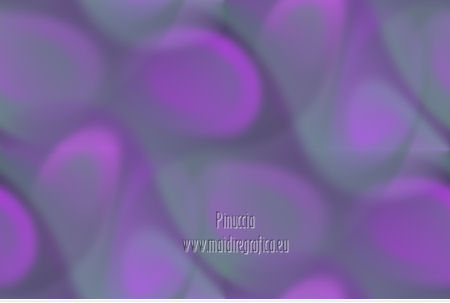 4. Livelli>Duplica. Effetti>Plugins>AAA Frames - Foto Frame. 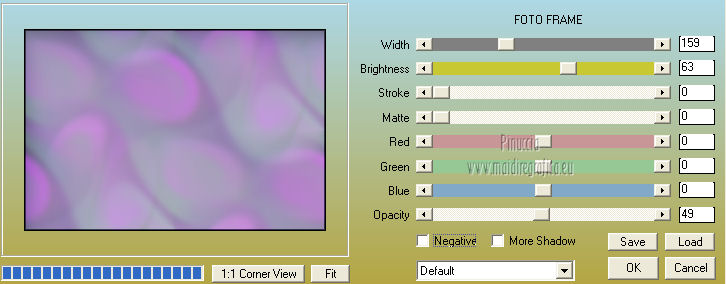 Immagine>Ruota per gradi - 90 gradi a destra.  Immagine>Ridimensiona, al 104%, tutti i livelli non selezionato. 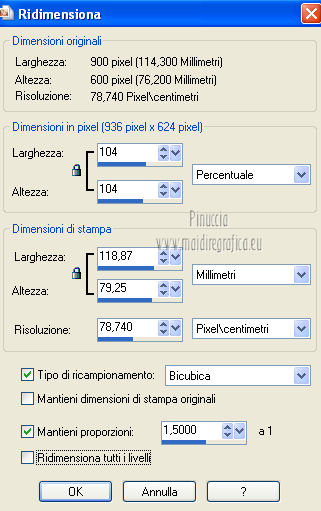 Effetti>Plugins>Filters Unlimited 2.0 - Simple - Pizza Slice Mirror. 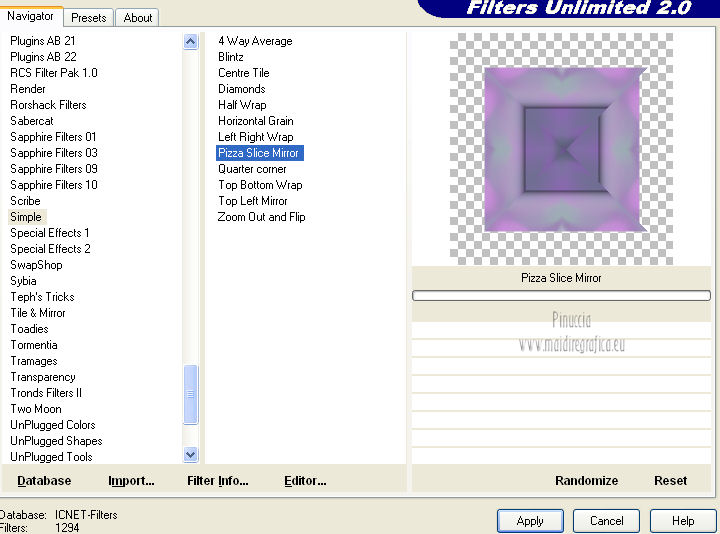 5. Livelli>Duplica. Immagine>Rifletti. Abbassa l'opacità di questo livello al 50%. Livelli>Unisci>Unisci giù. Effetti>Effetti di immagine>Motivo unico. 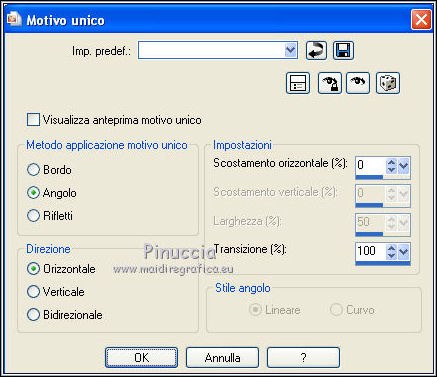 Premi sulla tastiera la combinazione di tasti Maiuscola+G per attivare Correzione Gamma. 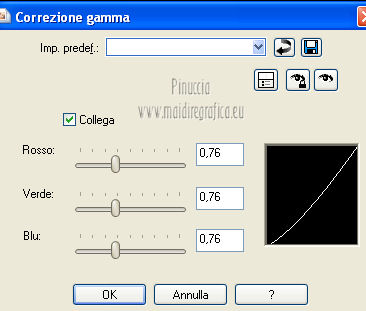 Effetti>Effetti di bordo>Aumenta. Abbassa l'opacità di questo livello al 55%. Livelli>Unisci>Unisci visibile. 6. Dovresti avere questo. 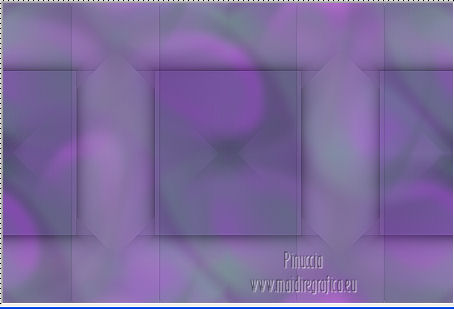 7. Finestra>Duplica (o, sulla tastiera, maiuscola+D) per fare una copia. Sul duplicato: Livelli>Unisci>Unisci tutto, e minimizzalo. 8. Passa il colore di primo piano da Gradiente al colore iniziale #5D317C. 9. Torna al tuo lavoro originale. Livelli>Nuovo livello raster. Selezione>Carica/Salva selezione>Carica selezione da disco. Cerca e carica la selezione Benice 174.1. 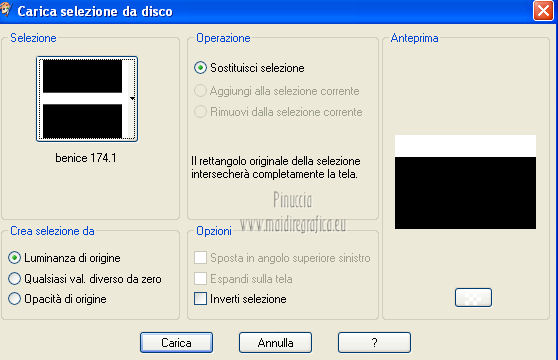 Riempi la selezione con il colore di primo piano.Selezione>Deseleziona. Effetti>Effetti di distorsione>Onda. 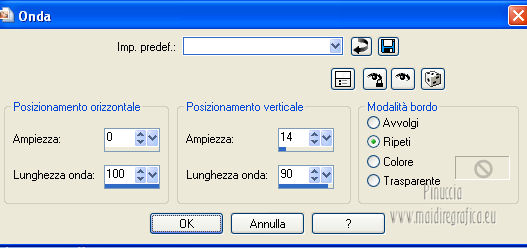 10. Sullo stesso livello. Selezione>Seleziona tutto. Selezione>Mobile. Selezione>Immobilizza. Livelli>Nuovo livello raster. Apri il tube Benice_L174_Golf e vai a Modifica>Copia. Torna al tuo lavoro e vai a Modifica>Incolla nella selezione. Selezione>Deseleziona. Abbassa l'opacità di questo livello al 75%. Livelli>Unisci>Unisci giù. 11. Imposta il colore di sfondo con #cfd0ee. 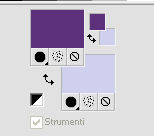 12. Livelli>Nuovo livello raster. Selezione>Carica/Salva selezione>Carica selezione da disco. Cerca e carica la selezione Benice 174.2. 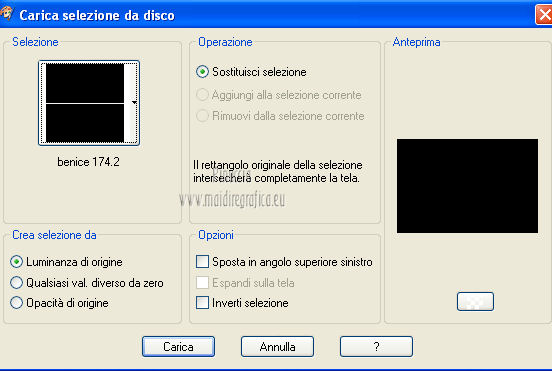 Ingrandisci  bene l'immagine per visualizzare meglio lo spazio da riempire. bene l'immagine per visualizzare meglio lo spazio da riempire.Riempi la selezione con il colore di sfondo.Selezione>Deseleziona. Effetti>Effetti di distorsione>Onda. Effetti>Effetti di immagine>Scostamento. 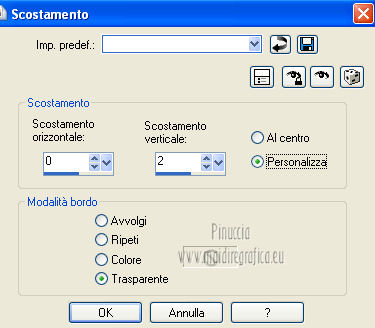 Livelli>Unisci>Unisci giù. Effetti>Effetti 3D>Sfalsa ombra, con il colore #3a2343. 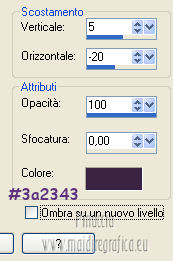 13. Sullo stesso livello. Selezione>Seleziona tutto. Selezione>Mobile. Selezione>Immobilizza. Attiva il livello inferiore. Regola>Sfocatura>Sfocatura gaussiana - raggio 10. Selezione>Deseleziona. 14. Attiva nuovamente il livello superiore. Effetti>Plugins>Alien Skin Eye Candy 5 Impact - Perspective Shadow. Seleziona il preset Benice_L174_PS_1 e ok. 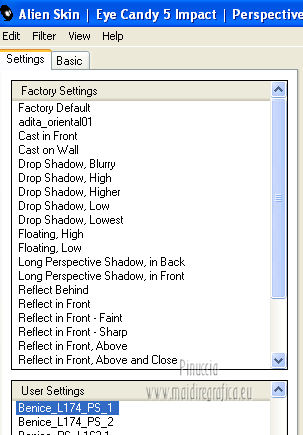 Abbassa l'opacità di questo livello al 60%. Immagine>Dimensioni tela. 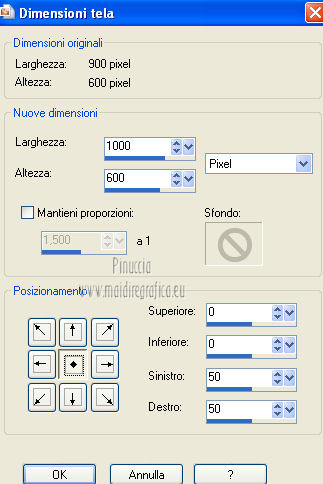 15. Livelli>Nuovo livello raster. Selezione>Seleziona tutto. Attiva il duplicato che hai minimizzato al punto 7. Modifica>Copia. non chiuderlo perchè ti servirà ancora Torna al tuo lavoro e vai a Modifica>Incolla nella selezione. Selezione>Deseleziona. Regola>Sfocatura>Sfocatura gaussiana - raggio 10. Livelli>Disponi>Porta sotto. Dovresti avere questo. 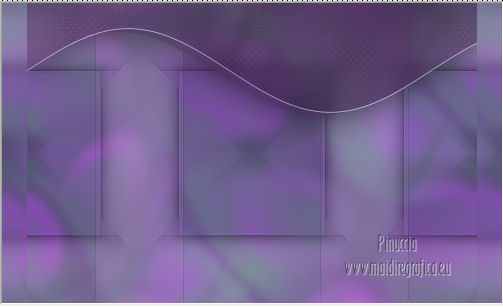 Lascia questo lavoro in attesa. 16. Imposta il colore di primo piano con #503b63. 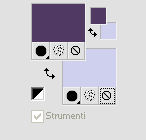 17. Apri una nuova immagine trasparente 100 x 700 pixels. Selezione>Carica/Salva selezione>Carica selezione da disco. Cerca e carica la selezione Benice 174.3. 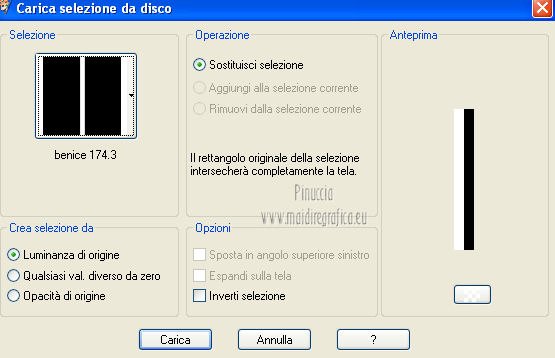 Riempi la selezione con il colore di primo piano.Mantieni selezionato. Livelli>Duplica. Selezione>Modifica>Espandi - 7 pixels. 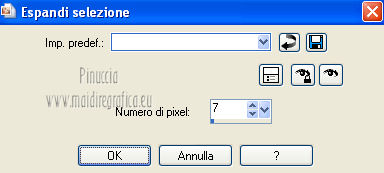 Effetti>Plugins>Alien Skin Eye Candy 5 Impact - Bevel. Seleziona il preset Benice_L174_Bevel e ok. 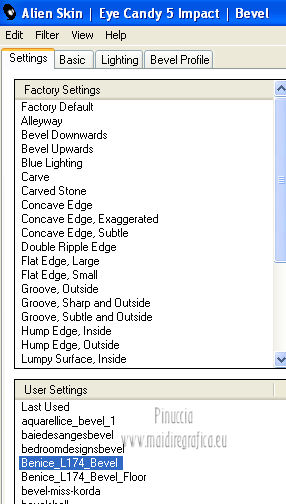 Livelli>Disponi>Sposta giù. Selezione>Modifica>Contrai - 7 pixels. 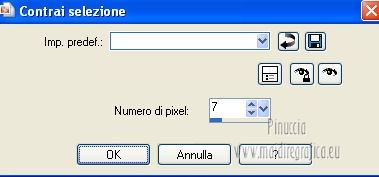 18. Attiva il livello superiore. Livelli>Nuovo livello raster. Apri il tube Benice_L174_Strookje e vai a Modifica>Copia. Torna al tuo lavoro e vai a Modifica>Incolla nella selezione. Selezione>Deseleziona. Abbassa l'opacità di questo livello al 50%. Livelli>Unisci>Unisci visibile.  Modifica>Copia. Attiva il livello superiore dell'immagine originale. 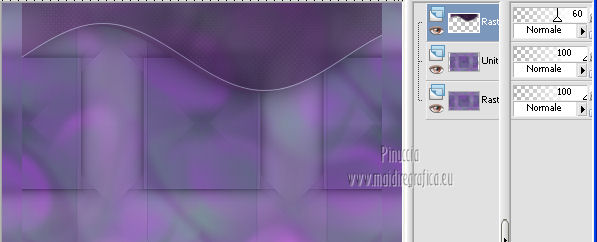 Modifica>Incolla come nuovo livello. Effetti>Effetti di immagine>Scostamento. 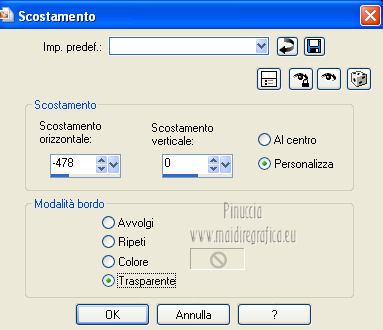 Livelli>Duplica. Immagine>Rifletti. Livelli>Unisci>Unisci giù. 19. Attiva nuovamente il duplicato del punto 7. Su questo duplicato: Immagine>Ridimensiona, 1000 x 667 pixels, tutti i livelli selezionato. 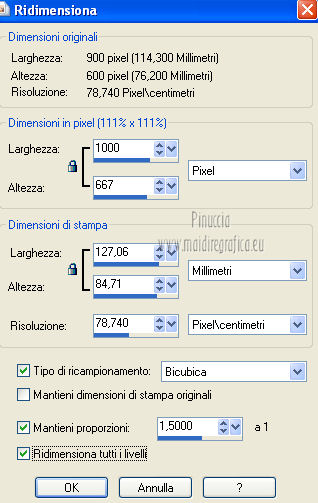 Modifica>Copia. Attiva il lavoro originale e vai a Modifica>Incolla come nuovo livello. Effetti>Plugins>Mura's Meister - Perspective Tiling. 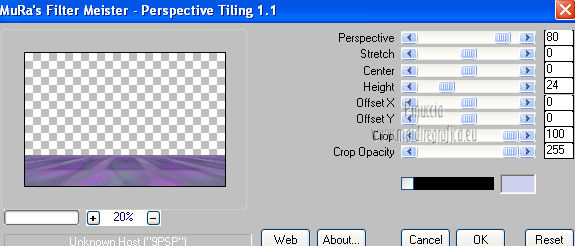 Effetti>Effetti di immagine>Scostamento. 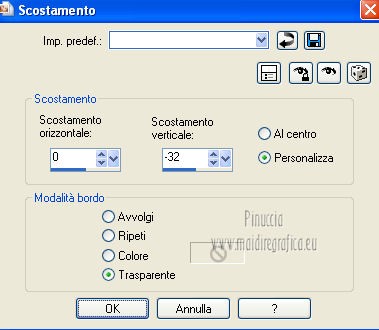 20. Livelli>Duplica. Effetti>Plugins>Alien Skin Eye Candy 5 Impact - Bevel. Seleziona il preset Benice_L174_Bevel_Floor e ok. 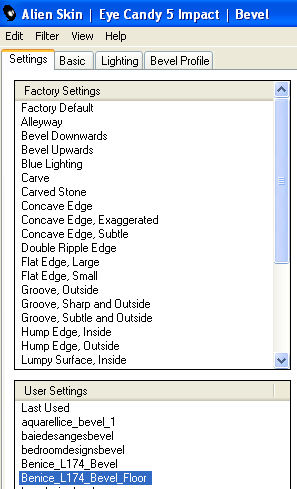 Effetti>Effetti di immagine>Scostamento. 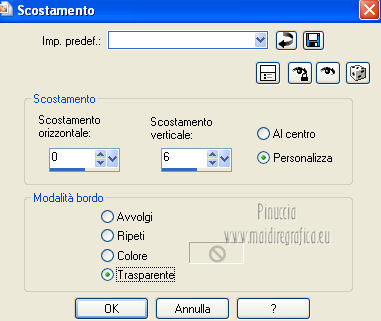 E' rimasto visibile un piccolo bordo sul lato sinistro. 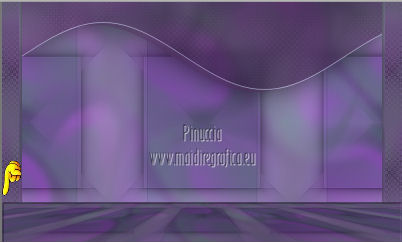 Premi il tasto K per attivare lo strumento Puntatore  Se stai usando PSP 9 per attivare lo strumento Deformazione  in modalità Scala, spingi il nodo centrale a sinistra e a destra leggermente fuori dalla tela, 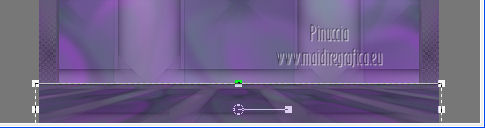 in modo che il bordo non sia più visibile. 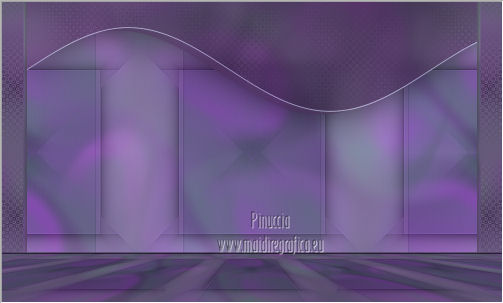 Premi sulla tastiera il tasto M per deselezionare lo strumento. Livelli>Disponi>Sposta giù. 21. Dovresti avere questo. 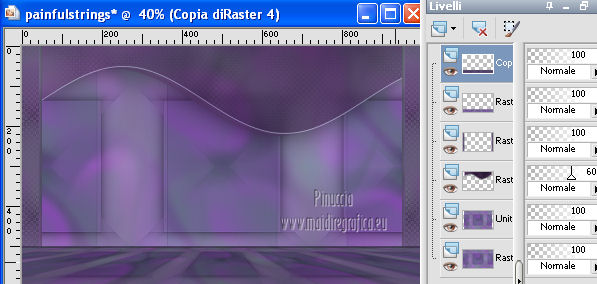 22. Lascia il lavoro in attesa. 23. Attiva nuovamente il tube Benice_L174_Misted _Puppet e vai a Modifica>Copia. Apri una nuova immagine trasparente 900 x 600 pixels. Modifica>Incolla come nuovo livello. Immagine>Ridimensiona, al 90%, tutti i livelli non selezionato. Effetti>Effetti di immagine>Scostamento. 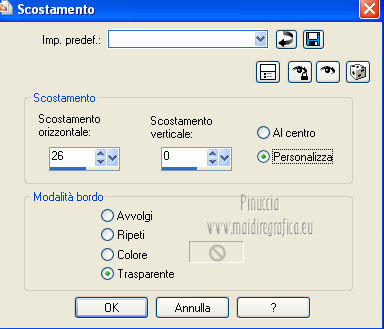 Effetti>Effetti di immagine>Motivo unico. Avrai questo: 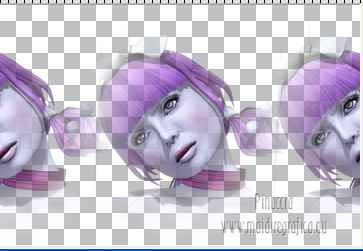 Modifica>Copia. Torna al tuo lavoro originale e attiva il livello superiore. Modifica>Incolla come nuovo livello. Lascia il tube come sta. Selezione>Carica/Salva selezione>Carica selezione da disco. Cerca e carica la selezione Benice 174.4. 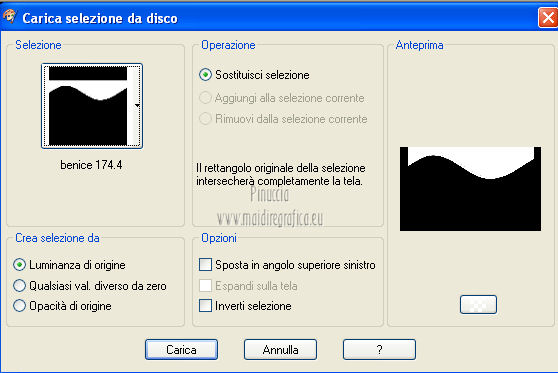 Premi sulla tastiera il tasto CANC. Selezione>Deseleziona. Abbassa l'opacità di questo livello al 10%. Livelli>Disponi>Sposta giù - 2 volte. 24. Attiva il livello superiore. Apri il tube Benice_L174_Poem e vai a Modifica>Copia. Torna al tuo lavoro e vai a Modifica>Incolla come nuovo livello. Sposta  il tube al centro, come nel mio esempio. il tube al centro, come nel mio esempio.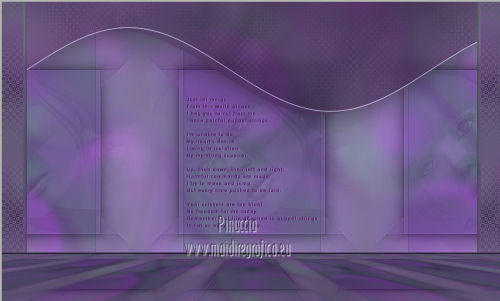 25. Apri il tube Benice_L174_Frame e vai a Modifica>Copia. Torna al tuo lavoro e vai a Modifica>Incolla come nuovo livello. Sposta la cornice come nell'esempio.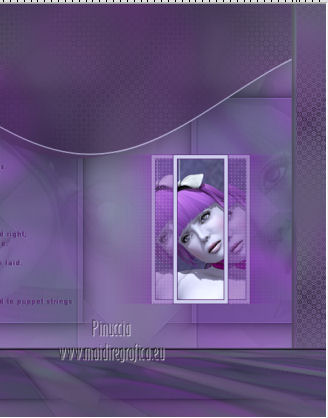 26. Apri il tube Benice_L174_Puppet e vai a Modifica>Copia. Torna al tuo lavoro e vai a Modifica>Incolla come nuovo livello. Immagine>Rifletti. Immagine>Ridimensiona, al 85%, tutti i livelli non selezionato. Regola>Messa a fuoco>Maschera di contrasto. 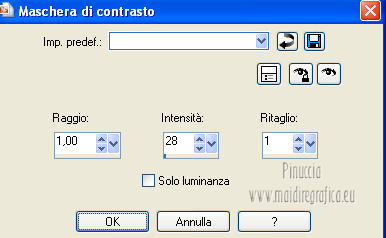 Sposta il tube come nell'esempio.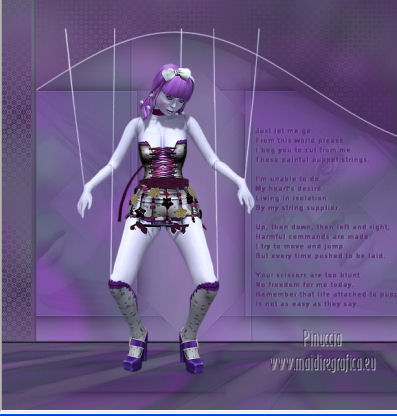 Effetti>Plugins>Alien Skin Eye Candy 5 Impact - Perspective Shadow. Seleziona il preset Benice_L174_PS_2 e ok. 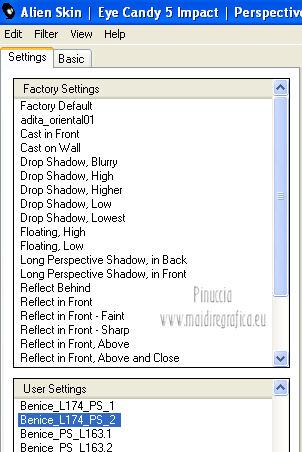 Selezione>Carica/Salva selezione>Carica selezione da disco. Carica nuovamente la selezione Benice 174.4 Premi sulla tastiera il tasto CANC. Selezione>Deseleziona. 27. Apri il tube Benice _L174_Deco_1 e vai a Modifica>Copia. Torna al tuo lavoro e vai a Modifica>Incolla come nuovo livello. Sposta il tube come nell'esempio.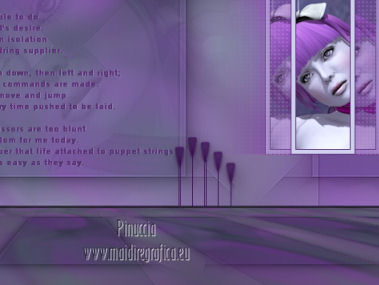 28. Apri il tube Benice_L174_Deco_2 e vai a Modifica>Copia. Torna al tuo lavoro e vai a Modifica>Incolla come nuovo livello. Sposta il tube come nell'esempio.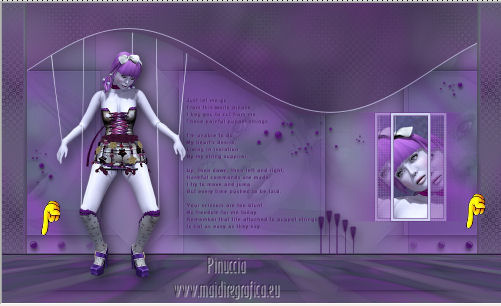 29. Livelli>Unisci>Unisci tutto. Effetti>Plugins>AAA Frames - Foto Frame. 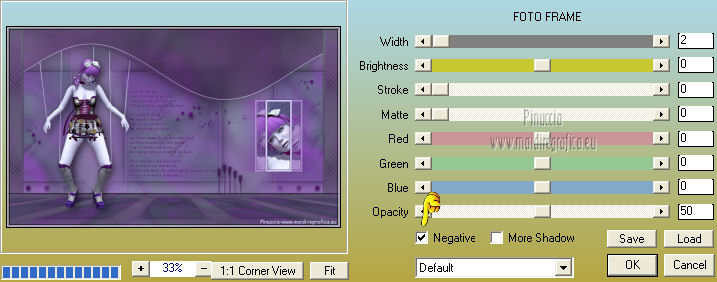 Aggiungi il tuo nome e/o il tuo watermark e salva in formato jpg.  Se hai problemi o dubbi, o trovi un link non funzionante, o anche soltanto per un saluto, scrivimi 19 Ottobre 2012 |



