|
PATCHWORK 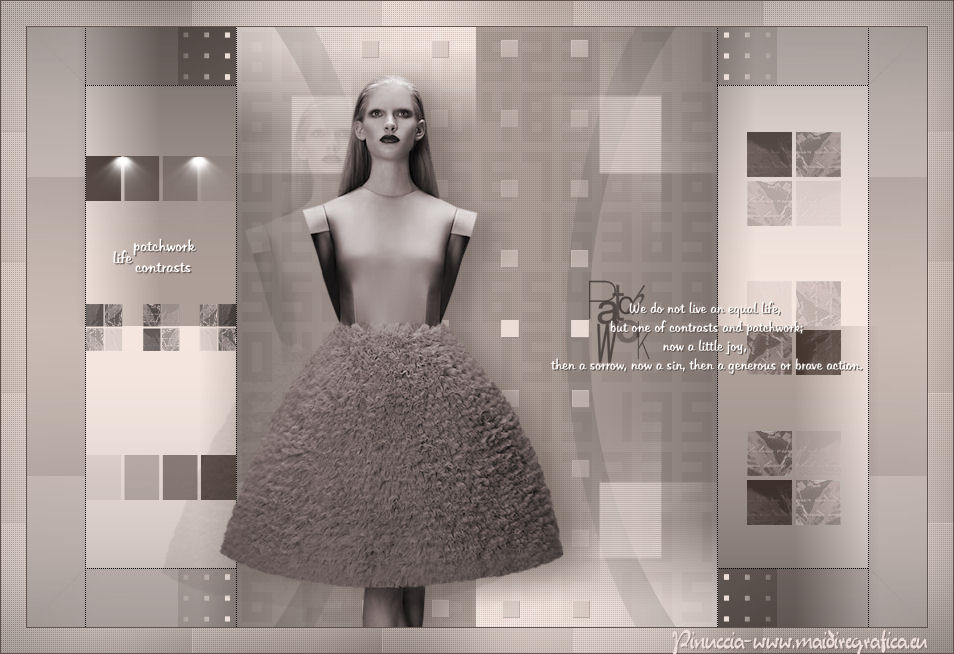 
qui puoi trovare qualche risposta ai tuoi dubbi. Se l'argomento che ti interessa non è presente, ti prego di segnalarmelo. Occorrente: Materiale qui Il tube della donna è di Benice e non può essere usato per altri tutorial. Filtri: consulta, se necessario, la mia sezione filtri qui Filters Unlimited 2.0 qui Filter Factory Gallery D qui Filter Factory Gallery R qui Filter Factory Gallery P qui Italian Editors Generatore qui Mehdi - Wavy Lab 1.1. qui Transparency - Eliminate White qui I filtri Factory Gallery per essere usati devono prima essere convertiti. Come fare vedi qui Si usano importandoli in Filters Unlimited (come fare vedi qui) ma possono funzionare anche da soli. Le factory fornite sono state già convertite. Anche i filtri Italian Editors si possono usare importati in Unlimited o da soli.  Metti le selezioni nella cartella Selezioni. Imposta il colore di primo piano con #000000, e il colore di sfondo con #eddfd8.  1. Apri una nuova immagine trasparente 900 x 600 pixels. Effetti>Plugins>Mehdi - Wavy Lab 1.1. 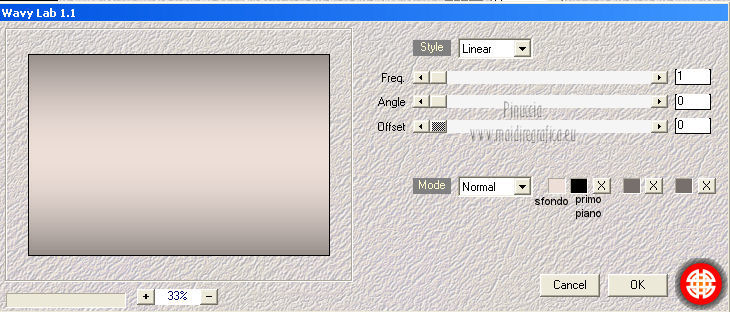 2. Livelli>Duplica. Effetti>Plugins>Filters Unlimited 2.0 - Filter Factory Gallery P - Frame 21 Seamless. 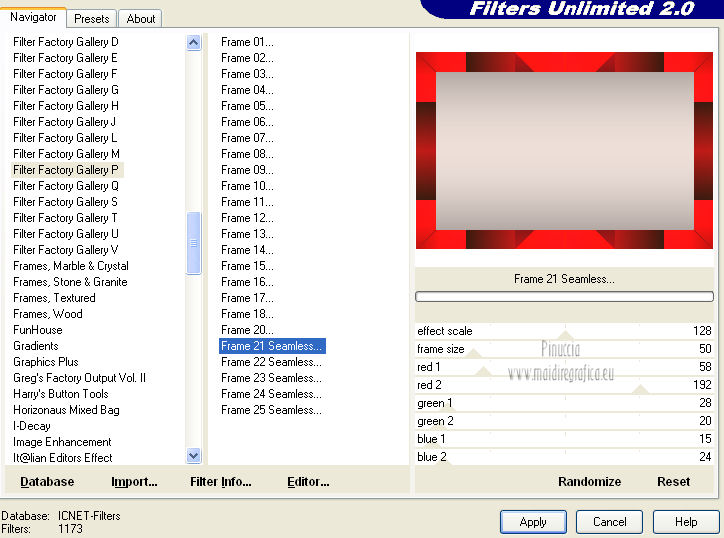 Cambia la modalità di miscelatura di questo livello in Luminanza (esistente), e abbassa l'opacità al 40%. Livelli>Unisci>Unisci giù. 3. Livelli>Duplica. Effetti>Plugins>Filters Unlimited 2.0 - Italian Editors Generatore - Pattern Wipe Schiù. 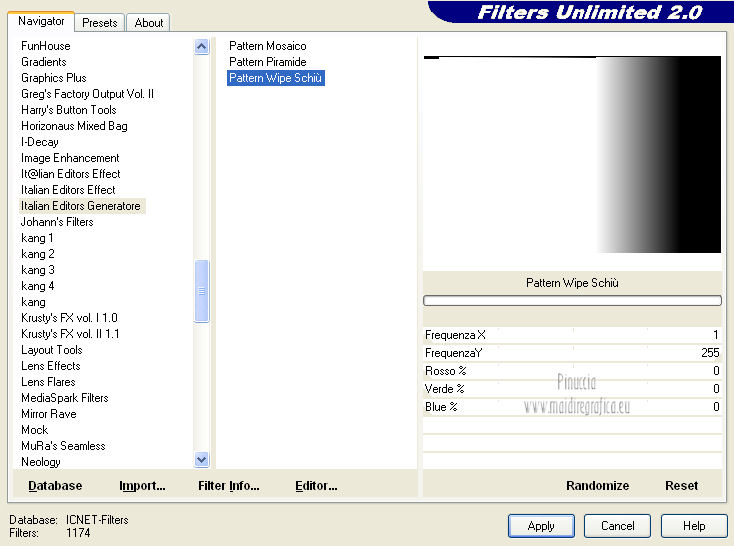 Immagine>Ridimensiona - 100% x 110%, tutti i livelli e mantieni proporzioni non selezionato. 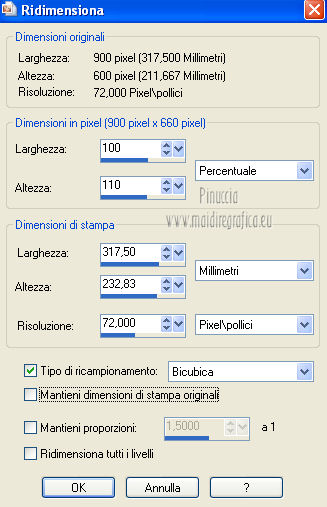 Effetti>Effetti di immagine>Scostamento. 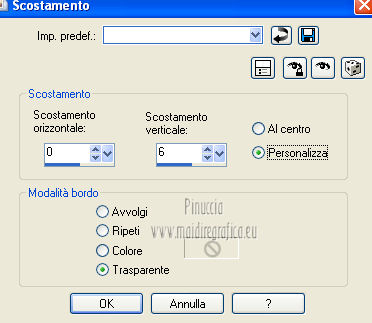 Cambia la modalità di miscelatura di questo livello in Luminanza (esistente) e abbassa l'opacità al 28%. 4. Questo passaggio è obbligatorio. Attiva lo strumento Ritaglio  Clicca sul'icona unito opaco e poi sul segno di spunta a sinistra.  5. Livelli>Unisci>Unisci giù. Dovresti avere questo. 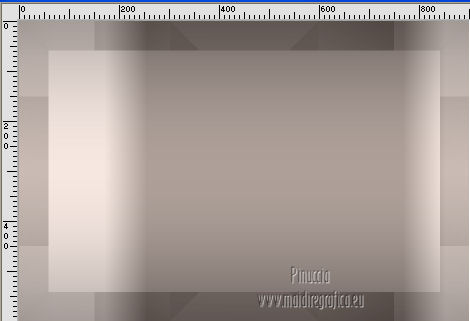 6. Livelli>Duplica. Effetti>Plugins>Filters Unlimited 2.0 - Filter Factory Gallery D - Mirror it. 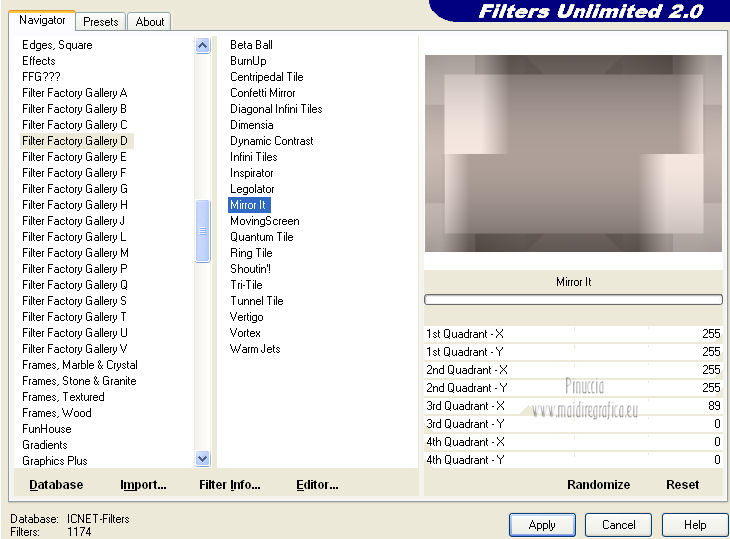 7. Livelli>Duplica. Immagine>Ruota per gradi - 90 gradi a destra.  Selezione>Carica/Salva selezione>Carica selezione da disco. Cerca e carica la selezione Benice 166.1.  Premi sulla tastiera il tasto CANC. Selezione>Deseleziona. 8. Obbligatorio. Attiva lo strumento Ritaglio Clicca sul'icona unito opaco e poi sul segno di spunta a sinistra. 9. Livelli>Duplica. Chiudi questo livello e attiva il livello sottostante Copia(2) di Raster 1. Livelli>Unisci>Unisci visibile. Immagine>Capovolgi. 10. Apri e attiva il livello superiore. Selezione>Seleziona tutto. Selezione>Mobile. Selezione>Immobilizza. Effetti>Plugins>Filters Unlimited 2.0 - Filter Factory Gallery R - Countdown. 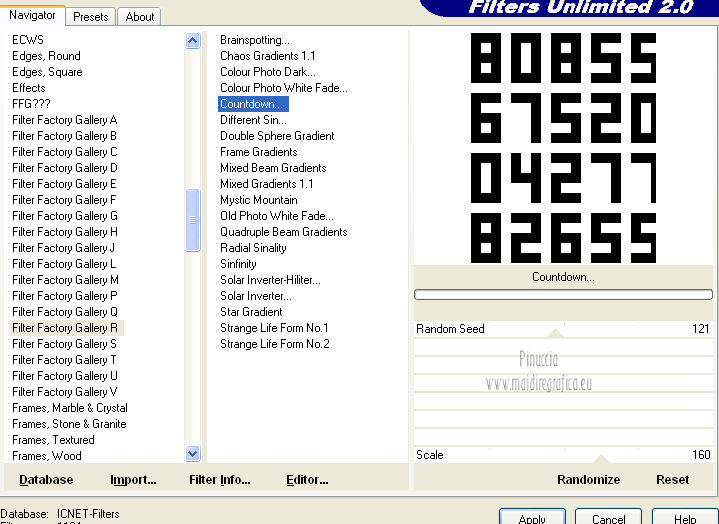 Effetti>Plugins>Transparency - Eliminate White. Selezione>Deseleziona. 11. Sullo stesso livello. Selezione>Carica/Salva selezione>Carica selezione da disco. Cerca e carica la selezione Benice 166.2. 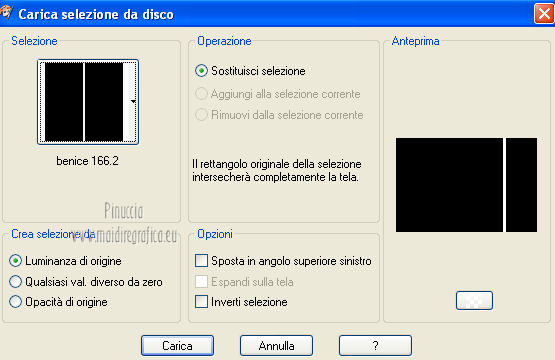 Premi sulla tastiera il tasto CANC. Selezione>Deseleziona. Effetti>Effetti di immagine>Scostamento. 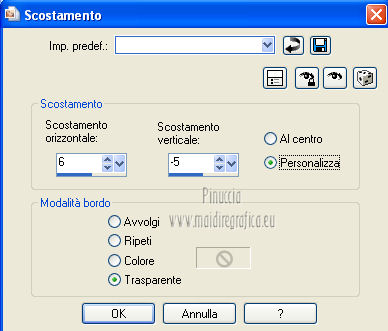 Cambia la modalità di miscelatura di questo livello in Luce diffusa, e abbassa l'opacità al 10%. 12. Livelli>Unisci>Unisci giù. Dovresti avere questo. 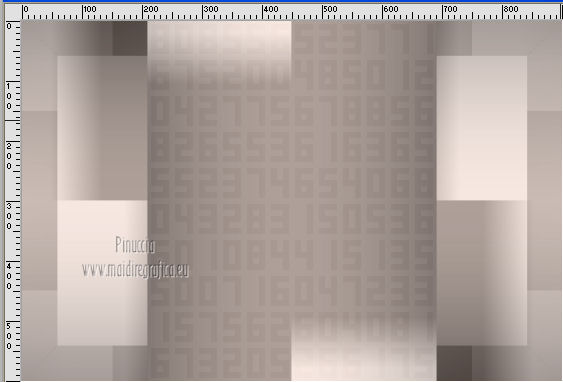 13. Livelli>Nuovo livello raster. Selezione>Carica/Salva selezione>Carica selezione da disco. Cerca e carica la selezione Benice 166.3. 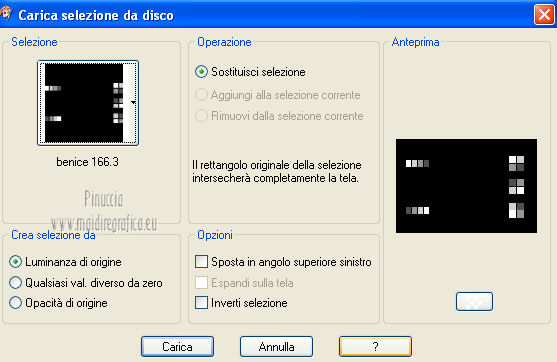 Riempi  la selezione con il colore di primo piano. la selezione con il colore di primo piano.Selezione>Deseleziona. Cambia la modalità di miscelatura di questo livello in Luminanza (esistente), e abbassa l'opacità al 65%. 14. Apri il tube Deco_1_Benice_L166 e vai a Modifica>Copia. Torna al tuo lavoro e vai a Modifica>Incolla come nuovo livello. Effetti>Effetti di immagine>Scostamento. 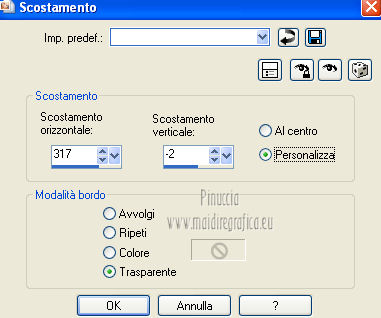 Regola>Messa a fuoco>Metti a fuoco. Abbassa l'opacità di questo livello al 60%. 15. Apri il tube Deco_2_Benice_L166 e vai a Modifica>Copia. Torna al tuo lavoro e vai a Modifica>Incolla come nuovo livello. Effetti>Effetti di immagine>Scostamento. 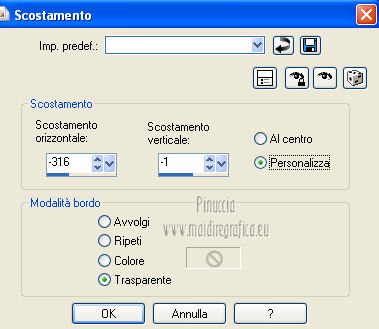 Regola>Messa a fuoco>Metti a fuoco. 16. Livelli>Nuovo livello raster. Selezione>Carica/Salva selezione>Carica selezione da disco. Cerca e carica la selezione Benice 166.4. 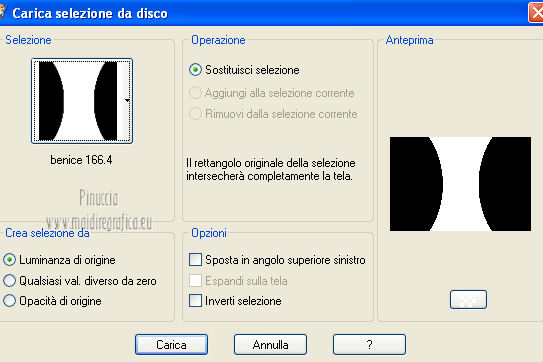 Riempi la selezione con il colore di primo piano.Selezione>Deseleziona. Abbassa l'opacità di questo livello al 12%. 17. Livelli>Duplica. Immagine>Ridimensiona - 80% x 100%, tutti i livelli e mantieni proporzioni non selezionato. 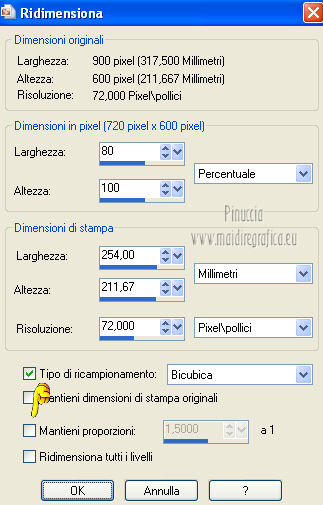 Effetti>Effetti di immagine>Scostamento. 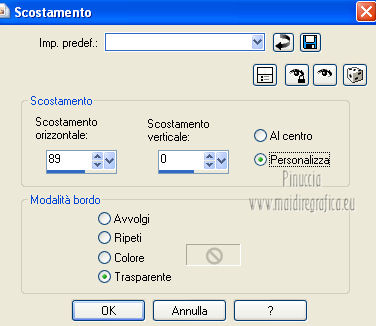 Immagine>Immagine negativa. se stai usando PSP 9: Regola>Bilanciamento colore>Immagine negativa Effetti>Effetti di trama>Intessitura. 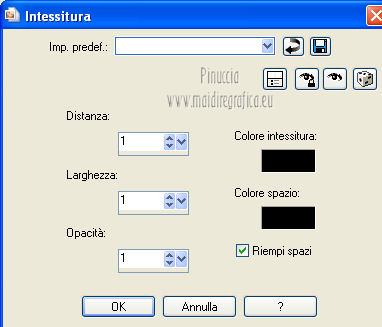 Cambia la modalità di miscelatura di questo livello in Indebolisci. 18. Dovresti avere questo. 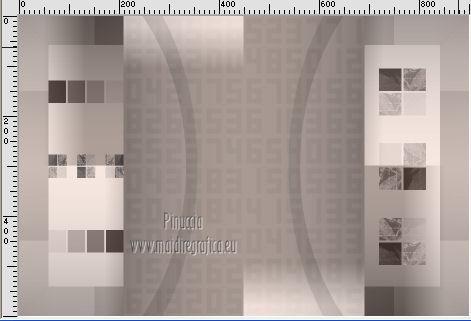 19. Livelli>Nuovo livello raster. Selezione>Carica/Salva selezione>Carica selezione da disco. Cerca e carica la selezione Benice 166.5. 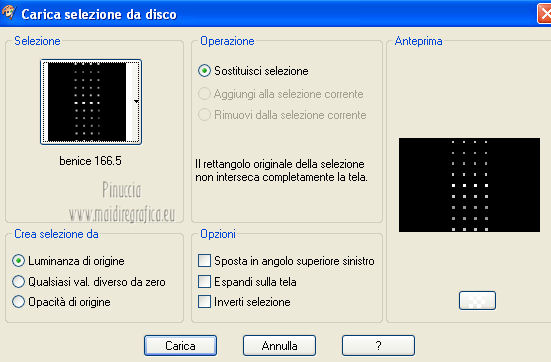 Riempi la selezione con il colore di sfondo.Selezione>Deseleziona. Effetti>Effetti 3D>Sfalsa ombra, con il colore #9d908a. 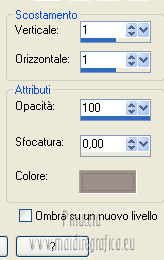 20. Livelli>Nuovo livello raster. Selezione>Carica/Salva selezione>Carica selezione da disco. Cerca e carica la selezione Benice 166.6. 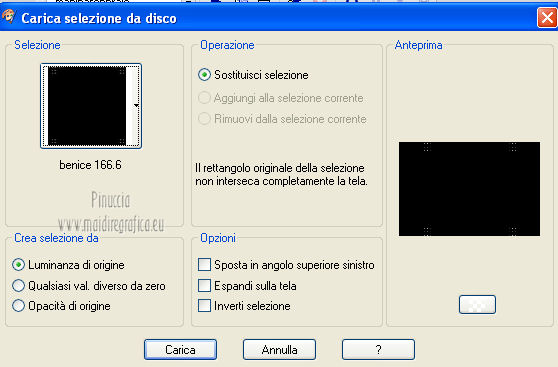 Riempi la selezione con il colore di sfondo.Selezione>Deseleziona. 21. Apri il tube Deco_3_Benice_L166 e vai a Modifica>Copia. Torna al tuo lavoro e vai a Modifica>Incolla come nuovo livello. Posiziona  il tube come nell'esempio. il tube come nell'esempio.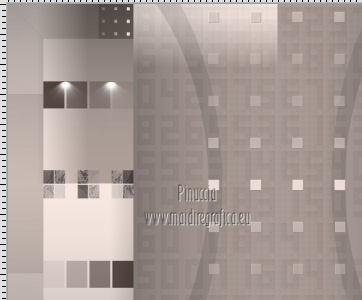 22. Livelli>Nuovo livello raster. Selezione>Carica/Salva selezione>Carica selezione da disco. Cerca e carica la selezione Benice 166.7. 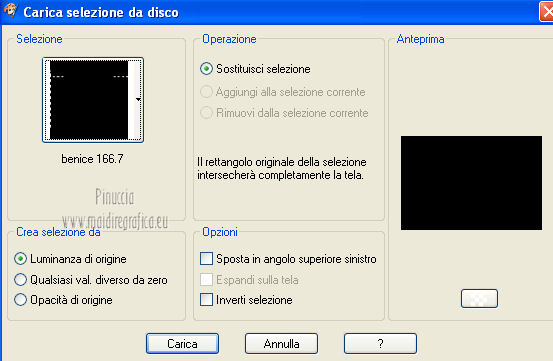 Ingrandisci molto l'immagine per poter vedere meglio lo spazio ristretto da riempire, e riempi la selezione con il colore di primo piano.Selezione>Deseleziona. 23. Apri il tube Deco_4_Benice_L166 e vai a Modifica>Copia. Torna al tuo lavoro e vai a Modifica>Incolla come nuovo livello. Lascialo come sta. E' già correttamente posizionato. Cambia la modalità di miscelatura di questo livello in Luminanza (esistente). 24. Apri il tube Benice_Woman_L166 e vai a Modifica>Copia. Torna al tuo lavoro e vai a Modifica>Incolla come nuovo livello. Posiziona il tube come nell'esempio.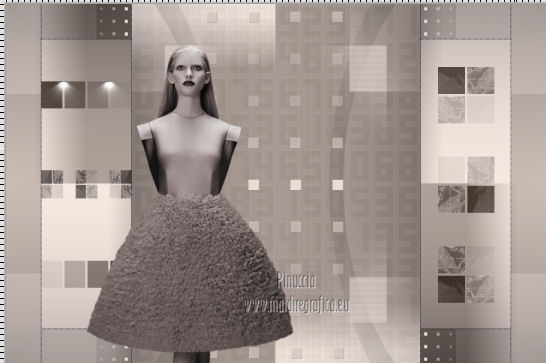 Abbassa l'opacità di questo livello al 14%. 25. Livelli>Duplica. Riporta l'opacità a 100, e sposta il tube un po' più in alto e a destra.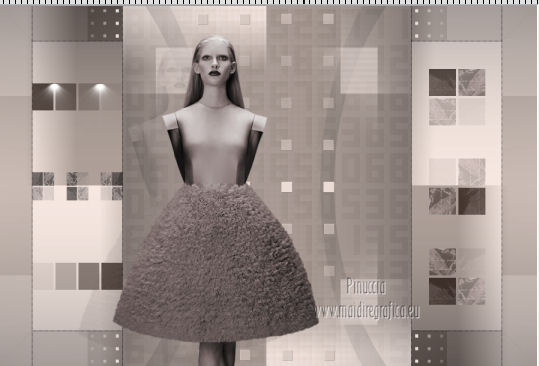 Effetti>Effetti 3D>Sfalsa ombra, con il colore #5c4f49. 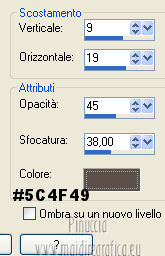 26. Apri il tube Tekst_Benice_L166 e vai a Modifica>Copia. Torna al tuo lavoro e vai a Modifica>Incolla come nuovo livello. Effetti>Effetti di immagine>Scostamento. 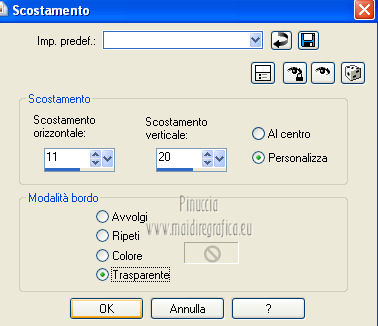 27. Livelli>Unisci>Unisci tutto. Modifica>Copia. Immagine>Aggiungi bordatura, 1 pixel, simmetriche, con il colore #60534e. Immagine>Aggiungi bordatura, 25 pixels, simmetriche, con il colore #f2e4dd. Attiva lo strumento Bacchetta magica   e clicca nel bordo da 25 pixels per selezionarlo. 28. Livelli>Nuovo livello raster. Modifica>Incolla nella selezione. Regola>Sfocatura>Sfocatura gaussiana - raggio 40.  Livelli>Duplica - 2 volte. Attiva il livello sottostante della prima copia. Effetti>Plugins>Filters Unlimited 2.0 - Italian Editors Generatore - Pattern Veneziane. 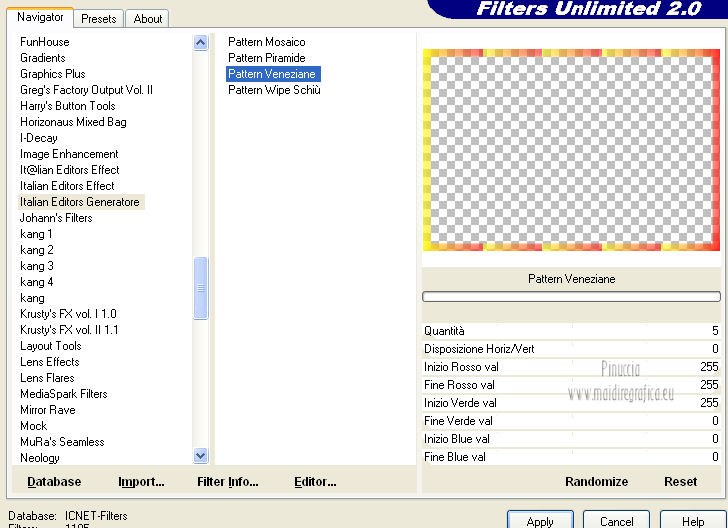 29. Attiva nuovamente il livello superiore. Effetti>Plugins>Filters Unlimited 2.0 - Italian Editors Generatore - Pattern Veneziane. 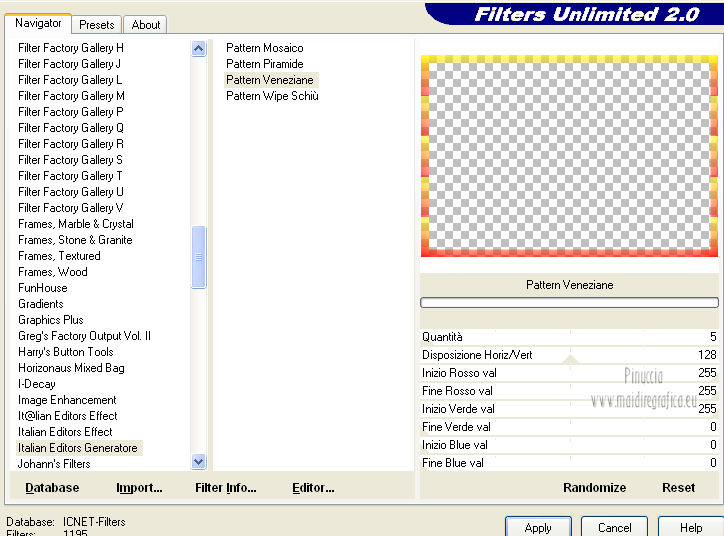 Abbassa l'opacità di questo livello al 50%. Selezione>Deseleziona. Livelli>Unisci>Unisci giù. Effetti>Effetti di bordo>Aumenta. Effetti>Effetti di trama>Intessitura. Cambia la modalità di miscelatura di questo livello in Luminanza (esistente), e abbassa l'opacità al 28%. 30. Livelli>Unisci>Unisci tutto. Immagine>Aggiungi bordatura, 1 pixel, simmetriche, con il colore #60534e. Firma il tuo lavoro e salva in formato jpg.  Le vostre versioni. Grazie  Angela Se hai problemi o dubbi, o trovi un link non funzionante, o anche soltanto per un saluto, scrivimi. 25 Agosto 2012 |



