|
PENNY 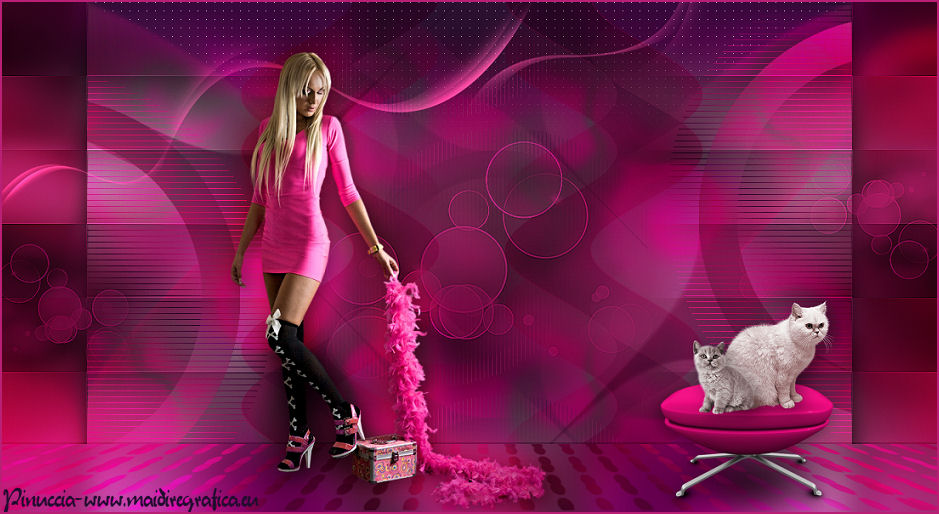 
qui puoi trovare qualche risposta ai tuoi dubbi. Se l'argomento che ti interessa non è presente, ti prego di segnalarmelo. Occorrente: Materiale qui Il tube della donna è di Gerry I tubes dei gatti sono di JHanna Filtri: consulta, se necessario, la mia sezione filtri qui Filters Unlimited 2.0 qui AP Lines - Lines SilverLining qui Mura's Meister - Perspective Tiling qui Toadies qui Eye Candy 4000 - Motion Trail qui Alien Skin Eye Candy 5 Impact - Motion Trail qui i filtri Toadies si possono usare da soli o importati in Filters Unlimited  Metti il preset Benice_L143_Motion Trail nella cartella del filtro Alien Skin Eye Candy 5 Impact>Settings>Motion Trail. Cliccando sul file, automaticamente il preset si installerà nella cartella corretta. Il gradiente Corel_06_026 è standard nelle versioni più recenti di PSP, e corrisponde al gradiente standard Gradiente di primo piano sfumato delle versioni precedenti. Se non lo trovi nel tuo PSP, metti quello fornito nella cartella Gradienti. Metti le selezioni nella cartella Selezioni. Imposta il colore di primo piano con #210c2f, e il colore di sfondo con #c7518c. 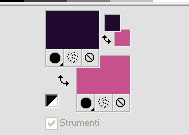 Passa il colore di primo piano a Gradiente, stile Sprazzo di luce. 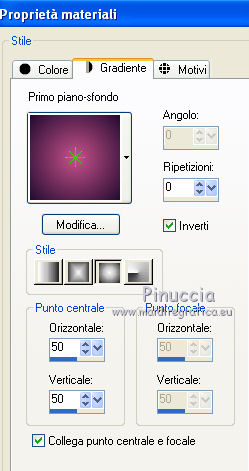 1. Apri una nuova immagine trasparente 900 x 600 pixels, e riempila  con il gradiente. con il gradiente.2. Cambia i settaggi del Gradiente in stile Radiale. 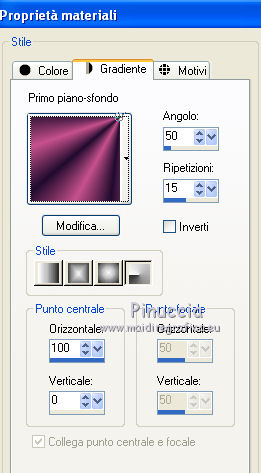 Livelli>Nuovo livello raster. Riempi il livello con il gradiente.Regola>Sfocatura>Sfocatura gaussiana - raggio 15.  Livelli>Duplica. Immagine>Rifletti. Abbassa l'opacità di questo livello al 50%. Livelli>Unisci>Unisci giù. Cambia la modalità di miscelatura di questo livello in Luminanza. Livelli>Unisci>Unisci giù. Effetti>Effetti di immagine>Motivo unico. 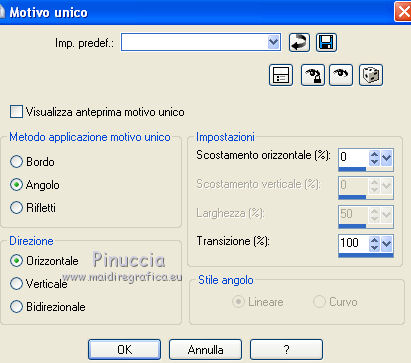 3. Livelli>Nuovo livello raster. Selezione>Seleziona tutto. Apri l'immagine Psp149E e vai a Modifica>Copia. Torna al tuo lavoro e vai a Modifica>Incolla nella selezione. Selezione>Deseleziona. 4. Selezione>Carica/Salva selezione>Carica selezione da disco. Cerca e carica la selezione Benice 143.1. 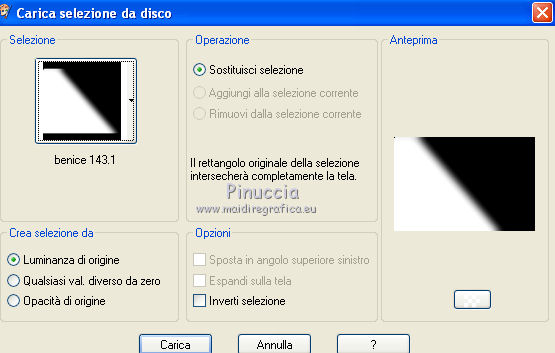 Premi sulla tastiera il tasto CANC. Selezione>Deseleziona. Effetti>Effetti di immagine>Scostamento.  Livelli>Duplica. Immagine>Rifletti. Immagine>Capovolgi. Livelli>Unisci>Unisci giù. Effetti>Effetti di immagine>Motivo unico. 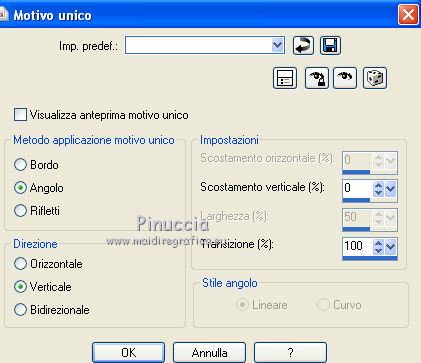 Cambia la modalità di miscelatura di questo livello in Saturazione. Livelli>Unisci>Unisci giù. 5. Cambia nuovamente i settaggi del Gradiente in stile Lineare. 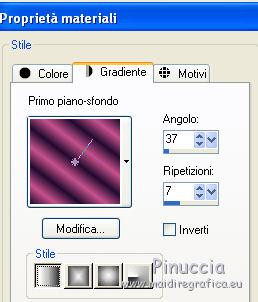 Livelli>Nuovo livello raster. Selezione>Carica/Salva selezione>Carica selezione da disco. Cerca e carica la selezione Benice 143.2 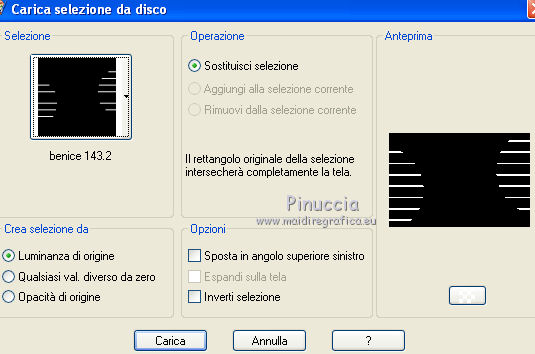 Ingrandisci l'immagine per visualizzare meglio lo spazio selezionato, e riempi la selezione con il gradiente.Selezione>Deseleziona. Regola>Messa a fuoco>Metti a fuoco. Cambia la modalità di miscelatura di questo livello in Sovrapponi. 6. Cambia ancora i settaggi del gradiente.  Livelli>Nuovo livello raster. Selezione>Carica/Salva selezione>Carica selezione da disco. Cerca e carica la selezione Benice 143.3. 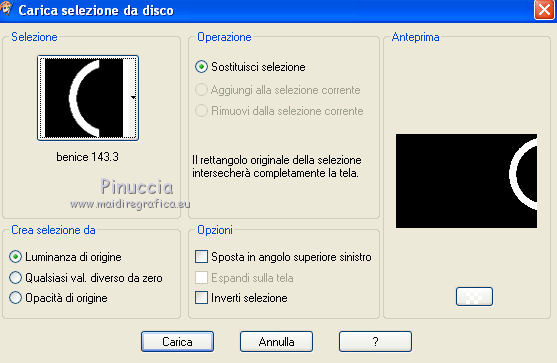 Riempi la selezione con il gradiente.Selezione>Deseleziona. Livelli>Duplica - 2 volte. 7. Chiudi il livello superiore, e attiva il livello sottostante della prima copia. Immagine>Rifletti. Immagine>Capovolgi. Livelli>Unisci>Unisci giù. Cambia la modalità di miscelatura di questo livello in Luminanza, e abbassa l'opacità al 50%. 8. Apri e attiva il livello superiore. 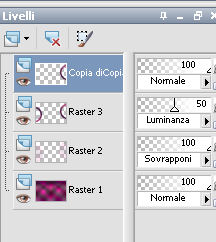 Effetti>Plugins> Eye Candy 4000 - Motion Trail. 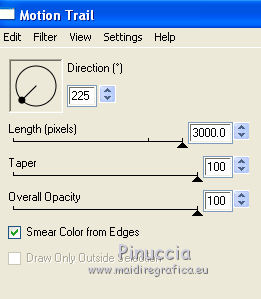 Livelli>Duplica. Immagine>Rifletti. Immagine>Capovolgi. Livelli>Unisci>Unisci giù. Cambia la modalità di miscelatura di questo livello in Sovrapponi, e abbassa l'opacità al 56%. Livelli>Disponi>Sposta giù. Questa dovrebbe essere la tua paletta dei livelli. 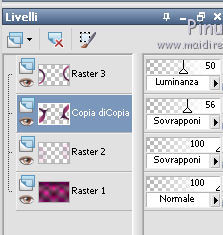 9. Attiva nuovamente il livello superiore. Apri il tube Benice_L143_Overlay e vai a Modifica>Copia. Torna al tuo lavoro e vai a Modifica>Incolla come nuovo livello. Il tube è già correttamente posizionato. Lascialo come sta. Cambia la modalità di miscelatura di questo livello in Luce netta. 10. Livelli>Unisci>Unisci visibile. Dovresti avere questo: 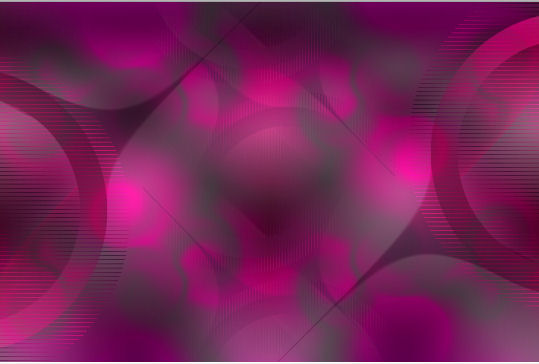 Finestra>Duplica (o, sulla tastiera maiuscola+D) per fare una copia. Minimizza la copia che ti servirà più tardi. Torna al tuo lavoro originale. 11. Riporta il colore di primo piano al colore iniziale #210c2f. Livelli>Nuovo livello raster. Attiva lo strumento Selezione  , ,clicca sull'icona Selezione personalizzata  e imposta i seguenti settaggi: 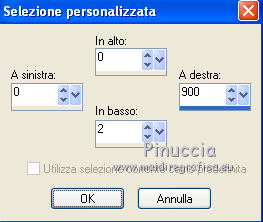 Ingrandisci l'immagine. Riempi la selezione con il colore di primo piano.Selezione>Deseleziona. Effetti>Plugins>Alien Skin Eye Candy 5 Impact - Motion Trail. Seleziona il preset Benice_L143_Motion Trail e ok. 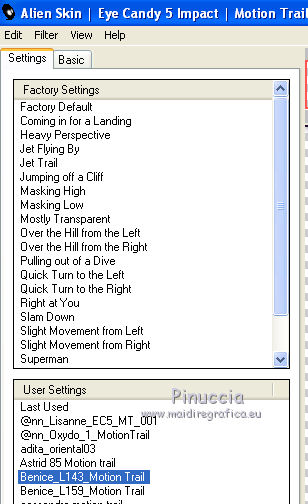 Effetti>Effetti di immagine>Scostamento. 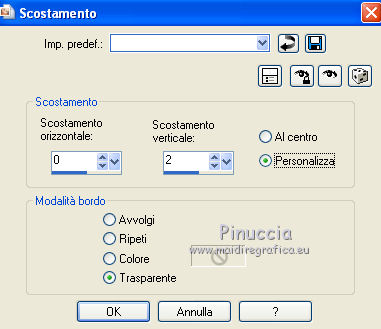 Effetti>Plugins> AP Lines - Silverlining.  12. Livelli>Unisci>Unisci giù. Immagine>Aggiungi bordatura, simmetriche non selezionato, con il colore nero. 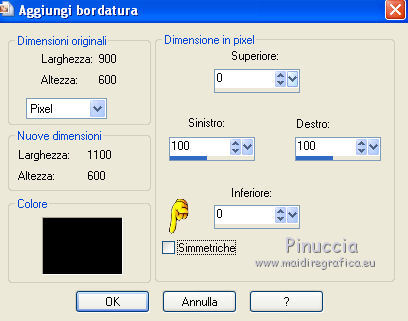 Attiva lo strumento Bacchetta magica   clicca sui bordi neri per selezionarli. 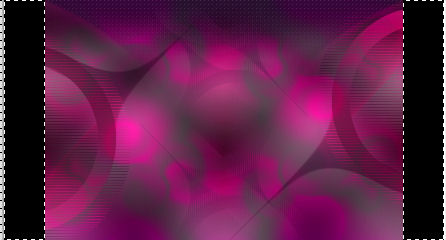 13. Livelli>Nuovo livello raster. Attiva il duplicato che hai minimizzato al punto 10 e vai a Modifica>Copia. Torna al tuo lavoro e vai a Modifica>Incolla nella selezione. Regola>Sfocatura>Sfocatura gaussiana - raggio 15. Selezione>Deseleziona. 14. Selezione>Carica/Salva selezione>Carica selezione da disco. Cerca e carica la selezione Benice 143.4. 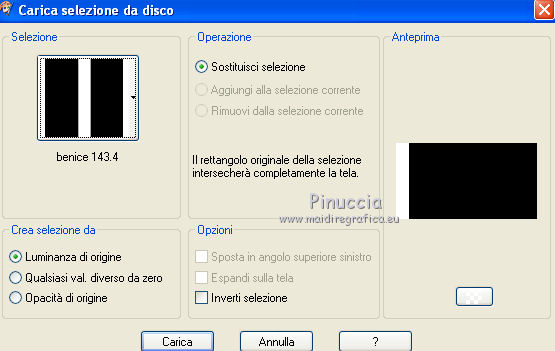 Selezione>Innalza selezione a livello. Selezione>Deseleziona. Effetti>Plugins>Filters Unlimited 2.0 - Toadies - Weaver. 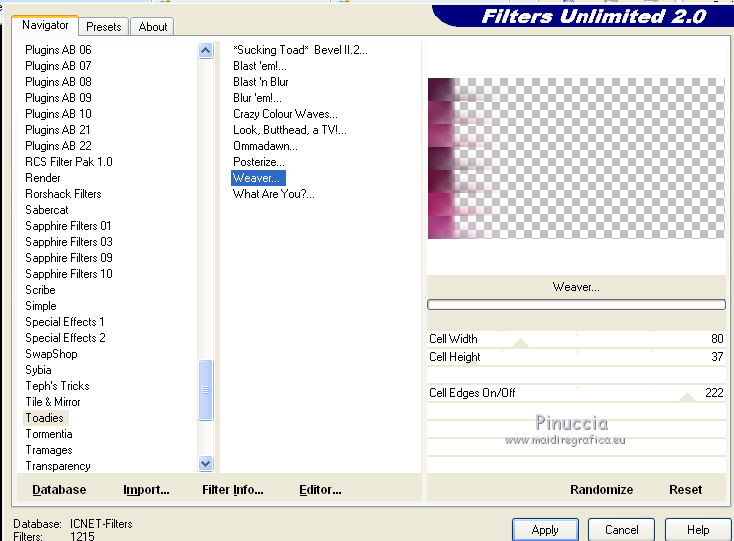 Effetti>Effetti di bordo>Aumenta. Livelli>Duplica. Immagine>Rifletti. Livelli>Unisci>Unisci giù. Cambia la modalità di miscelatura di questo livello in Sovrapponi. 15. Passa il colore di primo piano a Gradiente di primo piano sfumato (o Corel_06_26).  Livelli>Nuovo livello raster. Selezione>Carica/Salva selezione>Carica selezione da disco. Cerca e carica la selezione Benice 143.5. 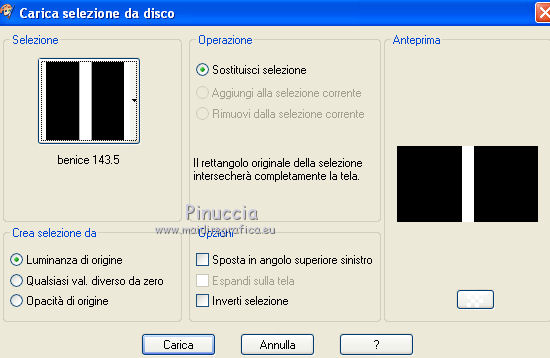 Riempi la selezione con il gradiente.Selezione>Deseleziona. Effetti>Effetti di distorsione>Onda. 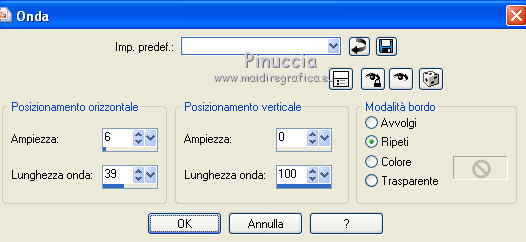 Effetti>Effetti di immagine>Motivo unico. Effetti>Effetti di immagine>Scostamento. 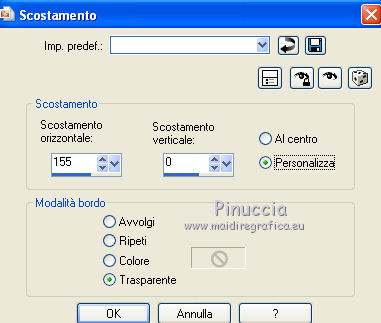 Livelli>Duplica. Immagine>Rifletti. Livelli>Unisci>Unisci giù. Effetti>Effetti di immagine>Scostamento. 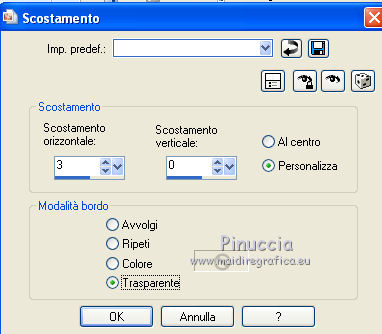 Effetti>Effetti 3D>Sfalsa ombra, con il colore #d6176d. 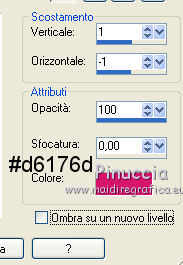 Di nuovo Effetti>Effetti 3D>Sfalsa ombra, colore #d6176d.  Cambia la modalità di miscelatura di questo livello in Luce diffusa. 16. Apri il tube Benice_L143_misted circles e vai a Modifica>Copia. Torna al tuo lavoro e vai a Modifica>Incolla come nuovo livello. Effetti>Effetti di immagine>Scostamento. 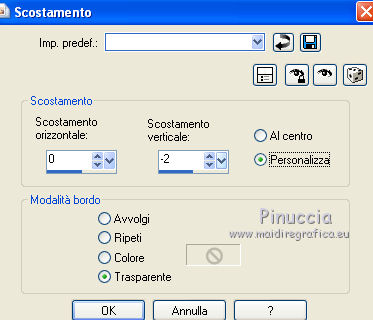 Livelli>Unisci>Unisci visibile. Dovresti avere questo: 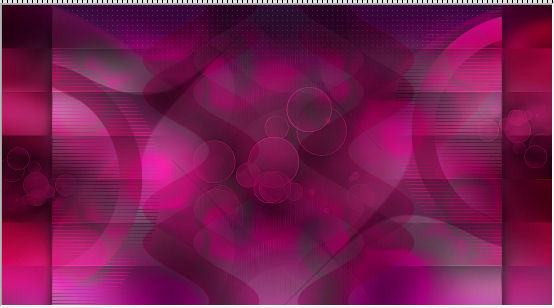 17. Apri il tube Designal-brushes-2-3 e vai a Modifica>Copia. Torna al tuo lavoro e vai a Modifica>Incolla come nuovo livello. Regola>Tonalità e saturazione>Tonalità/Saturazione/Luminosità. 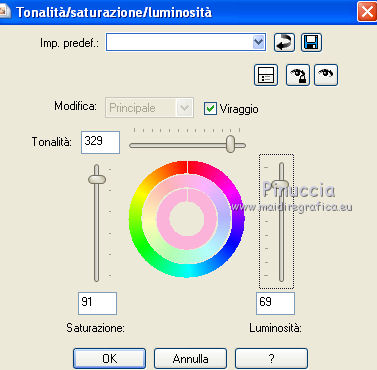 Effetti>Effetti di immagine>Scostamento.  Cambia la modalità di miscelatura di questo livello in Indebolisci. Livelli>Duplica. Riporta la modalità di miscelatura di questo livello a Normale. Livelli>Unisci>Unisci visibile. 18. Selezione>Carica/Salva selezione>Carica selezione da disco. Cerca e carica la selezione Benice 143.6.  Selezione>Innalza selezione a livello. Regola>Sfocatura>Sfocatura gaussiana - raggio 15. Selezione>Deseleziona. 19. Selezione>Carica/Salva selezione>Carica selezione da disco. Cerca e carica la selezione Benice 143.7. 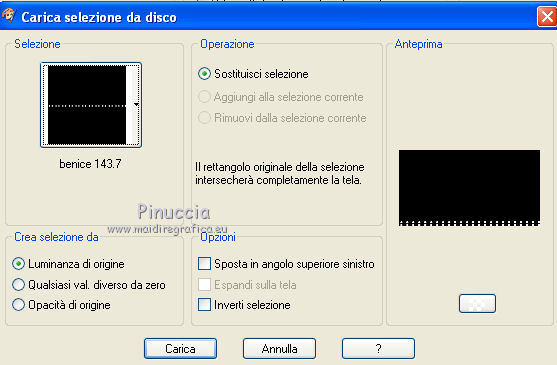 Selezione>Innalza selezione a livello. Selezione>Deseleziona. Effetti>Plugins> MuRa's Meister - Perspective Tiling. 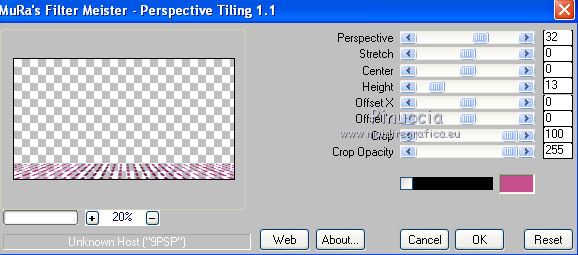 Effetti>Effetti di immagine>Scostamento. Cambia la modalità di miscelatura di questo livello in Sovrapponi. 20. Imposta il colore di primo piano con il colore iniziale #210c2f. Livelli>Nuovo livello raster. Selezione>Carica/Salva selezione>Carica selezione da disco. Cerca e carica la selezione Benice 143.8.  Ingrandisci l'immagine per visualizzare meglio la selezione, e riempi la selezione con il colore di primo piano.Selezione>Deseleziona. Cambia la modalità di miscelatura di questo livello in Luce diffusa, e abbassa l'opacità al 50%. Livelli>Unisci>Unisci visibile. 21. Apri il tube Gerry-Lady 366 - 19 juni 2011 e vai a Modifica>Copia. Torna al tuo lavoro e vai a Modifica>Incolla come nuovo livello. Immagine>Ridimensiona, al 80%, tutti i livelli non selezionato. Regola>Messa a fuoco>Maschera di contrasto. 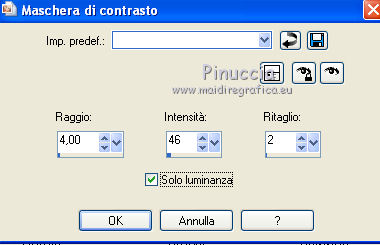 Effetti>Effetti di immagine>Scostamento. 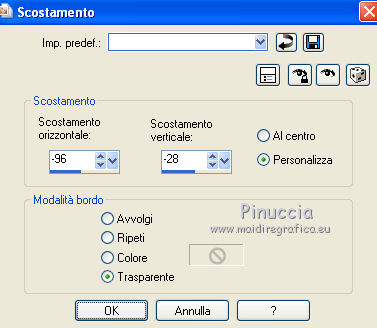 22. Apri il tube Benice_voetjes e vai a Modifica>Copia. Torna al tuo lavoro e vai a Modifica>Incolla come nuovo livello. Effetti>Effetti di immagine>Scostamento.  Livelli>Unisci>Unisci giù. Livelli>Duplica. Regola>Sfocatura>Sfocatura gaussiana - raggio 20.  Cambia la modalità di miscelatura di questo livello in Sovrapponi. Livelli>Disponi>Sposta giù. Attiva nuovamente il livello superiore. Effetti>Effetti 3D>Sfalsa ombra. 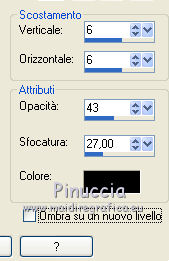 23. Apri il tube Benice_L143_pink seat e vai a Modifica>Copia. Torna al tuo lavoro e vai a Modifica>Incolla come nuovo livello. Immagine>Ridimensiona, al 50%, tutti i livelli non selezionato. Effetti>Effetti di immagine>Scostamento. 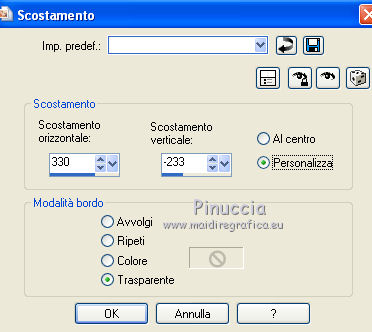 Effetti>Effetti 3D>Sfalsa ombra.  24. Apri il tube JHanna_465 tube Kissa e vai a Modifica>Copia. Torna al tuo lavoro e vai a Modifica>Incolla come nuovo livello. Immagine>Ridimensiona, al 25%, tutti i livelli non selezionato. Regola>Messa a fuoco>Metti a fuoco. Regola>Tonalità e saturazione>Viraggio. 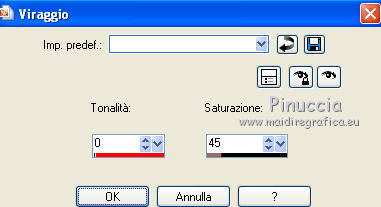 Sposta  il gatto sullo sgabello. il gatto sullo sgabello.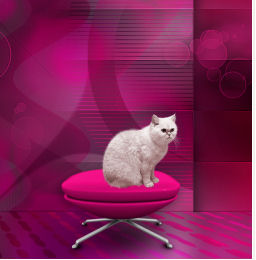 Effetti>Effetti 3D>Sfalsa ombra. 25. Apri il tube JHanna_452_tube. Attiva il livello "kater Julia klein" e vai a Modifica>Copia. Torna al tuo lavoro e vai a Modifica>Incolla come nuovo livello. Immagine>Ridimensiona, al 25%, tutti i livelli non selezionato. Regola>Messa a fuoco>Maschera di contrasto. 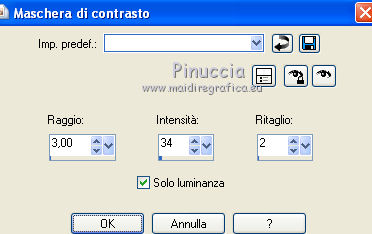 Regola>Tonalità e saturazione>Viraggio. 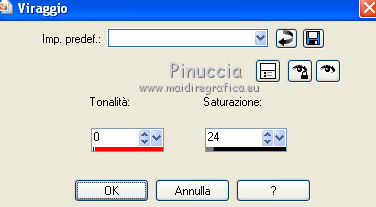 Sposta anche questo gatto sullo sgabello.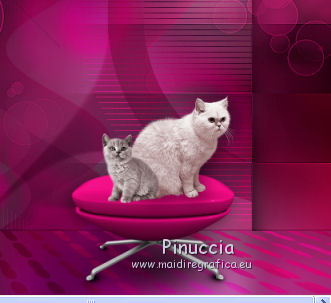 Effetti>Effetti 3D>Sfalsa ombra. 26. Livelli>Unisci>Unisci tutto. Immagine>Ridimensiona, al 85%, tutti i livelli selezionato. Regola>Messa a fuoco>Metti a fuoco. Immagine>Aggiungi bordatura, 2 pixels, simmetriche, con il colore #b92075. Aggiungi il tuo nome e/o il tuo watermark e salva in formato jpg.  Le vostre versioni. Grazie  Antonietta  Angela 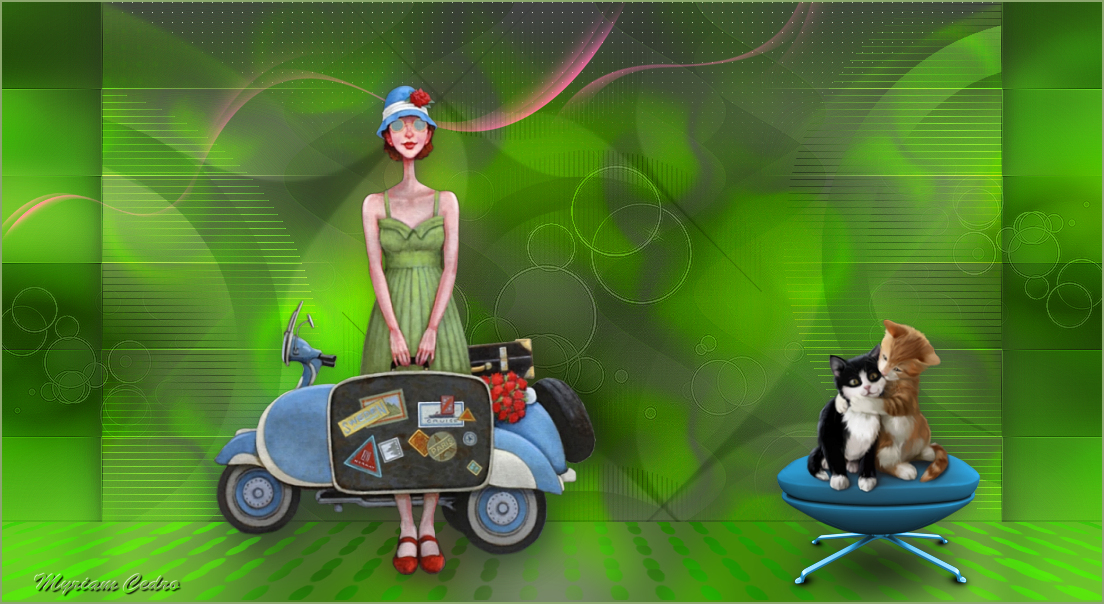 Myriam Cedro Se hai problemi o dubbi, o trovi un link non funzionante, o anche soltanto per un saluto, scrivimi 29 Agosto 2012 |



