|
PERNILLE 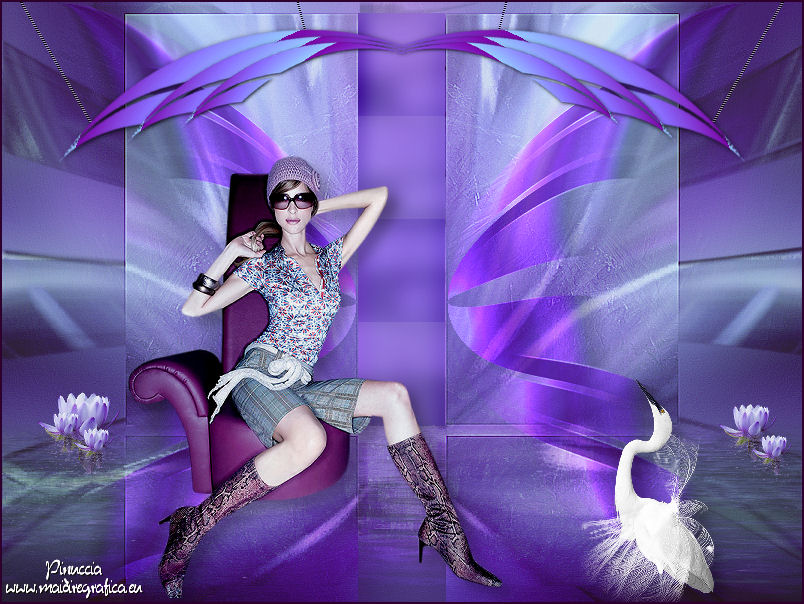 
qui puoi trovare qualche risposta ai tuoi dubbi. Se l'argomento che ti interessa non è presente, ti prego di segnalarmelo. Occorrente: Materiale qui Il tube della donna è di Querida. Filtri: consulta, se necessario, la mia sezione filtri qui Filters Unlimited 2.0 qui VM Toolbox qui VM Extravaganza qui Flaming Pear - Flood qui Unplugged Tools qui I filtri Visman (VM Toolbox, VM Extravaganza) si possono usare da soli, o importati in Filters Unlimited. Come importare un filtro in Unlimited qui  Metti il preset nella cartella del Filtro Alien Skin Eye Candy 5 Impact>Settings> Cliccando sul file una o due volte (a seconda delle tue impostazioni), automaticamente il preset si installerà nella cartella corretta. Metti le selezioni nella cartella Selezioni. Apri la maschera in PSP e minimizzala con il resto del materiale. Imposta il colore di primo piano con #683176, e il colore di sfondo con #372c5d. 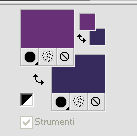 1. Apri una nuova immagine trasparente 800 x 600 pixels. Selezione>Seleziona tutto. Apri l'immagine Background Benice L96, e vai a Modifica>Copia. Torna al tuo lavoro e vai a Modifica>Incolla nella selezione. Selezione>Deseleziona. 2. Livelli>Duplica. Regola>Sfocatura>Sfocatura gaussiana - raggio 30.  Livelli>Nuovo livello maschera>Da immagine. Apri il menu sotto la finestra di origine e vedrai la lista dei files aperti. Seleziona la maschera Masker BigAbstract_4, con i seguenti settaggi: 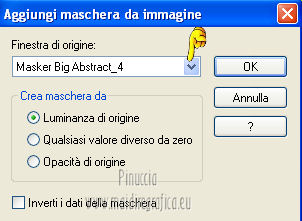 Livelli>Unisci>Unisci gruppo. Effetti>Effetti 3D>Sfalsa ombra, colore #202020. 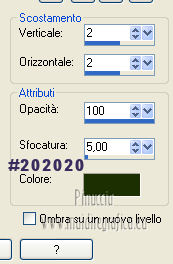 3. Apri l'immagine Benice Abstract L96 e vai a Modifica>Copia. Torna al tuo lavoro e vai a Modifica>Incolla come nuovo livello. Livelli>Duplica. Immagine>Rifletti. Abbassa l'opacità di questo livello al 50%. Livelli>Unisci>Unisci giù. Effetti>Effetti di bordo>Aumenta di più. Cambia la modalità di miscelatura di questo livello in Rafforza, e abbassa l'opacità al 53%. Livelli>Duplica. Riporta la modalità di miscelatura di questo livello a Normale, e abbassa l'opacità al 37%. 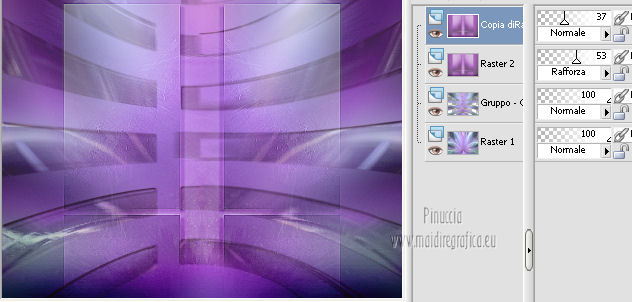 4. Attiva il livello Gruppo-copia di raster 1. 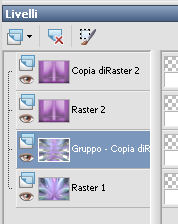 Selezione>Carica/Salva selezione>Carica selezione da disco. Cerca e carica la selezione Benice 96.1. 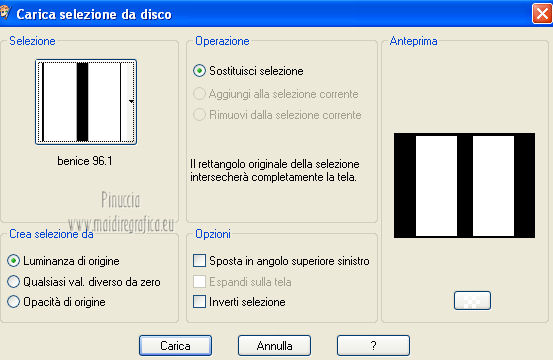 Premi sulla tastiera il tasto CANC. Selezione>Deseleziona. 5. Attiva nuovamente il livello superiore. Livelli>Nuovo livello raster. Selezione>Carica/Salva selezione>Carica selezione da disco. Cerca e carica la selezione Benice 96.2. 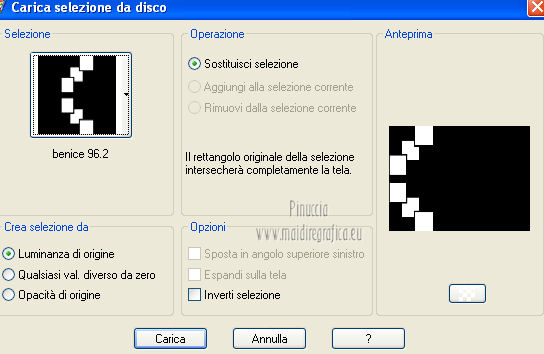 Riempi  la selezione con il colore di primo piano. la selezione con il colore di primo piano.Selezione>Deseleziona. Effetti>Effetti di distorsione>Vento - da sinistra, intensità 100.  Effetti>Effetti di distorsione>Vento - da destra, intensità 100.  Effetti>Effetti di distorsione>Onda. 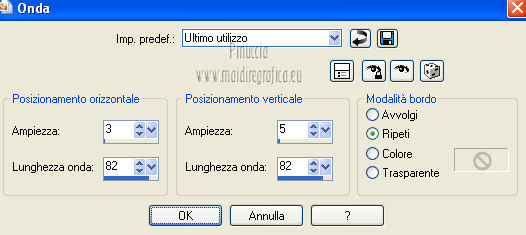 Effetti>Effetti geometrici>Cerchio.  Effetti>Effetti di immagine>Scostamento. 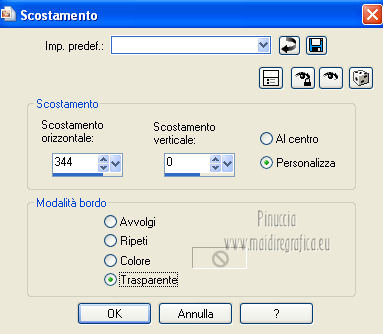 Livelli>Duplica. Immagine>Rifletti. Chiudi i quattro livelli inferiori, rimanendo posizionato sul livello superiore. Livelli>Unisci>Unisci visibile. Livelli>Visualizza>Tutto. 6. Rimani posizionato sul livello superiore. Cambia la modalità di miscelatura di questo livello in Moltiplica. Livelli>Duplica. Cambia la modalità di miscelatura di questo livello in Indebolisci, e abbassa l'opacità al 55%. 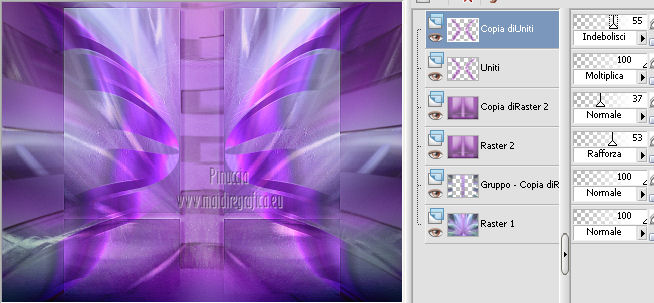 Livelli>Unisci>Unisci tutto. 7. Livelli>Duplica. Effetti>Plugins>Filters Unlimited 2.0 - VM Toolbox > Transistor. 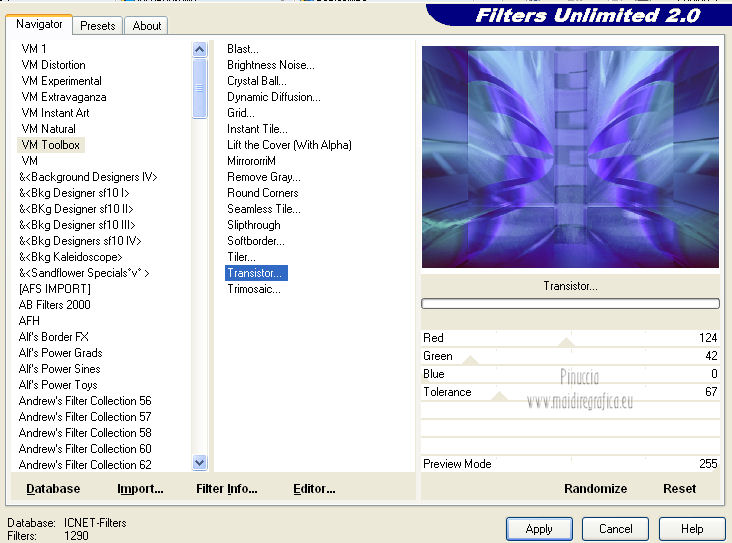 Abbassa l'opacità di questo livello al 50%. Livelli>Unisci>Unisci giù. 8. Selezione>Carica/Salva selezione>Carica selezione da disco. Cerca e carica la selezione Benice 96.3. 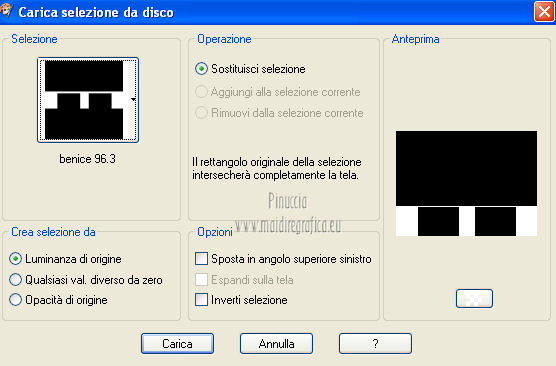 Selezione>Innalza selezione a livello. Effetti>Plugins>Flaming Pear - Flood. 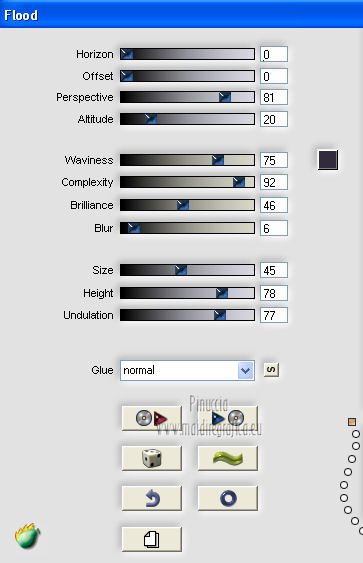 Selezione>Deseleziona. Abbassa l'opacità di questo livello al 53%. 9. Attiva il livello inferiore. Selezione>Carica/Salva selezione>Carica selezione da disco. Cerca e carica la selezione Benice 96.4. 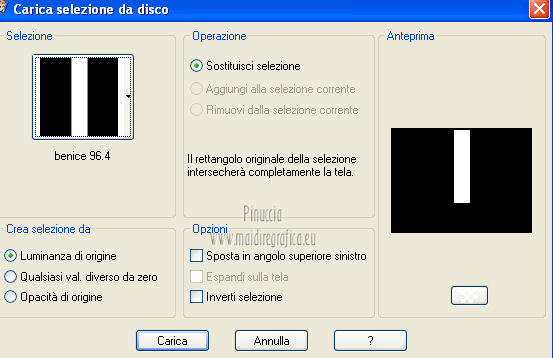 Regola>Sfocatura>Sfocatura gaussiana - raggio 10.  Selezione>Innalza selezione a livello. Effetti>Plugins>Filters Unlimited 2.0 - VM Extravaganza - Transmission. 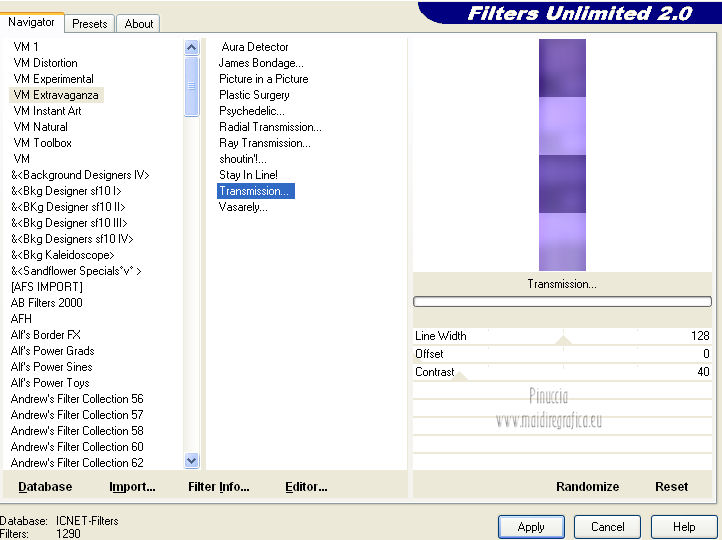 Selezione>Deseleziona. Cambia la modalità di miscelatura di questo livello in Rafforza, e abbassa l'opacità al 28%. Livelli>Unisci>Unisci visibile. 10. Attiva nuovamente il livello superiore. Livelli>Nuovo livello raster. Selezione>Carica/Salva selezione>Carica selezione da disco. Cerca e carica la selezione Benice 96.5. 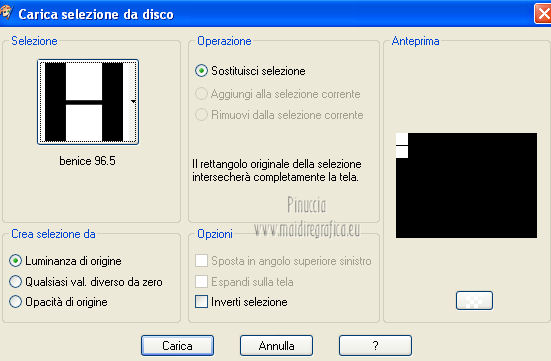 Riempi la selezione con il colore di sfondo.Selezione>Deseleziona. Effetti>Effetti geometrici>Cerchio. Immagine>Ruota per gradi - 30 gradi a destra. 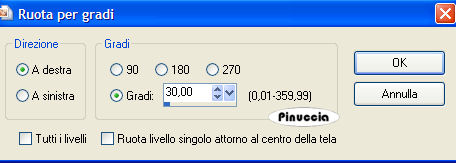 Livelli>Duplica. Immagine>Rifletti. Livelli>Unisci>Unisci giù. 11. Selezione>Seleziona tutto. Selezione>Mobile. Selezione>Immobilizza. Selezione>Modifica>Sfuma - 2 pixels. Selezione>Inverti. Premi 5 volte sulla tastiera il tasto CANC. Selezione>Deseleziona. 12. Effetti>Plugins>Unplugged Tools - Cartoon Circles. 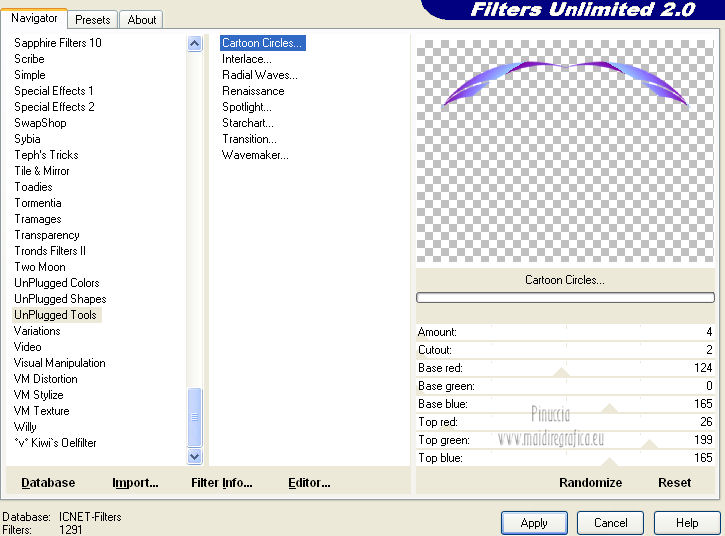 Effetti>Plugins>Alien Skin Eye Candy 5 Impact - Perspective Shadow. Seleziona il preset Drop Shadow Lowest e ok. 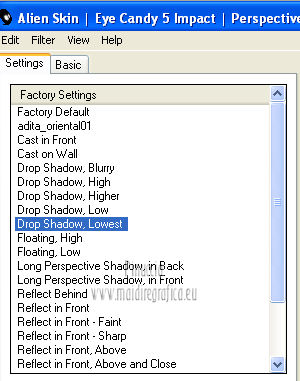 Livelli>Duplica. Immagine>Ridimensiona, al 80%, tutti i livelli non selezionato. Effetti>Effetti di immagine>Scostamento. 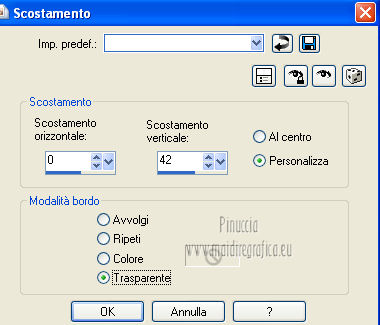 Livelli>Duplica. Immagine>Ridimensiona, al 80%, tutti i livelli non selezionato. Effetti>Effetti di immagine>Scostamento. 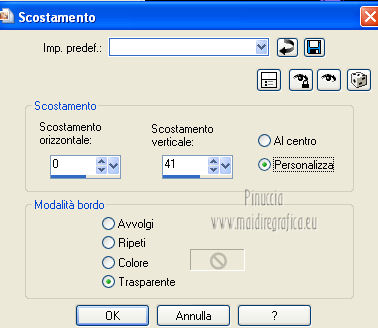 Livelli>Unisci>Unisci giù - 2 volte. Effetti>Effetti di immagine>Scostamento. 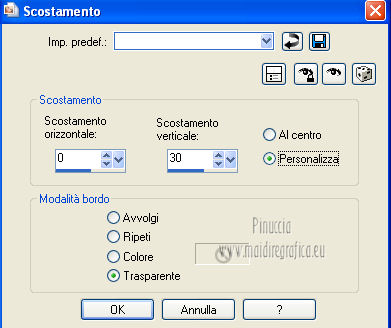 13. Imposta il colore di primo piano con il bianco #ffffff. 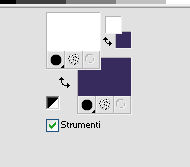 Livelli>Nuovo livello raster. Selezione>Carica/Salva selezione>Carica selezione da disco. Cerca e carica la selezione Benice 96.6. 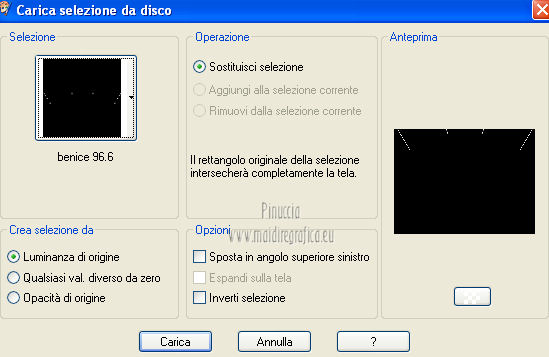 Riempi la selezione con il colore di primo piano.Effetti>Effetti di trama>Veneziana. 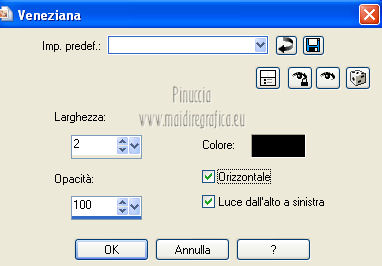 Selezione>Deseleziona. Cambia la modalità di miscelatura di questo livello in Rafforza. Livelli>Disponi>Sposta giù. Livelli>Duplica. Riporta la modalità di miscelatura di questo livello a Normale, e abbassa l'opacità al 50%. 14. Attiva nuovamente il livello superiore. Apri il tube Woman29_byQuerida230810 e vai a Modifica>Copia. Torna al tuo lavoro e vai a Modifica>Incolla come nuovo livello. Immagine>Ridimensiona, al 75%, tutti i livelli non selezionato. Regola>Luminosità e contrasto>Luminosità e contrasto. 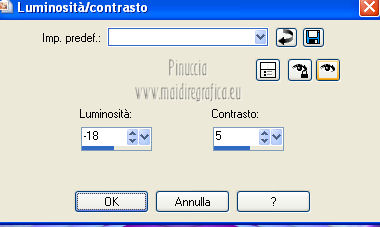 Sposta  il tube come nell'esempio. il tube come nell'esempio.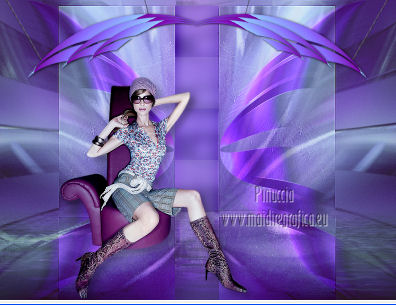 Effetti>Plugins>Alien Skin Eye Candy 5 Impact - Perspective Shadow. Seleziona il preset Benice_shadow_L96 e ok. 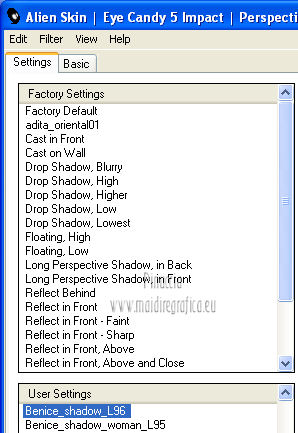 15. Apri il tube 12286689984_animaux e vai a Modifica>Copia. Torna al tuo lavoro e vai a Modifica>Incolla come nuovo livello. Immagine>Ridimensiona, al 35%, tutti i livelli non selezionato. Immagine>Rifletti. Sposta il tube come nell'esempio.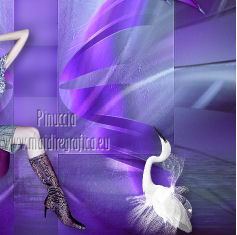 Effetti>Plugins>Alien Skin Eye Candy 5 - Impact - Perspective shadow, con i settaggi precedenti. 16. Apri il tube Claudiaviza-flores48 e vai a Modifica>Copia. Torna al tuo lavoro e vai a Modifica>Incolla come nuovo livello. Nella paletta dei livelli, vedrai che il link ha attivo un collegamento (creato dall'Effetto ombra su nuovo livello applicato dall'autrice del tube) 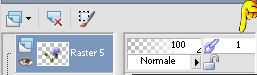 Clicca sul numero 1 per togliere il collegamento. 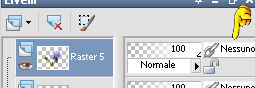 Immagine>Ridimensiona, al 25%, tutti i livelli non selezionato. Non spostare il tube. Lascialo dove sta. Attiva lo strumento Selezione a mano libera  e seleziona lo stelo del fiore. 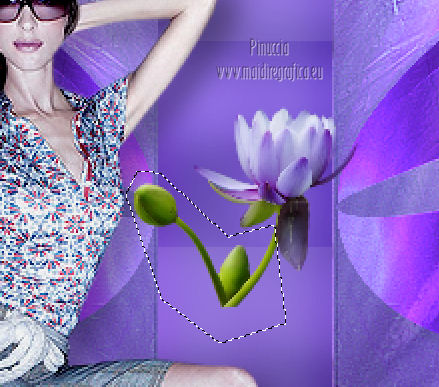 Premi sulla tastiera il tasto CANC. Selezione>Deseleziona. Regola>Messa a fuoco>Metti a fuoco. Effetti>Effetti di immagine>Scostamento. 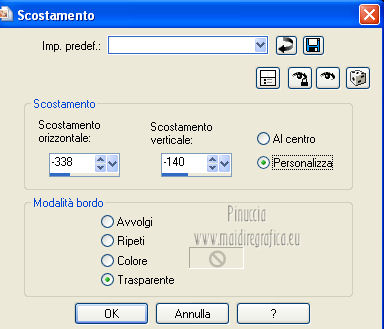 16. Livelli>Duplica. Effetti>Plugins>Flaming Pear - Flood. 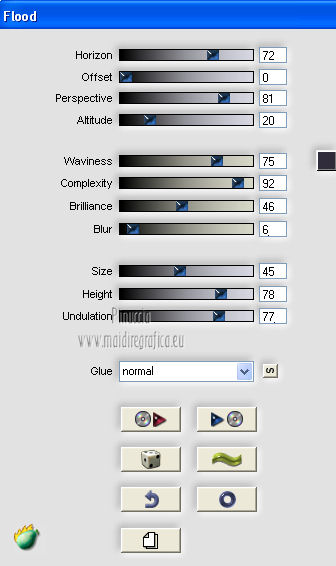 Abbassa l'opacità di questo livello al 55%. Livelli>Unisci>Unisci giù. Livelli>Duplica. Immagine>Ridimensiona, al 70%, tutti i livelli non selezionato. Sposta il tube a destra.Livelli>Duplica. Immagine>Ridimensiona, al 70%, tutti i livelli non selezionato. Livelli>Duplica - 2 volte. Posiziona i fiori come nell'esempio.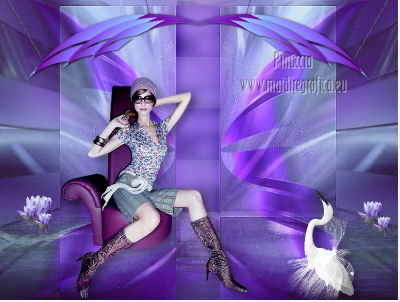 17. Livelli>Unisci>Unisci tutto. Immagine>Aggiungi bordatura, 2 pixels, simmetriche, con il colore #2e002d. Aggiungi il tuo nome e/o il tuo watermark e salva in formato jpg.  Se hai problemi o dubbi, o trovi un link non funzionante, o anche soltanto per un saluto, scrivimi 14 Ottobre 2012 |



