|
PERSONALITY 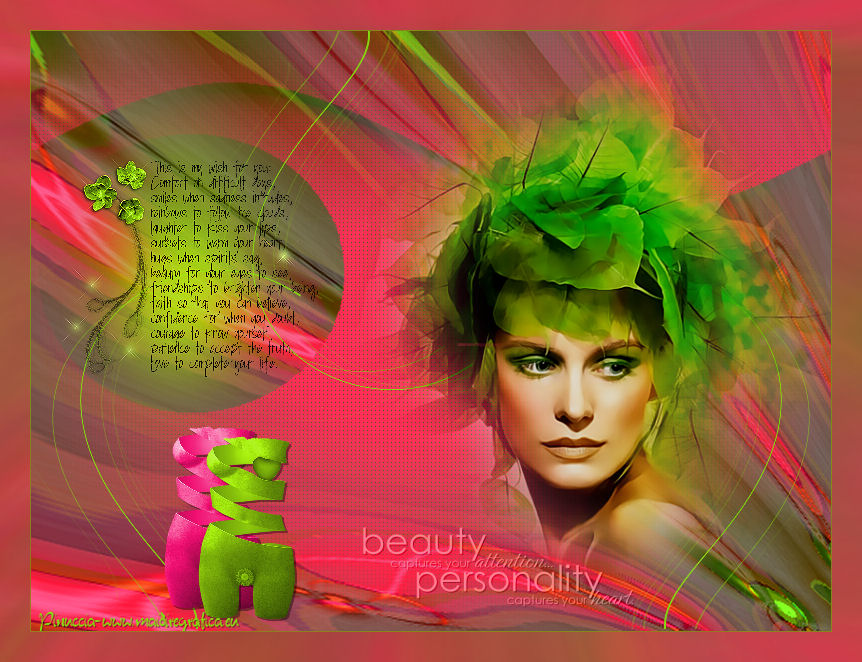 
qui puoi trovare qualche risposta ai tuoi dubbi. Se l'argomento che ti interessa non è presente, ti prego di segnalarmelo. Occorrente: Materiale qui Filtri: consulta, se necessario, la mia sezione filtri qui Mura's Meister - Copies qui Nik Software - Color Efex Pro qui  Se non vuoi sentire la musica premi il tasto ESC Metti la selezione nella cartella Selezioni. Importa il pennello Mzepeda-quotestack-beauty01 in PSP. Apri la maschera Maskworischnr5 in PSP e minimizzala con il resto del materiale. Imposta il colore di primo piano con #ff2e59, e il colore di sfondo con #85d70f. 1. Apri una nuova immagine bianca 800 x 600 pixels. Apri Strookje e vai a Modifica>Copia. Torna al tuo lavoro e vai a Modifica>Incolla come nuovo livello. Lascialo l'immagine come sta. Non spostarla. Effetti>Plugins>Mura's Meister - Copies. 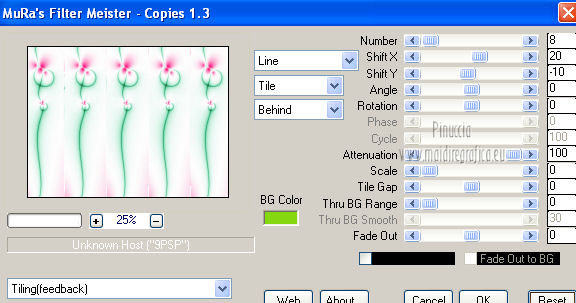 Livelli>Duplica. Immagine>Capovolgi. Abbassa l'opacità di questo livello al 50%. Livelli>Unisci>Unisci giù. Effetti>Plugins>Nik Software - Color Efex - Detail Stylizer - Popart 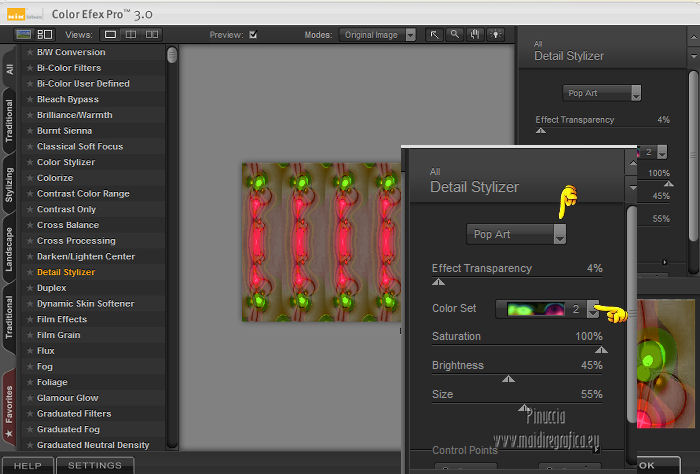 Effetti>Effetti di distorsione>Distorsione. 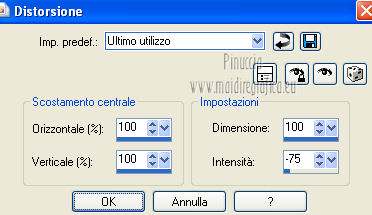 Immagine>Ridimensiona, al 150%, tutti i livelli non selezionato. Livelli>Unisci>Unisci visibile. Dovresti avere questo. 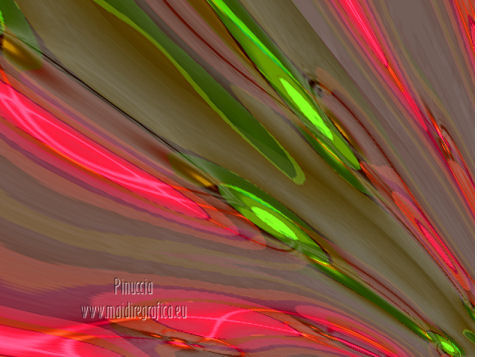 2. Livelli>Nuovo livello raster. Riempi  il livello con il colore di primo piano. il livello con il colore di primo piano.Livelli>Nuovo livello maschera>Da immagine. Apri il menu sotto la finestra di origine e vedrai la lista dei files aperti. Seleziona la maschera Maskworischnr5, con i seguenti settaggi: 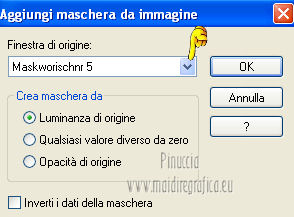 Livelli>Unisci>Unisci gruppo. Effetti>Effetti di trama>Intessitura. Colore intessitura nero #000000 - colore spazio #416800. 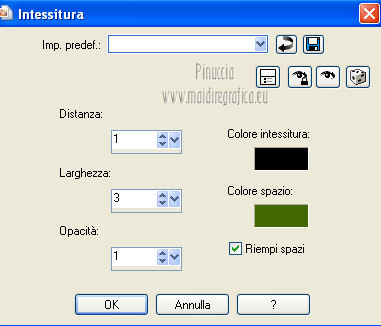 3. Livelli>Nuovo livello raster. Selezione>Carica/Salva selezione>Carica selezione da disco. Cerca e carica la selezione Benice 21. 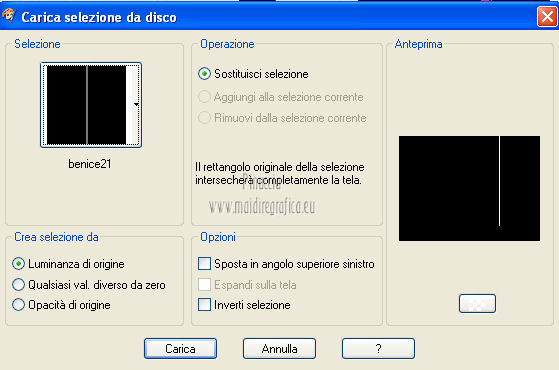 Riempi la selezione con il colore di sfondo.Selezione>Deseleziona. Effetti>Effetti di distorsione>Mulinello. 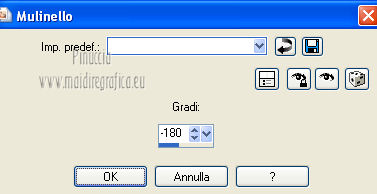 Effetti>Plugins>Mura's Meister - Copies. 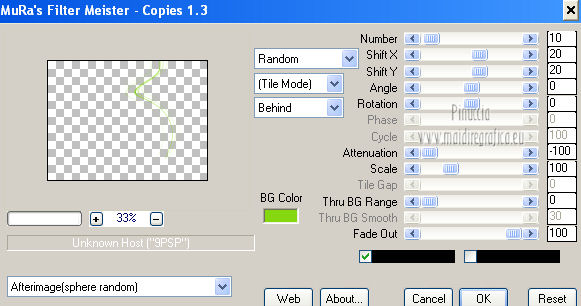 ricorda che Random significa "casuale". Per questo il tuo risultato potrebbe essere differente dal mio Livelli>Duplica. Immagine>Capovolgi. Sposta  questa immagine nell'angolo in basso a sinistra. questa immagine nell'angolo in basso a sinistra.Livelli>Duplica. Immagine>Rifletti. Sposta questa immagine a tuo piacimento.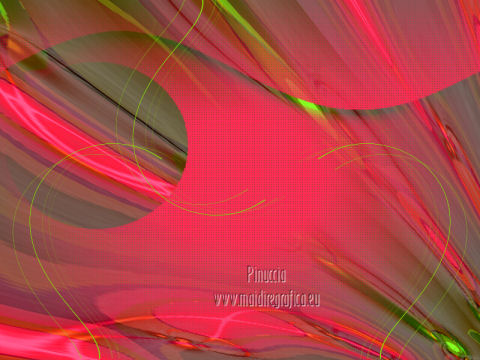 4. Apri il tube Fruitloopsally_CS_Wordart e vai a Modifica>Copia. Torna al tuo lavoro e vai a Modifica>Incolla come nuovo livello. Immagine>Ridimensiona, al 15%, tutti i livelli non selezionato. Regola>Tonalità e saturazione>Tonalità/Saturazione/Luminosità. 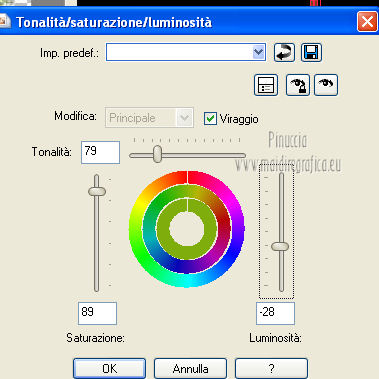 Sposta il tube nel cerchio.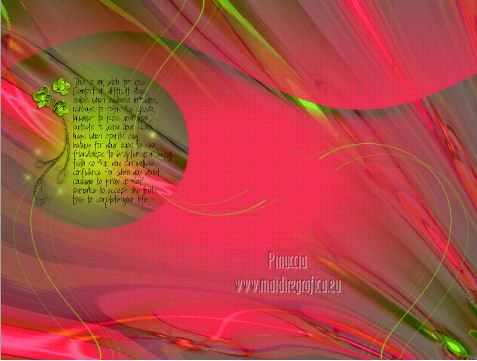 Regola>Messa a fuoco>Metti a fuoco. 5. Apri il tube Femenine nature e vai a Modifica>Copia. Torna al tuo lavoro e vai a Modifica>Incolla come nuovo livello. Immagine>Ridimensiona, al 40%, tutti i livelli non selezionato. Eventualmente, se vuoi, attiva lo strumento Gomma  e cancella lo stelo del fiore. Sposta il tube in basso a sinistra.Livelli>Duplica. Regola>Tonalità e saturazione>Tonalità/Saturazione/Luminosità, come al punto 4. Sposta il tube a destra del precedente.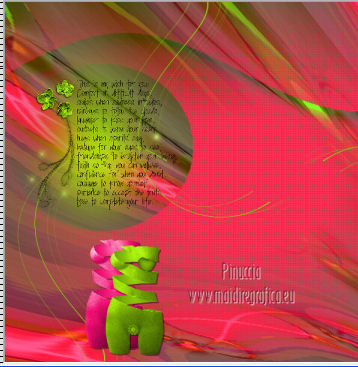 Su entrambi i livelli: Effetti>Effetti 3D>Sfalsa ombra, con il colore nero. 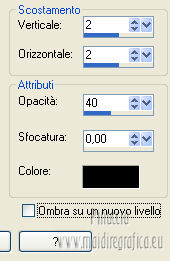 6. Apri il tube Marif_2006_septembre_miste_face141 e vai a Modifica>Copia. Torna al tuo lavoro e vai a Modifica>Incolla come nuovo livello. Sposta il tube a destra, al centro.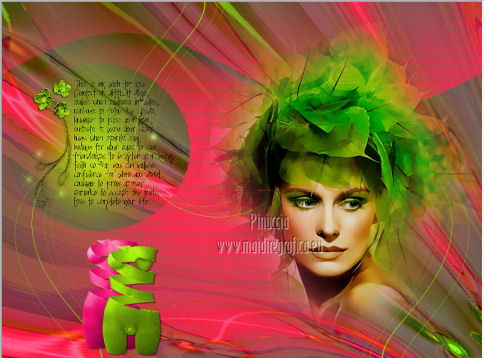 Regola>Luminosità e contrasto>Luminosità e contrasto. 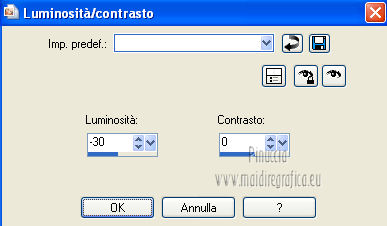 7. Attiva lo strumento Pennello  cerca e seleziona il pennello Mzpeda-quotestack-beauty01. Imposta la dimensione a 300 e applica il pennello cliccando con il tasto destro del mouse, per usare il colore di sfondo. Effetti>Effetti 3D>Sfalsa ombra, con il colore nero. 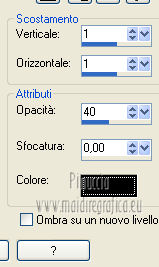 Cambia la modalità di miscelatura di questo livello in Luminanza (esistente). 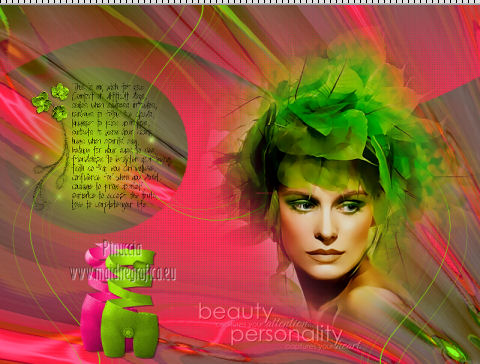 Livelli>Unisci>Unisci tutto. 8. Immagine>Aggiungi bordatura, 1 pixel, simmetriche, con il colore #72a309. Immagine>Aggiungi bordatura, 30 pixels, simmetriche, con il colore #eb3052. Seleziona questo bordo con la bacchetta magica  Regola>Sfocatura>Sfocatura radiale. 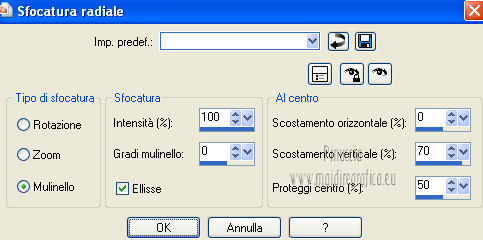 Selezione>Innalza selezione a livello. Selezione>Deseleziona. Immagine>Capovolgi. Abbassa l'opacità di questo livello al 69%. Livelli>Unisci>Unisci tutto. Aggiungi il tuo nome e/o il tuo watermark e salva in formato jpg.  Se hai problemi o dubbi, o trovi un link non funzionante, o anche soltanto per un saluto, scrivimi 4 Novembre 2012 |



