|
QUAGGA  
qui puoi trovare qualche risposta ai tuoi dubbi. Se l'argomento che ti interessa non è presente, ti prego di segnalarmelo. Occorrente: Materiale qui Filtri: consulta, se necessario, la mia sezione filtri qui Filters Unlimited 2.0 qui VM Extravaganza qui VM Tile Tools - Blend Emboss qui Graphics Plus - Cross Shadow qui AP Lines - Lines SilverLining qui I filtri Funhouse e Transparency si possono usare da soli o importati in Filters Unlimited.  Metti il pennello nella cartella Pennelli. Attenzione, il pennello è composto da due files che non devono essere separati. Vedi gli appunti sui pennelli qui Imposta il colore di primo piano con #5d7577, e il colore di sfondo con il colore nero. 1. Apri una nuova immagine trasparente 800 x 600 pixels. Selezione>Seleziona tutto. Apri l'immagine BG Benice e vai a Modifica>Copia. Torna al tuo lavoro e vai a Modifica>Incolla nella selezione. Selezione>Deseleziona. Livelli>Duplica. Immagine>Rifletti. Abbassa l'opacità di questo livello al 50%. Livelli>Unisci>Unisci giù. 2. Apri l'immagine Strookje L23. Lavora su questa immagine: Livelli>Innalza livello di sfondo. Effetti>Plugins>Filters Unlimited 2.0 - VM Extravaganza > Shoutin'!  Modifica>Copia. Torna al tuo lavoro e vai a Modifica>Incolla come nuovo livello. Livelli>Duplica e chiudi questo livello. Attiva il livello sottostante dell'originale - Raster 2. Effetti>Effetti geometrici>Cilindro orizzontale. 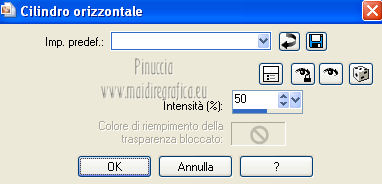 Effetti>Plugins>AP Lines - Lines Silverlining.  Selezione>Seleziona tutto. Selezione>Mobile. Selezione>Immobilizza. Selezione>Modifica>Seleziona bordature selezione. 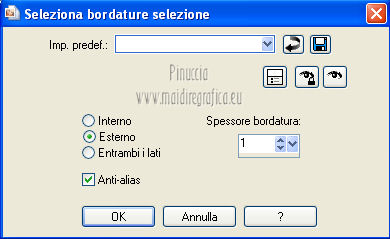 Riempi  la selezione con il colore di primo piano. la selezione con il colore di primo piano.Effetti>Effetti di bordo>Aumenta. Selezione>Deseleziona. 3. Apri e attiva il livello Copia di Raster 2. Effetti>Plugins>AP Lines - Lines SilverLining. 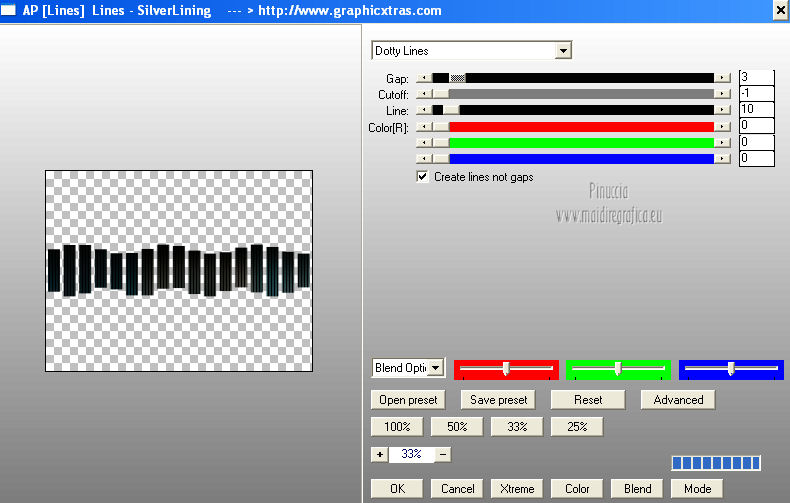 Effetti>Effetti di bordo>Aumenta. 4. Apri il tube Graphsab_design22 e vai a Modifica>Copia. Torna al tuo lavoro e vai a Modifica>Incolla come nuovo livello. Immagine>Ridimensiona, al 70%, tutti i livelli non selezionato. Regola>Tonalità e saturazione>Tonalità/Saturazione/Luminosità. 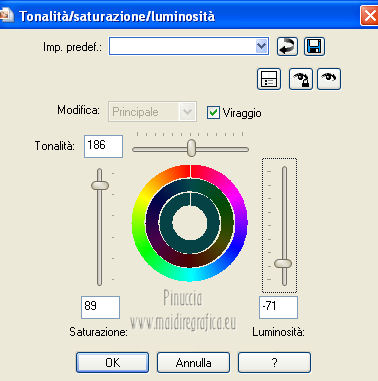 Sposta  il tube nell'angolo in basso a sinistra. il tube nell'angolo in basso a sinistra.Regola>Messa a fuoco>Metti a fuoco. 5. Apri il tube Saphiere_WA_Zebra's_1 e vai a Modifica>Copia. Torna al tuo lavoro e vai a Modifica>Incolla come nuovo livello. Immagine>Ridimensiona, all'80%, tutti i livelli non selezionato. Immagine>Rifletti. Sposta il tube nell'angolo in alto a destra.Regola>Messa a fuoco>Metti a fuoco. Cambia la modalità di miscelatura di questo livello in Luminanza (esistente). Nella paletta dei livelli porta questo livello sotto Raster 2. Abbassa momentaneamente l'opacità del livello Raster 2 al 30%. Attiva lo strumento Selezione a mano libera  e seleziona i musi delle zebre. 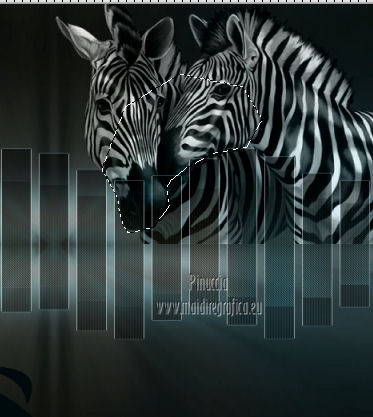 Attiva il livello Raster 2 e premi sulla tastiera il tasto CANC. Selezione>Deseleziona. Riporta l'opacità del livello a 100. Attiva lo strumento Gomma  e cancella attentamente dai livelli Raster 2 e copia di Raster 2 eventuali pezzi delle strisce sui musi delle zebre. Dovresti avere questo. 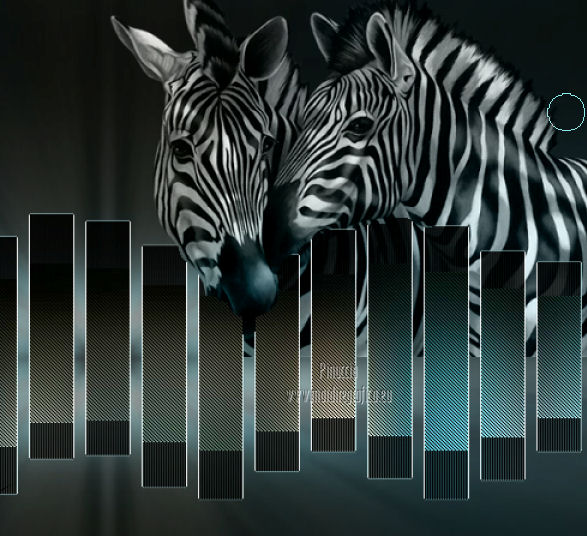 6. Attiva il livello delle zebre. Apri il tube Marif_2006_septembre_misted_paysage09 e vai a Modifica>Copia. Torna al tuo lavoro e vai a Modifica>Incolla come nuovo livello. Sposta il tube nell'angolo in alto a sinistra.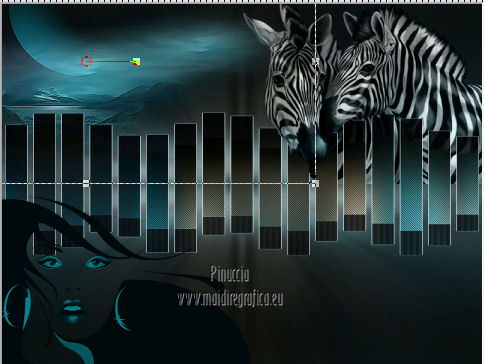 Effetti>Plugins>FM Tile Tools - Blend Emboss, con i settaggi standard.  7. Rimani su questo livello. Apri il tube Fleursblues_emma_270309 e vai a Modifica>Copia. Torna al tuo lavoro e vai a Modifica>Incolla come nuovo livello. Immagine>Ridimensiona, al 55%, tutti i livelli non selezionato. Immagine>Rifletti. Regola>Tonalità e saturazione>Tonalità/Saturazione/Luminosità. 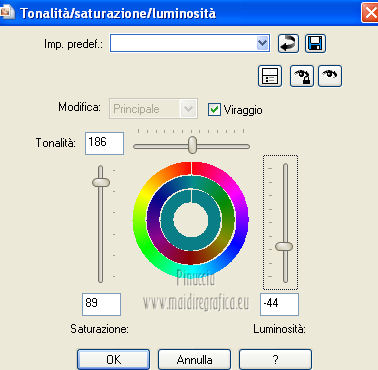 Sposta il tube nell'angolo in basso a destra.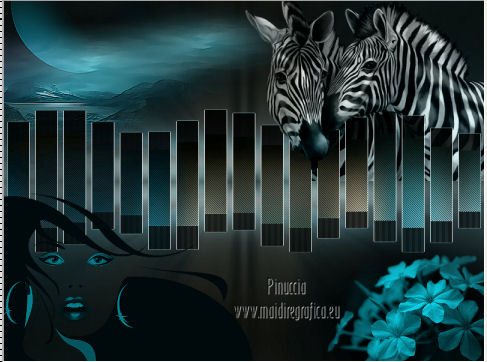 Abbassa l'opacità di questo livello al 50%. 8. Imposta il colore di primo piano con #61b1bc. Attiva il livello superiore. Livelli>Nuovo livello raster. Attiva lo strumento Pennello  cerca e seleziona il pennello Adita'screations_brush_black-n-white, attenzione, la rotazione è impostata a 90.  Applica il pennello cliccando con il tasto sinistro del mouse, per usare il colore di primo piano. Posiziona correttamente il pennello.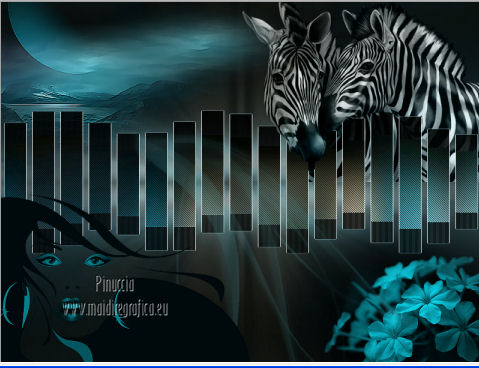 Abbassa l'opacità di questo livello all'80%. Nella paletta dei livelli porta questo livello sotto il livello dei fiori. se il tuo PSP non supporta pennelli superiori a 500 pixels, imposta il pennello alla dimensione massima e, dopo averlo applicato, premi il tasto D per attivare lo strumento Deformazione  e allarga il pennello pressappoco come nell'esempio. 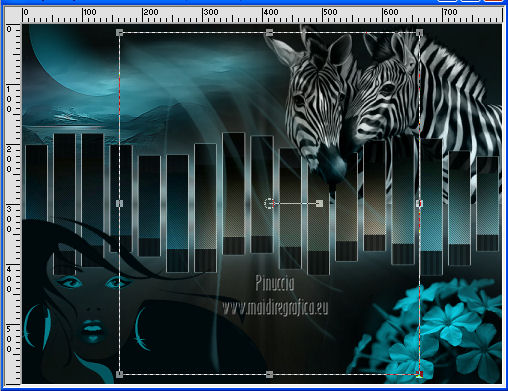 Livelli>Unisci>Unisci tutto. 9. Immagine>Aggiungi bordatura, 2 pixels, simmetriche, con il colore #61b1bc. Immagine>Aggiungi bordatura, 30 pixels, simmetriche, con il colore nero. Seleziona il bordo nero con la bacchetta magica  Effetti>Effetti di riflesso>Specchio. 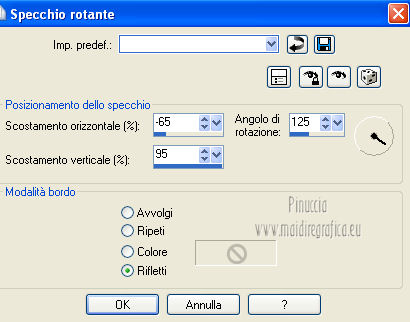 Regola>Sfocatura>Sfocatura gaussiana - raggio 40.  EFfetti>Plugins>AP Lines - Lines SilverLining. 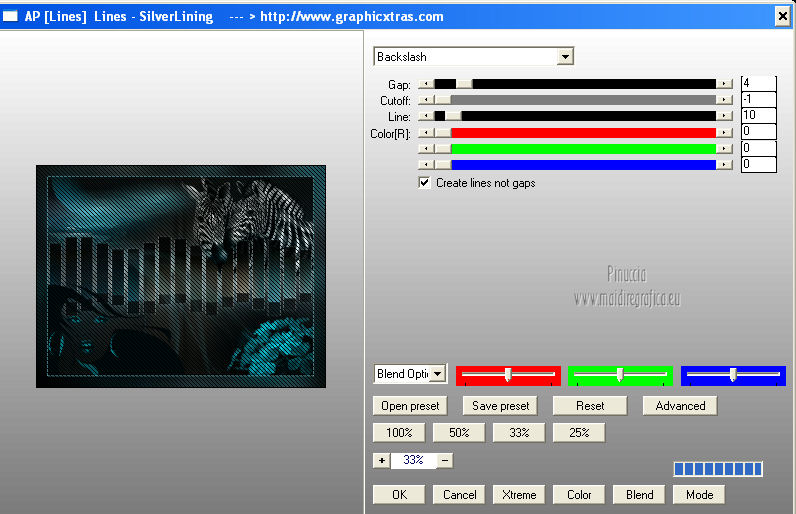 Effetti>Plugins>Graphics Plus - Cross Shadow. 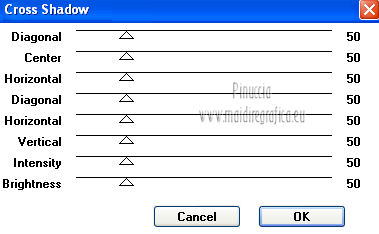 Selezione>Deseleziona. Aggiungi il tuo nome e/o il tuo watermark e salva in formato jpg.  Se hai problemi o dubbi, o trovi un link non funzionante, o anche soltanto per saluto, scrivimi 4 Novembre 2012 |



