|
SAFIYA  
qui puoi trovare qualche risposta ai tuoi dubbi. Se l'argomento che ti interessa non è presente, ti prego di segnalarmelo. Occorrente: Materiale qui Il tube della donna è di DBK. Filtri: consulta, se necessario, la mia sezione filtri qui Filters Unlimited 2.0 qui Render - ButtonMaker Round qui VanDeLee - Unplugged-X qui Simple qui Nik Software - Color Efex qui °v° Kiwi's Oelfilter qui Dégradés cône simple qui AAA Frames - Foto Frame qui I filtri Kiwi e Simple si possono usare da soli o importati in Filters Unlimited  Il gradiente Corel_06_026 è standard nelle versioni più recenti di PSP, e corrisponde al gradiente standard Primo piano sfumato delle versioni precedenti. Se non lo trovi nel tuo PSP, metti quello fornito nella cartella Gradienti. Metti le selezioni nella cartella Selezioni. Apri le maschere in PSP e minimizzale con il resto del materiale. Imposta il colore di primo piano con #0abaea, e il colore di sfondo con #ff0000. 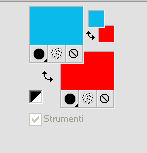 1. Apri una nuova immagine trasparente 900 x 600 pixels. Selezione>Seleziona tutto. Apri l'immagine BG_Benice_L145 e vai a Modifica>Copia. Torna al tuo lavoro e vai a Modifica>Incolla nella selezione. Selezione>Deseleziona. Effetti>Effetti geometrici>Inclina. 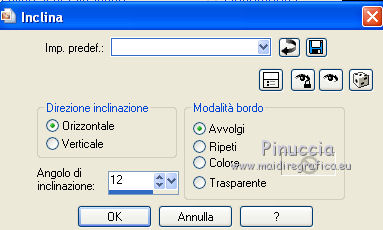 2. Effetti>Plugins>Filters Unlimited 2.0 - Simple - Pizza Slice Mirror. 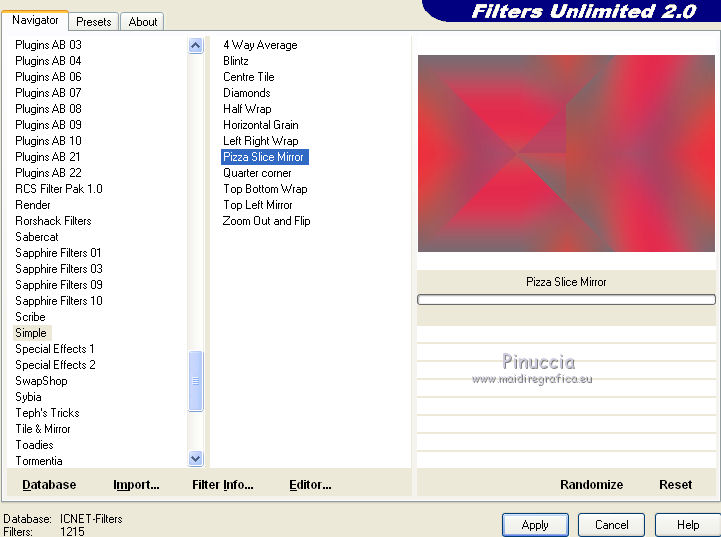 Effetti>Plugins>Filters Unlimited 2.0 - Simple - Top Left Mirror. 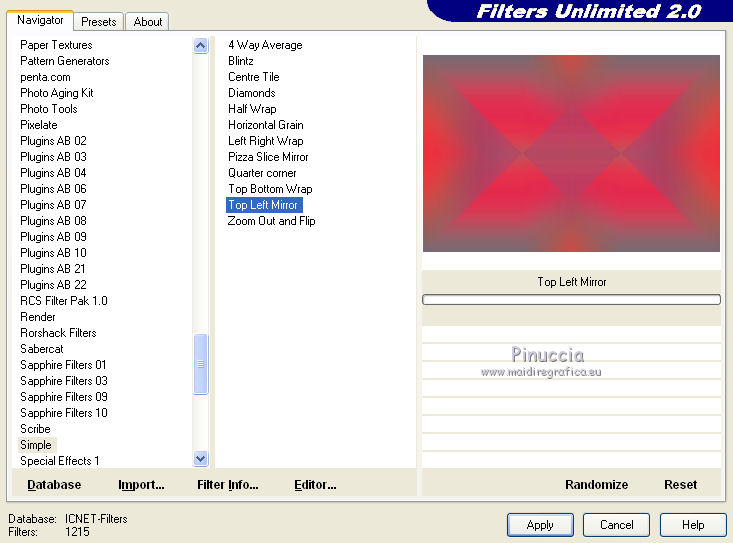 Effetti>Plugins> VanDerLee - Unplugged-X - Scanner Correct. 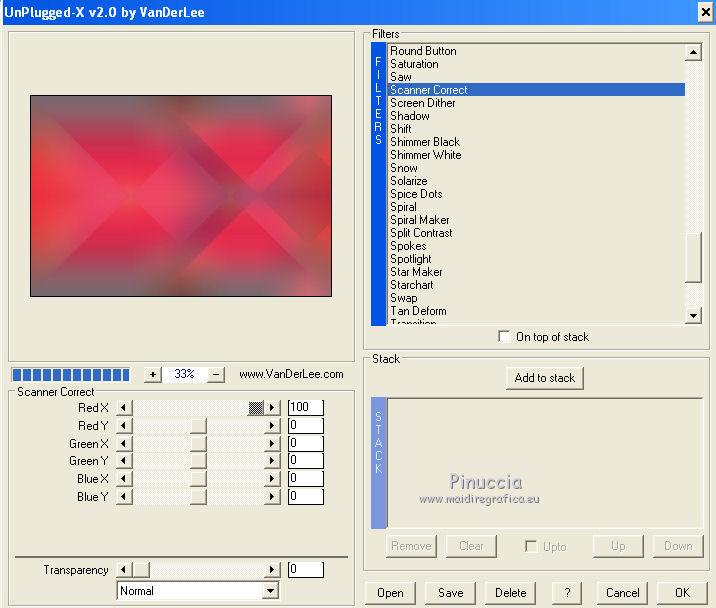 3. Livelli>Duplica. Effetti>Plugins> VanDerLee - Unplugged-X - Jalusi. 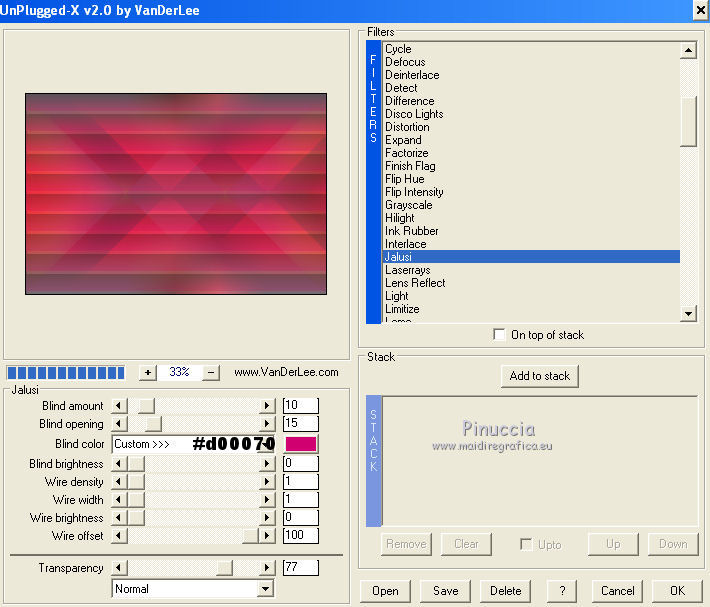 Effetti>Effetti di bordo>Aumenta. Cambia la modalità di miscelatura di questo livello in Luminanza (esistente). Livelli>Unisci>Unisci giù. 4. Livelli>Duplica. Effetti>Plugins>Filters Unlimited 2 - Render - ButtonMaker Round. 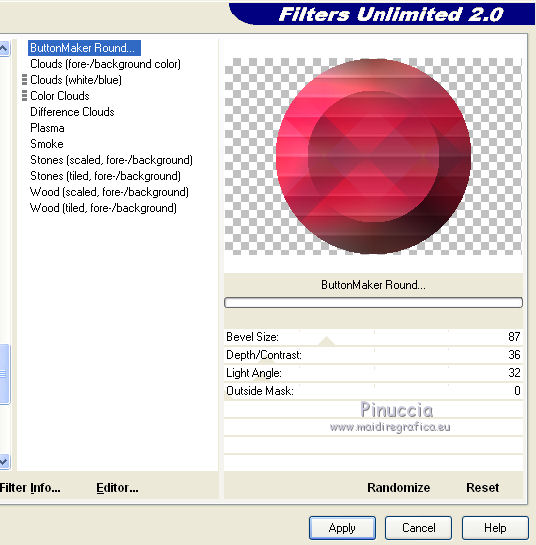 Selezione>Seleziona tutto. Selezione>Mobile. Selezione>Modifica>Contrai - 96 pixels. 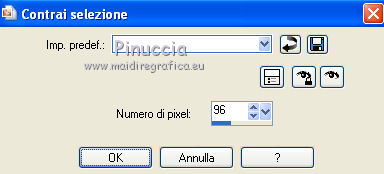 Premi sulla tastiera il tasto CANC. Selezione>Deseleziona. 5. Effetti>Effetti di immagine>Motivo unico. 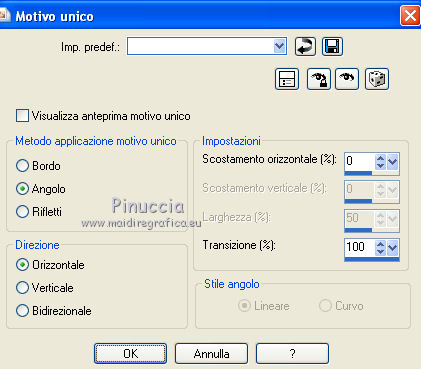 Effetti>Effetti di trama>Veneziana. 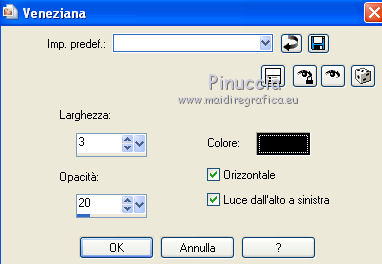 Abbassa l'opacità di questo livello al 33%. Effetti>Effetti 3D>Sfalsa ombra, ombra su nuovo livello selezionato. 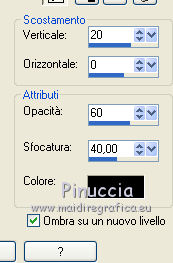 6. Rimani posizionato sul livello dell'ombra. Effetti>Effetti di trama>Intessitura. colore intessitura #000000 - colore spazio #d00070. 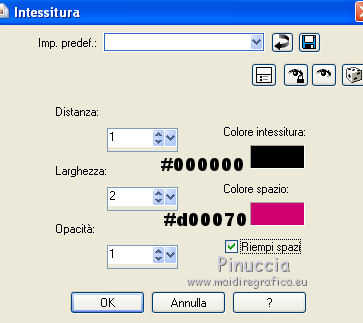 Selezione>Carica/Salva selezione>Carica selezione da disco. Cerca e carica la selezione Benice 145.1.  Premi sulla tastiera il tasto CANC. Selezione>Deseleziona. Cambia la modalità di miscelatura di questo livello in Luce netta, e abbassa l'opacità al 50%. Livelli>Unisci>Unisci visibile. 7. Selezione>Carica/Salva selezione>Carica selezione da disco. Cerca e carica la selezione Benice 145.2. 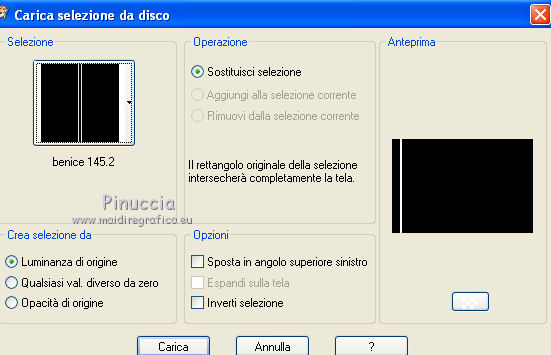 Selezione>Innalza selezione a livello. Selezione>Deseleziona. Regola>Messa a fuoco>Metti a fuoco. Effetti>Effetti 3D>Sfalsa ombra. non dimenticare di togliere la selezione a Ombra su nuovo livello.  Livelli>Unisci>Unisci giù. 8. Livelli>Duplica. Attiva il livello inferiore. Regola>Tonalità e saturazione>Viraggio. 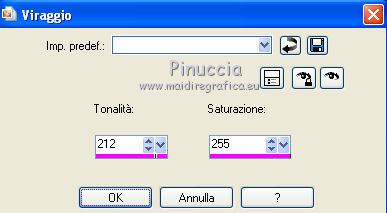 Attiva il livello superiore. Effetti>Plugins>Nik Software - Color Efex Pro 3.0 - Bi-Color Filters. Color set: Cool/Warm 1. 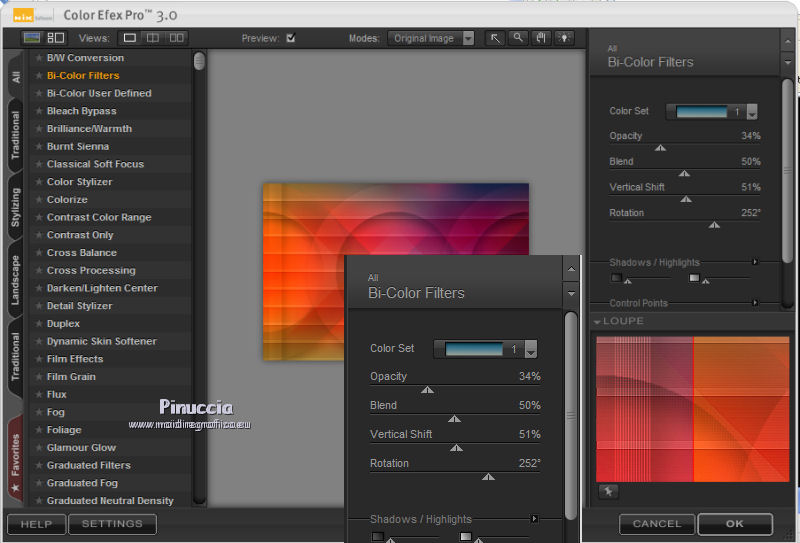 Abbassa l'opacità di questo livello all'82%. Livelli>Unisci>Unisci giù. Dovresti avere questo: 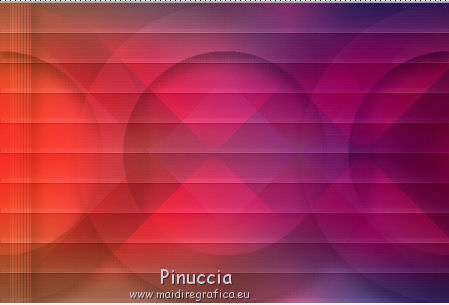 9. Passa il colore di primo piano a Gradiente Primo piano sfumato (o Corel_06_26). 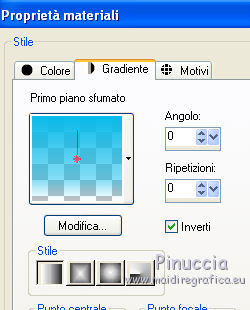 Livelli>Nuovo livello raster. Attiva lo strumento Selezione  , ,clicca sull'icona Selezione personalizzata  e imposta i seguenti settaggi: 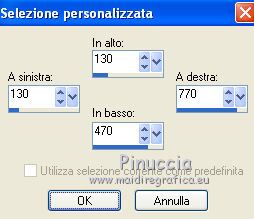 Riempi  la selezione con il gradiente. la selezione con il gradiente.Selezione>Deseleziona. 10. Effetti>Plugins> VanDerLee - Unplugged-X - Defocus. 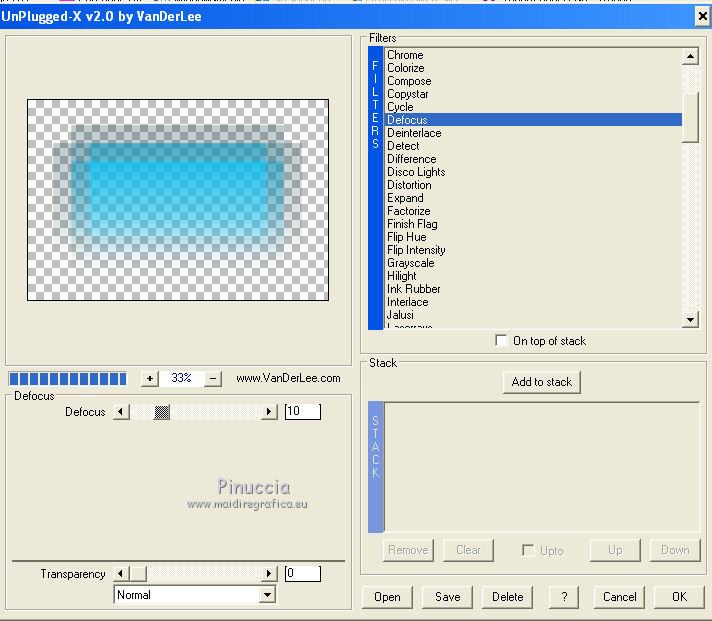 Effetti>Plugins> Dégradés - Dégradé cône Simple.  Cambia la modalità di miscelatura di questo livello in Indebolisci. 11. Livelli>Duplica. Effetti>Plugins>Filters Unlimited 2.0 - Kiwi's Oelfilter - Setzboard.  Riporta la modalità di miscelatura di questo livello in Normale. Livelli>Unisci>Unisci visibile. Dovresti avere questo: 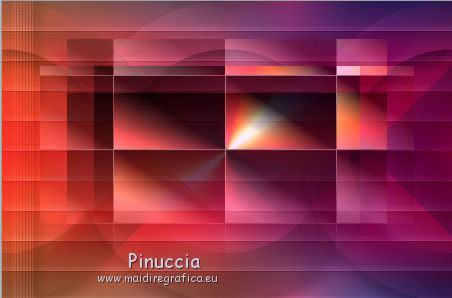 12. Livelli>Nuovo livello raster. Riempi il livello con il colore di sfondo.Livelli>Nuovo livello maschera>Da immagine. Apri il menu sotto la finestra di origine e vedrai la lista dei files aperti. Seleziona la maschera Masker_Benice_L145, con i seguenti settaggi:  Livelli>Unisci>Unisci gruppo. 13. Selezione>Carica/Salva selezione>Carica selezione da disco. Cerca e carica la selezione Benice 145.3.  Selezione>Innalza selezione a livello. Selezione>Deseleziona. Effetti>Effetti di immagine>Scostamento.  Livelli>Unisci>Unisci giù. Abbassa l'opacità di questo livello al 60%. 14. Imposta il colore di primo piano con #0abaea. Livelli>Nuovo livello raster. Riempi il livello con il colore di primo piano.Livelli>Nuovo livello maschera>Da immagine. Apri il menu sotto la finestra di origine e seleziona la maschera Benice_Masker_L145.2, con i seguenti settaggi:  Livelli>Unisci>Unisci gruppo. Abbassa l'opacità di questo livello al 48%. 15. Livelli>Duplica. Effetti>Effetti di distorsione>Onda.  Immagine>Rifletti. Immagine>Capovolgi. Effetti>Effetti di immagine>Scostamento.  Lascia l'opacità al 48%. Dovresti avere questo: 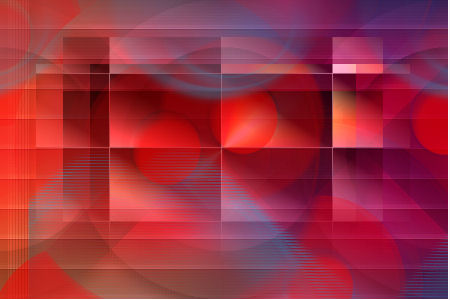 16. Livelli>Unisci>Unisci visibile. Finestra>Duplica (o, sulla tastiera maiuscola+D) per fare una copia. Minimizza il duplicato. Livelli>Nuovo livello raster. Selezione>Carica/Salva selezione>Carica selezione da disco. Cerca e carica la selezione Benice 145.4.  Riempi la selezione con il colore di primo piano.Selezione>Deseleziona. Effetti>Effetti 3D>Sfalsa ombra. 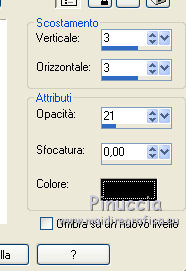 18. Passa il colore di primo piano a Gradiente, stile Sprazzo di luce: 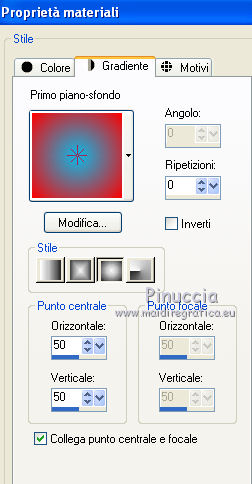 Livelli>Nuovo livello raster. Selezione>Carica/Salva selezione>Carica selezione da disco. Cerca e carica la selezione Benice 145.5. 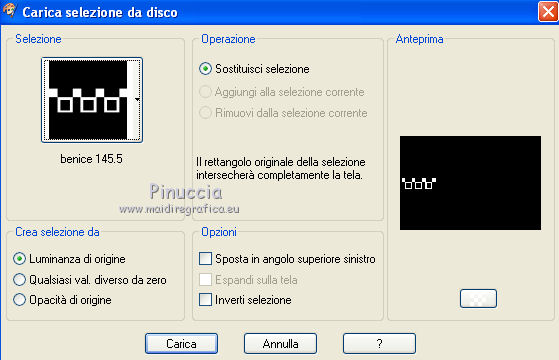 Riempi la selezione con il gradiente.Selezione>Deseleziona. Effetti>Effetti 3D>Sfalsa ombra. 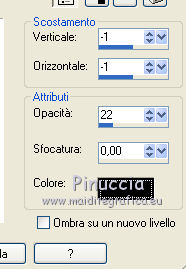 Effetti>Effetti 3D>Sfalsa ombra. 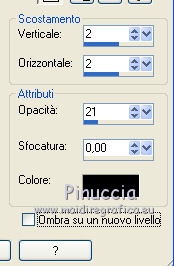 19. Livelli>Nuovo livello raster. Selezione>Carica/Salva selezione>Carica selezione da disco. Cerca e carica la selezione Benice 145.6.  Riempi la selezione con il colore di sfondo.Selezione>Deseleziona. Effetti>Effetti 3D>Sfalsa ombra, con i settaggi precedenti. 20. Imposta il colore di primo piano con #0abaea. Livelli>Nuovo livello raster. Selezione>Carica/Salva selezione>Carica selezione da disco. Cerca e carica la selezione Benice 145.7. 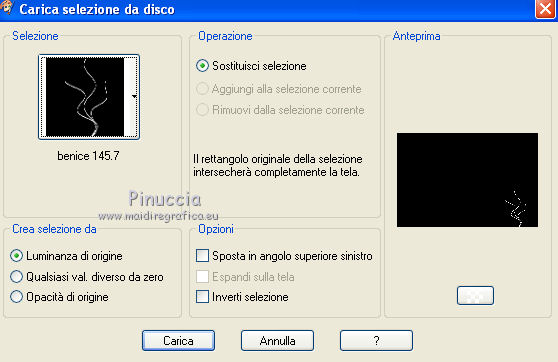 Riempi la selezione con il colore di primo piano.Selezione>Deseleziona. Effetti>Effetti 3D>Sfalsa ombra. 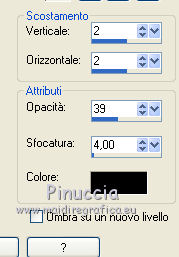 21. Imposta nuovamente il colore di primo piano con il gradiente. 21. Livelli>Nuovo livello raster. Selezione>Carica/Salva selezione>Carica selezione da disco. Cerca e carica la selezione Benice 145.8.  Riempi la selezione con il gradiente.Selezione>Deseleziona. Livelli>Duplica. Cambia la modalità di miscelatura di questo livello in Luce netta. Attiva il livello originale Raster 5. Effetti>Effetti 3D>Sfalsa ombra, con i settaggi precedenti. 22. Attiva nuovamente il livello superiore. Apri il tube DBK AA Mod-Cel-1010 e vai a Modifica>Copia. Torna al tuo lavoro e vai a Modifica>Incolla come nuovo livello. Immagine>Ridimensiona, al 60%, tutti i livelli non selezionato. Regola>Messa a fuoco>Metti a fuoco. Effetti>Effetti di immagine>Scostamento.  Effetti>Effetti 3D>Sfalsa ombra.  23. Livelli>Unisci>Unisci tutto. Attiva lo strumento Selezione ,clicca sull'icona Selezione personalizzata e imposta i seguenti settaggi:  Immagine>Ritaglia la selezione. 24. Immagine>Aggiungi bordatura, 1 pixel, simmetriche, con il colore #ff5840. Immagine>Aggiungi bordatura, 30 pixels, simmetriche, con il colore #000000. Attiva lo strumento Bacchetta magica   Clicca sul bordo nero per selezionarlo. 25. Livelli>Nuovo livello raster. Attiva il duplicato che hai minimizzato al punto 16 e vai a Modifica>Copia. Torna al tuo lavoro e vai a Modifica>Incolla nella selezione. Selezione>Deseleziona. Livelli>Duplica. Immagine>Rifletti. Immagine>Capovolgi. Abbassa l'opacità di questo livello al 50%. Livelli>Unisci>Unisci tutto. Effetti>Plugins>AAA Frames - Foto Frame.  Aggiungi il tuo nome e/o il tuo watermark e salva in formato jpg.  Se hai problemi o dubbi, o trovi un link non funzionante, o anche soltanto per un saluto, scrivimi 29 Agosto 2012 |



