|
SHANIYA  
qui puoi trovare qualche risposta ai tuoi dubbi. Se l'argomento che ti interessa non è presente, ti prego di segnalarmelo. Occorrente: Materiale qui Filtri: consulta, se necessario, la mia sezione filtri qui Filters Unlimited 2.0 qui Xero - Improver qui Xero - Clarity qui Mura's Seamless qui VM Stylize qui Richard Rosenman - Solid Border qui I filtri Mura's Seamless e VM Stylize possono essere usati da soli o importati in Filters Unlimited  Metti il preset "Preset_InnerBevel_Benice_L131 nella cartella Impostazioni predefinite. Metti il pennello nella cartella Pennelli. Attenzione, il pennello è composto da due files che non possono essere separati. Vedi gli appunti sui Pennelli qui Metti le selezioni nella cartella Selezioni. Apri le maschere in PSP e minimizzale con il resto del materiale. Imposta il colore di primo piano con #308c8a, e il colore di sfondo con il colore nero #e46538. 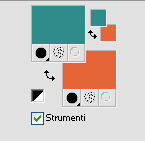 Passa il colore di primo piano a Gradiente, stile Sprazzo di luce, con i seguenti settaggi. 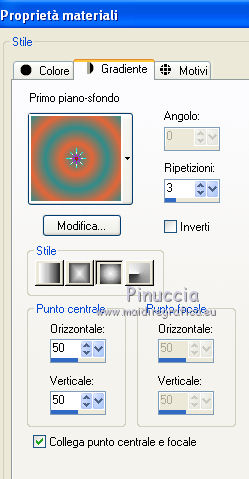 1. Apri una nuova immagine trasparente 900 x 600 pixels, e riempila  con il gradiente. con il gradiente.Regola>Sfocatura>Sfocatura gaussiana - raggio 50.  2. Livelli>Nuovo livello raster. Riempi il livello con il gradiente.Effetti>Plugins>Filters Unlimited 2.0 - Mura's Seamless - Stripe of Cylinder. 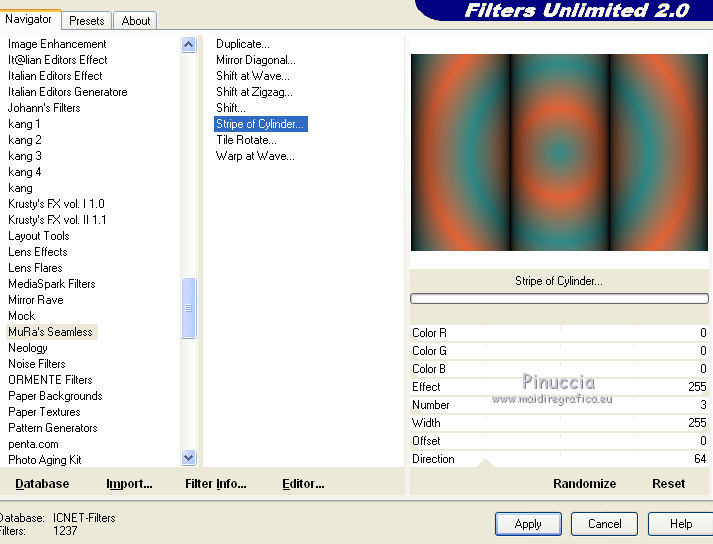 Effetti>Effetti di riflesso>Specchio rotante. 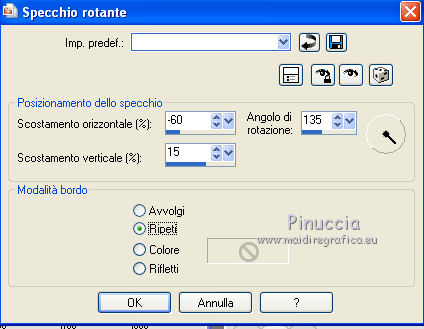 Livelli>Duplica. Immagine>Rifletti. Immagine>Capovolgi. Abbassa l'opacità di questo livello al 50%. Livelli>Unisci>Unisci giù. Cambia la modalità di miscelatura di questo livello in Luminanza (esistente), e abbassa l'opacità al 50%. Livelli>Unisci>Unisci giù. 3. Livelli>Duplica. Cambia la modalità di miscelatura di questo livello in Filtra, e abbassa l'opacità al 65%. Livelli>Unisci>Unisci giù. Modifica>Copia. 4. Livelli>Nuovo livello raster. Attiva lo strumento Selezione  , ,clicca sull'icona Selezione personalizzata  e imposta i seguenti settaggi:  Modifica>Incolla nella selezione. Selezione>Deseleziona. Immagine>Rifletti. Cambia la modalità di miscelatura di questo livello in Luminanza (esistente). 5. Effetti>Plugins>Filters Unlimited 2.0 - VM Stylize - Zoom Blur. 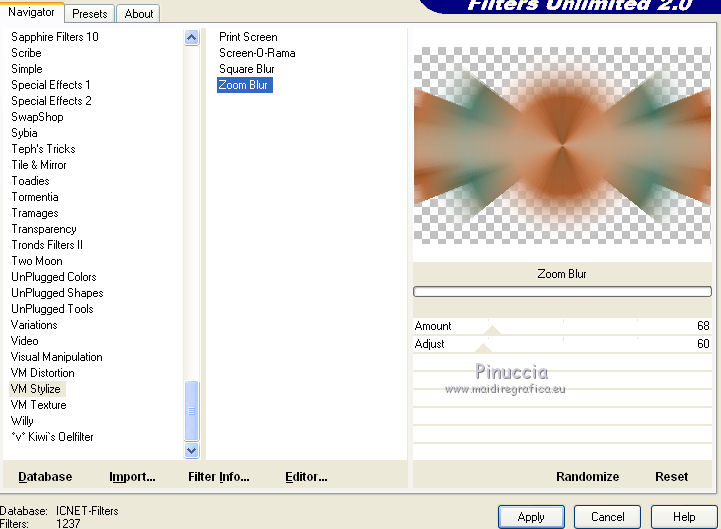 Selezione>Carica/Salva selezione>Carica selezione da disco. Cerca e carica la selezione Benice 131.1.  Regola>Sfocatura>Sfocatura gaussiana - raggio 50. Selezione>Deseleziona. 6. Livelli>Duplica. Effetti>Effetti di trama>Intessitura. 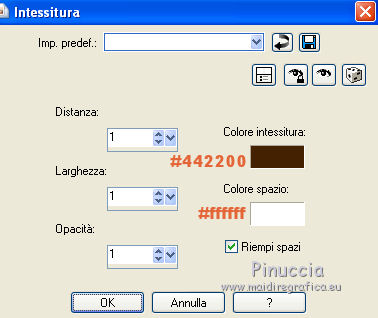 Regola>Tonalità e saturazione>Viraggio.  Riporta la modalità di miscelatura di questo livello a Normale, e abbassa l'opacità al 15%. 7. Livelli>Duplica. Cambia la modalità di miscelatura di questo livello in Moltiplica, e abbassa l'opacità al 50%. Livelli>Unisci>Unisci visibile. Dovresti avere questo. 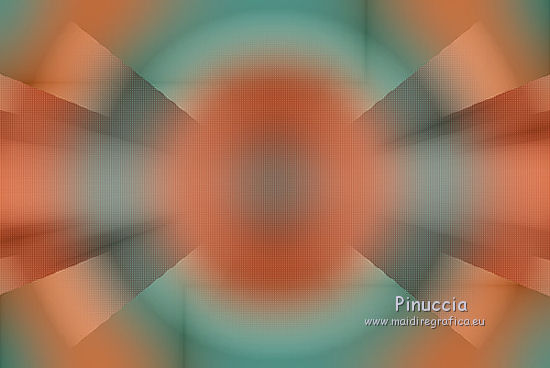 8. Imposta il colore di primo piano con #ffffff. 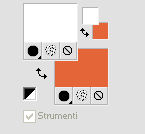 Livelli>Nuovo livello raster. Riempi il livello con il colore di primo piano.Livelli>Nuovo livello maschera>Da immagine. Apri il menu sotto la finestra di origine e vedrai la lista dei files aperti. Seleziona la maschera maskcameron211, con i seguenti settaggi:  Livelli>Unisci>Unisci gruppo. Immagine>Ridimensiona - 100 x 120%, mantieni proporzioni e tutti i livelli non selezionati.  Effetti>Effetti di immagine>Scostamento.  9. Livelli>Duplica. Immagine>Rifletti. Livelli>Unisci>Unisci giù. Selezione>Carica/Salva selezione>Carica selezione da disco. Cerca e carica la selezione Benice 131.2. 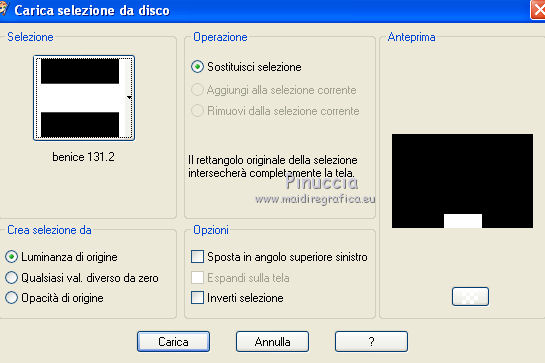 Premi sulla tastiera il tasto CANC. Selezione>Deseleziona. Cambia la modalità di miscelatura di questo livello in Moltiplica, e abbassa l'opacità al 26%. Livelli>Unisci>Unisci giù. 10. Livelli>Nuovo livello raster. Selezione>Carica/Salva selezione>Carica selezione da disco. Cerca e carica la selezione Benice 131.3.  Apri l'immagine Witte-lotus e vai a Modifica>Copia. Torna al tuo lavoro e vai a Modifica>Incolla nella selezione. Selezione>Deseleziona. Effetti>Effetti di bordo>Aumenta di più. Cambia la modalità di miscelatura di questo livello in Luminanza (esistente), e abbassa l'opacità al 15%. Livelli>Unisci>Unisci tutto. 11. Modifica>Copia. Livelli>Nuovo livello raster. Selezione>Carica/Salva selezione>Carica selezione da disco. Carica nuovamente la selezione nogmaals Benice 131.3. Modifica>Incolla nella selezione. Mantieni selezionato. Effetti>Plugins>Richard Rosenman - Solid Border. 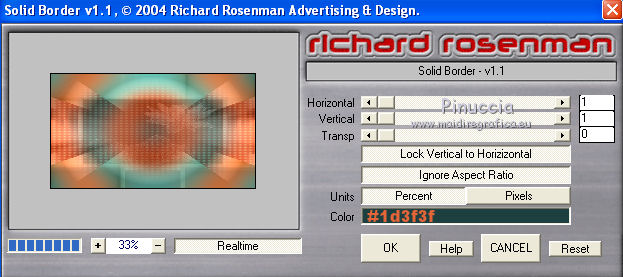 Selezione>Deseleziona. 12. Effetti>Plugins>Xero - Improver 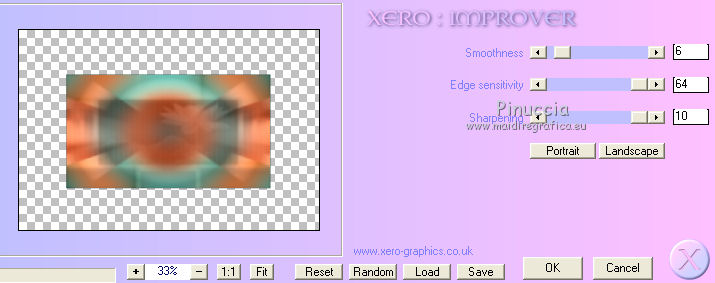 Effetti>Plugins>Xero - Clarity. 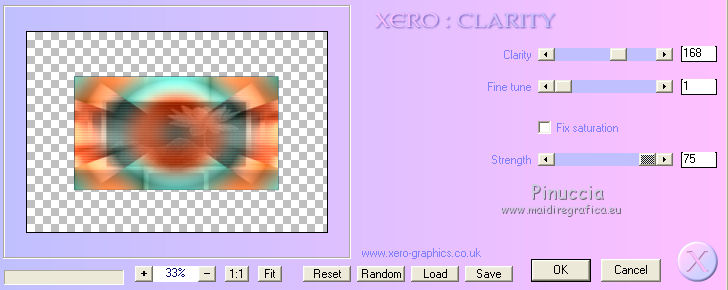 Livelli>Duplica. Effetti>Effetti di trama>Intessitura, con i settaggi precedenti. Abbassa l'opacità di questo livello al 15%. Livelli>Duplica. Cambia la modalità di miscelatura di questo livello in Rafforza, e porta l'opacità al 24%. Livelli>Unisci>Unisci visibile. 13. Apri il tube Misssilly-MistVases-Jan2008 e vai a Modifica>Copia. Torna al tuo lavoro e vai a Modifica>Incolla come nuovo livello. Immagine>Rifletti. Effetti>Effetti di immagine>Scostamento. 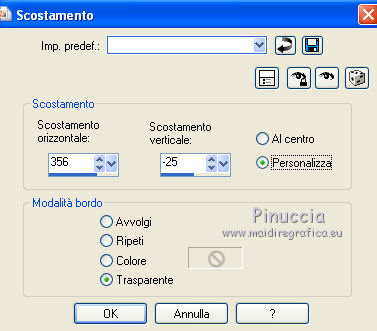 Cambia la modalità di miscelatura di questo livello in Luminanza (esistente), e abbassa l'opacità al 65%. 14. Imposta il colore di primo piano con #C22800. Livelli>Nuovo livello raster. Attiva lo strumento Pennello  Cerca e seleziona il pennello Angles  e applicalo come mostrato sotto, cliccando con il tasto sinistro del mouse, per usare il colore di primo piano.  Livelli>Duplica. Immagine>Rifletti. Livelli>Unisci>Unisci giù. Livelli>Duplica. Immagine>Capovolgi. Posiziona  correttamente questo pennello. correttamente questo pennello.Livelli>Unisci>Unisci giù. 15. Livelli>Nuovo livello raster. Selezione>Carica/Salva selezione>Carica selezione da disco. Cerca e carica la selezione Benice 131.4.  Apri l'immagine Wolken e vai a Modifica>Copia. Torna al tuo lavoro e vai a Modifica>Incolla nella selezione. Selezione>Deseleziona. Cambia la modalità di miscelatura di questo livello in Luminanza (esistente), e abbassa l'opacità al 40%. 16. Apri il tube Calguisafrican17510 e vai a Modifica>Copia. Torna al tuo lavoro e vai a Modifica>Incolla come nuovo livello. Regola>Messa a fuoco>Metti a fuoco. Effetti>Effetti di immagine>Scostamento. 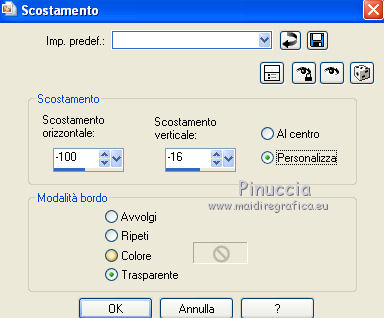 Effetti>Effetti 3D>Sfalsa ombra. 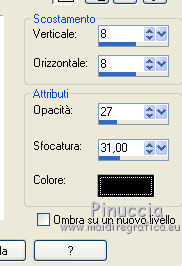 17. Apri il tube Benice_L131_deco e vai a Modifica>Copia. Torna al tuo lavoro e vai a Modifica>Incolla come nuovo livello. Effetti>Effetti di immagine>Scostamento. 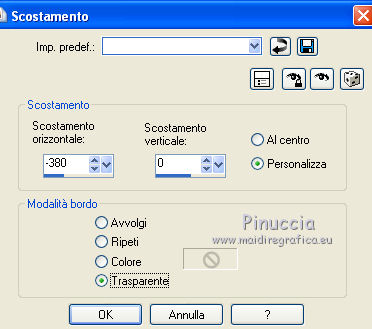 18. Apri il tube Benice_L131_tekst e vai a Modifica>Copia. Torna al tuo lavoro e vai a Modifica>Incolla come nuovo livello. Effetti>Effetti di immagine>Scostamento. 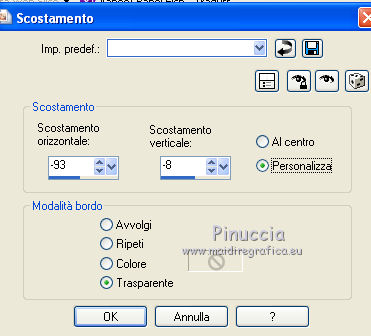 Effetti>Effetti 3D>Smusso a incasso apri il menu delle impostazioni e seleziona il preset Benice_L131_Metaal. 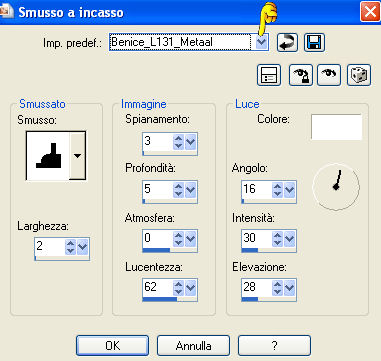 Abbassa l'opacità di questo livello all'85%. 19. Livelli>Unisci>Unisci tutto. Immagine>Aggiungi bordatura - 1 pixel, simmetriche, con il colore #ef6d41. Firma il tuo lavoro e salva in formato jpg.  Se hai problemi o dubbi, o trovi un link non funzionante, o anche soltanto per un saluto, scrivimi 5 Settembre 2012 |



