|
SHEILA 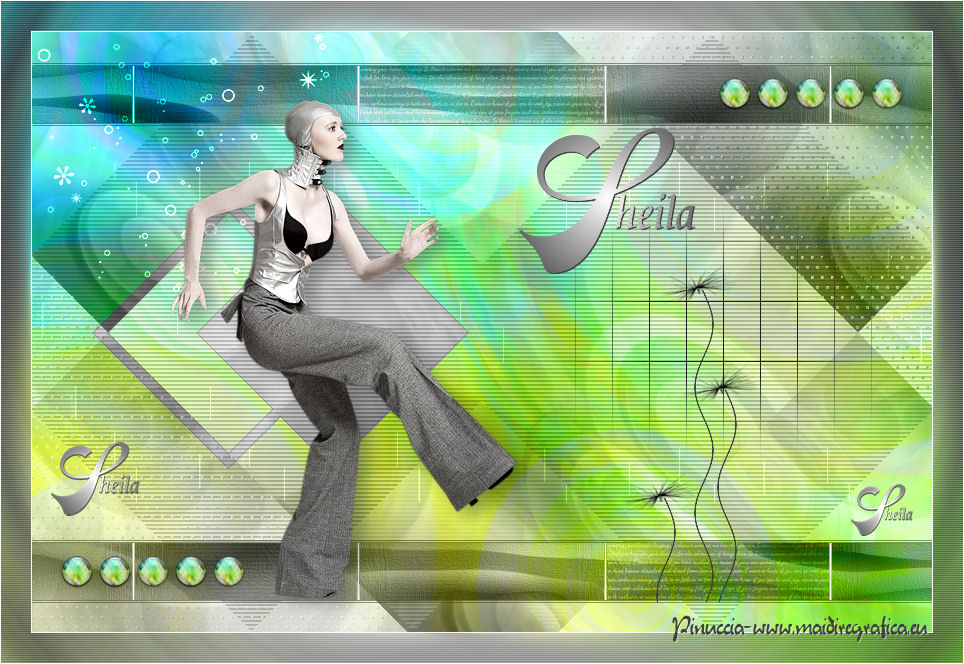 
qui puoi trovare qualche risposta ai tuoi dubbi. Se l'argomento che ti interessa non è presente, ti prego di segnalarmelo. Occorrente: Materiale qui Il tube della donna è di Annelies Filtri: consulta, se necessario, la mia sezione filtri qui Filters Unlimited 2.0 qui VanDerLee Unplugged-X qui Simple qui VM Natural qui VM Extravaganza qui i filtri VM Natural e VM Extravaganza, come tutti quelli della serie Visman e i filtri Simple si possono usare da soli o importati in Unlimited  Metti i pennelli nella cartella Pennelli. Attenzione, ogni pennello è composto da due files che non devono essere separati. Vedi gli appunti sui pennelli qui Metti le selezioni nella cartella Selezioni. Imposta il colore di primo piano con #404040, e il colore di sfondo con #ffffff. 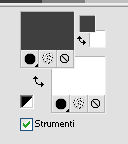 1. Apri una nuova immagine trasparente 900 x 600 pixels. Selezione>Seleziona tutto. Apri l'immagine BG_Benice_142 e vai a Modifica>Copia. Torna al tuo lavoro e vai a Modifica>Incolla nella selezione. Selezione>Deseleziona. 2. Livelli>Nuovo livello raster. Selezione>Seleziona tutto. Apri l'immagine Trippy_by_charly_v e vai a Modifica>Copia. Torna al tuo lavoro e vai a Modifica>Incolla nella selezione. Selezione>Deseleziona. Cambia la modalità di miscelatura di questo livello in Sovrapponi, e abbassa l'opacità al 55%. 3. Livelli>Duplica. Immagine>Capovolgi. Cambia la modalità di miscelatura di questo livello in Luminanza (esistente), e abbassa l'opacità di questo livello al 14%. Livelli>Unisci>Unisci visibile. Immagine>Rifletti. 4. Livelli>Duplica. Effetti>Plugins>Filters Unlimited 2.0 - Simple - Diamonds. 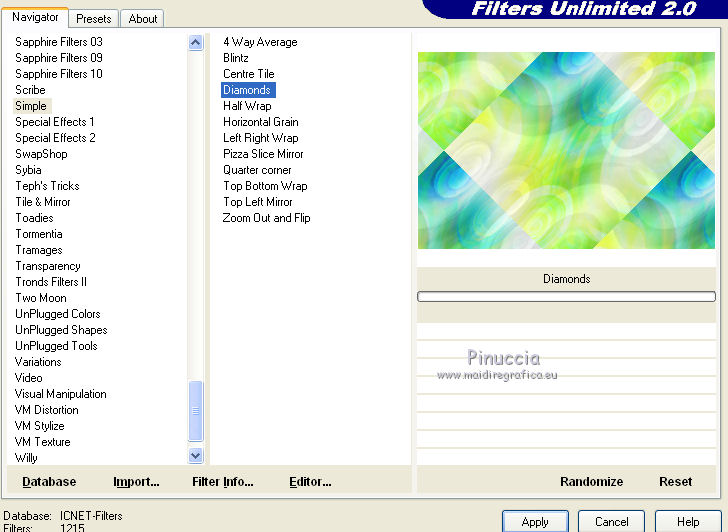 Immagine>Capovolgi. Cambia la modalità di miscelatura di questo livello in Luminanza (esistente). 5. Livelli>Nuovo livello raster. Effetti>Plugins>VanDerLee - Unplugged-X - 45° Rectangle. Colore #21b1e8. 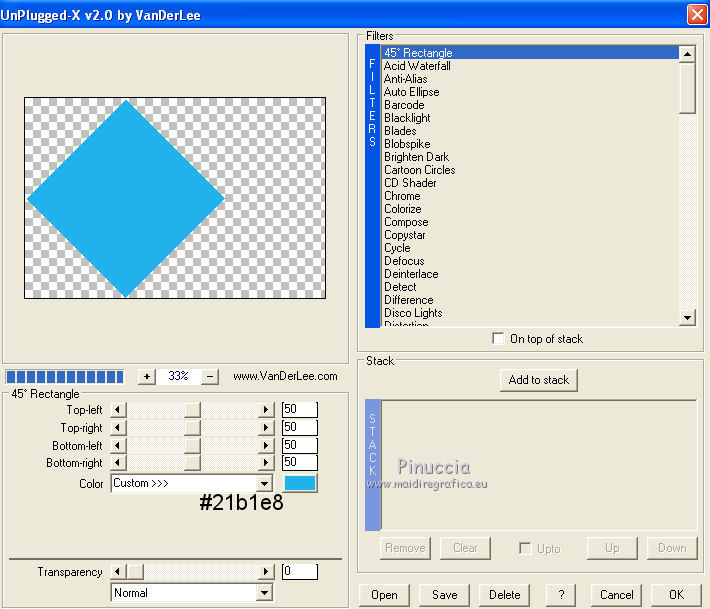 Effetti>Plugins>Filters Unlimited - VM Extravaganza - Transmission.  Livelli>Duplica. Immagine>Rifletti. Livelli>Unisci>Unisci giù. Cambia la modalità di miscelatura di questo livello in Luminanza (esistente), e abbassa l'opacità di questo livello al 20%. Livelli>Unisci>Unisci visibile. Dovresti avere questo.  6. Livelli>Duplica. Effetti>Plugins>Filters Unlimited 2.0 - VM Natural - Legoland. 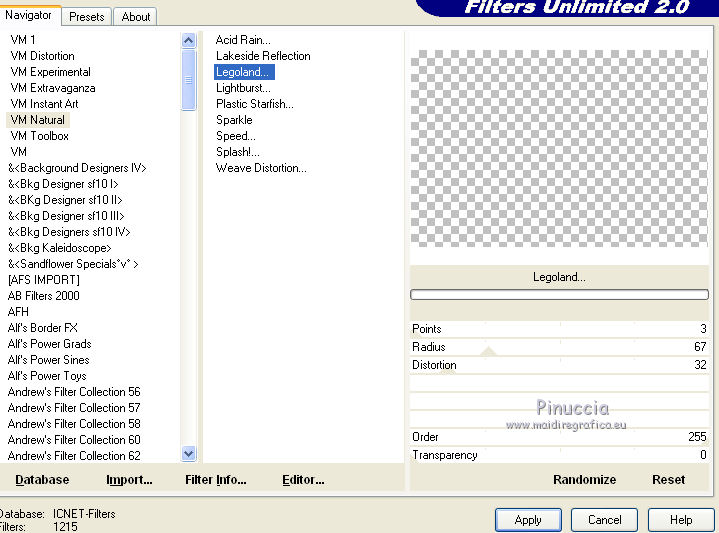 Abbassa l'opacità di questo livello al 75%. Selezione>Carica/Salva selezione>Carica selezione da disco. Cerca e carica la selezione Benice 142.1. 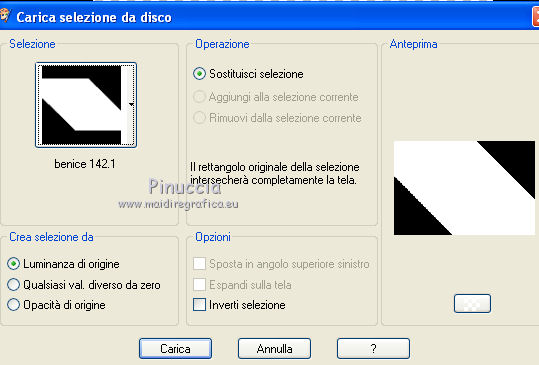 Premi sulla tastiera il tasto CANC. Selezione>Deseleziona. Livelli>Unisci>Unisci giù. 7. Finestra>Duplica (o, sulla tastiera, maiuscola+D) per fare una copia, e minimizza questa copia che userai più tardi. 8. Torna al tuo lavoro originale. Livelli>Nuovo livello raster. Effetti>Plugins>VanDerLee - Unplugged-X - 45° Rectangle. Colore #404040. 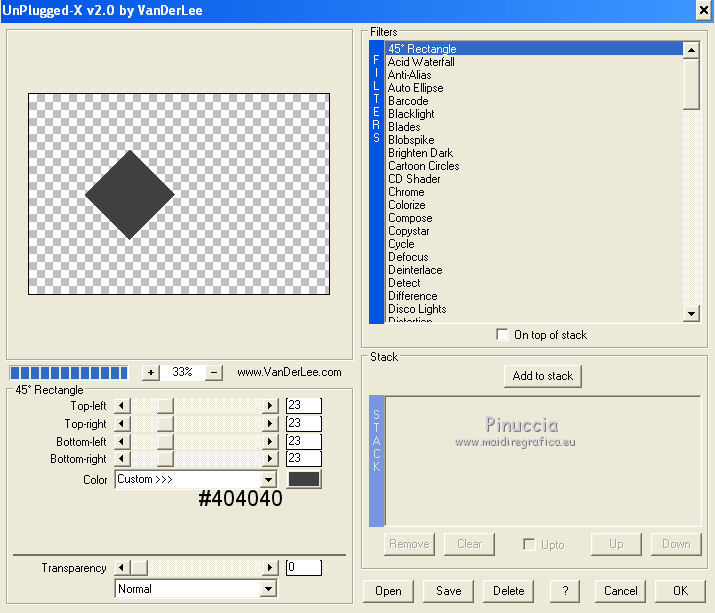 Livelli>Duplica. Effetti>Effetti di immagine>Scostamento. 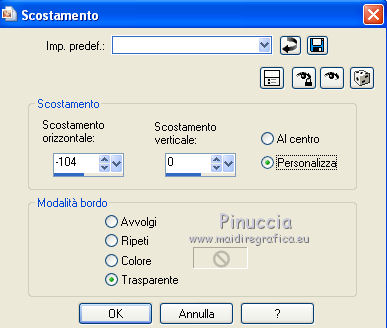 Selezione>Seleziona tutto. Selezione>Mobile. Selezione>Modifica>Contrai - 12 pixels. Premi sulla tastiera il tasto CANC. Selezione>Deseleziona. Livelli>Unisci>Unisci giù. Cambia la modalità di miscelatura di questo livello in Saturazione. 9. Livelli>Nuovo livello raster. Selezione>Carica/Salva selezione>Carica selezione da disco. Cerca e carica la selezione Benice 142.2. 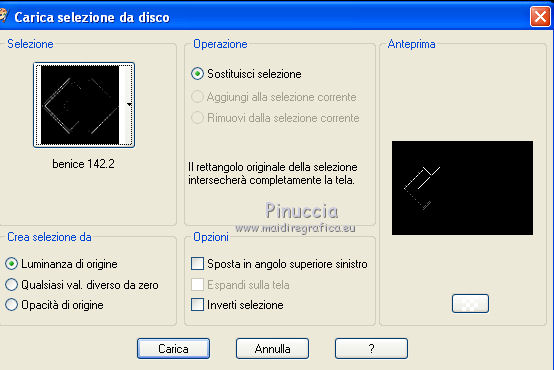 Ingrandisci l'immagine con lo strumento zoom  o usando la rotellina del mouse. o usando la rotellina del mouse.Riempi  la selezione con il colore di primo piano. la selezione con il colore di primo piano.Selezione>Deseleziona. Abbassa l'opacità di questo livello al 34%. Livelli>Unisci>Unisci visibile. Dovresti avere questo. 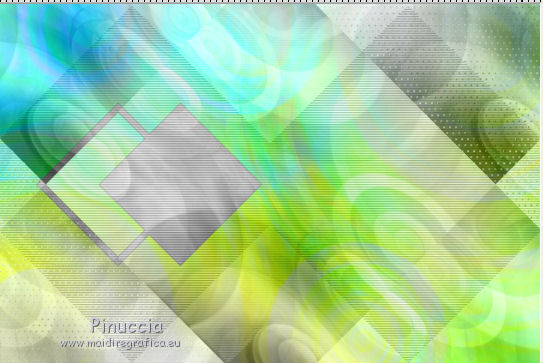 10. Livelli>Nuovo livello raster. Selezione>Carica/Salva selezione>Carica selezione da disco. Cerca e carica la selezione Benice 142.3. 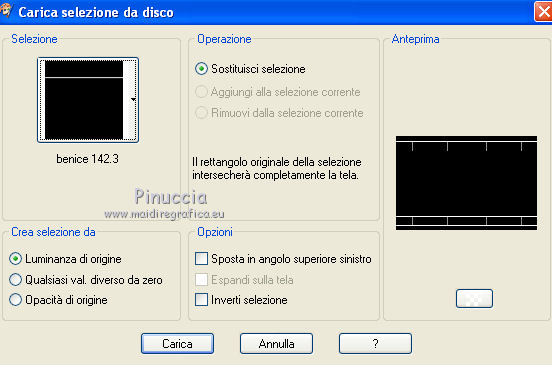 Riempi la selezione con il colore di primo piano.Selezione>Deseleziona. Cambia la modalità di miscelatura di questo livello in Luminanza (esistente), e abbassa l'opacità al 59%. 11. Attiva lo strumento Bacchetta magica   e seleziona i cinque riquadri superiori. 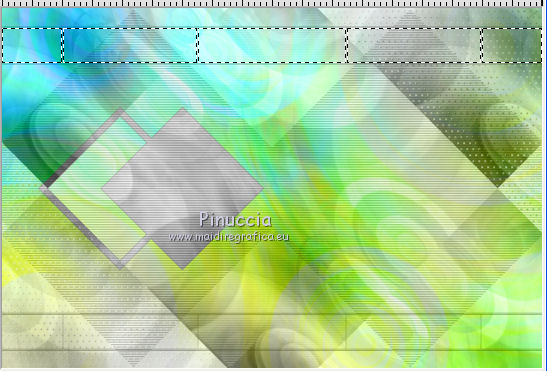 Livelli>Nuovo livello raster. Lascia il lavoro in attesa. 12. Attiva il duplicato che hai minimizzato al punto 7. Su questo duplicato: Immagine>Ridimensiona - 100 x 20% - tutti i livelli selezionato, mantieni proporzioni non selezionato. 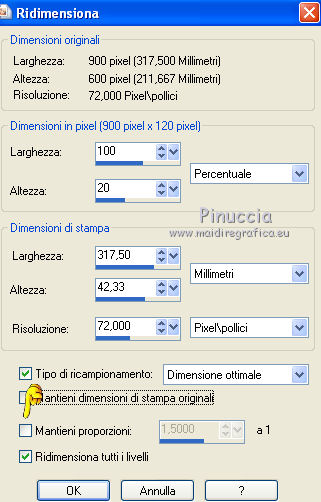 Regola>Sfocatura>Sfocatura gaussiana - raggio 13. 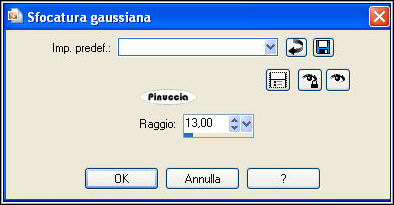 Immagine>Capovolgi. Modifica>Copia. Torna al tuo lavoro originale e vai a Modifica>Incolla nella selezione. Effetti>Effetti artistici>Stagnola colorata. 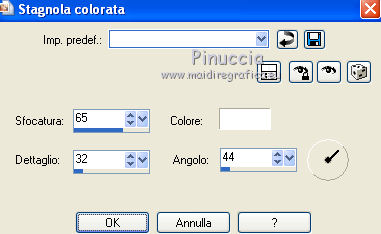 Selezione>Deseleziona. Livelli>Duplica. Immagine>Rifletti. Immagine>Capovolgi. Effetti>Effetti di immagine>Scostamento.  Livelli>Unisci>Unisci giù. Cambia la modalità di miscelatura di questo livello in Luminanza (esistente), e abbassa l'opacità al 78%. Dovresti avere questo. 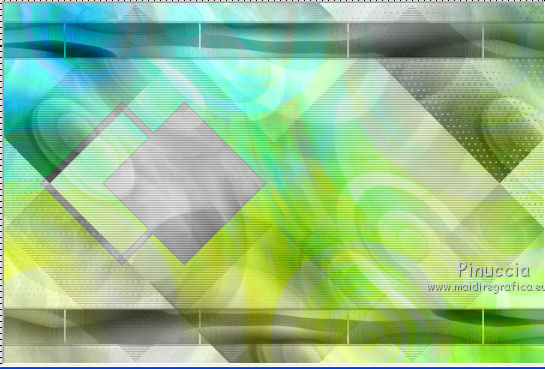 13. Livelli>Nuovo livello raster. Selezione>Carica/Salva selezione>Carica selezione da disco. Cerca e carica la selezione Benice 142.4. 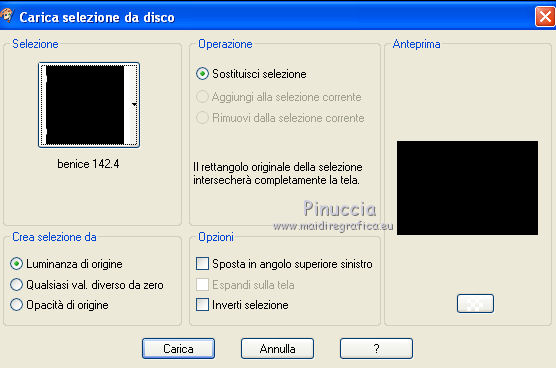 Ingrandisci l'immagine per visualizzare meglio lo spazio da riempire, e riempi la selezione con il colore di sfondo.Selezione>Deseleziona. 14. Livelli>Nuovo livello raster. Selezione>Carica/Salva selezione>Carica selezione da disco. Cerca e carica la selezione Benice 142.5. 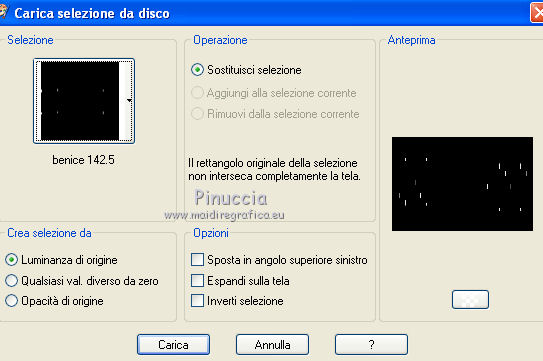 Ingrandisci l'immagine, e riempi la selezione con il colore di sfondo.Selezione>Deseleziona. Cambia la modalità di miscelatura di questo livello in Indebolisci, e abbassa l'opacitàal 27%. 15. Attiva lo strumento Selezione a mano libera  , ,e traccia una selezione intorno alle tre linee, come si vede nell'esempio. 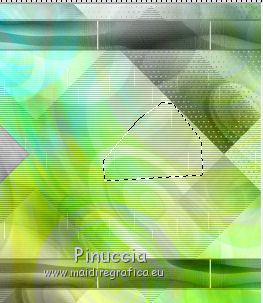 Premi sulla tastiera il tasto CANC. Selezione>Deseleziona. 16. Imposta il colore di primo piano con #202020. 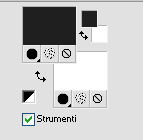 Livelli>Nuovo livello raster. Attiva lo strumento Pennello  cerca e seleziona il pennello Benice_brush_L142.  Applica il pennello in alto a destra, come nell'esempio, cliccando con il tasto sinistro del mouse per usare il colore di primo piano. 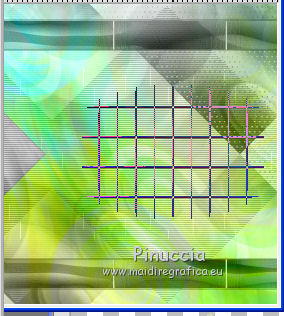 17. Apri il tube Benice_L142_deco e vai a Modifica>Copia. Torna al tuo lavoro e vai a Modifica>Incolla come nuovo livello. Effetti>Effetti di immagine>Scostamento. 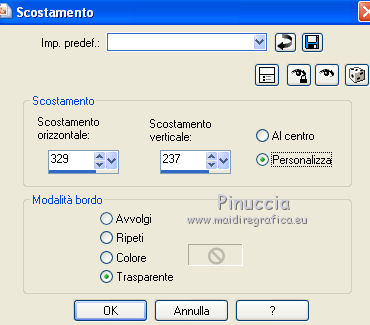 Livelli>Duplica. Effetti>Effetti di immagine>Scostamento. 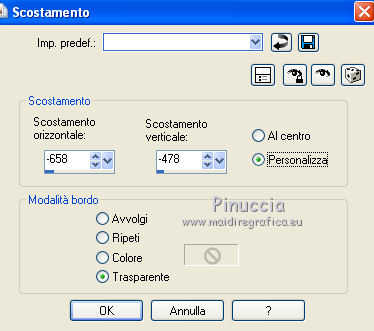 18. Apri il tube Benice_L142_deco2 e vai a Modifica>Copia. Torna al tuo lavoro e vai a Modifica>Incolla come nuovo livello. Effetti>Effetti di immagine>Scostamento. 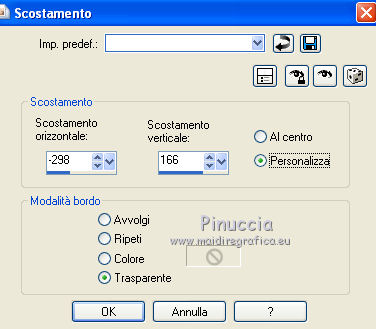 Cambia la modalità di miscelatura di questo livello in Indebolisci. 19. Imposta il colore di primo piano con #efe5de. 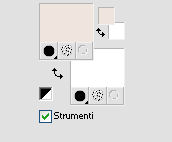 Livelli>Nuovo livello raster. Attiva lo strumento Pennello cerca e seleziona il pennello Benice_L142_tekst. Applicalo in alto, come nell'esempio, cliccando con il tasto sinistro del mouse per usare il colore di primo piano 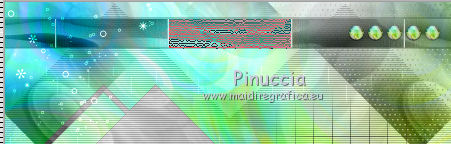 e poi applicalo in basso, sempre con il colore di primo piano. 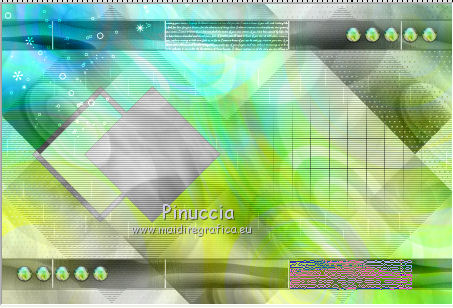 Regola>Messa a fuoco>Metti a fuoco. Attiva lo strumento Selezione  , rettangolo, , rettangolo,e seleziona la parte del testo che esce dal riquadro. 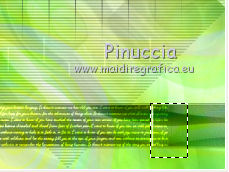 Premi sulla tastiera il tasto CANC. Selezione>Deseleziona. Cambia la modalità di miscelatura di questo livello in Sovrapponi, e abbassa l'opacità al 66%. 20. Imposta il colore di primo piano con #404040. Livelli>Nuovo livello raster. Selezione>Carica/Salva selezione>Carica selezione da disco. Cerca e carica la selezione Benice 142.6. 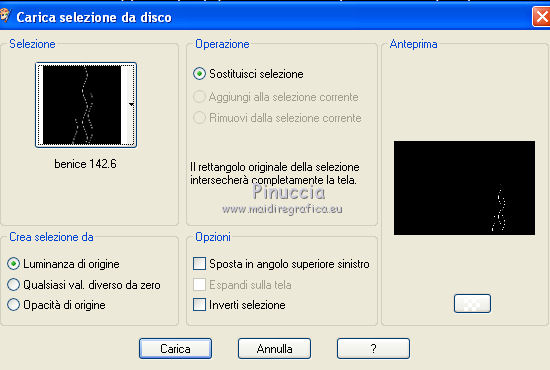 Riempi la selezione con il colore di primo piano.Selezione>Deseleziona. 21. Apri il tube Benice_L142_bloemetjes e vai a Modifica>Copia. Torna al tuo lavoro e vai a Modifica>Incolla come nuovo livello. Sposta  il tube come nell'esempio. il tube come nell'esempio.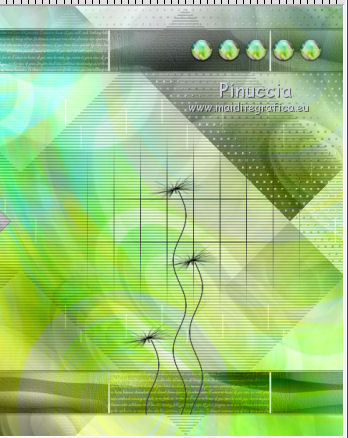 22. Apri il tube Alies 537-vrouw-17062011 e vai a Modifica>Copia. Torna al tuo lavoro e vai a Modifica>Incolla come nuovo livello. Immagine>Ridimensiona, al 75%, tutti i livelli non selezionato. non dimenticare di rimettere la selezione a Mantieni proporzioni. 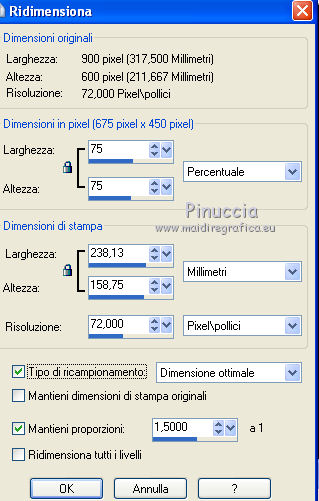 Regola>Messa a fuoco>Metti a fuoco. Effetti>Effetti di immagine>Scostamento. 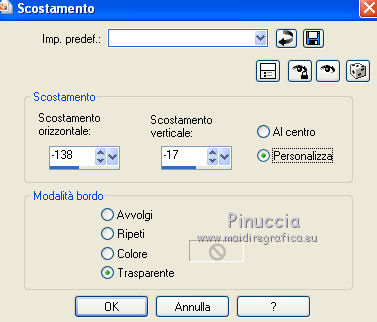 Effetti>Effetti 3D>Sfalsa ombra, con il colore #404040. 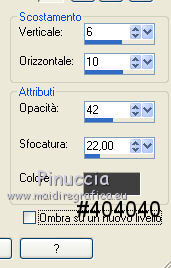 23. Apri il tube Tekst_Sheila e vai a Modifica>Copia. Torna al tuo lavoro e vai a Modifica>Incolla come nuovo livello. Il tube è già correttamente posizionato. Lascialo come sta. 24. Livelli>Unisci>Unisci tutto. Immagine>Aggiungi bordatura - 1 pixel con il colore bianco #ffffff. Immagine>Aggiungi bordatura, 30 pixels, simmetriche, con il colore nero #000000. 25. Inverti i colori nella paletta dei materiali, e avrai il bianco come colore di primo piano e #404040 come colore di sfondo. 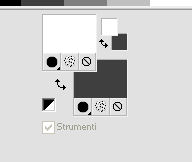 Passa il colore di primo piano a Gradiente, stile Sprazzo di luce. 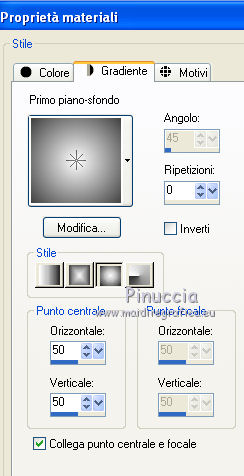 26. Attiva lo strumento Bacchetta magica , con i settaggi precedenti.Clicca sul bordo nero per selezionarlo. Livelli>Nuovo livello raster. Riempi la selezione con il gradiente.Livelli>Unisci>Unisci giù. Regola>Sfocatura>Sfocatura radiale. 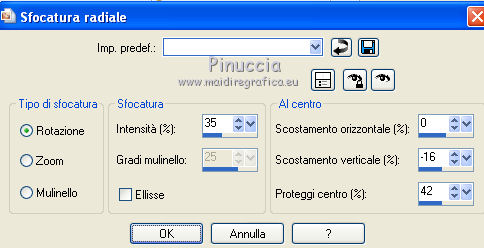 Selezione>Innalza selezione a livello. Effetti>Plugins>Filters Unlimited 2.0 - VM Extravaganza - Transmission.  Selezione>Deseleziona. Cambia la modalità di miscelatura di questo livello in Luce diffusa. Livelli>Unisci>Unisci tutto. Immagine>Aggiungi bordatura - 1 pixel, simmetriche, con il colore #ffffff. Aggiungi il tuo nome e/o il tuo watermark e salva in formato jpg.  Se hai problemi o dubbi, o trovi un link non funzionante, o anche soltanto per un saluto, scrivimi 29 Agosto 2012 |



