|
SHILOAH 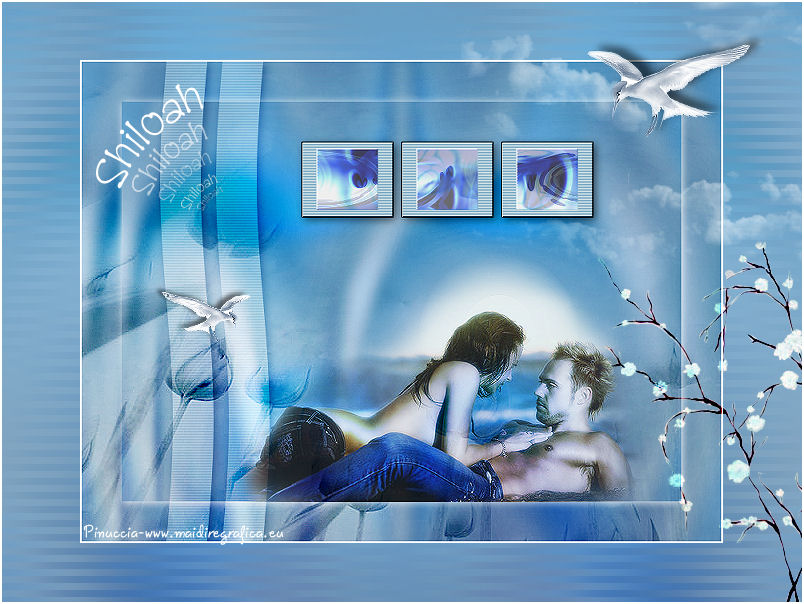 
qui puoi trovare qualche risposta ai tuoi dubbi. Se l'argomento che ti interessa non è presente, ti prego di segnalarmelo. Occorrente: Materiale qui Il tube è di Mallu Filtri: consulta, se necessario, la mia sezione filtri qui Filters Unlimited 2.0 qui DSB Flux qui Transparency - Eliminate Black qui Kiwi's Oelfilter qui Sapphire Filters 0202 qui Bordermania qui I filtri Transparency, Kiwi e Sapphire si possono usare da soli, o importati in Filters Unlimited. Come importare un filtro in Unlimited qui  Metti il pennello nella cartella Pennelli. Attenzione, il pennello è composto da due files che non devono essere separati. Vedi gli appunti sui pennelli qui Metti le selezioni nella cartella Selezioni. Imposta il colore di primo piano il colore bianco, e il colore di sfondo con #1e5c97. 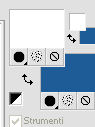 1. Apri una nuova immagine trasparente 800 x 600 pixels, e riempila  con il colore bianco. con il colore bianco.Livelli>Nuovo livello raster. Selezione>Seleziona tutto. Apri l'immagine Greenbenice e vai a Modifica>Copia. Torna al tuo lavoro e vai a Modifica>Incolla nella selezione. Selezione>Deseleziona. Regola>Tonalità e saturazione>Viraggio. 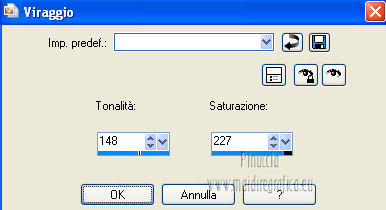 Effetti>Plugins>Transparency - Eliminate Black. Regola>Sfocatura>Sfocatura gaussiana - raggio 10.  Livelli>Unisci>Unisci giù. 2. Effetti>Effetti di distorsione>Coordinate polari. 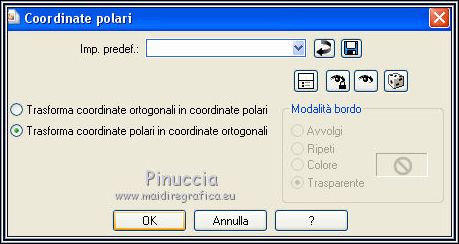 Livelli>Duplica. Effetti>Plugins>Filters Unlimited 2.0 - Sapphire Filters 03 - Sapphire Plugin 0202. 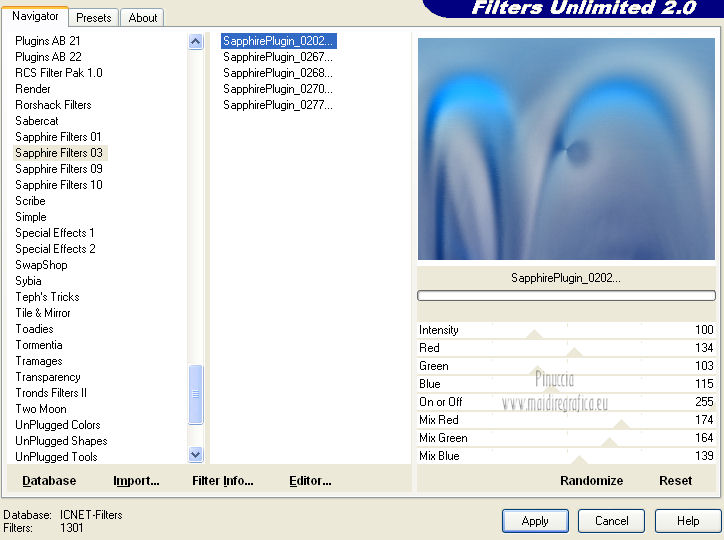 Cambia la modalità di miscelatura di questo livello in Luce netta. Livelli>Duplica. Effetti>Plugins>Kiwi's Oelfilter - 3,5 Promille. 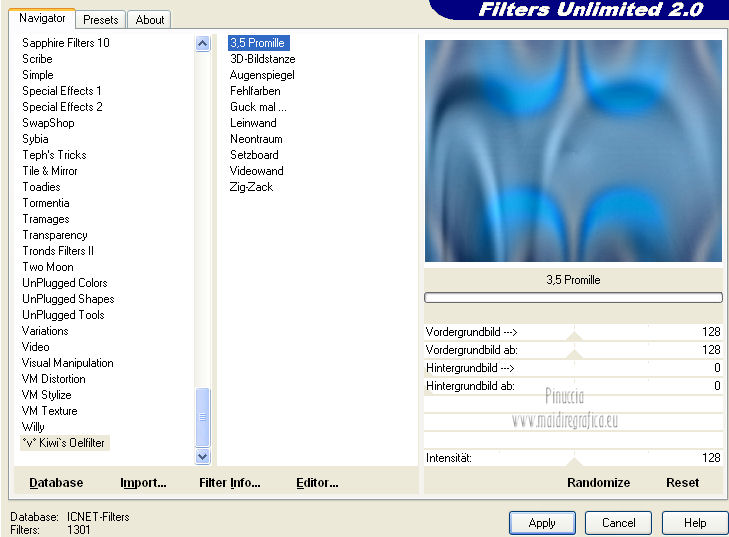 Riporta la modalità di miscelatura di questo livello a Normale, e abbassa l'opacità al 50%. Livelli>Unisci>Unisci visibile. Finestra>Duplica (o, sulla tastiera, maiuscola+D) per fare una copia, che ti servirà più tardi. Minimizza la copia e torna al tuo lavoro originale. 3. Livelli>Duplica. Immagine>Ridimensiona, 700 x 500 pixels, tutti i livelli e mantieni proporzioni non selezionati. 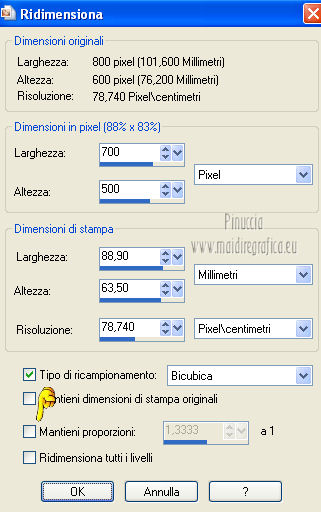 Effetti>Effetti 3D>Sfalsa ombra, con il colore bianco. 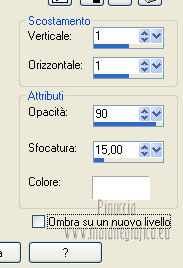 4. Livelli>Nuovo livello raster. Selezione>Seleziona tutto. Apri l'immagine Pepete13-01 e vai a Modifica>Copia. Torna al tuo lavoro e vai a Modifica>Incolla nella selezione. Selezione>Deseleziona. Cambia la modalità di miscelatura di questo livello in Rafforza. Effetti>Effetti di bordo>Aumenta. Selezione>Carica/Salva selezione>Carica selezione da disco. Cerca e carica la selezione Benice 70.1. 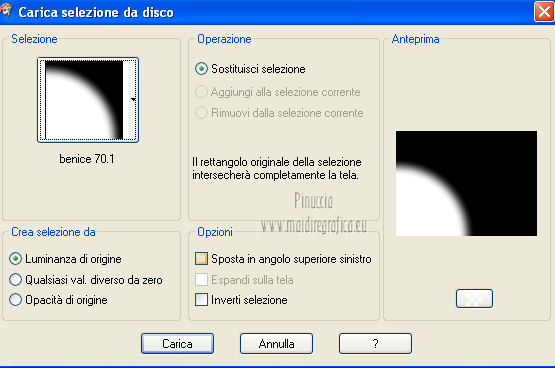 Selezione>Innalza selezione a livello. Selezione>Deseleziona. Cambia la modalità di miscelatura di questo livello in Luce diffusa. 5. Livelli>Nuovo livello raster. Selezione>Carica/Salva selezione>Carica selezione da disco. Cerca e carica la selezione Benice 70.2. 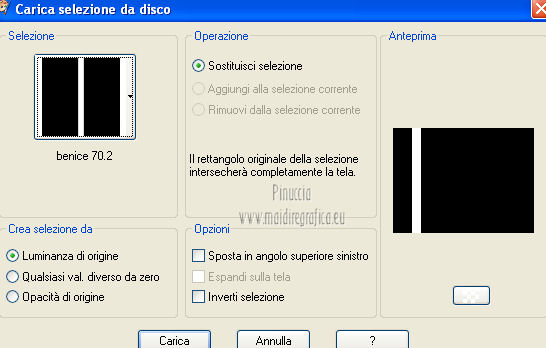 Riempi la selezione con il colore bianco.Selezione>Deseleziona. Effetti>Effetti di distorsione>Onda. 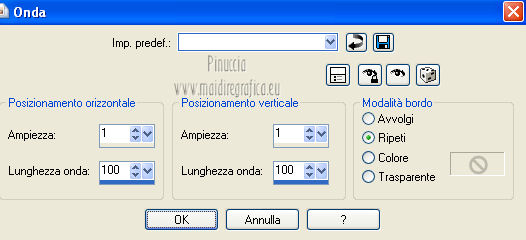 Effetti>Effetti di trama>Veneziana, colore #c0c0c0. 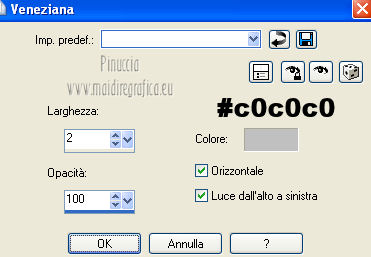 Effetti>Effetti 3D>Sfalsa ombra. 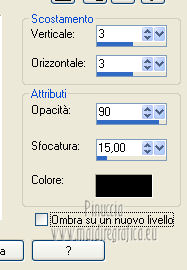 Cambia la modalità di miscelatura di questo livello in Luce diffusa. Livelli>Duplica. Effetti>Effetti di immagine>Scostamento. 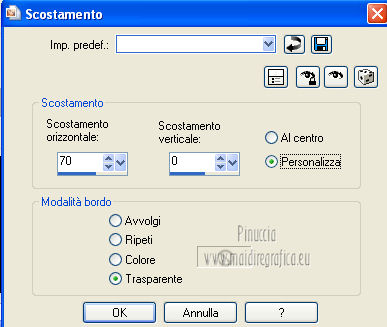 6. Passa il colore di primo piano a Gradiente, stile Lineare. 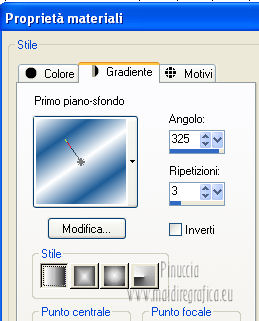 Apri una nuova immagine trasparente 75 x 75 pixels. Immagine>Aggiungi bordatura, simmetriche non selezionato - colore #c9dde4. 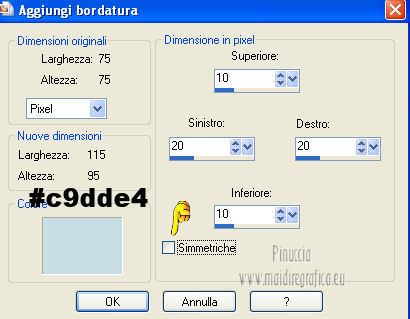 Attiva lo strumento Bacchetta magica  e clicca sul bordo chiaro per selezionarlo. Effetti>Effetti di trama>Veneziana - colore #80adc6. 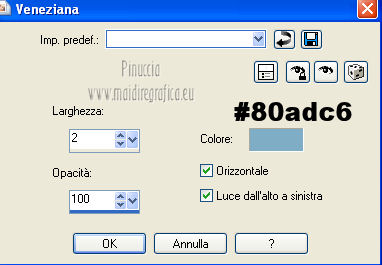 Effetti>Plugins>Bordermania - Instant Button#1. 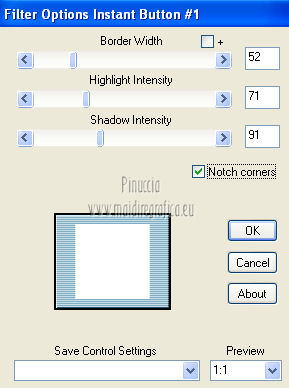 Selezione>Deseleziona. Modifica>Copia. Torna al tuo lavoro e vai a Modifica>Incolla come nuovo livello. Effetti>Effetti di immagine>Scostamento. 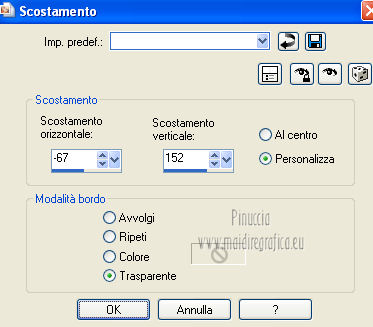 Di nuovo Livelli>Duplica. Effetti>Effetti di immagine>Scostamento, con i settaggi precedenti. Livelli>Unisci>Unisci giù - 2 volte. Effetti>Effetti 3D>Sfalsa ombra. 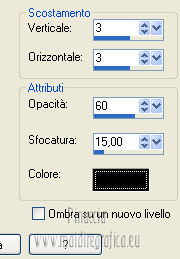 7. Attiva nuovamente lo strumento Bacchetta magica e clicca nei quadri bianchi per selezionarli. 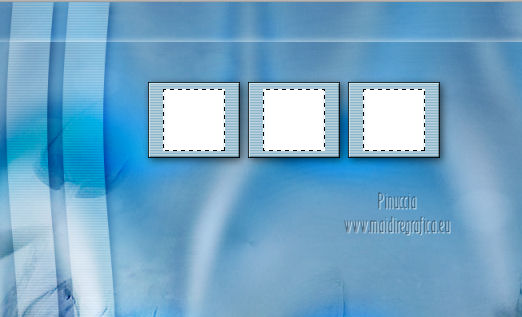 Livelli>Nuovo livello raster. Riempi le selezioni con il gradiente.Mantieni selezionato. Regola>Sfocatura>Sfocatura gaussiana - raggio 20.  Livelli>Nuovo livello raster. Apri l'immagine Plaatje Blauw e vai a Modifica>Copia. Torna al tuo lavoro e vai a Modifica>Incolla nella selezione. Selezione>Deseleziona. Abbassa l'opacità di questo livello al 75%. Effetti>Effetti 3D>Sfalsa ombra, colore bianco, e ombra su nuovo livello selezionato. 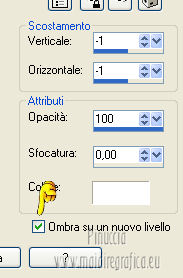 8. Attiva il livello superiore. Apri il tube MB1237 e vai a Modifica>Copia. Torna al tuo lavoro e vai a Modifica>Incolla come nuovo livello. Immagine>Ridimensiona, al 90%, tutti i livelli non selezionato, e non dimenticare di selezionare Mantieni proporzioni. Regola>Messa a fuoco>Metti a fuoco. Sposta  il tube in basso, come nell'esempio. il tube in basso, come nell'esempio.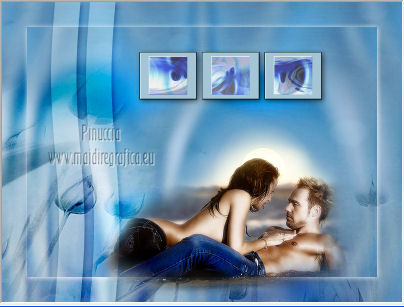 Cambia la modalità di miscelatura di questo livello in Luce netta, e abbassa l'opacità all'82%. Attiva il livello Raster 1. Attiva lo strumento Gomma  e cancella le tracce dello sfondo dalla spalla e dal braccio dell'uomo. 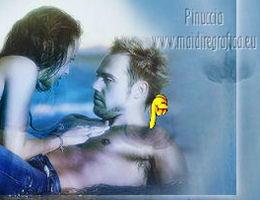 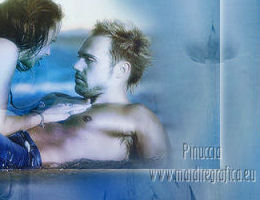 Attiva nuovamente il livello superiore del tube. Attiva lo strumento Selezione  , rettangolo, , rettangolo,e seleziona la parte del tube che copre il bordo. 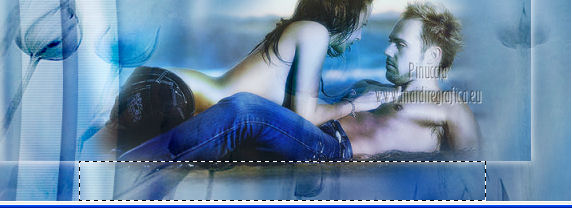 Premi sulla tastiera il tasto CANC. Selezione>Deseleziona. 9. Livelli>Unisci>Unisci tutto. Immagine>Aggiungi bordatura, 2 pixels, simmetriche, con il colore bianco. Immagine>Ridimensiona, all'80%. tutti i livelli selezionato. Regola>Messa a fuoco>Metti a fuoco. Lascia il lavoro in attesa. 10. Attiva il duplicato che hai minimizzato al punto 2. 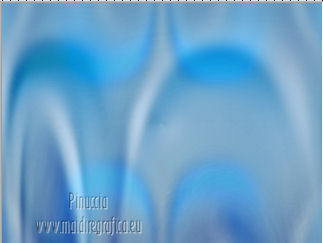 Questa sarà la nuova base del tuo lavoro. Livelli>Duplica. Immagine>Rifletti. Abbassa l'opacità al 50%. Livelli>Unisci>Unisci giù. Regola>Sfocatura>Sfocatura gaussiana - raggio 20. Effetti>Plugins>DSB Flux - Linear Transmission. 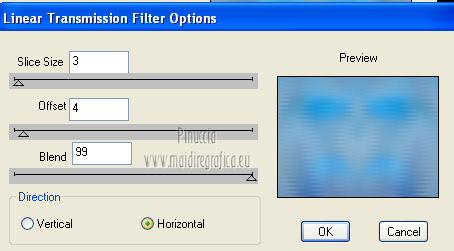 Attiva il lavoro lasciato in attesa al punto 9. Modifica>Copia. Torna al duplicato e vai a Modifica>Incolla come nuovo livello. 11. Riporta il colore di primo piano al colore bianco. Livelli>Nuovo livello raster. Attiva lo strumento Pennello  cerca e seleziona il pennello Clouds-02 con i seguenti settaggi.  Applica il pennello nell'angolo in alto a destra, cliccando con il tasto sinistro del mouse per usare il colore bianco di primo piano.  12. Apri il tube Bird e vai a Modifica>Copia. Torna al tuo lavoro e vai a Modifica>Incolla come nuovo livello. Immagine>Ridimensiona, al 70%, tutti i livelli non selezionato. Regola>Messa a fuoco>Metti a fuoco. Sposta il tube in alto a destra.Livelli>Duplica. Immagine>Rifletti. Immagine>Ridimensiona, al 55%. tutti i livelli non selezionato. Regola>Messa a fuoco>Metti a fuoco. Sposta il tube a sinistra,sui tulipano, come nel mio esempio. 13. Apri il tube Jap_zweig e vai a Modifica>Copia. Torna al tuo lavoro e vai a Modifica>Incolla come nuovo livello. Sposta il tube nell'angolo in basso a destra,un po' fuori dall'immagine.  Attiva lo strumento Gomma e cancella il fiore sulla testa dall'uomo.  Cambia la modalità di miscelatura di questo livello in Rafforza. Livelli>Duplica. Cambia la modalità di miscelatura di questo livello in Sovrapponi. 14. Apri il tube Shiloah e vai a Modifica>Copia. Torna al tuo lavoro e vai a Modifica>Incolla come nuovo livello. Spostalo in alto a sinistra.Immagine>Aggiungi bordatura, 2 pixels, simmetriche, con il colore bianco. Aggiungi il tuo nome e/o il tuo watermark e salva in formato jpg.  Se hai problemi o dubbi, o trovi un link non funzionante, o anche soltanto per un saluto, scrivimi 21 Ottobre 2012 |



