|
SLOW MOTION 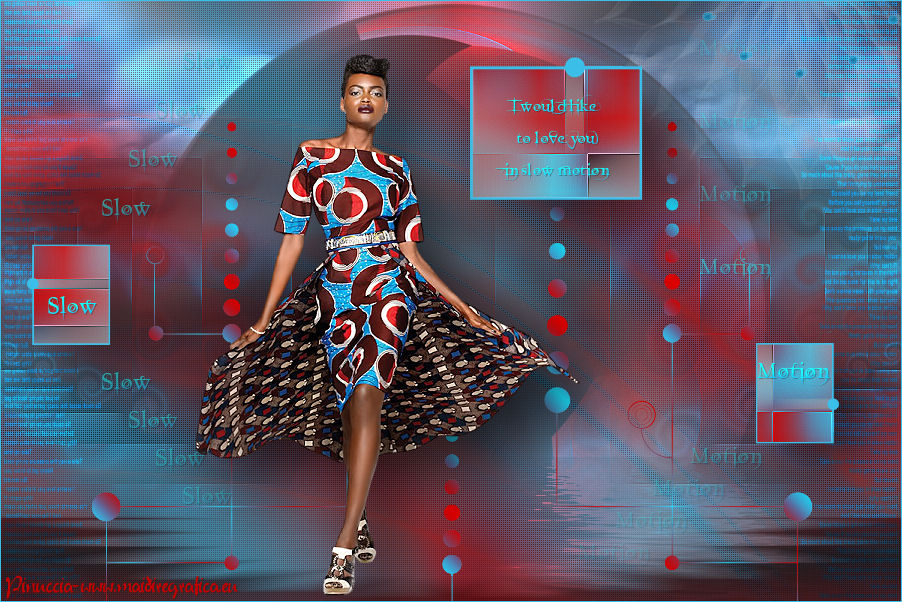 
qui puoi trovare qualche risposta ai tuoi dubbi. Se l'argomento che ti interessa non è presente, ti prego di segnalarmelo. Occorrente: Materiale qui Il tube della donna è di Benice, e non può essere usato per altri tutorial. Filtri: consulta, se necessario, la mia sezione filtri qui Filters Unlimited 2.0 qui Toadies qui Alien Skin Eye Candy 5 Impact qui Flaming Pear - Flood qui Flaming Pear - Flexify2 qui AmphiSoft qui i filtri Toadies si possono usare importati in Unlimited, ma possono funzionare anche da soli  Metti il pennello nella cartella Pennelli. Attenzione, il pennello è composto da due files che non devono essere separati. Vedi gli appunti sui pennelli qui Metti le selezioni nella cartella Selezioni. Metti la maschera 20-20 nella cartella maschere. Apri le altre due maschere in PSP e minimizzale con il resto del materiale. Imposta il colore di primo piano con #3bbfe8 e il colore di sfondo con #c00000.  Passa il colore di primo piano a Gradiente, stile Lineare, con i seguenti settaggi. 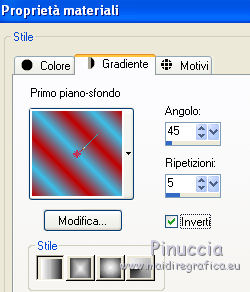 1. Apri una nuova immagine trasparente 900 x 600 pixels, e riempila  con il gradiente. con il gradiente.Regola>Sfocatura>Sfocatura gaussiana - raggio 40.  2. Livelli>Nuovo livello raster. Selezione>Seleziona tutto. Apri il tube Benice_woman_L154 e vai a Modifica>Copia. Torna al tuo lavoro e vai a Modifica>Incolla nella selezione. Selezione>Deseleziona. 3. Effetti>Effetti di immagine>Motivo unico.  Regola>Sfocatura>Sfocatura radiale. 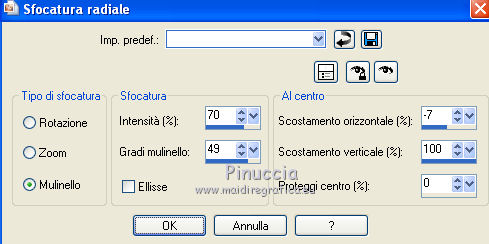 Effetti>Effetti di immagine>Motivo unico, con i settaggi precedenti. Regola>Sfocatura>Sfocatura gaussiana - raggio 10.  Livelli>Unisci>Unisci giù. Dovresti avere questo:  4. Livelli>Duplica. Effetti>Effetti di distorsione>Volute. 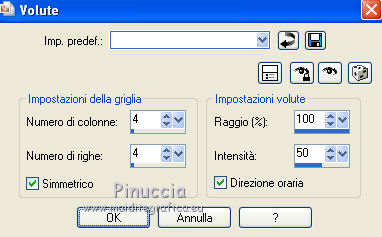 Effetti>Effetti di riflesso>Fuga di specchi. 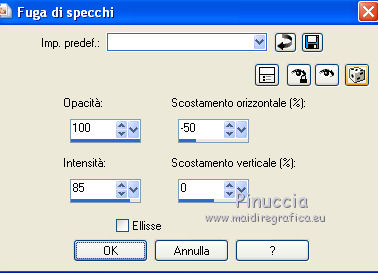 5. Livelli>Carica/Salva maschera>Carica maschera da disco. Cerca e carica la maschera 20-20.  Livelli>Duplica, e la tua paletta dei livelli sarà così: 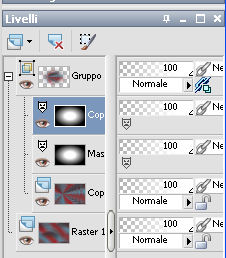 Livelli>Unisci>Unisci gruppo. 6. Effetti>Effetti di immagine>Scostamento. 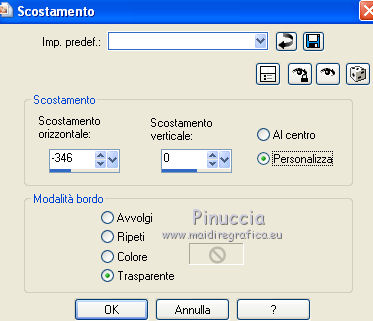 Livelli>Duplica. Immagine>Rifletti. Livelli>Unisci>Unisci giù. Effetti>Effetti di bordo>Aumenta. Cambia la modalità di miscelatura di questo livello in Luce netta, e abbassa l'opacità al 55%. 7. Livelli>Duplica. Immagine>Ruota per gradi - 90 gradi a destra.  Effetti>Plugins>Flaming Pear - Flexify 2. 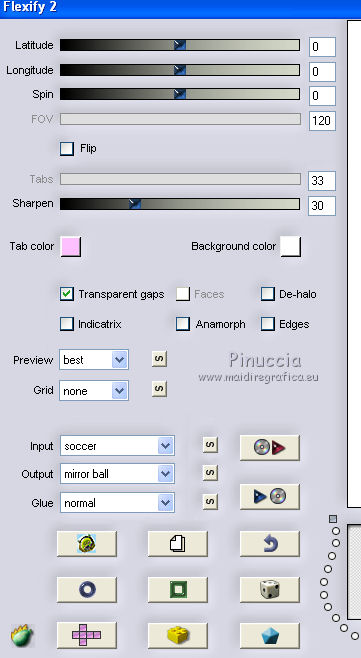 Immagine>Ridimensiona - al 70%, tutti i livelli non selezionato. Effetti>Effetti di immagine>Scostamento. 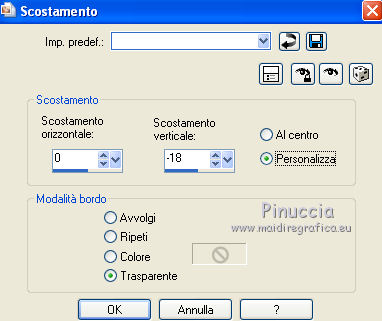 Cambia la modalità di miscelatura di questo livello in Indebolisci, e riporta l'opacità a 100. Effetti>Plugins>Flaming Pear - Flood. 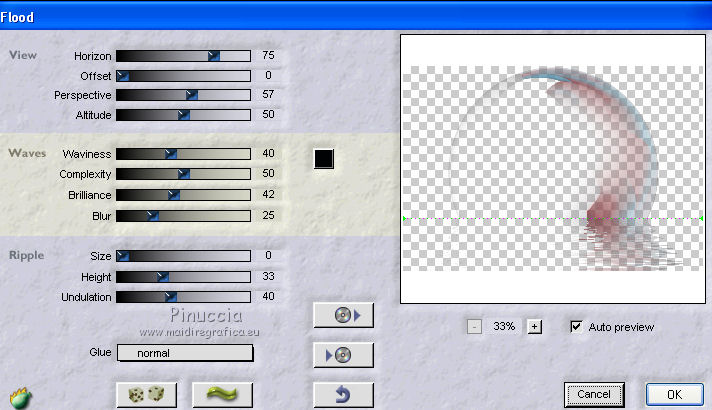 Livelli>Duplica. Mantieni la modalità di miscelatura e abbassa l'opacità a 50. Dovresti avere questo: 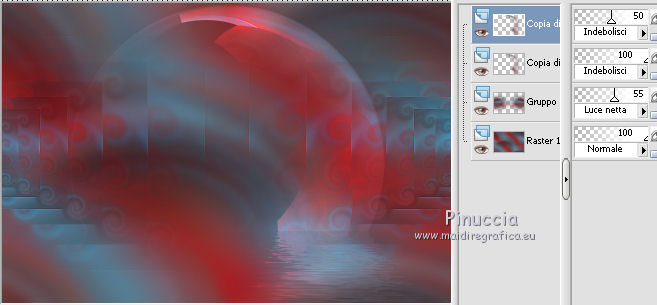 8. Riporta il colore di primo piano da Gradiente al colore iniziale #3bbfe8. 9. Livelli>Nuovo livello raster. Riempi il livello con il colore di primo piano.Livelli>Nuovo livello maschera>Da immagine. Apri il menu sotto la finestra di origine e vedrai la lista dei files aperti. Seleziona la maschera Masker_Benice_L154, con i seguenti settaggi: 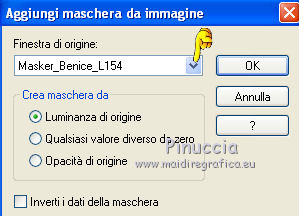 Livelli>Unisci>Unisci gruppo. Effetti>Effetti di trama>Intessitura.  Cambia la modalità di miscelatura di questo livello in Luce diffusa. 10. Apri il tube Benice_L154_wolken e vai a Modifica>Copia. Torna al tuo lavoro e vai a Modifica>Incolla come nuovo livello. Effetti>Effetti di immagine>Scostamento. 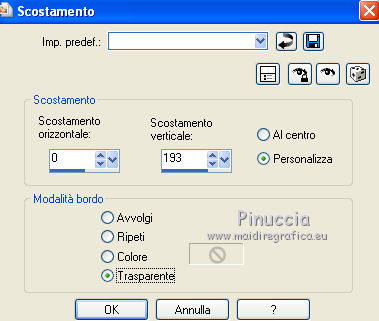 Cambia la modalità di miscelatura di questo livello in Indebolisci, e abbassa l'opacità al 65%. 11. Livelli>Nuovo livello raster. Riempi il livello con il colore di sfondo.Livelli>Nuovo livello maschera>Da immagine. Apri il menu sotto la finestra di origine e seleziona la maschera SHVCscollapedLargMaskjpeg, con i seguenti settaggi: 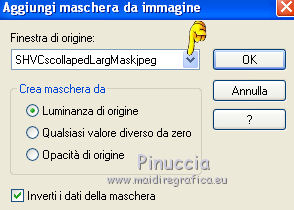 Livelli>Unisci>Unisci gruppo. Effetti>Plugins>AmphiSoft - Thread Master. 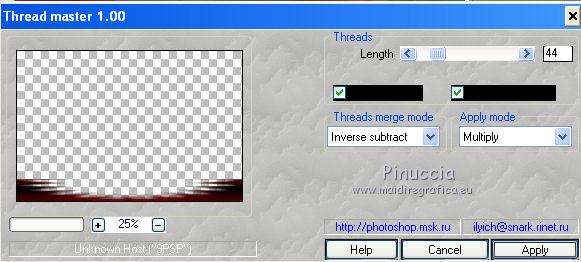 Abbassa l'opacità di questo livello al 60%. 12. Riporta il colore di primo piano a Gradiente, e cambia i settaggi, portando le ripetizioni a 15. 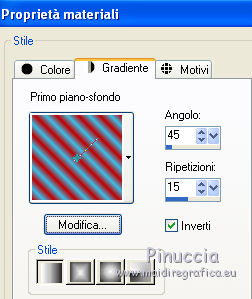 13. Livelli>Nuovo livello raster. Selezione>Carica/Salva selezione>Carica selezione da disco. Cerca e carica la selezione Benice 154.1. 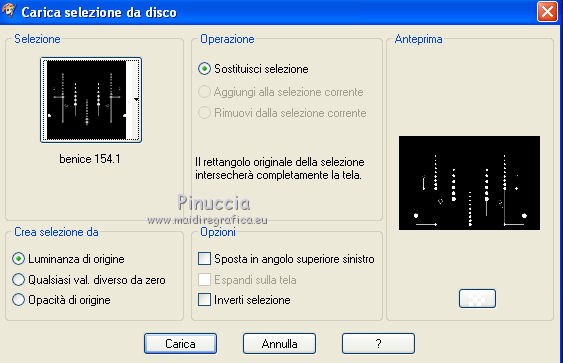 Riempi la selezione con il gradiente.Selezione>Deseleziona. Livelli>Duplica. Cambia la modalità di miscelatura di questo livello in Sovrapponi. Livelli>Unisci>Unisci giù. Effetti>Plugins>Alien Skin Eye Candy 5 Impact - Perspective Shadow: seleziona il preset Drop Shadow Blurry e ok. 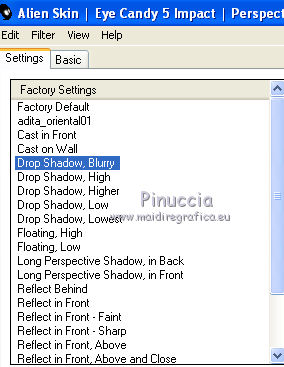 Dovresti avere questo: 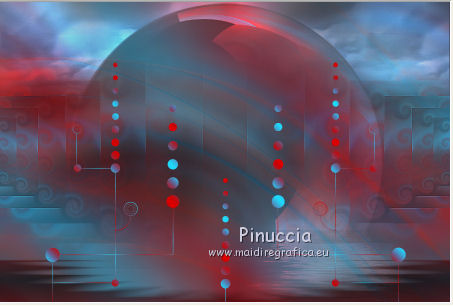 14. Riporta il colore di primo piano al colore iniziale #3bbfe8. 15. Livelli>Nuovo livello raster. Attiva lo strumento Pennello  cerca e seleziona il pennello Benice_L154_tekst,  Applica il pennello contro il bordo a destra, cliccando con il tasto sinistro del mouse per usare il colore di primo piano. 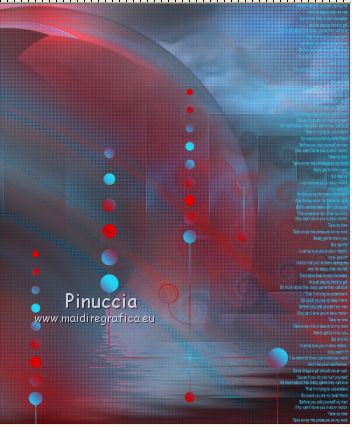 Se il tuo PSP non supporta pennelli superiori a 500 pixels, il pennello apparirà con la dimensione di 32 pixels.  Imposta la dimensione massima consentita,  e, dopo averlo applicato, premi sulla tastiera il tasto D per attivare lo strumento Deformazione  in modalità Scala, usando i nodi centrali, allarga il pennello fino a 500 pixels, met de volgende instellingen: e allungalo fino a riempire tutta l'altezza della tela. 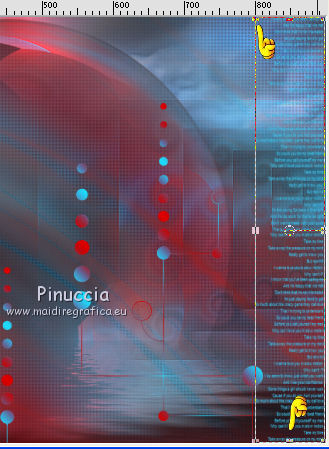 Livelli>Duplica. Immagine>Rifletti. Livelli>Unisci>Unisci giù. Cambia la modalità di miscelatura di questo livello in Sovrapponi. 16. Apri il tube Benice_L154_deco e vai a Modifica>Copia. Torna al tuo lavoro e vai a Modifica>Incolla come nuovo livello. Spostalo  nell'angolo in alto a destra. nell'angolo in alto a destra.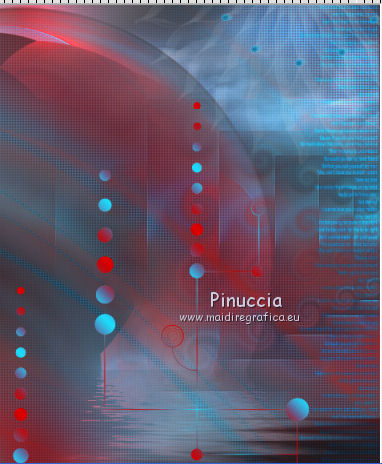 17. Livelli>Unisci>Unisci visibile. 18. Livelli>Nuovo livello raster. Selezione>Carica/Salva selezione>Carica selezione da disco. Cerca e carica la selezione Benice 154.2. 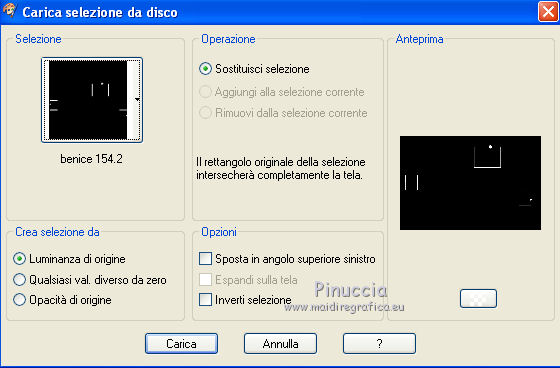 Riempi la selezione con il colore di primo piano.Selezione>Deseleziona. 19. Riporta il colore di primo piano a Gradiente, con gli ultimi settaggi. 20. Attiva lo strumento Bacchetta magica   e clicca nei riquadri trasparenti per selezionarli. 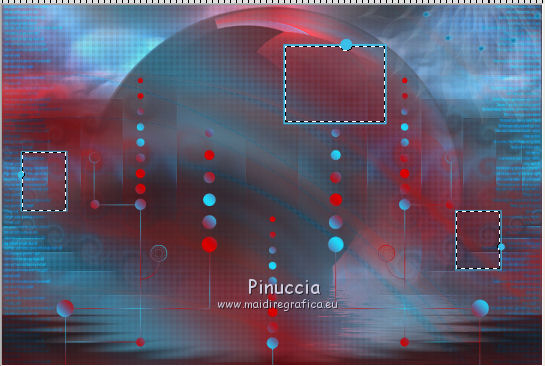 Selezione>Modifica>Espandi - 2 pixels. Attiva il livello inferiore. Regola>Sfocatura>Sfocatura gaussiana - raggio 13. 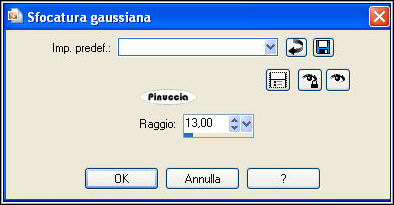 Mantieni selezionato. 21. Livelli>Nuovo livello raster. Riempi la selezione con il gradiente.Dovresti avere questo. 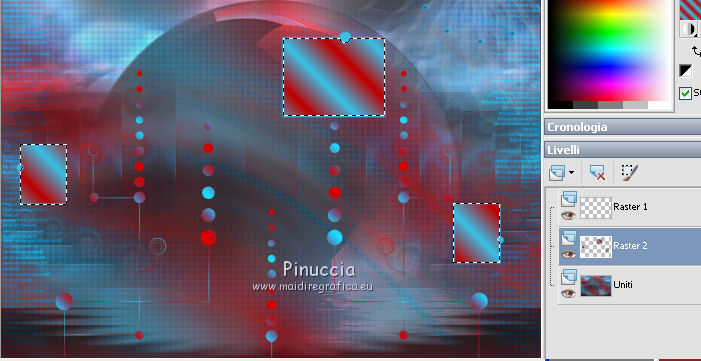 Effetti>Plugins>Filters Unlimited 2.0 - Toadies - Weaver.  Selezione>Deseleziona. Effetti>Effetti di bordo>Aumenta. Abbassa l'opacità di questo livello al 50%. Livelli>Duplica. Cambia la modalità di miscelatura di questo livello in Sovrapponi, e riporta l'opacità a 100. 22. Chiudi il livello inferiore. Attiva il livello superiore e vai a Livelli>Unisci>Unisci visibile. Effetti>Plugins>Alien Skin Eye Candy 5 Impact - Perspective Shadow: seleziona il preset Drop Shadow Blurry, e - sotto Basic - cambia Overall Opacity con 58.  23. Riapri il livello inferiore, e rimani posizionato sul livello superiore. Apri il tube Benice_L154_slow motion e vai a Modifica>Copia. Torna al tuo lavoro e vai a Modifica>Incolla come nuovo livello. Effetti>Effetti di immagine>Scostamento. 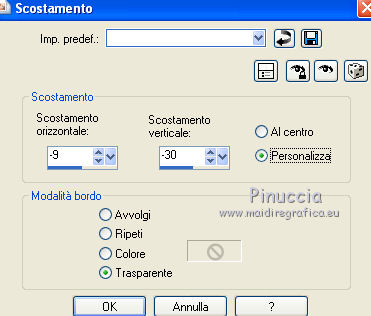 24. Apri il tube Benice_woman_L154 e vai a Modifica>Copia. Torna al tuo lavoro e vai a Modifica>Incolla come nuovo livello. Immagine>Ridimensiona - al 75%, tutti i livelli non selezionato. Regola>Messa a fuoco>Maschera di contrasto. 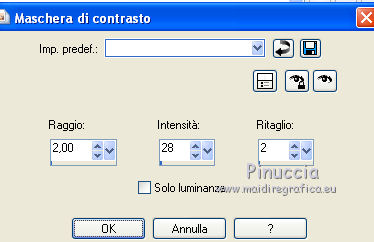 Effetti>Effetti di immagine>Scostamento.  Effetti>Plugins>Alien Skin Eye Candy 5 Impact - Perspective Shadow, con i settaggi precedenti: 25. Livelli>Unisci>Unisci tutto. Immagine>Aggiungi bordatura - 1 pixel, simmetriche, con il colore #3bbfe8. Aggiungi il tuo nome e/o il tuo watermark e salva in formato jpg.  Se hai problemi o dubbi, o trovi un link non funzionante, o anche soltanto per un saluto, scrivimi 27 Agosto 2012 |



