|
SOLANE 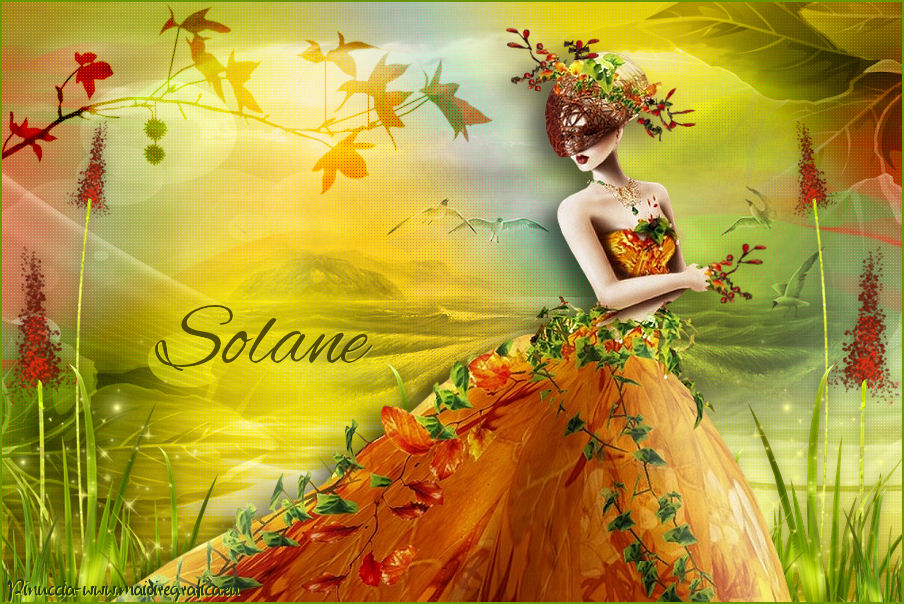 
qui puoi trovare qualche risposta ai tuoi dubbi. Se l'argomento che ti interessa non è presente, ti prego di segnalarmelo. Occorrente: Materiale qui Il tube è di Jenny Filtri: consulta, se necessario, la mia sezione filtri qui Filters Unlimited 2.0 qui Andrew's Filter 57 qui I filtri Andrew's per essere usati devono prima essere convertiti. Come fare vedi qui Si usano importandoli in Filters Unlimited (come fare vedi qui) ma possono funzionare anche da soli. Il filtro fornito è stato già convertito.  Apri il font e minimizzalo. Lo troverai nella lista dei font disponibili, quando ti servirà. Metti le selezioni nella cartella Selezioni. Apri la maschera in PSP e minimizzala. Imposta il colore di primo piano con il colore nero #000000, e il colore di sfondo con #243a19.  1. Apri una nuova immagine trasparente 900 x 600 pixels. Selezione>Seleziona tutto. Apri l'immagine Achtergrond L 128, e vai a Modifica>Copia. Torna al tuo lavoro e vai a Modifica>Incolla nella selezione. Selezione>Deseleziona. 2. Livelli>Nuovo livello raster. Riempi  il livello con il colore di primo piano. il livello con il colore di primo piano.Livelli>Nuovo livello maschera>Da immagine. Apri il menu sotto la finestra di origine e vedrai la lista dei files aperti. Seleziona la maschera Benice_Masker_L128, con i seguenti settaggi: 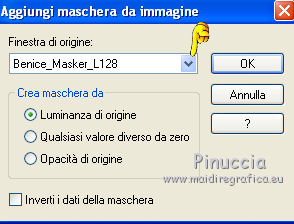 Livelli>Unisci>Unisci gruppo. Cambia la modalità di miscelatura di questo livello in Luce diffusa. Livelli>Unisci>Unisci giù. 3. Livelli>Duplica. Effetti>Plugins>Filters Unlimited 2.0 - Andrew's Filter 57 - Dotty Dotty. 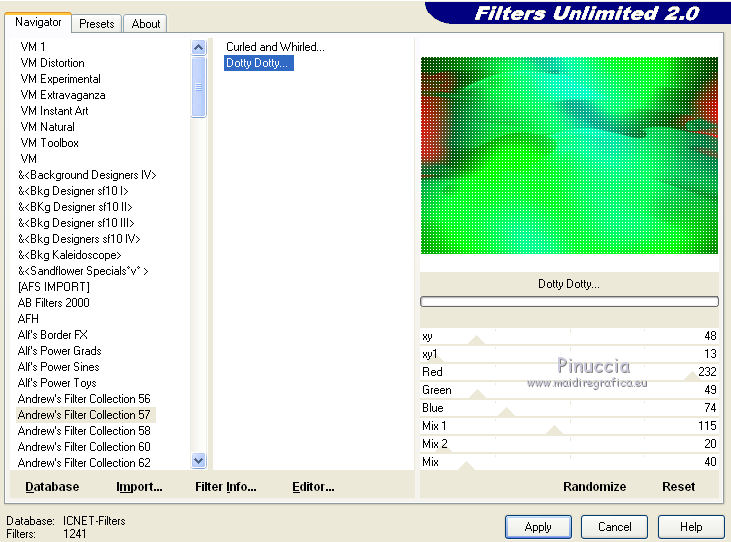 Cambia la modalità di miscelatura di questo livello in Sovrapponi, e abbassa l'opacità al 42%. Livelli>Unisci>Unisci giù. 4. Livelli>Nuovo livello raster. Selezione>Seleziona tutto. Apri l'immagine Windows_computer_wallpaper e vai a Modifica>Copia. Torna al tuo lavoro e vai a Modifica>Incolla nella selezione. Selezione>Deseleziona. Immagine>Ridimensiona - 120 x 120%, tutti i livelli e mantieni proporzioni non selezionato. 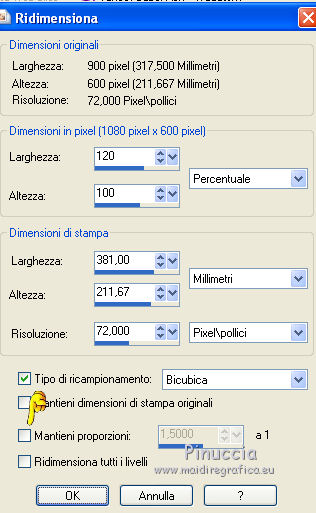 Regola>Luminosità e contrasto>Luminosità e contrasto. 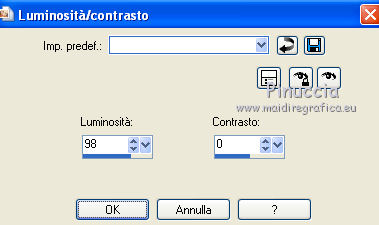 Cambia la modalità di miscelatura di questo livello in Luminanza (esistente), e abbassa l'opacità al 50%. 5. Livelli>Nuovo livello raster. Riempi il livello con il colore di primo piano.Apri l'immagine "002" e minimizzala. Torna al tuo lavoro. Livelli>Nuovo livello maschera>Da immagine. Apri il menu sotto la finestra di origine e seleziona l'immagine 002, con i seguenti settaggi: 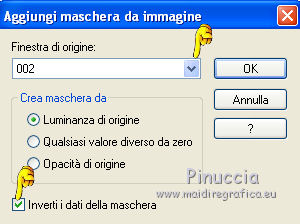 Livelli>Unisci>Unisci gruppo. Cambia la modalità di miscelatura di questo livello in Luminanza (esistente). 6. Selezione>Carica/Salva selezione>Carica selezione da disco. Cerca e carica la selezione Benice 128.1. 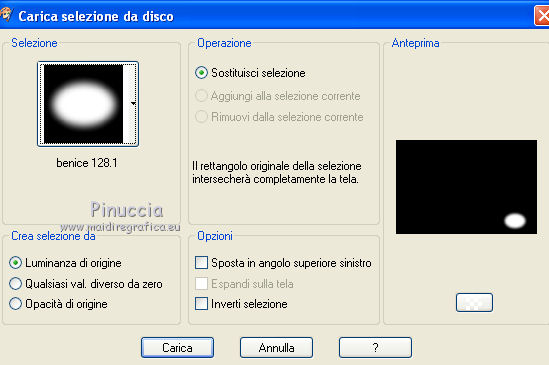 Regola>Sfocatura>Sfocatura gaussiana - raggio 24. 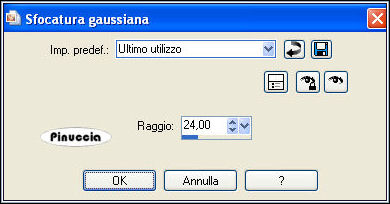 Selezione>Deseleziona. Livelli>Unisci>Unisci visibile. Livelli>Duplica. Cambia la modalità di miscelatura di questo livello in Filtra. Livelli>Unisci>Unisci giù. Dovresti avere questo. 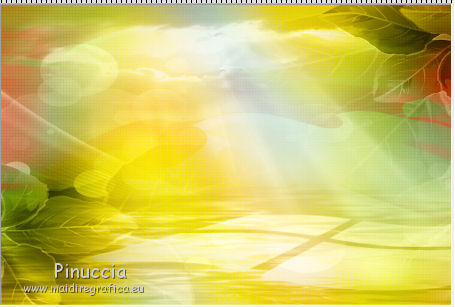 7. Apri il tube Misted_Ocean_Seagulls_RM e vai a Modifica>Copia. Torna al tuo lavoro e vai a Modifica>Incolla come nuovo livello. Effetti>Effetti di immagine>Scostamento. 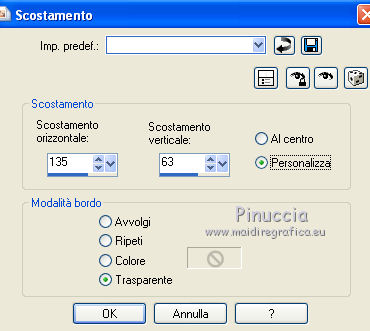 Regola>Messa a fuoco>Metti a fuoco. Cambia la modalità di miscelatura di questo livello in Luminanza (esistente), e abbassa l'opacità all'85%. 8. Apri il tube Benice_L128_rots e vai a Modifica>Copia. Torna al tuo lavoro e vai a Modifica>Incolla come nuovo livello. Effetti>Effetti di immagine>Scostamento. 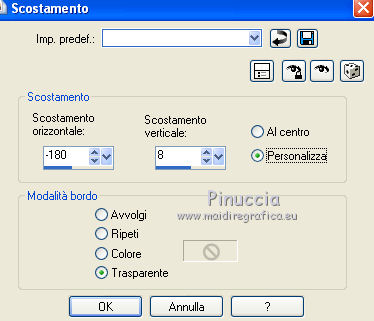 Cambia la modalità di miscelatura di questo livello in Luminanza, e abbassa l'opacità al 33. Livelli>Unisci>Unisci visibile. 9. Apri il tube MRD_CharmedWhispers_E12 e vai a Modifica>Copia. Torna al tuo lavoro e vai a Modifica>Incolla come nuovo livello. Non spostarlo. 10. Attiva lo strumento Selezione a mano libera  , da punto a punto, , da punto a punto,e seleziona i due fiori, facendo attenzione a non selezionare gli steli. 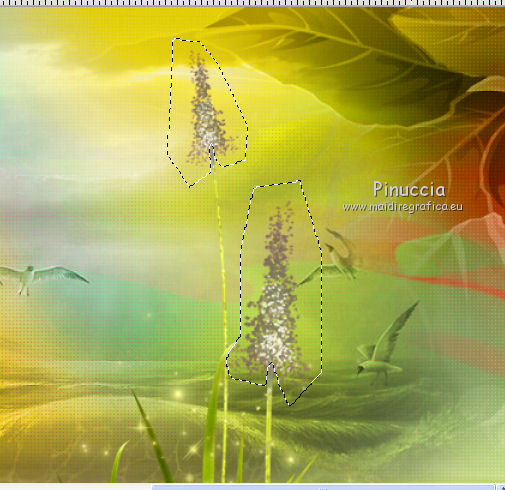 Regola>Tonalità e Saturazione>Tonalità/saturazione/luminosità. 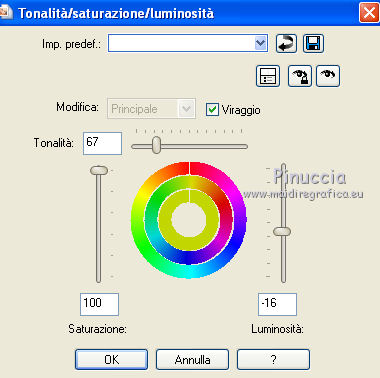 Selezione>Deseleziona. 11. Attiva nuovamente lo strumento Selezione a mano libera , da punto a punto,e seleziona gli steli.  Regola>Tonalità e Saturazione>Tonalità/saturazione/luminosità.  Selezione>Deseleziona. Effetti>Effetti di immagine>Scostamento. 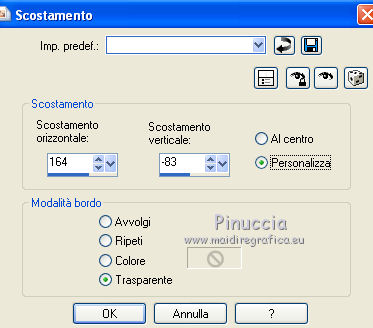 12. Livelli>Duplica. Immagine>Rifletti. Selezione>Carica/Salva selezione>Carica selezione da disco. Cerca e carica la selezione Benice 128.2. 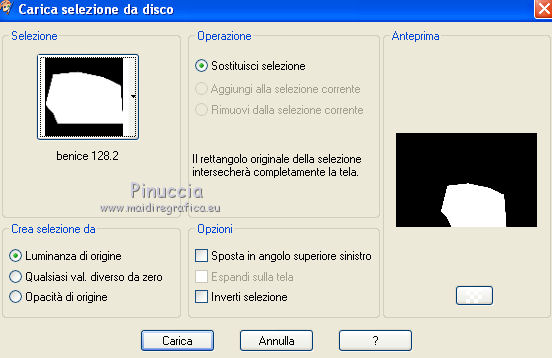 Premi sulla tastiera il tasto CANC. Selezione>Deseleziona. Livelli>Unisci>Unisci giù. 13. Apri il tube Gras, e vai a Modifica>Copia. Torna al tuo lavoro e vai a Modifica>Incolla come nuovo livello. Sposta  il tube nell'angolo in basso a sinistra, il tube nell'angolo in basso a sinistra,e un po' più in basso. 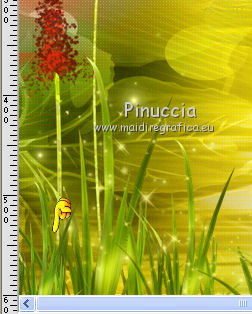 Livelli>Duplica. Immagine>Rifletti. Livelli>Unisci>Unisci giù - 2 volte. Effetti>Effetti 3D>Sfalsa ombra. 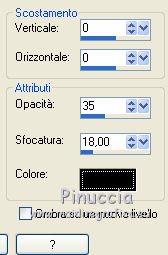 14. Apri il tube Jen_Vrouw 433_24-03-2011 e vai a Modifica>Copia. Torna al tuo lavoro e vai a Modifica>Incolla come nuovo livello. Immagine>Ridimensiona, al 90%, tutti i livelli non selezionato, non dimenticare di selezionare Mantieni proporzioni. Effetti>Effetti di immagine>Scostamento. 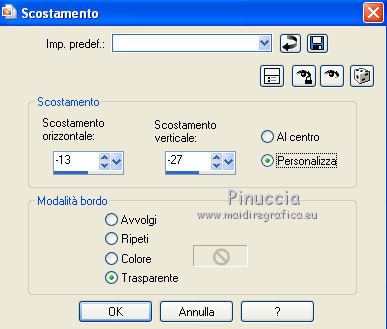 Effetti>Effetti 3D>Sfalsa ombra.  15. Apri il tube Alies 70 - Bloemen - 11062009 e vai a Modifica>Copia. Torna al tuo lavoro e vai a Modifica>Incolla come nuovo livello. Effetti>Effetti di immagine>Scostamento.  Attiva lo strumento Selezione a mano libera , da punto a punto,e seleziona le due foglie, come mostrato nell'esempio. 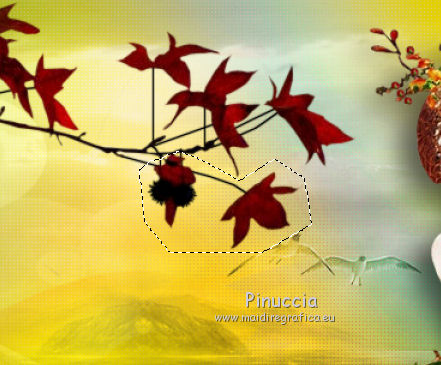 Premi sulla tastiera il tasto CANC. Selezione>Deseleziona. 16. Apri il tube Blaadje e vai a Modifica>Copia. Torna al tuo lavoro e vai a Modifica>Incolla come nuovo livello. Posiziona sullo spazio lasciato libero dalle foglie eliminate.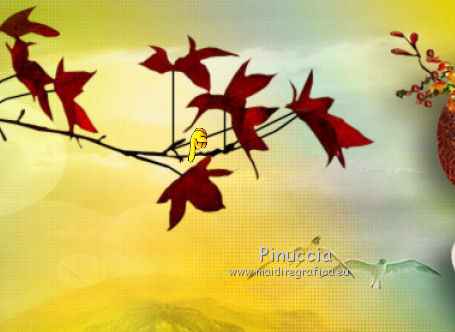 Livelli>Unisci>Unisci giù. Cambia la modalità di miscelatura di questo livello in Sovrapponi, e abbassa l'opacità al 50%. Livelli>Duplica. Cambia la modalità di miscelatura di questo livello in Rafforza, e mantieni l'opacità al 50%. 17. Attiva lo strumento Testo  , font AlexBrush. , font AlexBrush. Scrivi la parola Solane. Livelli>Converti in livello raster. Effetti>Effetti 3D>Sfalsa ombra. 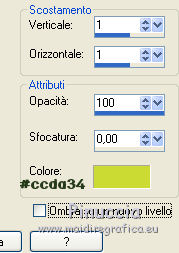 Posiziona il testo come nell'esempio.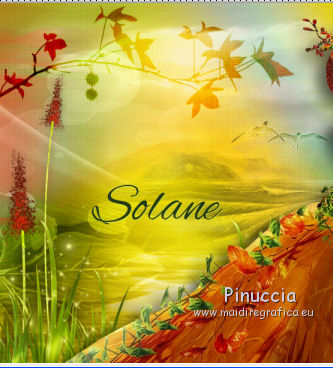 Cambia la modalità di miscelatura di questo livello in Luminanza (esistente), e abbassa l'opacità all'85%. 18. Livelli>Unisci>Unisci tutto. Immagine>Aggiungi bordatura, 2 pixels, simmetriche, con il colore #699500. Firma il tuo lavoro e salva in formato jpg.  Le vostre versioni. Grazie 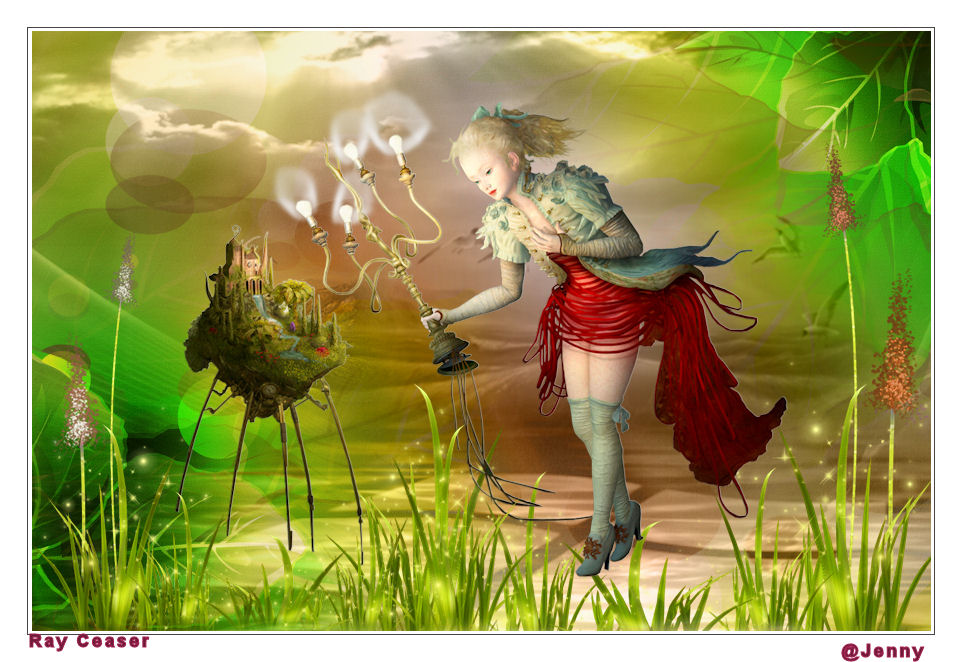 Jenny Se hai problemi o dubbi, o trovi un link non funzionante, o anche soltanto per un saluto, scrivimi 6 Settembre 2012 |



