|
STILL LOVE HIM 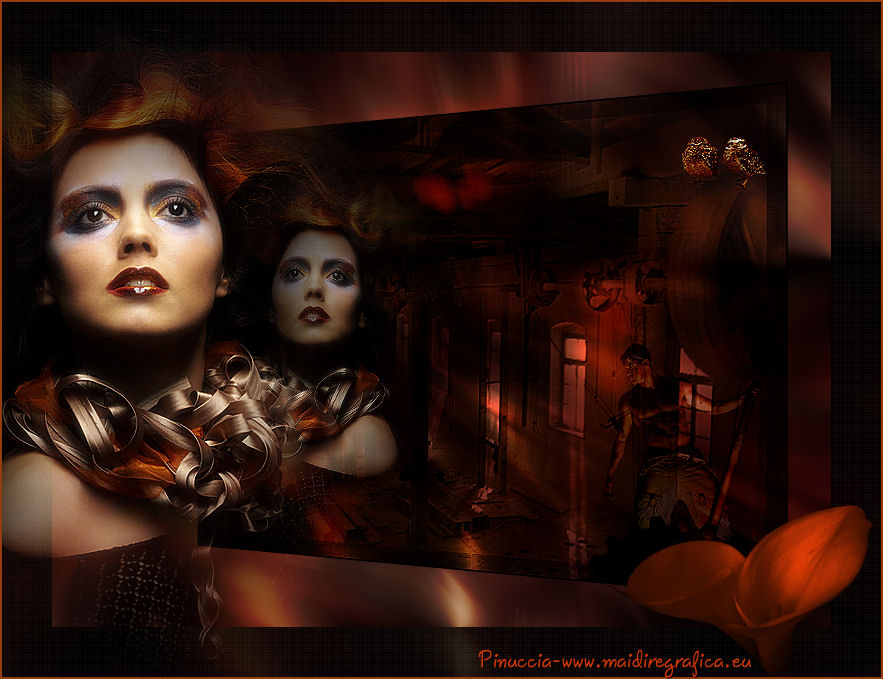 
qui puoi trovare qualche risposta ai tuoi dubbi. Se l'argomento che ti interessa non è presente, ti prego di segnalarmelo. Occorrente: Materiale qui Filtri: Penta.com - Dot and Cross qui FM Tile Tools - Blend Emboss qui Andromeda - Perspective qui  Imposta il colore di primo piano con #4e3630, e il colore di sfondo con il colore nero. 1. Apri una nuova immagine trasparente 800 x 600 pixels, e riempila  con il colore di primo piano. con il colore di primo piano.Livelli>Nuovo livello raster. Selezione>Seleziona tutto. Apri l'immagine Cain-1086, e vai a Modifica>Copia. Torna al tuo lavoro e vai a Modifica>Incolla nella selezione. Selezione>Deseleziona. Cambia la modalità di miscelatura di questo livello in Luce netta. Regola>Sfocatura>Sfocatura radiale. 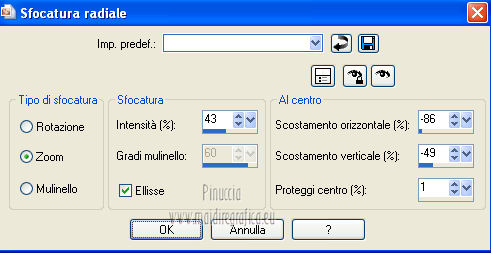 Effetti>Effetti di immagine>Motivo unico. 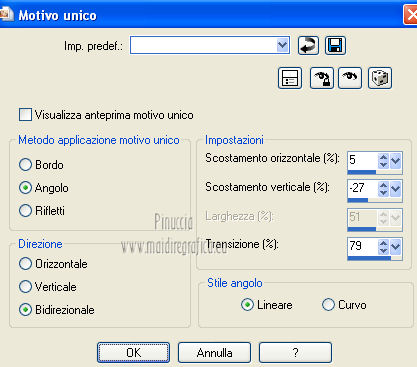 Attiva lo strumento Ritaglio  e traccia un ritaglio come mostrato nella schermata sotto, in modo che i punti bianchi non siano visibili. Clicca sul segno di spunta in alto per applicare il ritaglio. 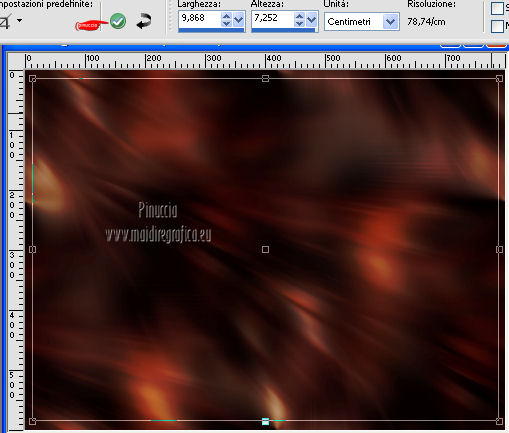 Effetti>Effetti di riflesso>Specchio rotante. 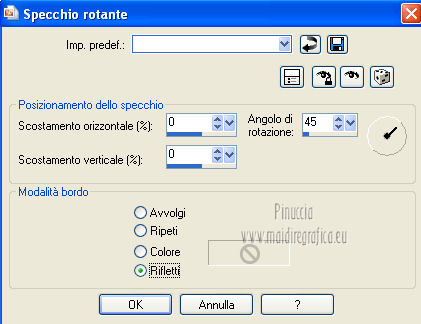 Livelli>Unisci>Unisci giù. Finestra>Duplica - due volte e minimizza i duplicati che ti serviranno più tardi. 2. Torna al tuo lavoro originale. Livelli>Nuovo livello raster. Selezione>Seleziona tutto. Apri il tube NS-126-0809 e vai a Modifica>Copia. Torna al tuo lavoro e vai a Modifica>Incolla nella selezione. Selezione>Deseleziona. Immagine>Rifletti. Premi il tasto K per attivare lo strumento Puntatore  se stai usando PSP 9 il tasto D (valido per tutte le versioni) per attivare lo strumento Deformazione  In modalità Scala spingi i nodi centrali verso l'esterno, in modo che l'immagine riempia tutta l'ampiezza della tela. 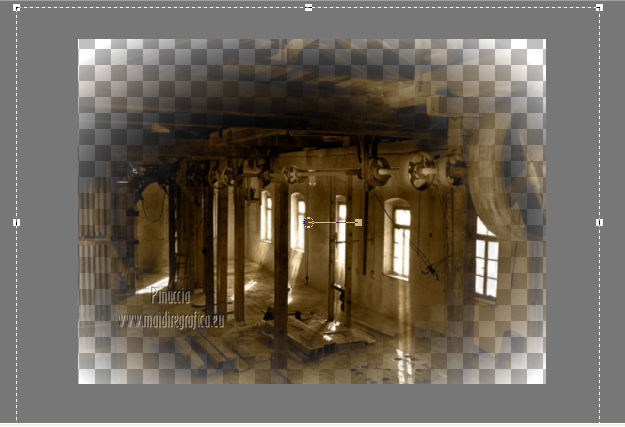 Premi il tasto M per deselezionare lo strumento. Cambia la modalità di miscelatura di questo livello in Sovrapponi. Effetti>Plugins>FM Tile Tools - Blend Emboss, con i settaggi standard.  3. Livelli>Nuovo livello raster. Selezione>Seleziona tutto. Selezione>Modifica>Contrai - 20 pixels. 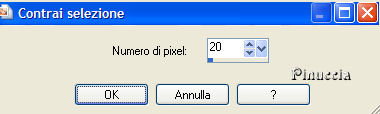 Selezione>Inverti. Riempi la selezione con il colore di sfondo.Selezione>Deseleziona. Effetti>Plugins>Penta.com - Dot and Cross.  Cambia la modalità di miscelatura di questo livello in Sovrapponi, e abbassa l'opacità al 50%. 4. Apri il tube Narah_0516_Animals_Jan2010 e vai a Modifica>Copia. Torna al tuo lavoro e vai a Modifica>Incolla come nuovo livello. Attiva lo strumento Gomma  e cancella il ramo sotto le zampe degli uccelli. 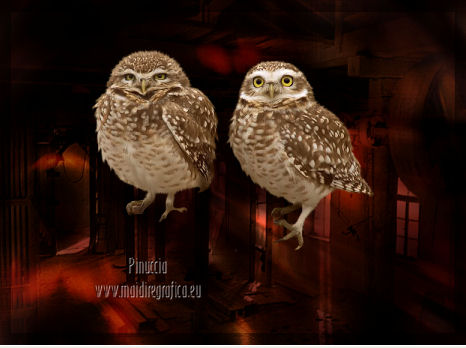 Immagine>Ridimensiona, al 20%, tutti i livelli non selezionato. Sposta  il tube in alto a destra il tube in alto a destra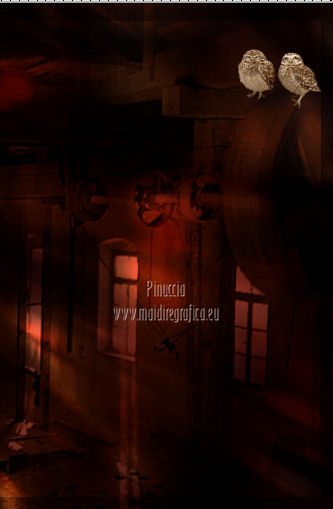 Cambia la modalità di miscelatura di questo livello in Luce netta. 5. Apri il tube Calguisoiseau1829 e vai a Modifica>Copia. Torna al tuo lavoro e vai a Modifica>Incolla come nuovo livello. Immagine>Ridimensiona, all'80%, tutti i livelli non selezionato. Sposta il tube in alto a sinistra.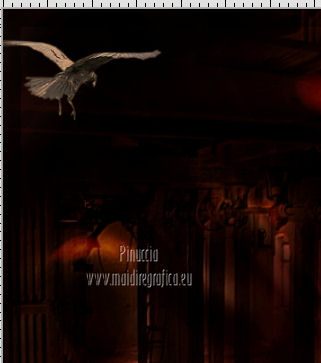 Cambia la modalità di miscelatura di questo livello in Luce netta. 6. Apri il tube Misssilly-Man- Jan 2010 e vai a Modifica>Copia. Torna al tuo lavoro e vai a Modifica>Incolla come nuovo livello. Immagine>Ridimensiona, al 50%, tutti i livelli non selezionato. Sposta il tube in basso a destra, contro il bordo.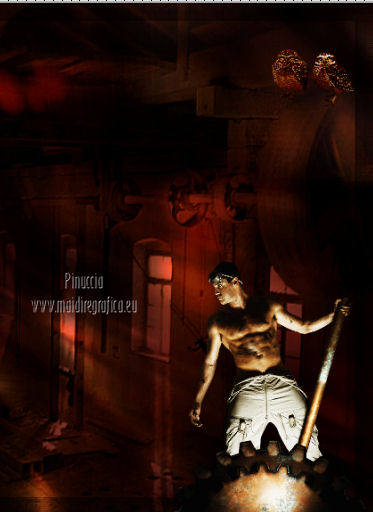 Cambia la modalità di miscelatura di questo livello in Luce diffusa. 7. Apri il tube GlamourQueen-Fire e vai a Modifica>Copia. non chiuderlo perchè ti servirà ancora Torna al tuo lavoro e vai a Modifica>Incolla come nuovo livello. Immagine>Ridimensiona, al 70%, tutti i livelli non selezionato. Regola>Messa a fuoco>Metti a fuoco. Spostalo in basso a sinistra.8. Immagine>Aggiungi bordatura, 2 pixels, simmetriche, con il colore nero. Immagine>Ridimensiona, al 90, tutti i livelli selezionato. Regola>Messa a fuoco>Metti a fuoco. Modifica>Copia. Attiva uno dei duplicato che hai minimizzato al punto 1. Modifica>Incolla come nuovo livello. Effetti>Plugins>Andromeda - Perspective Clicca sull'icona Presets  e imposta i seguenti settaggi (clicca sulle frecce a destra per scorrere il menu), clicca sul segno di spunta per confermare i settaggi. 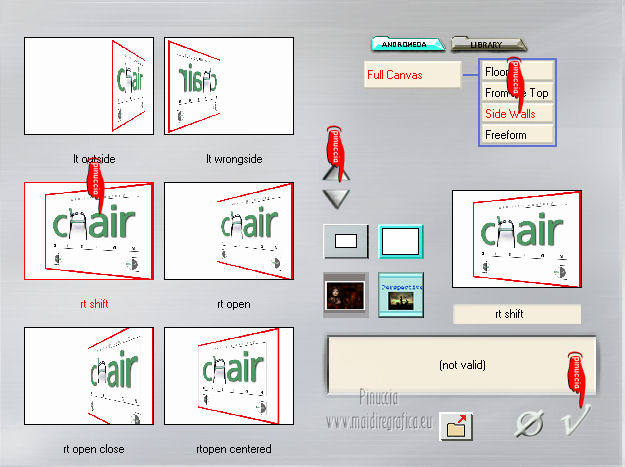 Ancora clicca sul segno di spunta per chiudere la finestra del filtro. 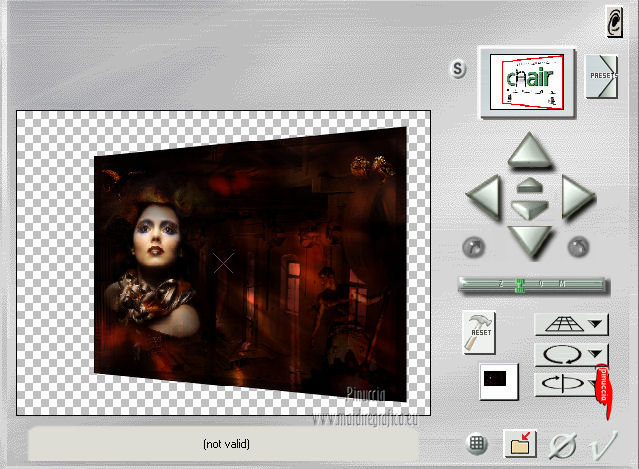 Regola>Messa a fuoco>Metti a fuoco. 9. Immagine>Aggiungi bordatura, 50 pixels, simmetriche, con il colore nero. Seleziona questo bordo con la bacchetta magica  Livelli>Nuovo livello raster. Attiva il secondo duplicato che hai minimizzato al punto 1. Modifica>Copia. Torna al tuo lavoro e vai a Modifica>Incolla nella selezione. Effetti>Plugins>Penta.com - Dot and Cross, con i settaggi precedenti. Selezione>Deseleziona. Abbassa l'opacità di questo livello al 20%. 10. Attiva nuovamente il tube GlamourQueen-Fire e vai a Modifica>Copia. Torna al tuo lavoro e vai a Modifica>Incolla come nuovo livello. Immagine>Ridimensiona, al 90%, tuttii livelli non selezionato. Immagine>Rifletti. Regola>Messa a fuoco>Accentua messa a fuoco. Sposta il tube a sinistra.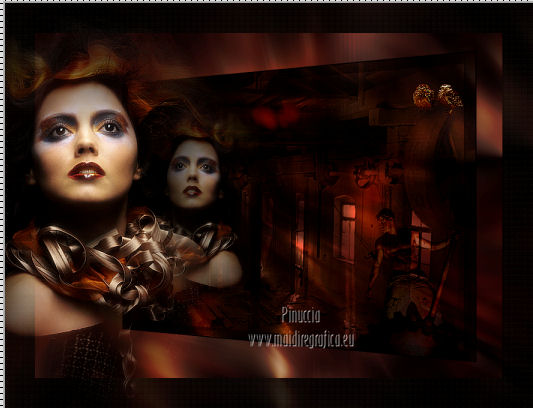 Attiva lo strumento Gomma con i seguenti settaggi Clicca un paio di volte sulla spalla destra del tube, in modo da fonderlo con il tube più piccolo. 11. Apri il tube Xtreme-Flower-20_Calla-Heart-01-06-08 e vai a Modifica>Copia. Torna al tuo lavoro e vai a Modifica>Incolla come nuovo livello. Immagine>Ridimensiona, al 45%, tutti i livelli non selezionato. Immagine>Ruota per gradi - 15 gradi a sinistra. 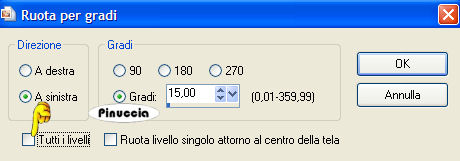 Regola>Tonalità e saturazione>Tonalità/Saturazione/Luminosità. 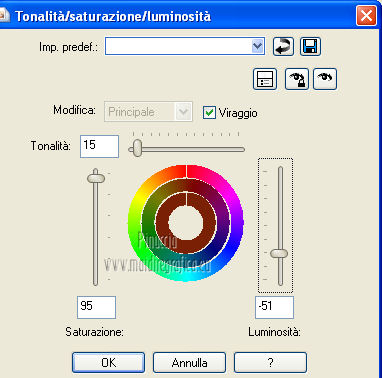 Sposta il tube in basso a destra.Immagine>Aggiungi bordatura, 2 pixels, simmetriche, con il colore #943d11. Aggiungi il tuo nome e/o il tuo watermark e salva in formato jpg.  Se hai problemi o dubbi, o trovi un link non funzionante, o anche soltanto per un saluto, scrivimi 1 Novembre 2012 |



