|
SURROUNDED 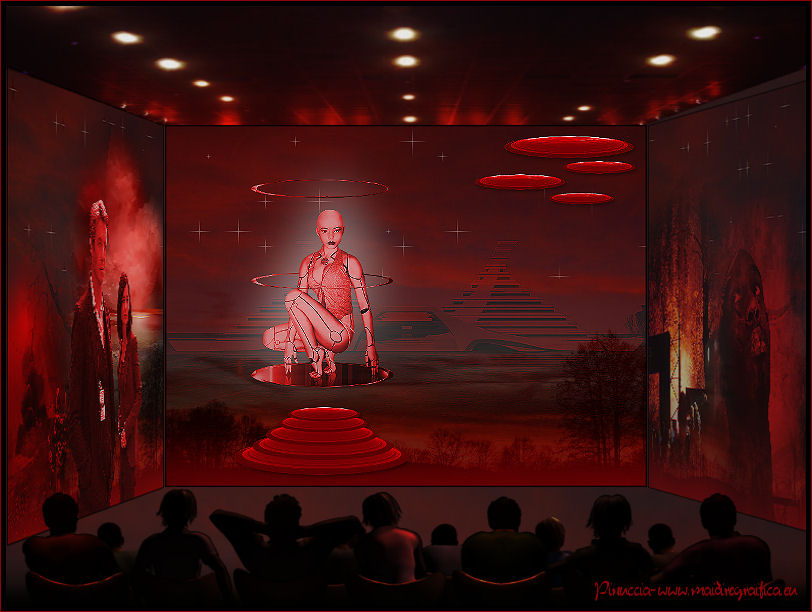 
qui puoi trovare qualche risposta ai tuoi dubbi. Se l'argomento che ti interessa non è presente, ti prego di segnalarmelo. Occorrente: Materiale qui Filtri: consulta, se necessario, la mia sezione filtri qui Filters Unlimited 2.0 qui VM Natural - Sparkle qui  Metti la maschera 20-20 nella cartella Maschere. Imposta il colore di primo piano con il colore nero, e il colore di sfondo con #8e0407. 1. Apri una nuova immagine trasparente 800 x 600 pixels, e riempila  con il colore nero. con il colore nero.Selezione>Seleziona tutto. Apri l'immagine Bloedrood e vai a Modifica>Copia. Torna al tuo lavoro e vai a Modifica>Incolla nella selezione. Selezione>Deseleziona. Abbassa l'opacità di questo livello al 50%. 2. Livelli>Nuovo livello raster. Attiva lo strumento Pennello  con i seguenti settaggi. con i seguenti settaggi. Striscia con il tasto destro del mouse per usare il colore rosso di sfondo, sopra il bordo nero  Regola>Sfocatura>Sfocatura gaussiana - raggio 40.  Livelli>Unisci>Unisci tutto. Finestra>Duplica (o, sulla tastiera, maiuscola+D) - due volte, per avere due copie del lavoro. Minimizza le copie che userai più tardi. 3. Torna al tuo lavoro originale. Livelli>Nuovo livello raster. Selezione>Seleziona tutto. Apri l'immagine Cool e vai a Modifica>Copia. Torna al tuo lavoro e vai a Modifica>Incolla nella selezione. Selezione>Deseleziona. Regola>Tonalità e saturazione>Tonalità/Saturazione/Luminosità. 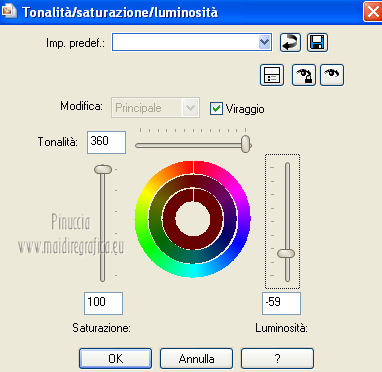 Abbassa l'opacità di questo livello al 30%. Effetti>Effetti di bordo>Aumenta. Livelli>Unisci>Unisci tutto. 4. Apri il tube Benice 29.1 e vai a Modifica>Copia. Torna al tuo lavoro e vai a Modifica>Incolla come nuovo livello. Sposta  il tube in basso a sinistra. il tube in basso a sinistra.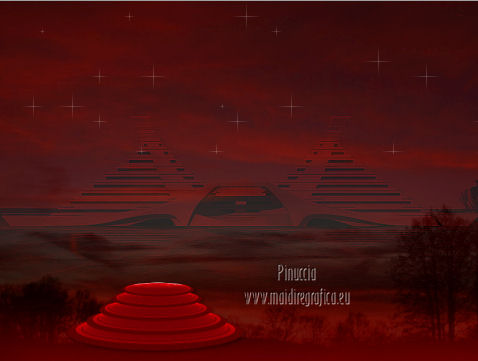 Effetti>Effetti 3D>Sfalsa ombra, con il colore nero. 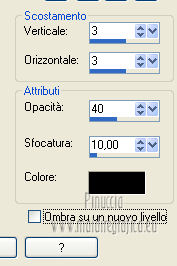 5. Apri il tube Calguisorbit14190 e vai a Modifica>Copia. Torna al tuo lavoro e vai a Modifica>Incolla come nuovo livello. Immagine>Ridimensiona, al 40%, tutti i livelli non selezionato. Regola>Tonalità e saturazione>Viraggio  Sposta il tube sopra il tube precedente.Livelli>Duplica. Attiva il livello sottostante dell'originale. Regola>Sfocatura>Sfocatura gaussiana - raggio 40. Abbassa l'opacità di questo livello al 60%. Sposta la sfocatura un po' più in alto.Livelli>Duplica. Sposta questa sfocatura un po' più in basso.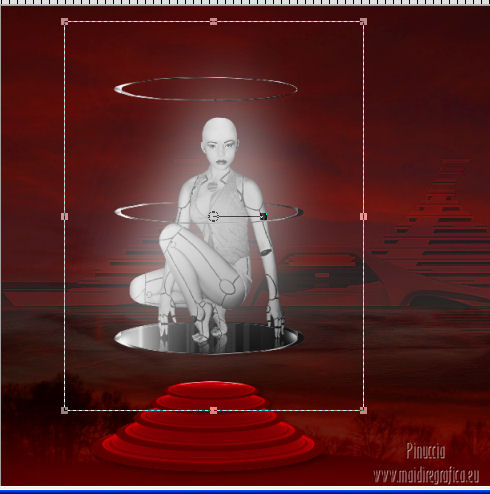 Livelli>Unisci>Unisci giù. Attiva il livello superiore. Regola>Tonalità e saturazione>Tonalità/Saturazione/Luminosità.  Regola>Messa a fuoco>Metti a fuoco. Abbassa l'opacità di questo livello a tuo piacimento. 6. Apri il tube Benice29.2 e vai a Modifica>Copia. Torna al tuo lavoro e vai a Modifica>Incolla come nuovo livello. Immagine>Ridimensiona, al 40%, tutti i livelli non selezionato. Regola>Messa a fuoco>Metti a fuoco. Sposta il tube in alto a destra.Livelli>Duplica. Immagine>Ridimensiona, al 70%, tutti i livelli non selezionato. Livelli>Duplica. Immagine>Ridimensiona, all'80%, tutti i livelli non selezionato. Livelli>Duplica. Immagine>Ridimensiona, al 90%, tutti i livelli non selezionato. Posiziona i tubes come nell'esempio.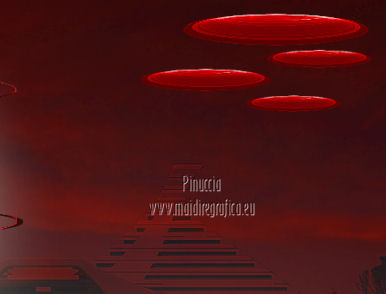 Assicurati di essere posizionato sul livello superiore. Livelli>Unisci>Unisci giù - 3 volte. Effetti>Effetti 3D>Sfalsa ombra, con il colore nero. 7. Attiva il livello inferiore. Attiva lo strumento Selezione  , ,clicca sull'icona Selezione personalizzata  e imposta i seguenti settaggi: 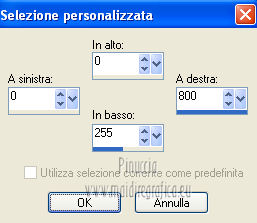 Selezione>Innalza selezione a livello. Effetti>Plugins>Filters Unlimited 2.0 - VM Natural - Sparkle. 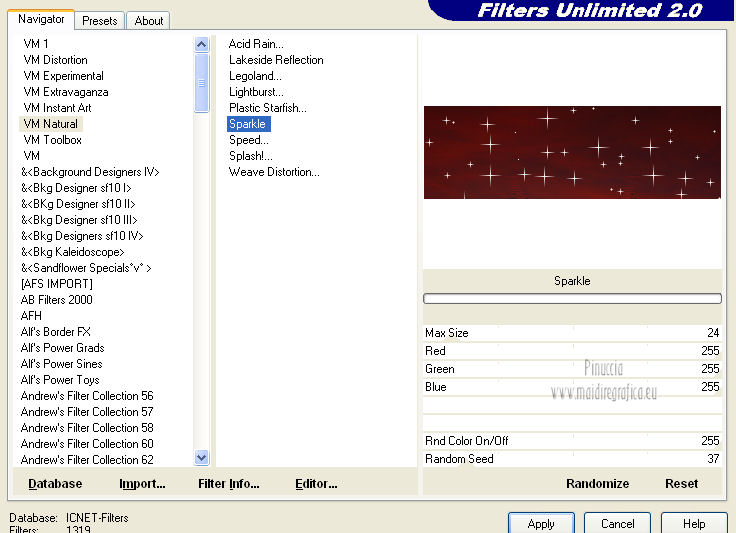 Selezione>Deseleziona. Abbassa l'opacità di questo livello al 30%. Immagine>Aggiungi bordatura, 2 pixels, simmetriche, con il colore nero. Immagine>Ridimensiona, al 60%, tutti i livelli selezionato. Regola>Messa a fuoco>Metti a fuoco. Salva l'immagine con il nome "immagine 1" e minimizzala. 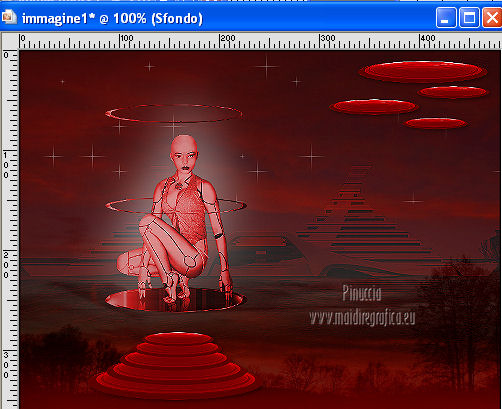 8. Attiva uno dei duplicati che hai minimizzato al punto 2.  Livelli>Duplica. Selezione personalizzata come al punto 7.Effetti>Plugins>Filters Unlimited 2.0 - VM Natural - Sparkle 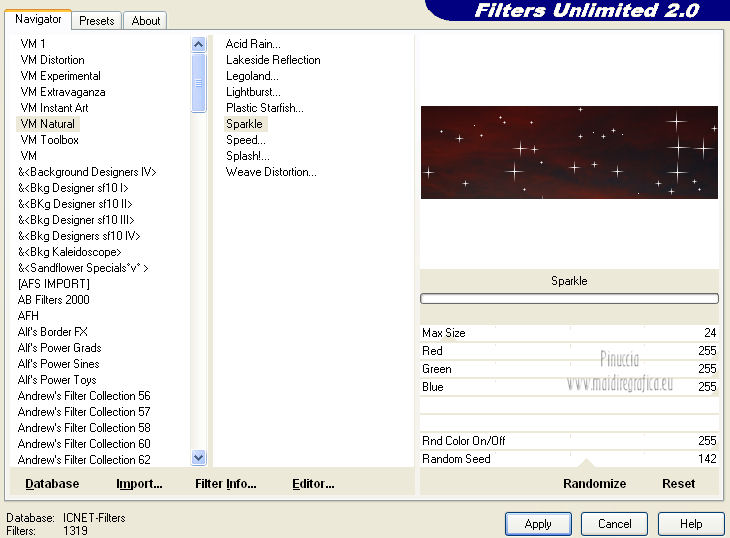 Abbassa l'opacità di questo livello al 30%. Selezione>Deseleziona. 9. Apri il tube Marif_2006_septembre_misted_paysage18 e vai a Modifica>Copia. Torna al tuo lavoro e vai a Modifica>Incolla come nuovo livello. Immagine>Rifletti. Immagine>Ridimensiona, al 115%, tutti i livelli non selezionato. Regola>Tonalità e saturazione>Tonalità/Saturazione/Luminosità. 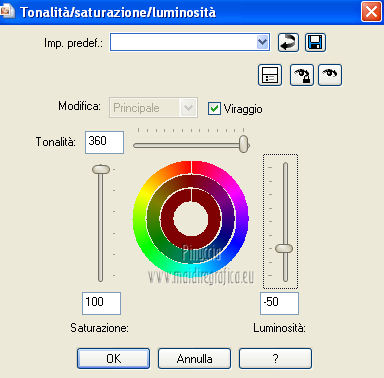 Sposta il tube in basso a sinistra.10. Apri il tube Marif_2006_misted_paysage10 e vai a Modifica>Copia. Torna al tuo lavoro e vai a Modifica>Incolla come nuovo livello. Sposta questo tube nell'angolo in alto a destra.11. Apri il tube Mou_mentalist e vai a Modifica>Copia. Torna al tuo lavoro e vai a Modifica>Incolla come nuovo livello. Regola>Tonalità e saturazione>Tonalità/Saturazione/Luminosità. 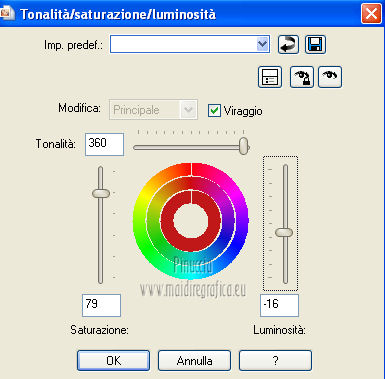 Sposta in basso, in modo che l'uomo si trovi al centro.Immagine>Aggiungi bordatura, 2 pixels, simmetriche, con il colore nero. Immagine>Ridimensiona, al 60%, tutti i livelli selezionato. Regola>Messa a fuoco>Metti a fuoco. Salva l'immagine con il nome "immagine 2" e minimizzala.  12. Attiva il secondo duplicato che hai minimizzato al punto 2. Livelli>Duplica. Selezione personalizzata come al punto 7.Effetti>Plugins>Filters Unlimited 2.0 - VM Natural - Sparkle 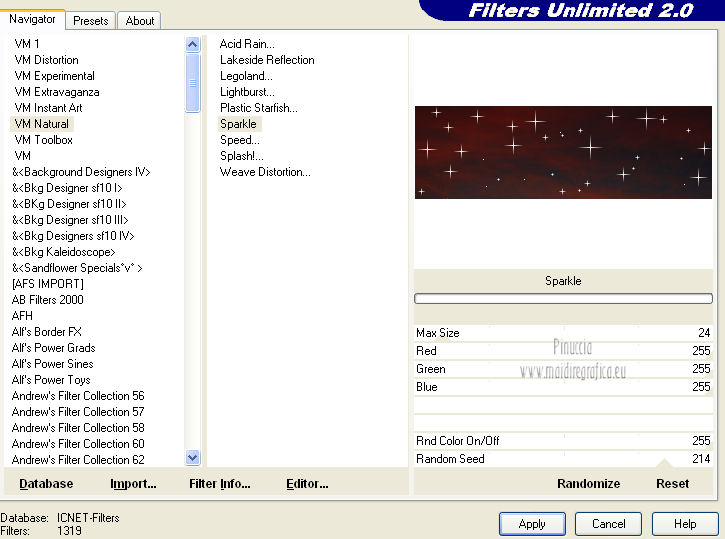 Abbassa l'opacità di questo livello al 30%. Selezione>Deseleziona. 13. Apri l'immagine vuur. Livelli>Carica/Salva maschera>Carica maschera da disco. Cerca e carica la maschera 20-20.  Livelli>Unisci>Unisci gruppo. Di nuovo Livelli>Carica/Salva maschera>Carica maschera da disco. Carica la maschera 20-20, con gli stessi settaggi. Livelli>Unisci>Unisci gruppo. Modifica>Copia. Torna al tuo lavoro e vai a Modifica>Incolla come nuovo livello. Immagine>Ridimensiona, al 130%, tutti i livelli non selezionato. Sposta il tube a sinistra, sul bordo inferiore.Livelli>Duplica. Livelli>Unisci>Unisci giù. 14. Apri il tube Man e vai a Modifica>Copia. Torna al tuo lavoro e vai a Modifica>Incolla come nuovo livello. Regola>Tonalità e saturazione>Tonalità/Saturazione>Luminosità. 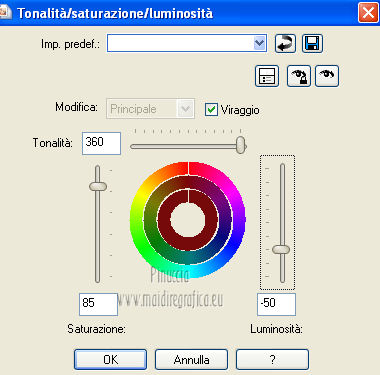 Sposta il tube in basso a destra.Livelli>Unisci>Unisci tutto. Immagine>Aggiungi bordatura, 2 pixels, simmetriche, con il colore nero. Immagine>Ridimensiona, al 60%, tutti i livelli selezionato. Regola>Messa a fuoco>Metti a fuoco. Salva l'immagine con il nome "immagine 3" e minimizzala. 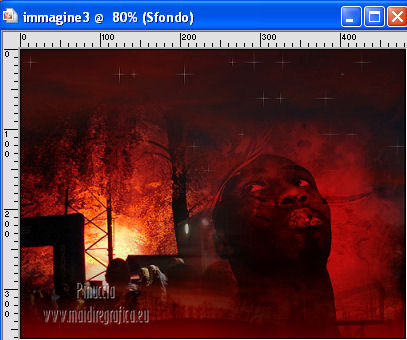 15. Attiva nuovamente l'immagine Bloedrood. Attiva lo strumento Ritaglio  e traccia un ritaglio della parte superiore dell'immagine, poi clicca sul segno di spunta per applicare il ritaglio. 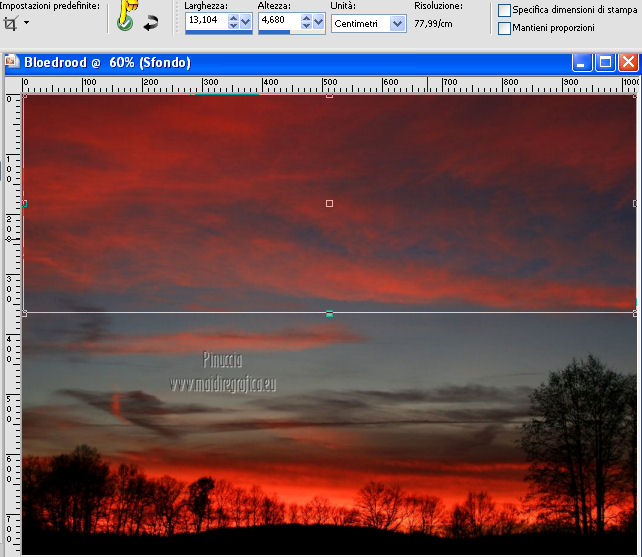 Modifica>Copia. 16. Apri una nuova immagine trasparente 800 x 600 pixels, e riempila con il colore nero.Questa sarà la base definitiva del tuo lavoro. Livelli>Nuovo livello raster. Selezione>Seleziona tutto. Modifica>Incolla nella selezione. Selezione>Deseleziona. Abbassa l'opacità di questo livello al 50%. Livelli>Unisci>Unisci giù. Livelli>Duplica. Immagine>Capovolgi. Abbassa l'opacità di questo livello al 50%. Livelli>Unisci>Unisci giù. 17. Attiva "immagine 1". Modifica>Copia. Torna al tuo lavoro e vai a Modifica>Incolla come nuovo livello. Lascia l'immagine come sta. 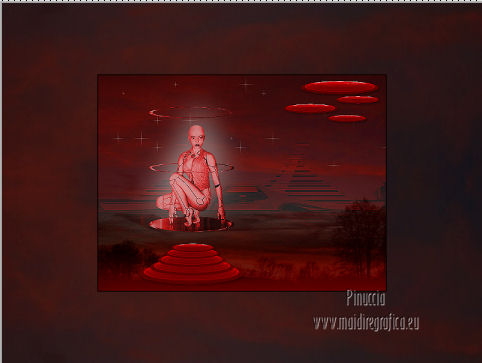 18. Livelli>Nuovo livello raster. Selezione personalizzata 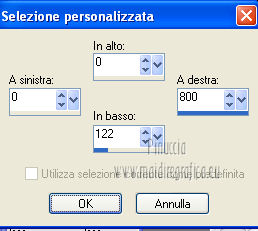 Apri l'immagine Bioscoop. Attiva lo strumento Selezione a mano libera  e seleziona la parte superiore, come nell'esempio.  Modifica>Copia. Torna al tuo lavoro e vai a Modifica>Incolla nella selezione. Selezione>Deseleziona. Livelli>Disponi>Sposta giù. 19. Premi il tasto K per attivare lo strumento Puntatore  se stai usando PSP 9 il tasto D (valido per tutte le versioni) per attivare lo strumento Deformazione  In modalità Scala, spingi i nodi laterali 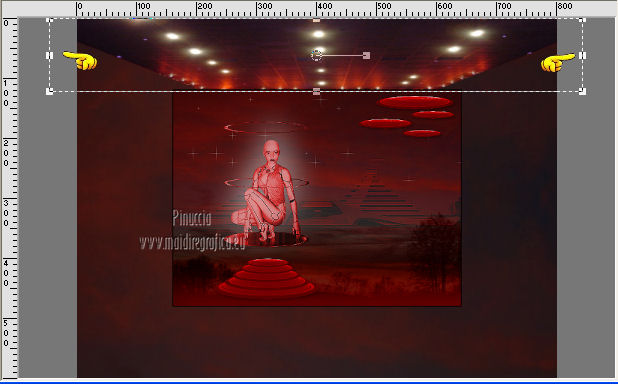 fino ai bordi 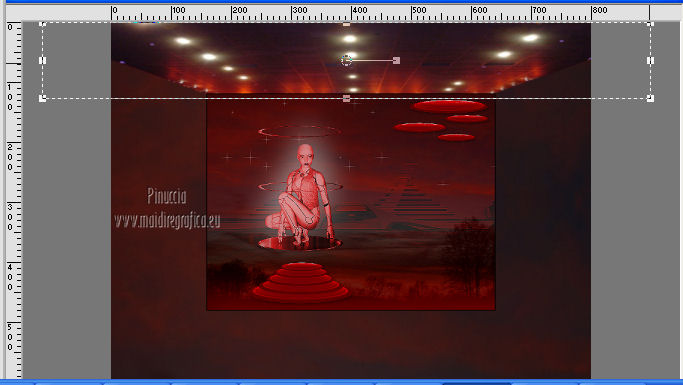 Premi il tasto M per deselezionare lo strumento. Cambia la modalità di miscelatura di questo livello in Luce netta, e abbassa l'opacità al 90%. 20. Attiva "Immagine 2". Modifica>Copia. Torna al tuo lavoro e vai a Modifica>Incolla come nuovo livello. Sposta l'immagine contro il bordo a sinistra.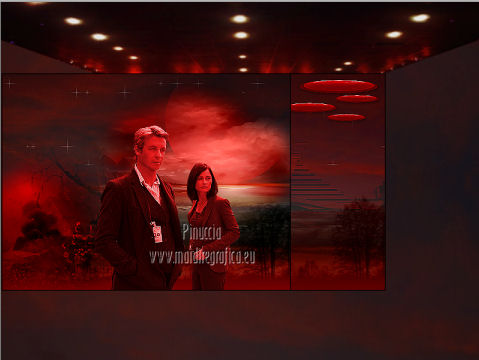 Abbassa momentaneamente l'opacità di questo livello al 30% (per vedere meglio quello che stai facendo). Tasto K/D per attivare lo strumento Puntatore /Deformazione In Modalità Scala, spingi il nodo laterale centrale fino al bordo dell'immagine al centro. 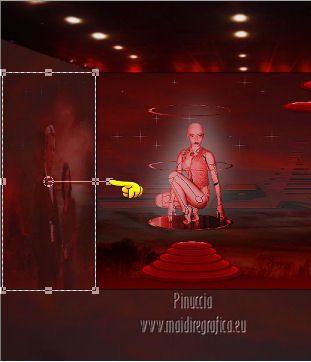 In Modalità Prospettiva, spingi uno dei nodi laterali verso l'esterno (il nodo opposto si sposterà simmetricamente) 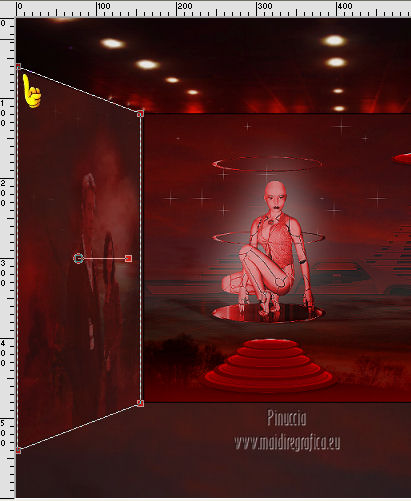 Premi il tasto M per deselezionare lo strumento. Regola>Messa a fuoco>Metti a fuoco. Porta l'opacità del livello all'80%. 21. Apri "Immagine 3" e vai a Modifica>Copia. Torna al tuo lavoro e vai a Modifica>Incolla come nuovo livello. Tasto K o D, per attivare lo strumento Puntatore /Deformazionee ripeti il procedimento dell'immagine sinistra. Premi il tasto M per deselezionare lo strumento. Regola>Messa a fuoco>Metti a fuoco. Porta l'opacità di questo livello al 60%. Dovresti avere questo.  22. Apri il tube Espectadores e vai a Modifica>Copia. Torna al tuo lavoro e vai a Modifica>Incolla come nuovo livello. Sposta il tube in basso al centro.Tasto K o D, per attivare lo strumento Puntatore /Deformazionee tira i nodi centrali, a destra e a sinistra, fino ai bordi. Cambia la modalità di miscelatura di questo livello in Luce netta. 23. Livelli>Unisci>Unisci tutto. Immagine>Aggiungi bordatura, 5 pixels, simmetriche, con il colore nero. Immagine>Aggiungi bordatura, 1 pixel, simmetriche, con il colore rosso. Aggiungi il tuo nome e/o il tuo watermark e salva in formato jpg.  Se hai problemi o dubbi, o trovi un link non funzionante, o anche soltanto per un saluto, scrivimi 4 Novembre 2012 |



