|
THE LETTER 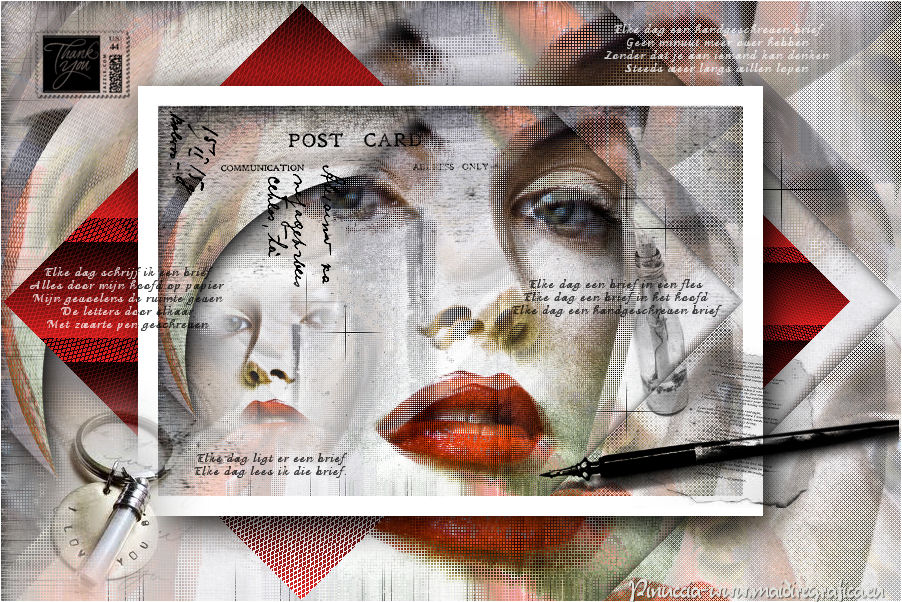 
qui puoi trovare qualche risposta ai tuoi dubbi. Se l'argomento che ti interessa non è presente, ti prego di segnalarmelo. Occorrente: Materiale qui Filtri: consulta, se necessario, la mia sezione filtri qui AP 01 Innovations and Idea qui Filters Unlimited 2.0 qui Toadies qui Tramage qui Alien Skin Eye Candy 5 Impact qui VanDerLee Unplugged-X qui I filtri Toadies e Tramages si possono usare importandoli in Filters Unlimited, ma possono funzionare anche da soli  Metti i preset Benice_L155_PS_1 e Benice_L155_PS_2 nella cartella del filtro Alien Skin Eye Candy 5 Impact>Settings>Shadow. Cliccando sul file il preset sarà automaticamente installato nella cartella corretta. Metti i pennelli nella cartella Pennelli. Attenzione, ogni pennello è composto da due files che non devono essere separati. Vedi gli appunti sui pennelli qui Metti le selezioni nella cartella Selezioni. Imposta il colore di primo piano con il colore nero #000000. 1. Apri l'immagine BG_L155. Finestra>Duplica (o, sulla tastiera, maiuscola+D) per fare una copia. Chiudi l'originale. La copia sarà la base del tuo lavoro. 2. Livelli>Duplica. Chiudi questo livello e attiva il livello sottostante dell'originale. Effetti>Plugins>AP [Distort] - Distort-ShiftMesh. 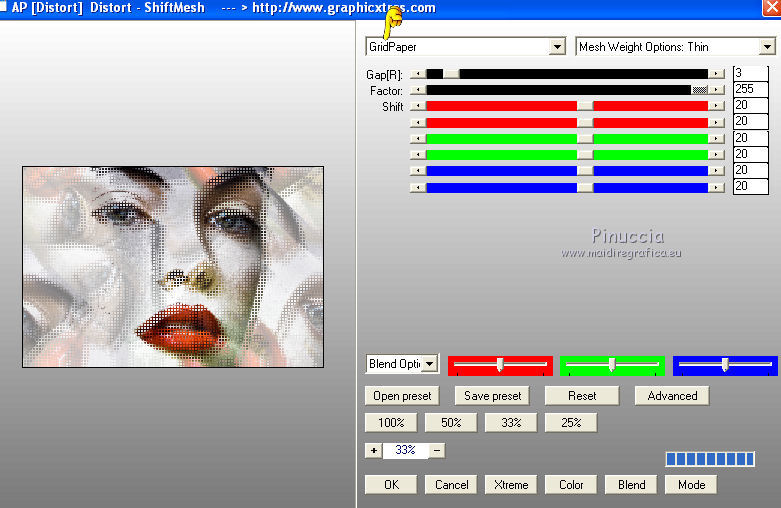 3. Apri e attiva il livello superiore. Effetti>Plugins>AP [Distort] - Distort-ShiftMesh. 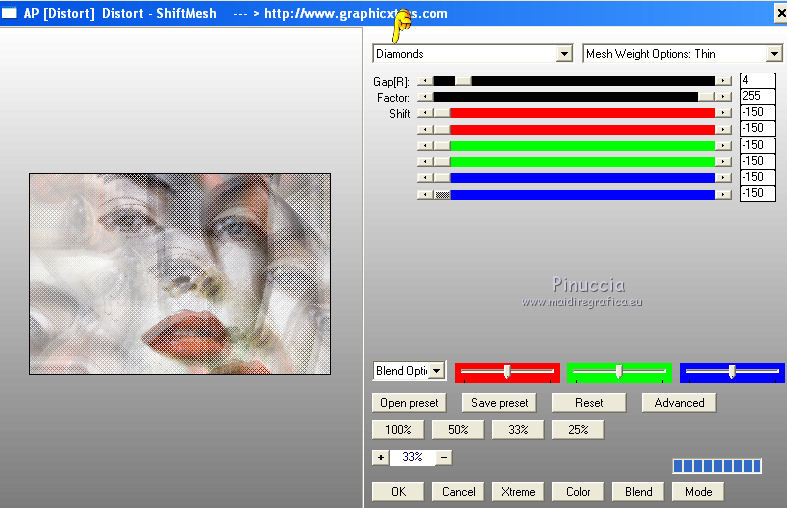 Effetti>Plugins>VanDerLee - Unplugged-X seleziona 45° Rectangle - Color: #ffffff. 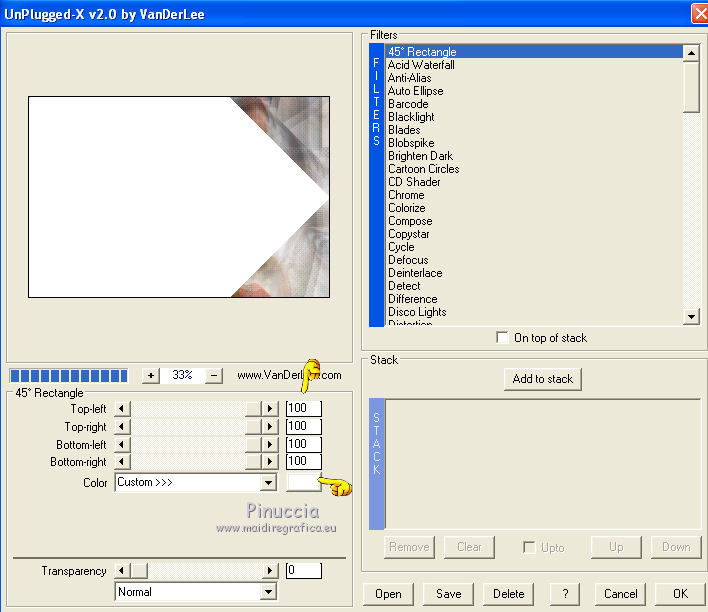 Attiva lo strumento Bacchetta magica   Clicca sullo spazio bianco per selezionarlo. 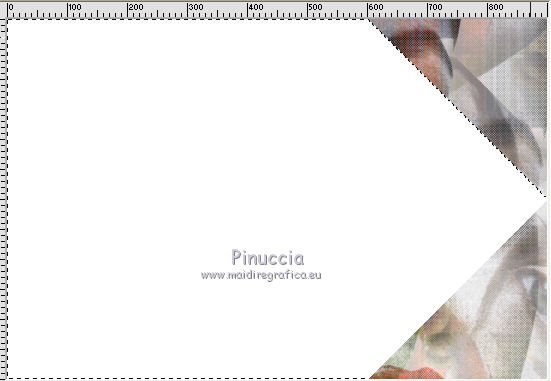 Premi sulla tastiera il tasto CANC. Selezione>Deseleziona. Effetti>Plugins>Alien Skin Eye Candy 5 Impact - Perspective Shadow. Seleziona il preset Benice_L155_PS_1 e ok. 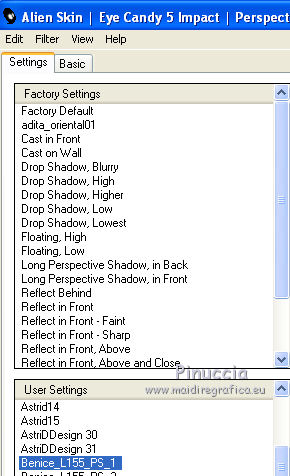 4. Livelli>Duplica. Immagine>Rifletti. Effetti>Effetti di distorsione>Coordinate polari. 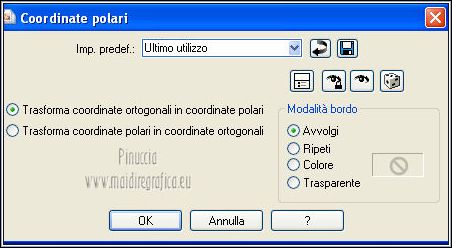 Selezione>Carica/Salva selezione>Carica selezione da disco. Cerca e carica la selezione Benice 155.1. 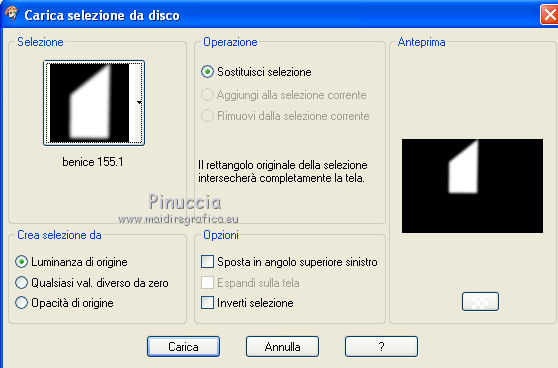 Premi sulla tastiera il tasto CANC. Selezione>Deseleziona. Immagine>Ridimensiona - 100% x 120%, tutti i livelli e mantieni proporzioni non selezionato. 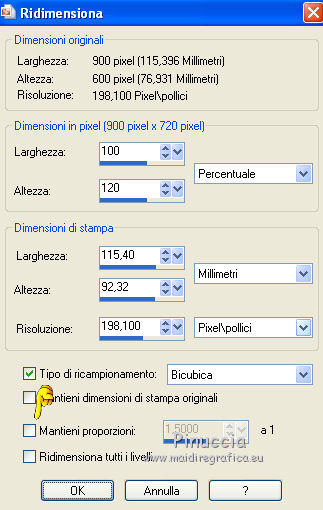 Effetti>Effetti di immagine>Scostamento. 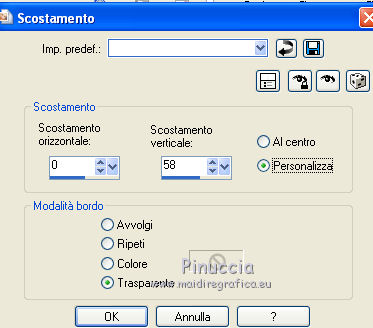 Effetti>Plugins>Alien Skin Eye Candy 5 Impact - Perspective Shadow. Seleziona il preset Benice_L155_PS_2 e ok. 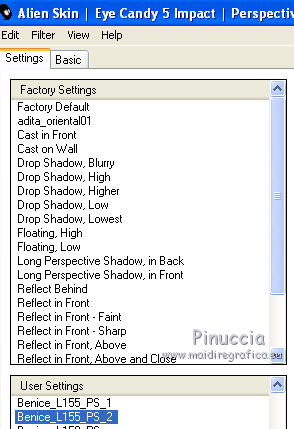 5. Livelli>Nuovo livello raster. Effetti>Plugins>VanDerLee - Unplugged-X - 45° Rectangle. 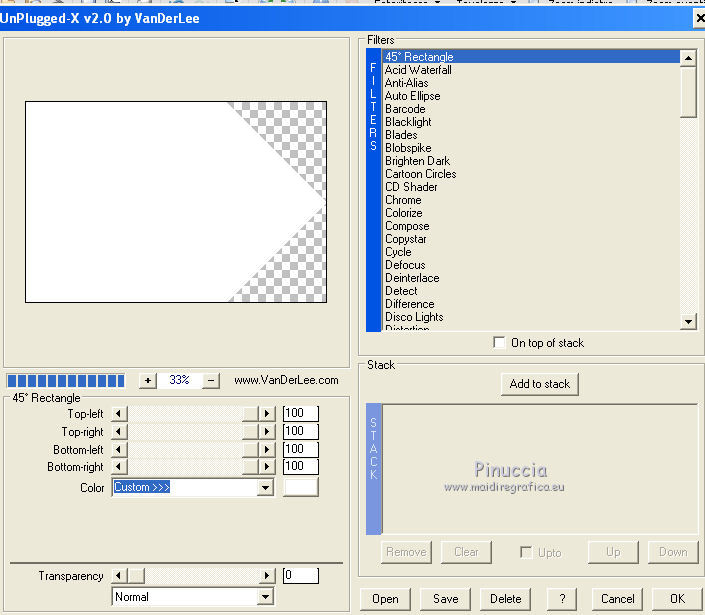 6. Seleziona la parte bianca con la bacchetta magica , con i precedenti settaggi: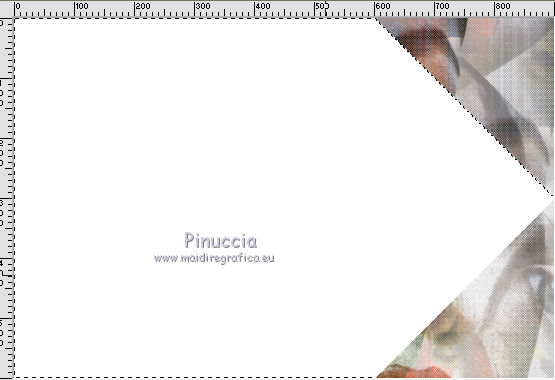 Selezione>Modifica>Contrai - 16 pixels. 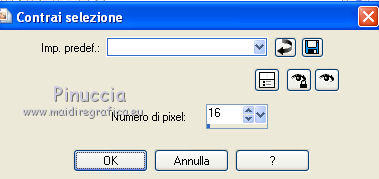 Premi sulla tastiera il tasto CANC. Selezione>Deseleziona. Effetti>Plugins>Filters Unlimited 2.0 - Toadies - Ommadawn. 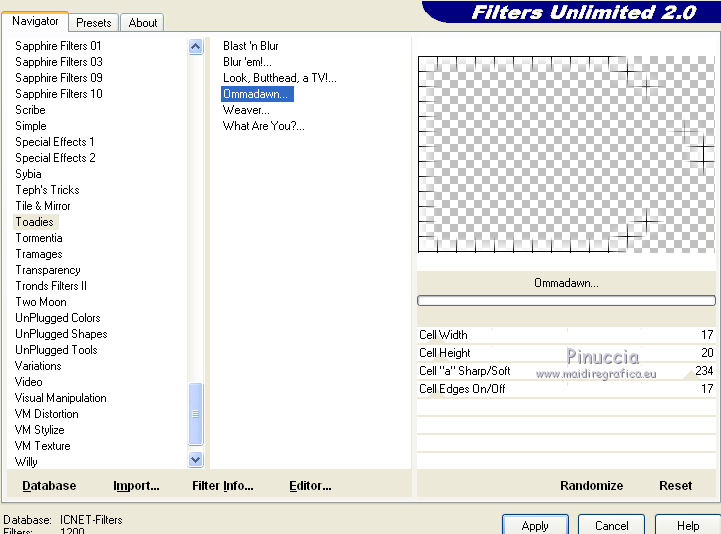 Cambia la modalità di miscelatura di questo livello in Moltiplica. 6. Livelli>Duplica. Chiudi il livello sottostante dell'originale, e rimani posizionato sul livello superiore. Selezione>Carica/Salva selezione>Carica selezione da disco. Cerca e carica la selezione Benice 155.2. 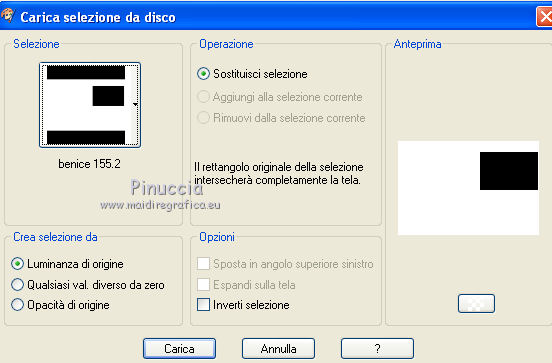 Premi sulla tastiera il tasto CANC. Selezione>Deseleziona. Immagine>Rifletti. Immagine>Capovolgi. Effetti>Effetti di immagine>Scostamento. 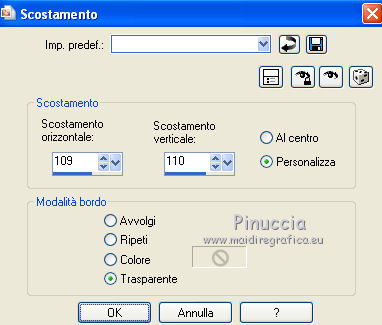 7. Apri e attiva il livello sottostante Raster 1. Selezione>Carica/Salva selezione>Carica selezione da disco. Cerca e carica la selezione Benice 155.3. 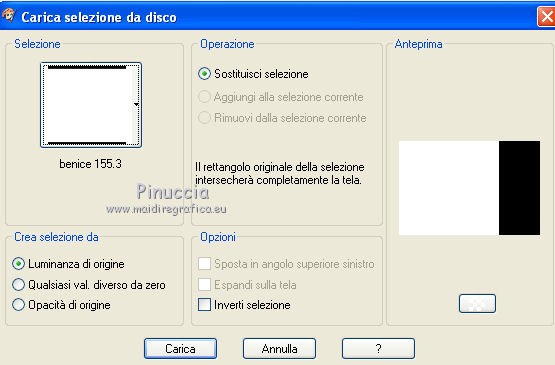 Effetti>Effetti di trama>Manto. 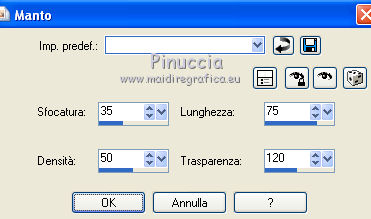 Selezione>Deseleziona. Livelli>Unisci>Unisci visibile. Dovresti avere questo. 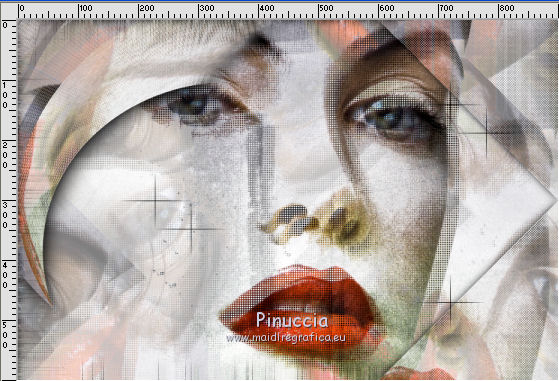 8. Finestra>Duplica (o maiuscola+D) e continua su questo duplicato. Immagine>Ridimensiona, al 65%, tutti i livelli selezionato. 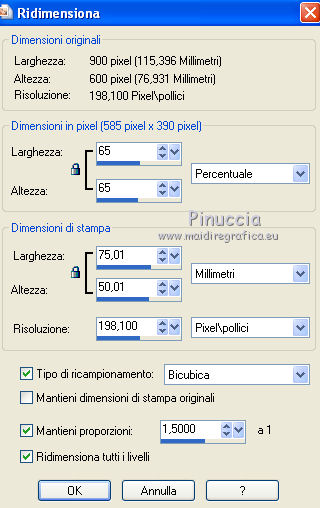 Immagine>Aggiungi bordatura, 20 pixels, simmetriche, con il colore bianco #ffffff. Modifica>Copia. Attiva il tuo lavoro originale e vai a Modifica>Incolla come nuovo livello. E continua su questo lavoro. Livelli>Duplica. Chiudi questo livello e attiva il livello centrale - Raster 1. Effetti>Plugins>VanDerLee - Unplugged-X 45° Rectangle, con i seguenti settaggi Color: nero #000000. 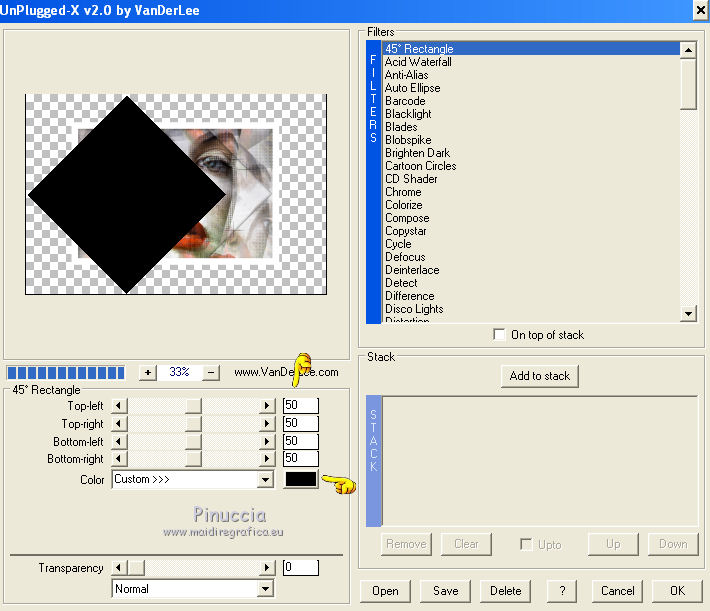 Effetti>Effetti di trama>Veneziana - colore #ef2524. 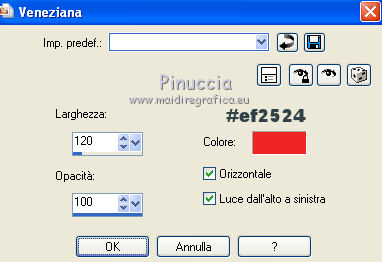 Effetti>Plugins>Filters Unlimited 2.0 - Tramages - Wire Mesh. 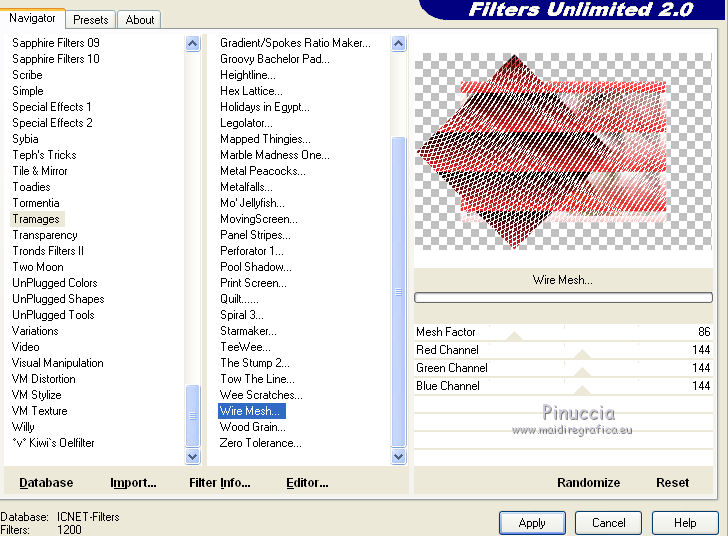 10. Apri e attiva il livello superiore. Selezione>Seleziona tutto. Selezione>Mobile. Selezione>Immobilizza. Chiudi nuovamente il livello superiore. Attiva il livello centrale - raster 1. Premi sulla tastiera il tasto CANC. Selezione>Deseleziona. 11. Livelli>Duplica. Immagine>Ridimensiona, al 65%, tutti i livelli non selezionato. 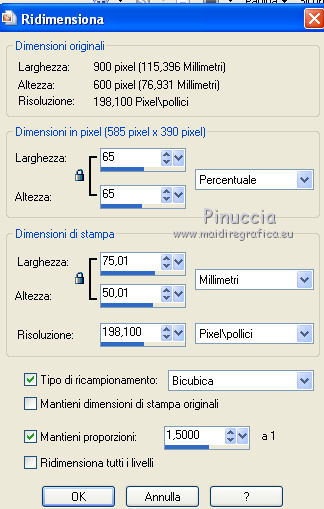 Immagine>Rifletti. Effetti>Effetti di immagine>Scostamento. 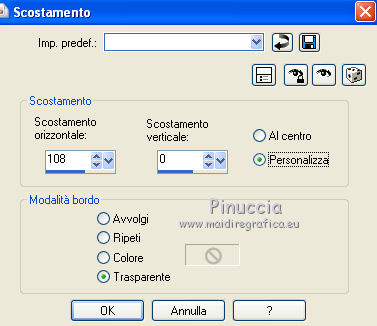 12. Apri e attiva il livello superiore. Effetti>Plugins>Alien Skin Eye Candy 5 Impact - Perspective Shadow. Seleziona il preset Drop Shadow Lowest e ok. 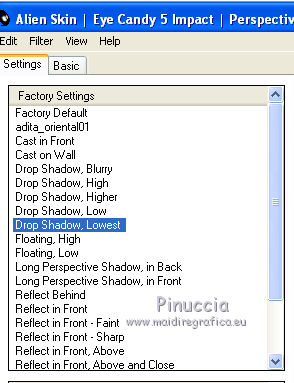 Livelli>Unisci>Unisci visibile. Dovresti avere questo. 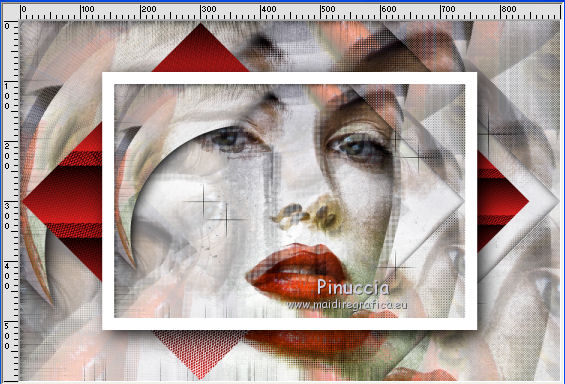 13. Livelli>Nuovo livello raster. Attiva lo strumento Pennello  cerca e seleziona il pennello Benice_L155_postcard.  Ingrandisci l'immagine attivando lo strumento Zoom  o usando la rotellina del mouse, o usando la rotellina del mouse,e applica il pennello in alto all'interno del bordo bianco, cliccando con il tasto sinistro del mouse per usare il colore di primo piano. 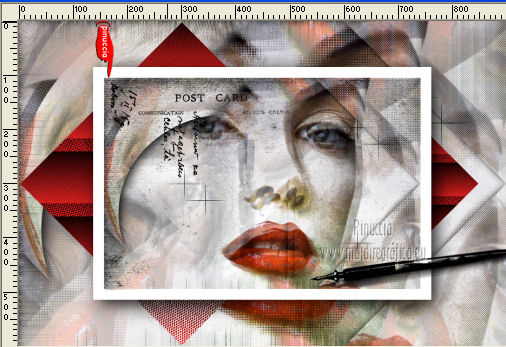 Se il tuo PSP, non supporta pennelli superiori a 500 pixels, troverai la dimensione del pennello impostata a 32.  Imposta la dimensione massima di 500 pixels,  e, dopo aver applicato il pennello, premi il tasto D per attivare lo strumento Deformazione  e, in modalità Scala, usa i nodi centrali 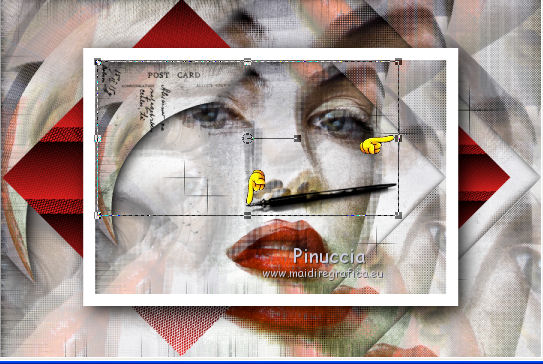 per allargare il pennello come nell'esempio. 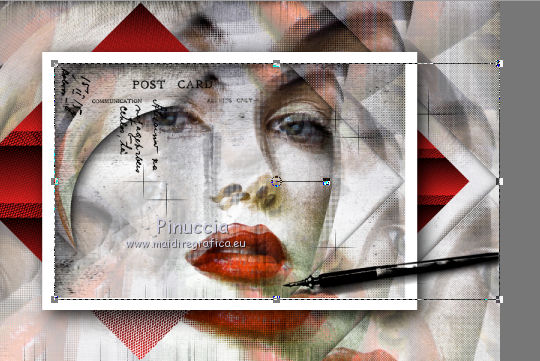 14. Apri il tube Benice_L155_brief e vai a Modifica>Copia. Torna al tuo lavoro e vai a Modifica>Incolla come nuovo livello. Effetti>Effetti di immagine>Scostamento. 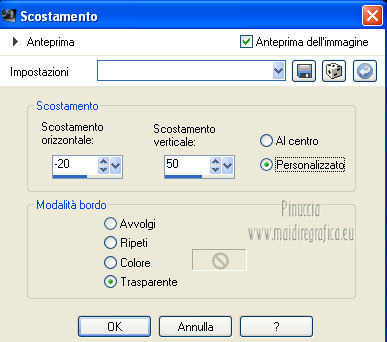 Abbassa l'opacità di questo livello al 75%. 15. Livelli>Nuovo livello raster. Attiva nuovamente lo strumento Pennello cerca e seleziona il pennello Benice_L155_fles.  e applicalo nel riquadro centrale, cliccando con il tasto sinistro del mouse per usare il colore di primo piano. 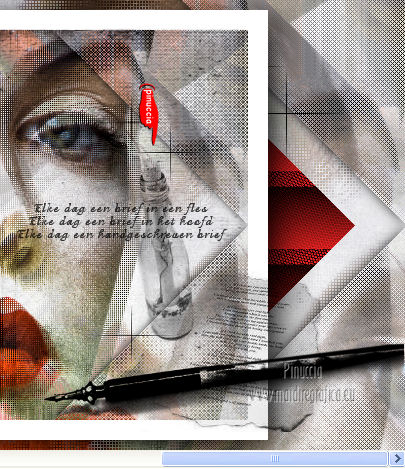 16. Apri il tube Benice_L155_misted_deco e vai a Modifica>Copia. Torna al tuo lavoro e vai a Modifica>Incolla come nuovo livello. Effetti>Effetti di immagine>Scostamento. 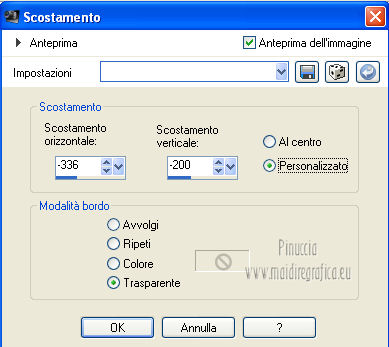 17. Livelli>Nuovo livello raster. Attiva ancora lo strumento Pennello cerca e seleziona il pennello Benice_L155_postzegel.  Applica il pennello in alto a sinistra, cliccando con il tasto sinistro del mouse per usare il colore di primo piano. 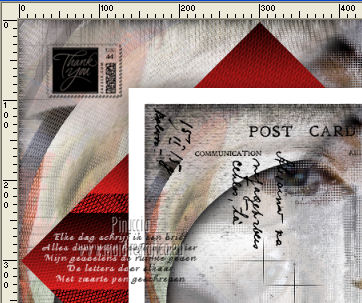 18. Apri il tube Benice_L155_gezichtje e vai a Modifica>Copia. Torna al tuo lavoro e vai a Modifica>Incolla come nuovo livello. Effetti>Effetti di immagine>Scostamento. 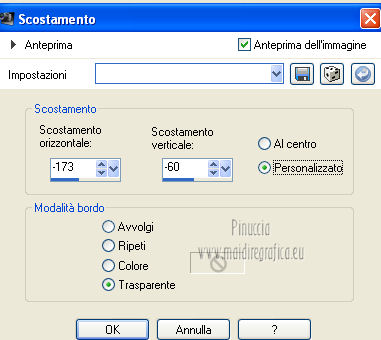 Abbassa l'opacità di questo livello al 79. 19. Livelli>Unisci>Unisci tutto. Immagine>Aggiungi bordatura, 1 pixel, simmetriche, con il colore bianco #ffffff. Firma il tuo lavoro e salva in formato jpg.  Se hai problemi o dubbi, o trovi un link non funzionante, o anche soltanto per un saluto, scrivimi 26 Agosto 2012 |



