|
TWO DESTINIES 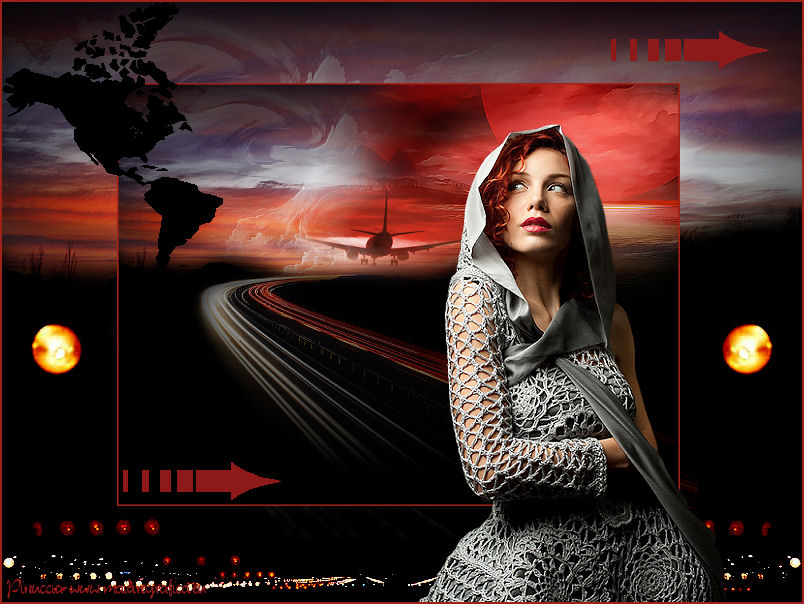 
qui puoi trovare qualche risposta ai tuoi dubbi. Se l'argomento che ti interessa non è presente, ti prego di segnalarmelo. Occorrente: Materiale qui Il tube della donna è di Maxyran Filtri: consulta, se necessario, la mia sezione filtri qui FM Tile Tools - Blend Emboss qui  Metti la maschera 20-20 nella cartella Maschere. Metti le forme Objecten e Corel_11_028 nella cartella Forme predefinite. Imposta il colore di primo piano con il colore nero #000000, e il colore di sfondo con #8d1919. 1. Apri una nuova immagine trasparente 800 x 600 pixels, e riempila  con il colore nero. con il colore nero.Apri il tube Lewi-102 e vai a Modifica>Copia. Torna al tuo lavoro e vai a Modifica>Incolla come nuovo livello. Sposta  il tube contro il bordo superiore, il tube contro il bordo superiore,vedi il mio esempio. Effetti>Plugins>FM Tile Tools - Blend Emboss, con i settaggi standard.  2. Apri il tube Marif_2006_septembre_mis e vai a Modifica>Copia. Torna al tuo lavoro e vai a Modifica>Incolla come nuovo livello. Sposta il tube nell'angolo in alto a destra.Effetti>Plugins>FM Tile Tools - Blend Emboss, con i settaggi standard. 3. Apri l'immagine Mds6740 Take Off IMG_2780, che contiene una selezione attiva. Mantieni selezionato e vai a Modifica>Copia. Torna al tuo lavoro e vai a Modifica>Incolla come nuovo livello. Livelli>Carica/Salva maschera>Carica maschera da disco. Cerca e carica la maschera 20-20.  Livelli>Unisci>Unisci gruppo. Carica nuovamente la maschera 20-20, con gli stessi settaggi. Livelli>Unisci>Unisci gruppo. Regola>Tonalità e saturazione>Viraggio. 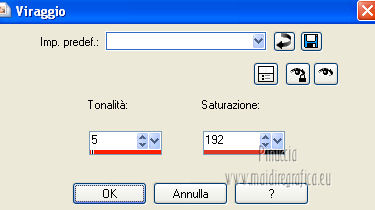 Posiziona correttamente l'aereo.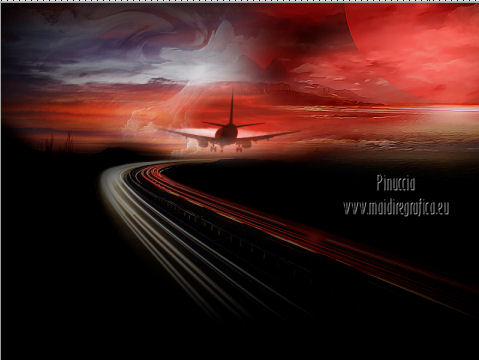 Effetti>Plugins>FM Tile Tools - Blend Emboss, con i settaggi standard. Immagine>Aggiungi bordatura, 2 pixels, simmetriche, con il colore #9d2318. Immagine>Ridimensiona, al 70%, tutti i livelli selezionato. Lascia l'immagine in attesa (eventualmente, puoi salvarla per precauzione). 4. Apri una nuova immagine trasparente 800 x 600 pixels, e riempila con il colore nero.Apri nuovamente il tube Lewi-102 e vai a Modifica>Copia. Torna al tuo lavoro e vai a Modifica>Incolla come nuovo livello. Sposta il tube un po' più in basso,(più tardi, se necessario potrai regolare la posizione). Effetti>Plugins>FM Tile Tools - Blend Emboss, con i settaggi standard. 5. Apri l'immagine Pd1980761. Attiva lo strumento Selezione a mano libera  e traccia una selezione come nell'esempio. 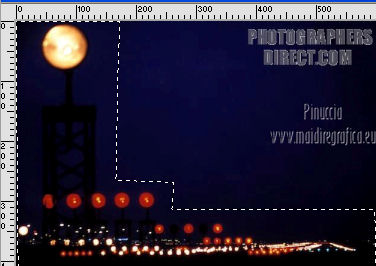 Modifica>Copia. Torna alla nuova immagine sulla quale stai lavorando, e vai a Modifica>Incolla come nuovo livello. Immagine>Ridimensiona, al 70%, tutti i livelli non selezionato. Sposta l'immagine nell'angolo in basso a sinistra.Regola>Messa a fuoco>Metti a fuoco. Cambia la modalità di miscelatura di questo livello in Luce netta. Livelli>Duplica. Immagine>Rifletti. 6. Attiva il primo lavoro che hai lasciato in attesa al punto 3. Modifica>Copia. Torna alla nuova immagine e vai a Modifica>Incolla come nuovo livello. Attiva il livello Raster 2, Se necessario, sposta l'immagine in modo che le linee dell'orizzonte a sinistra siano parallele.Attiva lo strumento Gomma  e cancella le linee bianche rimaste visibili sotto l'immagine centrale. Dovresti avere questo. 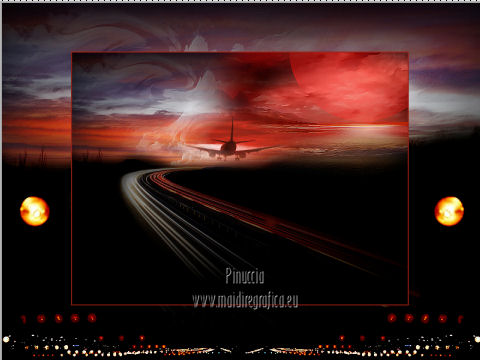 7. Attiva il livello superiore. Livelli>Nuovo livello raster. Il colore di primo piano è il colore nero. Attiva lo strumento Forme predefinite  cerca e seleziona la forma Americas  Traccia la forma partendo dall'angolo in alto a sinistra 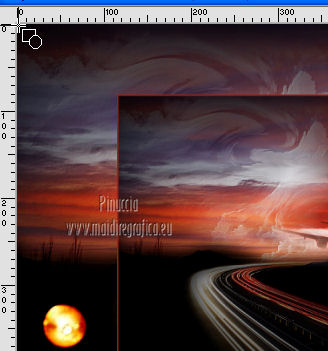 fino a 220 pixels in orizzontale 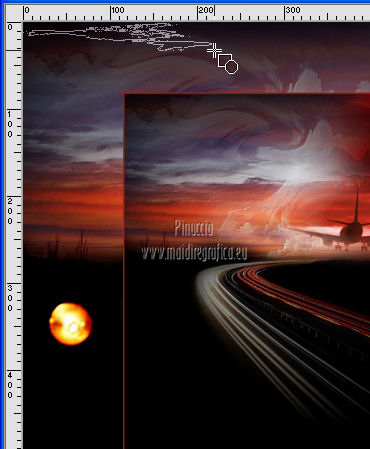 e da qui fino a 270 pixels in verticale. 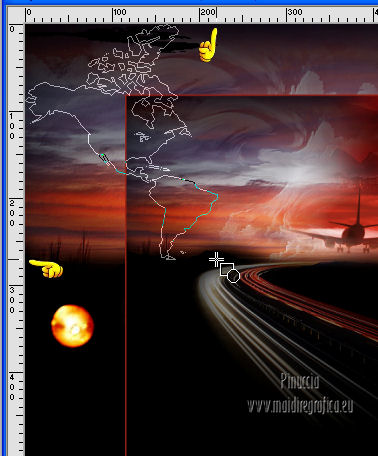 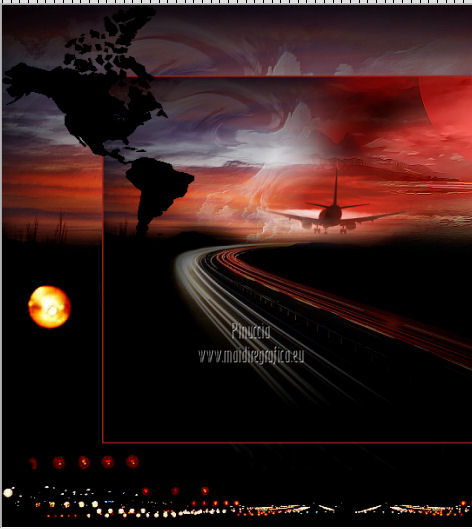 8. Apri il tube Maxyran_19_01_10_ Woman 184 e vai a Modifica>Copia. Torna al tuo lavoro e vai a Modifica>Incolla come nuovo livello. Immagine>Ridimensiona, all'80%, tutti i livelli non selezionato. Regola>Messa a fuoco>Metti a fuoco. Sposta il tube in basso a destra.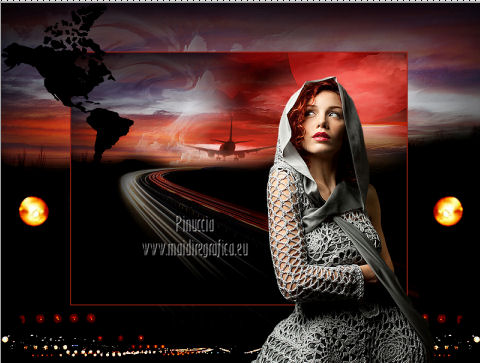 9. Attiva nuovamente lo strumento Forme Predefinite cerca e seleziona la forma Freccia 28  Chiudi il colore di primo piano e mantieni il colore di sfondo con #8D1919. Applica la forma in alto a destra. 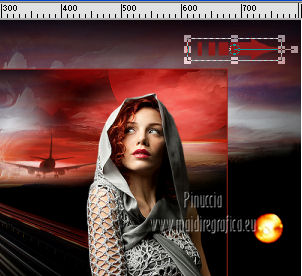 Livelli>Converti in livello raster. Posiziona correttamente la freccia.Livelli>Duplica. Sposta questa freccia nel riquadro centrale,in basso a sinistra. 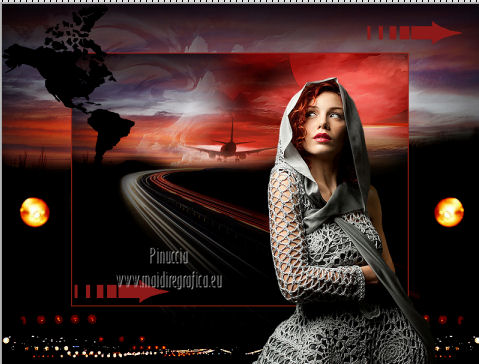 Immagine>Aggiungi bordatura, 2 pixels, simmetriche, con il colore #9d2318. Aggiungi il tuo nome e/o il tuo watermark e salva in formato jpg.  Se hai problemi o dubbi, o trovi un link non funzionante, o anche soltanto per un saluto, scrivimi 1 Novembre 2012 |



