|
UNLIMITED 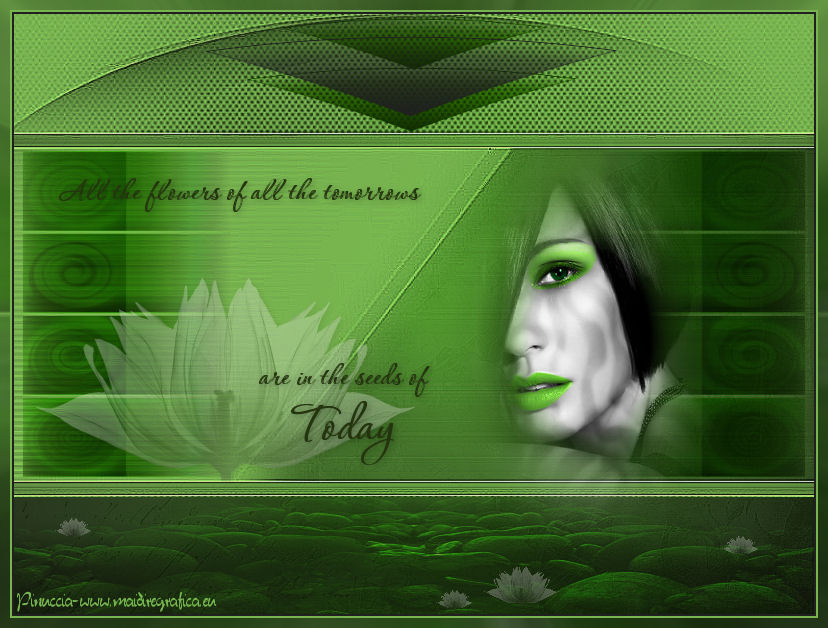 
qui puoi trovare qualche risposta ai tuoi dubbi. Se l'argomento che ti interessa non è presente, ti prego di segnalarmelo. Occorrente: Materiale qui Filtri: consulta, se necessario, la mia sezione filtri qui Carolaine and Sensibility qui  Metti le selezioni nella cartella Selezioni. Apri la maschera Design_Painting_Mask in PSP e minimizzala con il resto del materiale. Imposta il colore di primo piano con #7dbb53, e il colore di sfondo con #455935. Passa il colore di primo piano a Gradiente. 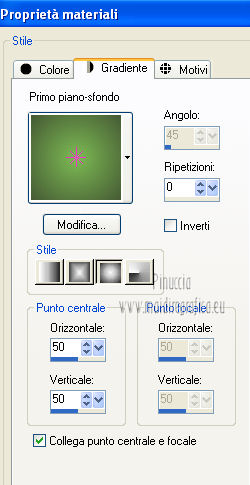 1. Apri una nuova immagine trasparente 800 x 600 pixels, e riempila  con il gradiente. con il gradiente.Livelli>Duplica. Effetti>Plugins>Carolaine and Sensibility - CS-Reflection. 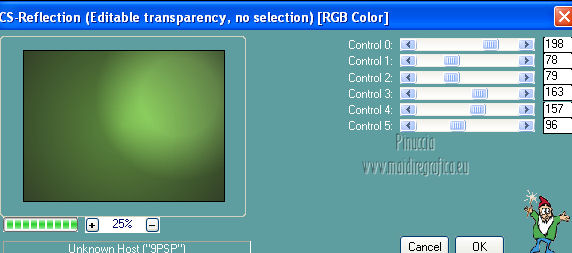 Effetti>Effetti di bordo>Aumenta di più. Cambia la modalità di miscelatura di questo livello in Moltiplica, e abbassa l'opacità all'85%. 2. Livelli>Nuovo livello raster. Selezione>Seleziona tutto. Apri l'immagine Textures_76 e vai a Modifica>Copia. Torna al tuo lavoro e vai a Modifica>Incolla nella selezione. Selezione>Deseleziona. Effetti>Effetti di bordo>Aumenta di più. Cambia la modalità di miscelatura di questo livello in Luminanza (esistente), e abbassa l'opacità al 7%. 3. Livelli>Nuovo livello raster. Riempi il livello con il colore di primo piano.Livelli>Nuovo livello maschera>Da immagine. Apri il menu sotto la finestra di origine e vedrai la lista dei files aperti. Seleziona la maschera Design_Painting_Mask, con i seguenti settaggi. 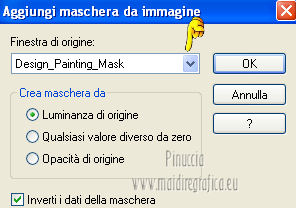 Livelli>Unisci>Unisci gruppo. Effetti>Effetti di bordo>Aumenta di più. Selezione>Carica/Salva selezione>Carica selezione da disco. Cerca e carica la selezione Benice 32.2. 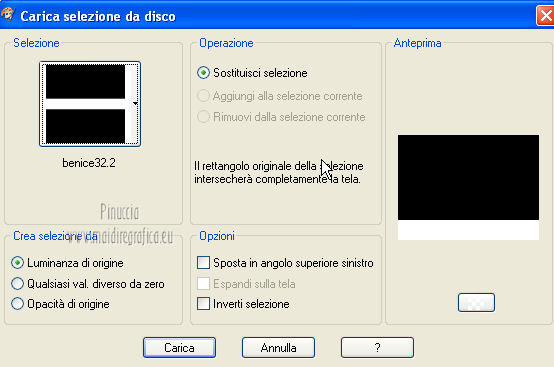 Premi sulla tastiera il tasto CANC. Selezione>Deseleziona. 4. Livelli>Nuovo livello raster. Attiva lo strumento Selezione  , ,clicca sull'icona Selezione personalizzata  e imposta i seguenti settaggi: 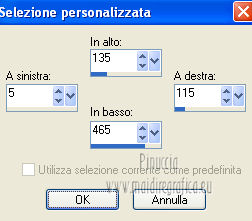 Apri Strookje infinite-color e vai a Modifica>Copia. Torna al tuo lavoro e vai a Modifica>Incolla nella selezione. Selezione>Deseleziona. Regola>Tonalità e saturazione>Viraggio. 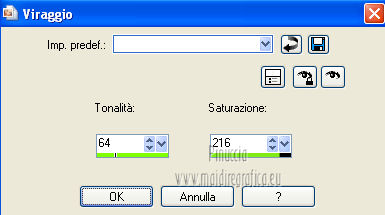 Cambia la modalità di miscelatura di questo livello in Moltiplica. Livelli>Duplica. Attiva il livello sottostante dell'originale. Effetti>Effetti di distorsione>Vento, da sinistra, intensità 100.  Livelli>Duplica. Immagine>Rifletti. Attiva nuovamente il livello superiore. Abbassa l'opacità di questo livello al 50%. Livelli>Duplica. Immagine>Rifletti. 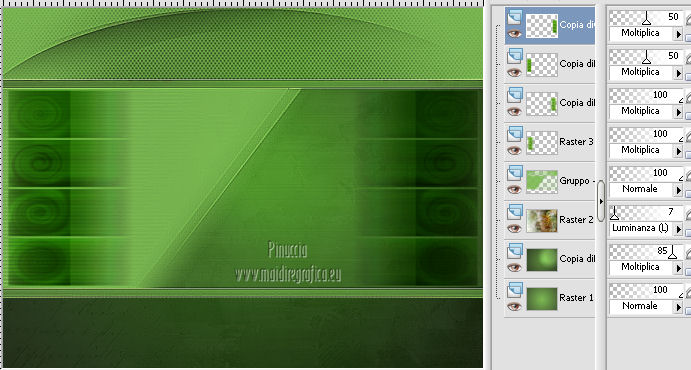 5. Imposta il colore di primo piano con #202020. Passa il colore di primo piano a Gradiente di primo piano sfumato. 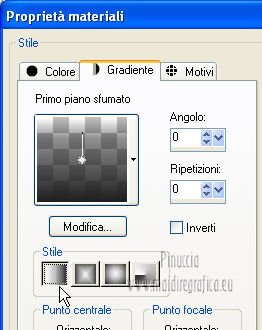 Livelli>Nuovo livello raster. Selezione>Carica/Salva selezione>Carica selezione da disco. Cerca e carica la selezione Benice 32.1. 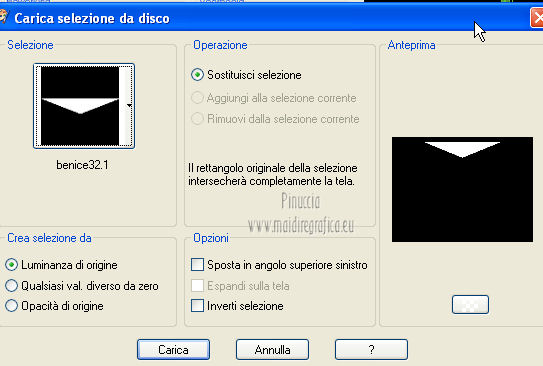 Riempi la selezione con il gradiente.Riporta il colore di primo piano al colore #202020. Selezione>Modifica>Seleziona bordature selezione. 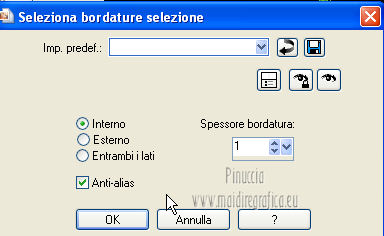 Riempi il bordo con il colore di primo piano.Selezione>Deseleziona. Effetti>Effetti di distorsione>Distorsione lente. 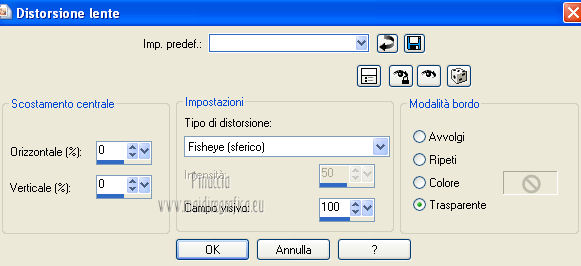 Livelli>Duplica. Immagine>Ridimensiona, all'80%, tutti i livelli non selezionato. Cambia la modalità di miscelatura di questo livello in Luminanza (esistente). Sposta  l'immagine sul bordo dell'arco. l'immagine sul bordo dell'arco.Livelli>Duplica. Immagine>Ridimensiona, all'80%, tutti i livelli non selezionato. Sposta questo livello contro il bordo dell'arco.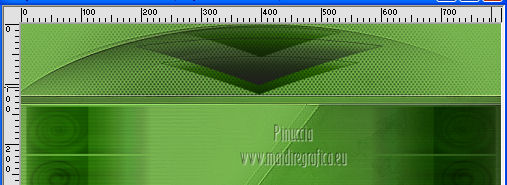 6. Apri il tube Steine 1 e vai a Modifica>Copia. Torna al tuo lavoro e vai a Modifica>Incolla come nuovo livello. Spostalo in basso, al centro della striscia.Premi il tasto K per attivare lo strumento Puntatore  se stai usando PSP 9 il tasto D (valido per tutte le versioni) per attivare lo strumento Deformazione  Spingi i nodi centrali a destra e a sinistra fino ai bordi. 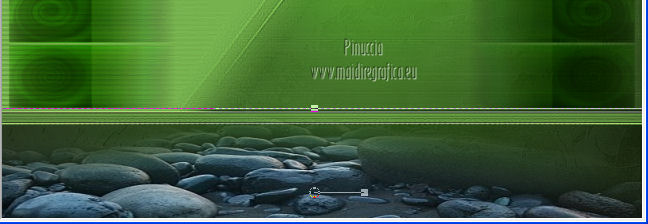 Livelli>Duplica. Immagine>Rifletti. Abbassa l'opacità di questo livello all'82%. Livelli>Unisci>Unisci giù. Regola>Tonalità e saturazione>Viraggio, come al punto 4. Cambia la modalità di miscelatura di questo livello in Luce netta, e abbassa l'opacità al 50%. Livelli>Unisci>Unisci tutto. 7. Apri il tube Christin_misted_Gesichter3_2010 e vai a Modifica>Copia. Torna al tuo lavoro e vai a Modifica>Incolla come nuovo livello. Immagine>Ridimensiona, all'80%, tutti i livelli non selezionato. Sposta il tube a destra.8. Apri il LJH _flower949 e vai a Modifica>Copia. Torna al tuo lavoro e vai a Modifica>Incolla come nuovo livello. Immagine>Ridimensiona, al 60%, tutti i livelli non selezionato. Sposta il tube a sinistra, nella striscia centrale.Abbassa l'opacità di questo livello al 33%. Effetti>Effetti 3D>Sfalsa ombra, con il colore nero.  Livelli>Duplica. Immagine>Ridimensiona, al 20%, tutti i livelli non selezionato. Abbassa l'opacità di questo livello al 30%. Sposta questo fiore nella striscia con le pietre.Livelli>Duplica. Immagine>Ridimensiona, la 50%, tutti i livelli non selezionato. Ripeti questo passaggio ancora due volte, per avere in totale 4 piccoli fiori. Posiziona i fiori nella striscia con le pietre.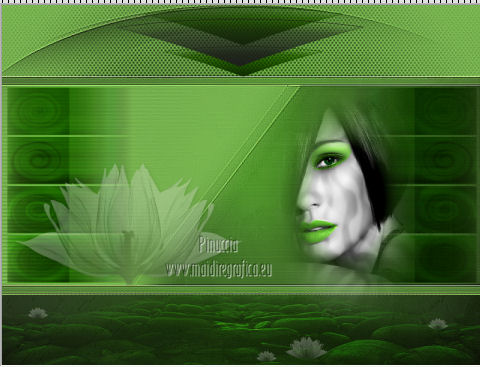 9. Apri il tube Tekst e vai a Modifica>Copia. Torna al tuo lavoro e vai a Modifica>Incolla come nuovo livello. Sposta a sinistra.Effetti>Effetti 3D>Sfalsa ombra. 10. Immagine>Aggiungi bordatura, 2 pixels, simmetriche, con il colore #202020. Immagine>Aggiungi bordatura, 2 pixels, simmetriche, con il colore #78b54f. Immagine>Aggiungi bordatura, 10 pixels, simmetriche, con il colore nero. Seleziona il bordo nero con la bacchetta magica  Regola>Sfocatura>Sfocatura radiale. 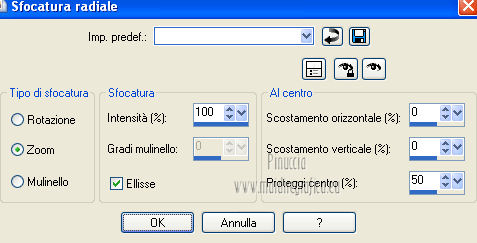 Selezione>Deseleziona. Aggiungi il tuo nome e/o il tuo watermark e salva in formato jpg.  Se hai problemi o dubbi, o trovi un link non funzionante, o anche soltanto per un saluto, scrivimi 1 Novembre 2012 |



