|
VEERLE 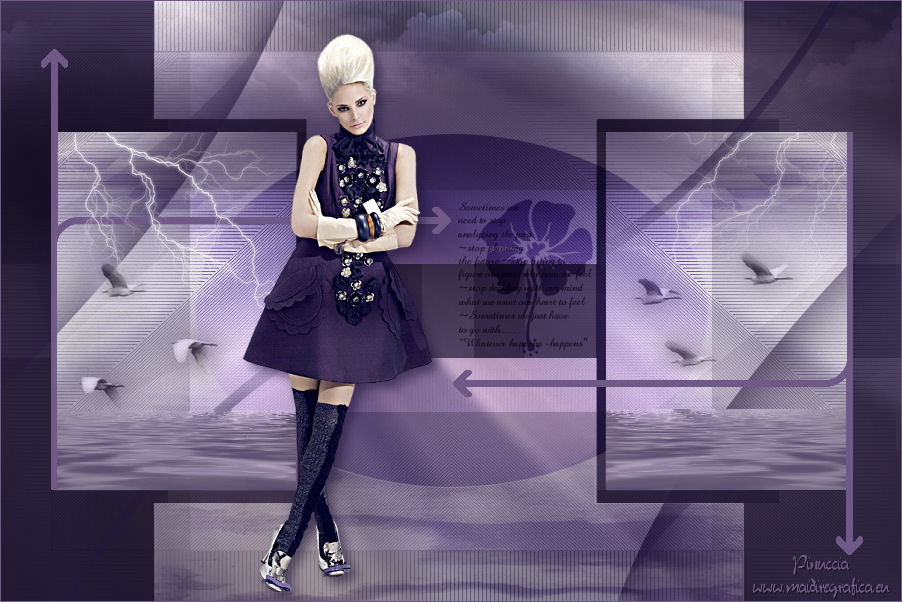 
qui puoi trovare qualche risposta ai tuoi dubbi. Se l'argomento che ti interessa non è presente, ti prego di segnalarmelo. Occorrente: Materiale qui Il tube della donna è di Benice, e non può essere usato per altri tutorial. Filtri: consulta, se necessario, la mia sezione filtri qui AP [Utility] qui VanDerLee Unplugged-X qui  Metti i pennelli nella cartella Pennelli. Attenzione, ogni pennello è composto da due files che non devono essere separati. Vedi gli appunti sui pennelli qui Metti le selezioni nella cartella Selezioni. Apri le maschere in PSP e minimizzale con il resto del materiale. Colori obbligatori. Imposta il colore di primo piano con #ffffff, e il colore di sfondo con #000000. Durante l'esecuzione, ti serviranno i righelli. Se non li visualizzi, vai a Visualizza>Righelli. 1. Apri una nuova immagine trasparente 900 x 600 pixels. Selezione>Seleziona tutto. Selezione>Modifica Selezione, e la selezione diventerà rossa. Attiva lo strumento Aerografo   Punta il mouse esattamente al centro dell'immagine 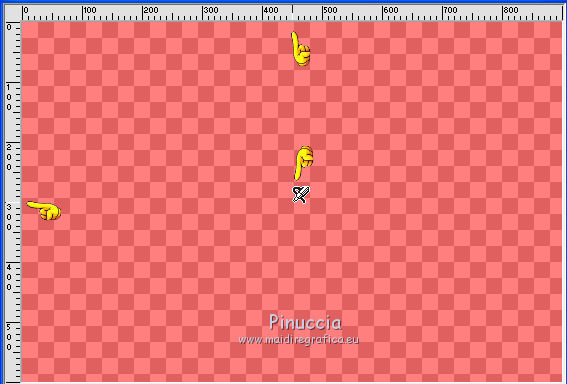 e clicca con il tasto destro del mouse per usare il colore di sfondo. Dovresti avere questo. 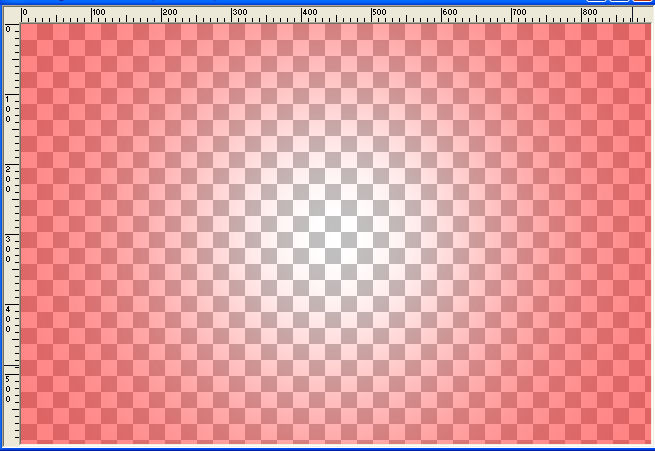 se il tuo PSP non supporta le dimensioni dei pennelli superiori a 500 pixels, puoi usare l'aerografo a 500 pixels e, dopo averlo applicato, ridimensiona al 150% 2. Effetti>Effetti di trama>Veneziana. 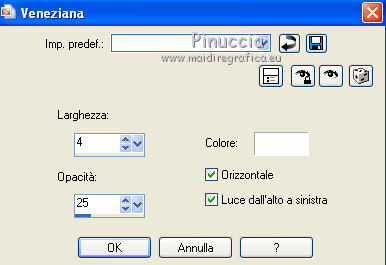 Selezione>Modifica selezione, e la selezione sarà nuovamente normale. Riempi  la selezione con il colore di primo piano. la selezione con il colore di primo piano.Selezione>Deseleziona. Effetti>Effetti di bordo>Aumenta di più. 3. Livelli>Unisci>Unisci tutto. Dovresti avere questo:  Se stai usando una versione che non supporta i pennelli superiori a 500 e il risultato non ti soddisfa, apri il mio sfondo che trovi qui e prosegui con il punto 4 4. Livelli>Duplica. Immagine>Ruota per gradi - 90 gradi a destra.  Attiva lo strumento Ritaglio  con i seguenti settaggi, poi clicca su Unito opaco, e infine sul segno di spunta verde a sinistra.  Livelli>Unisci>Unisci giù. 5. Imposta il colore di sfondo con #c0c0c0.  6. Livelli>Duplica. Effetti>Effetti geometrici>Inclina. 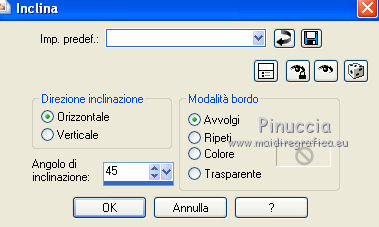 Immagine>Ridimensiona - 800 x 500 pixels, mantieni proporzioni e tutti i livelli non selezionato. 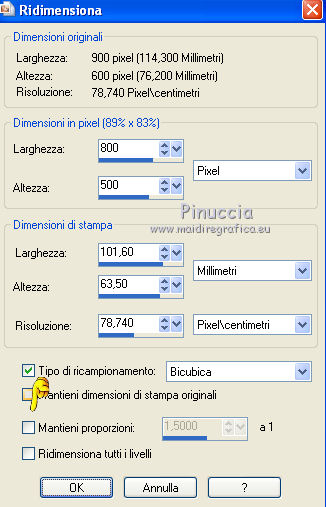 Selezione>Seleziona tutto. Selezione>Mobile. Selezione>Modifica>Seleziona bordature selezione.  Riempi la selezione con il colore di sfondo.Selezione>Deseleziona. Effetti>Plugins> AP [Utility] - Utility-Reflections. 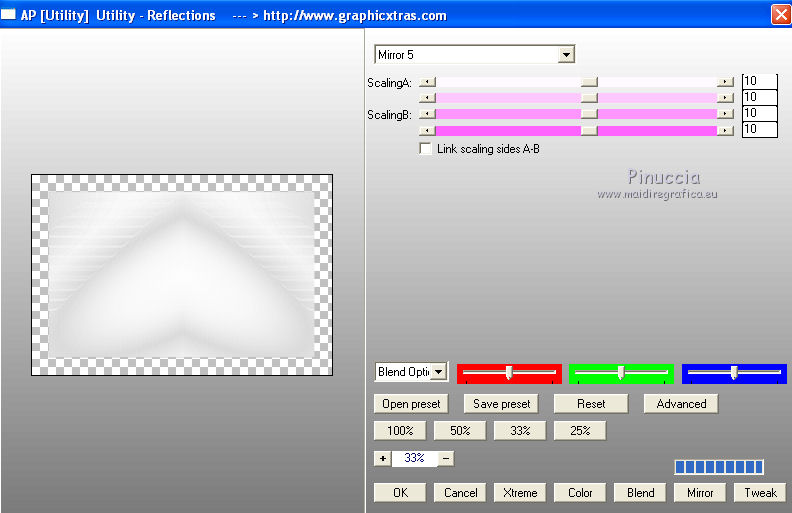 7. Livelli>Unisci>Unisci giù. Dovresti avere questo.  8. Apri il tube Overlay_Benice_L160 e vai a Modifica>Copia. Torna al tuo lavoro e vai a Modifica>Incolla come nuovo livello. Livelli>Unisci>Unisci giù. 9. Livelli>Duplica. Immagine>Ridimensiona - 800 x 500 pixels, mantieni proporzioni e tutti i livelli non selezionato. Effetti>Plugins>VanDerLee - Unplugged-X - Defocus. 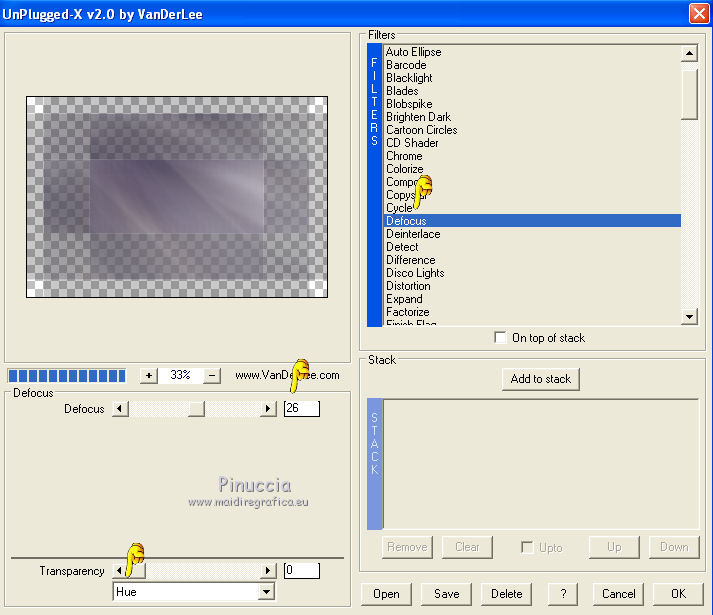 Cambia la modalità di miscelatura di questo livello in Indebolisci, e abbassa l'opacità al 44%. 10. Livelli>Unisci>Unisci giù. Dovresti avere questo.  11. Selezione>Carica/Salva selezione>Carica selezione da disco. Cerca e carica la selezione Benice 160.1. 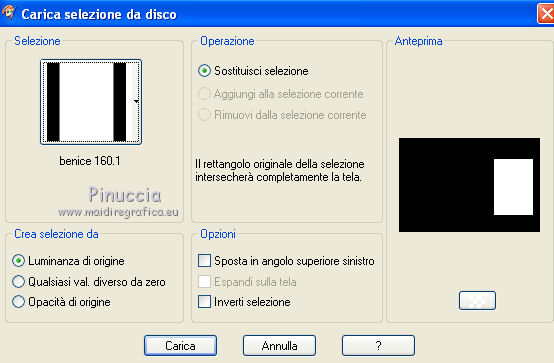 Selezione>Innalza selezione a livello. Selezione>Deseleziona. Immagine>Rifletti. Livelli>Unisci>Unisci giù. 12. Apri il tube Wolken_Benice_L160 e vai a Modifica>Copia. Torna al tuo lavoro e vai a Modifica>Incolla come nuovo livello. Sposta  il tube contro il bordo superiore. il tube contro il bordo superiore.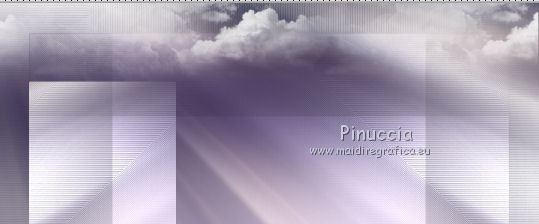 Cambia la modalità di miscelatura di questo livello in Indebolisci, e abbassa l'opacità al 36%. 13. Imposta il colore di primo piano con #22163a.  14. Livelli>Nuovo livello raster. Selezione>Carica/Salva selezione>Carica selezione da disco. Cerca e carica la selezione Benice 160.2. 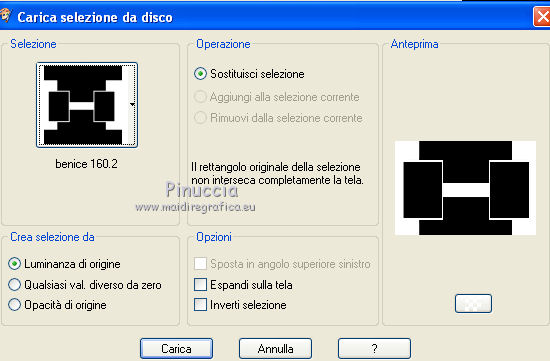 Riempi la selezione con il colore di primo piano.Selezione>Deseleziona. 15. Livelli>Duplica. Effetti>Plugins>AP [Utility] - Utility-Both Sides. non troverai subito l'opzione Dblue: dopo aver selezionato un'opzione qualsiasi, fai scorrere il menu finchè non ti apparirà. 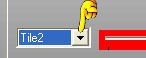 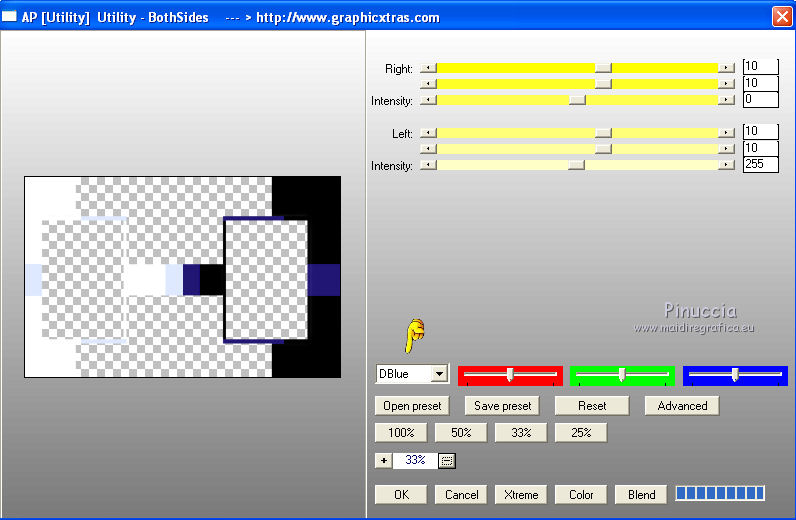 Cambia la modalità di miscelatura di questo livello in Luminanza (esistente), e abbassa l'opacità al 16%. Livelli>Unisci>Unisci giù. Cambia la modalità di miscelatura di questo livello in Moltiplica, e abbassa l'opacità all'85%. 16. Dovresti avere questo: 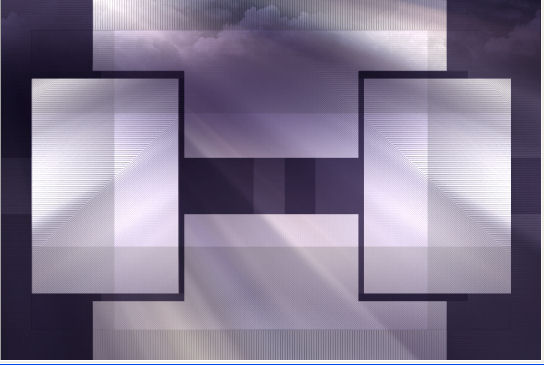 17. Livelli>Nuovo livello raster. Selezione>Carica/Salva selezione>Carica selezione da disco. Cerca e carica la selezione Benice 160.3. 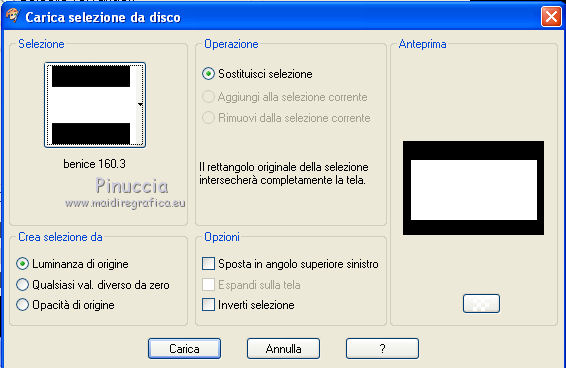 Riempi la selezione con il colore di primo piano.Mantieni selezionato. Livelli>Nuovo livello maschera>Da immagine. Apri il menu sotto la finestra di origine e vedrai la lista dei files aperti. Seleziona la maschera maskcameron_esfera2, con i seguenti settaggi: 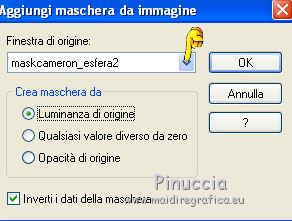 Livelli>Unisci>Unisci gruppo. Selezione>Deseleziona. Effetti>Effetti di immagine>Scostamento. 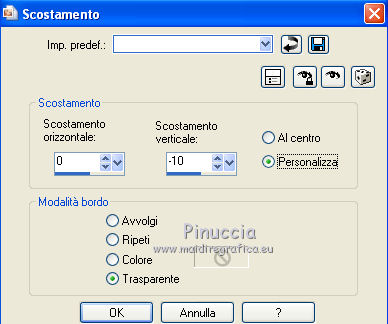 Cambia la modalità di miscelatura di questo livello in Luce diffusa. 18. Selezione>Carica/Salva selezione>Carica selezione da disco. Cerca e carica la selezione Benice 160.4.  Premi sulla tastiera il tasto CANC. Selezione>Deseleziona. 19. Livelli>Nuovo livello raster. Riempi il livello con il colore di primo piano.Livelli>Nuovo livello maschera>Da immagine. Apri il menu sotto la finestra di origine e seleziona la maschera Masker_Benice_L160, con i seguenti settaggi: 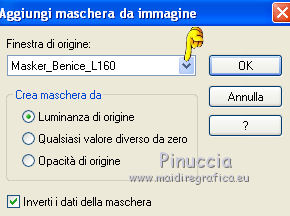 Livelli>Unisci>Unisci gruppo. 20. Apri il tube Water_Benice_L160 e vai a Modifica>Copia. Torna al tuo lavoro e vai a Modifica>Incolla come nuovo livello. Effetti>Effetti di immagine>Scostamento. 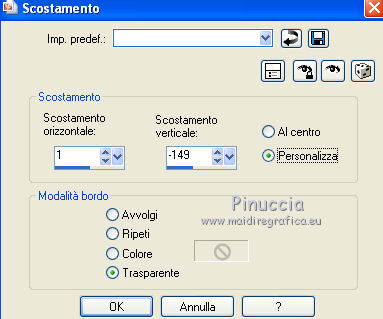 21. Imposta il colore di sfondo con #6f5a87. 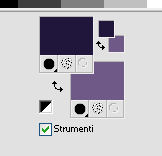 22. Livelli>Nuovo livello raster. Selezione>Carica/Salva selezione>Carica selezione da disco. Cerca e carica la selezione Benice 160.5. 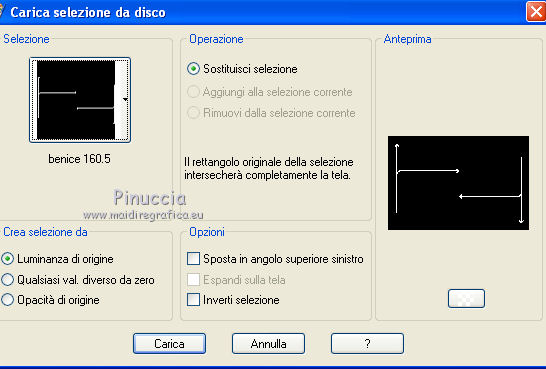 Riempi la selezione con il colore di sfondo.Selezione>Deseleziona. 23. Dovresti avere questo:  24. Apri il tube Lightning_Benice_L160 e vai a Modifica>Copia. Torna al tuo lavoro e vai a Modifica>Incolla come nuovo livello. Sposta il tube come nell'esempio. 25. Apri il tube Vogels_Benice_L160 e vai a Modifica>Copia. Torna al tuo lavoro e vai a Modifica>Incolla come nuovo livello. Effetti>Effetti di immagine>Scostamento. 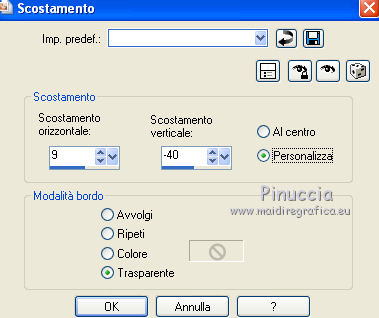 Cambia la modalità di miscelatura di questo livello in Luminanza (Esistente). 26. Apri il tube Grunge_Benice_L160 e vai a Modifica>Copia. Torna al tuo lavoro e vai a Modifica>Incolla come nuovo livello. Effetti>Effetti di immagine>Scostamento. 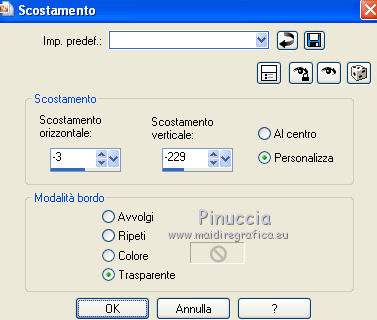 Cambia la modalità di miscelatura di questo livello in Luce diffusa. 27. Livelli>Nuovo livello raster. Attiva lo strumento Pennellol  cerca e seleziona il pennello Benice_L160_Flower  e applicalo come nell'esempio, cliccando con il tasto sinistro del mouse, per usare il colore di primo piano. 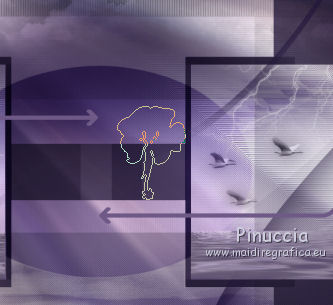 Cambia la modalità di miscelatura di questo livello in Luce diffusa. 28. Livelli>Nuovo livello raster. Attiva nuovamente lo strumento Pennello cerca e seleziona il pennello Benice_L160_Poem  e applicalo sul fiore, sempre cliccando con il tasto sinistro del mouse, per usare il colore di primo piano. 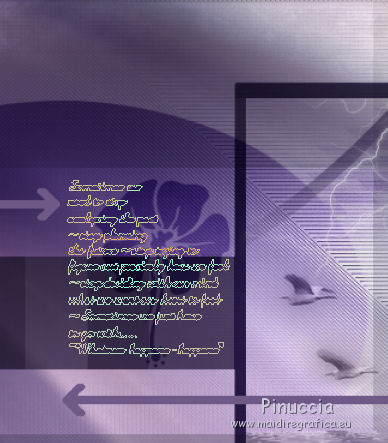 Cambia la modalità di miscelatura di questo livello in Moltiplica. 29. Apri il tube Benice_Woman_L160 e vai a Modifica>Copia. Torna al tuo lavoro e vai a Modifica>Incolla come nuovo livello. Immagine>Ridimensiona - al 75%, tutti i livelli non selezionato, non dimenticare di selezionare Mantieni proporzioni.  Regola>Messa a fuoco>Maschera di contrasto. 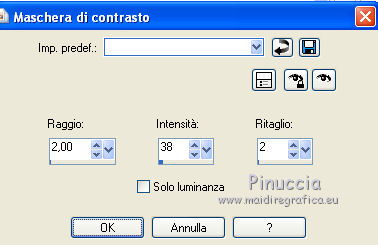 Sposta il tube come nell'esempio.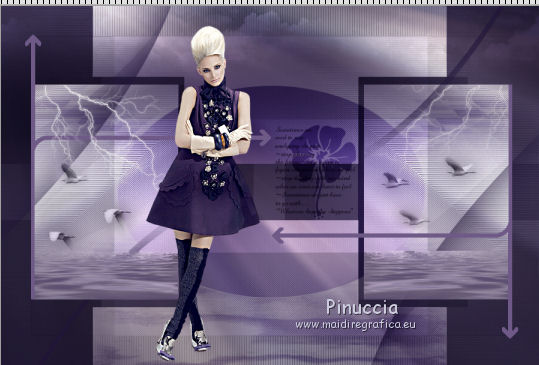 Effetti>Effetti 3D>Sfalsa ombra, con il colore #22163a. 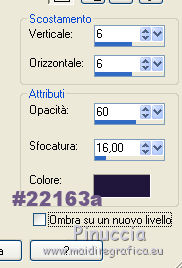 30. Livelli>Unisci>Unisci tutto. Immagine>Aggiungi bordatura - 1 pixel, simmetriche, con #6f5a87. Aggiungi il tuo nome e/o il tuo watermark e salva in formato jpg.  Le vostre versioni. Grazie 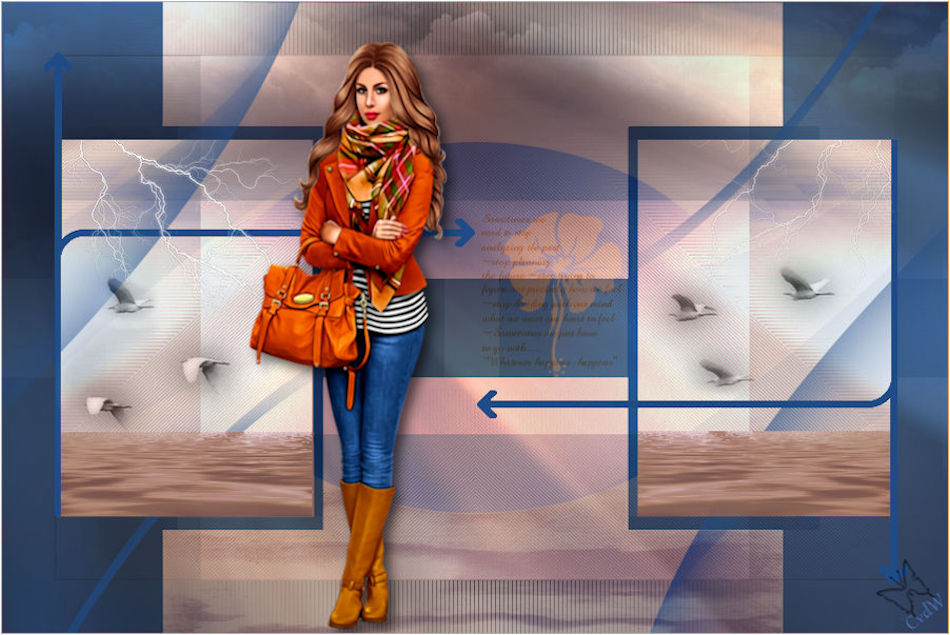 Corry Se hai problemi o dubbi, o trovi un link non funzionante, o anche soltanto per un saluto, scrivimi 28 Agosto 2012 |



