|
VIVIAN 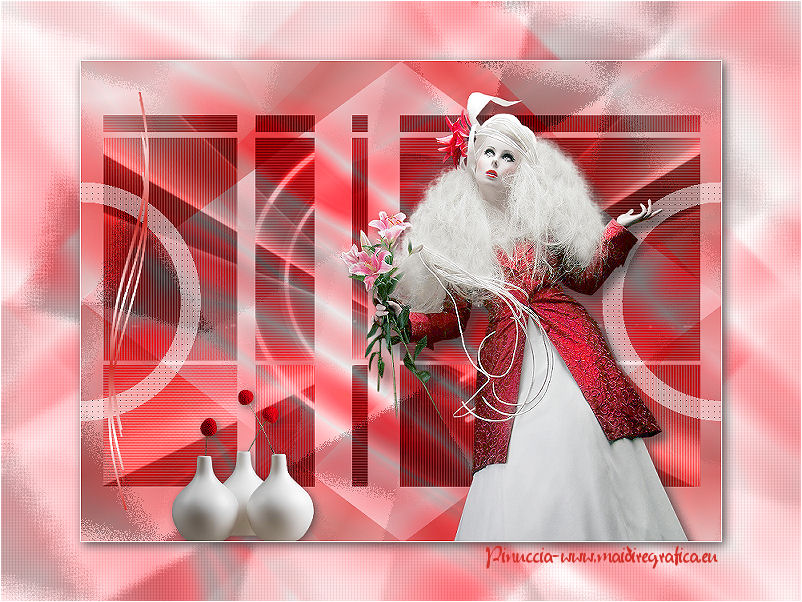 
qui puoi trovare qualche risposta ai tuoi dubbi. Se l'argomento che ti interessa non è presente, ti prego di segnalarmelo. Occorrente: Materiale qui Filtri: consulta, se necessario, la mia sezione filtri qui Filters Unlimited 2.0 qui Variations (da importare in Unlimited) qui Simple qui Simple bonus qui Penta.com - VTR qui Filter Factory Gallery A qui Filter Factory Gallery C qui VM Distortion - Edge burner (da importare in Unlimited) qui I filtri Factory Gallery per essere usati devono prima essere convertiti. Come fare vedi qui Si usano importandoli in Filters Unlimited (come fare vedi qui) ma possono funzionare anche da soli. Le Factory fornite sono state già convertite. Anche i filtri Simple, Penta e VM Distortion si possono usare da soli o importati in Unlimited  Metti le selezioni nella cartella Selezioni. Imposta il colore di primo piano con il colore bianco, e il colore di sfondo con #d12f27. 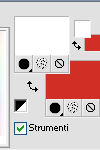 1. Apri una nuova immagine trasparente 800 x 600 pixels. Selezione>Seleziona tutto. Apri l'immagine Pattern-Peach-Skin e vai a Modifica>Copia. Torna al tuo lavoro e vai a Modifica>Incolla nella selezione. Selezione>Deseleziona. Regola>Sfocatura>Sfocatura gaussiana - raggio 20.  Effetti>Plugins>Filters Unlimited 2.0 - VM Distortion - Edge Burner. 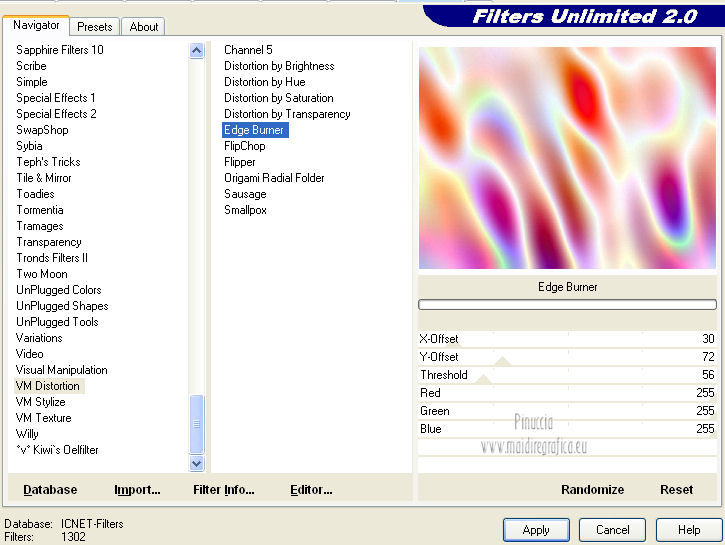 Livelli>Duplica. Regola>Tonalità e saturazione>Tonalità/Saturazione/Luminosità. 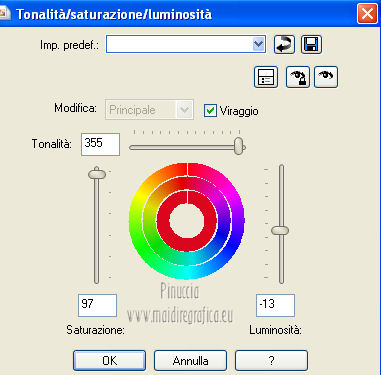 Cambia la modalità di miscelatura di questo livello in Tonalità. Livelli>Unisci>Unisci visibile. 2. Livelli>Duplica. Effetti>Effetti geometrici>Inclina. 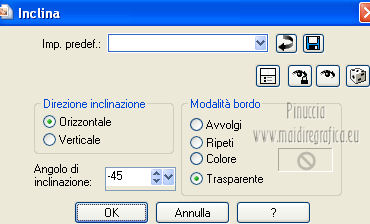 Effetti>Plugins>Filters Unlimited 2.0 - Variations - Beveled Edge Blender. 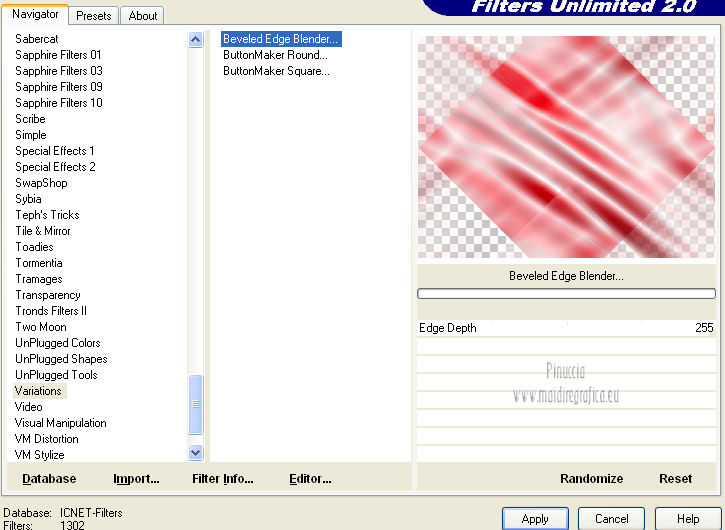 Livelli>Duplica. Effetti>Plugins>Filter Factory Gallery A - Triangular Mosaic Filter. 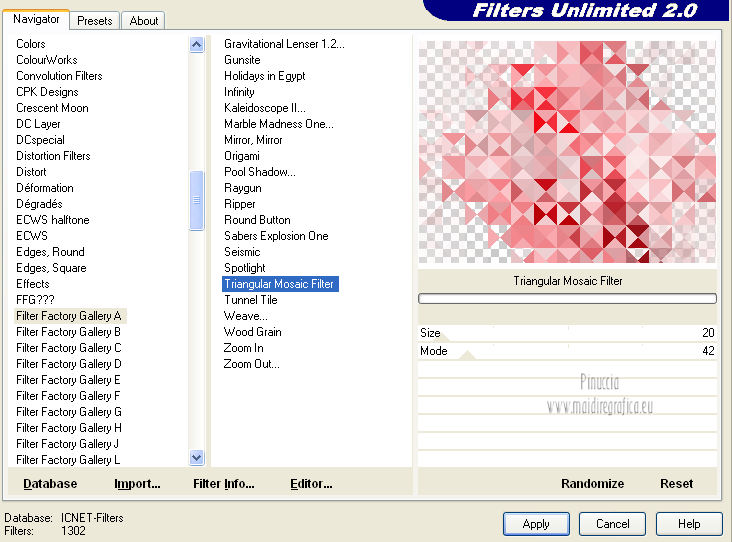 Effetti>Plugins>Filter Factory Gallery C - Zoom Noise. 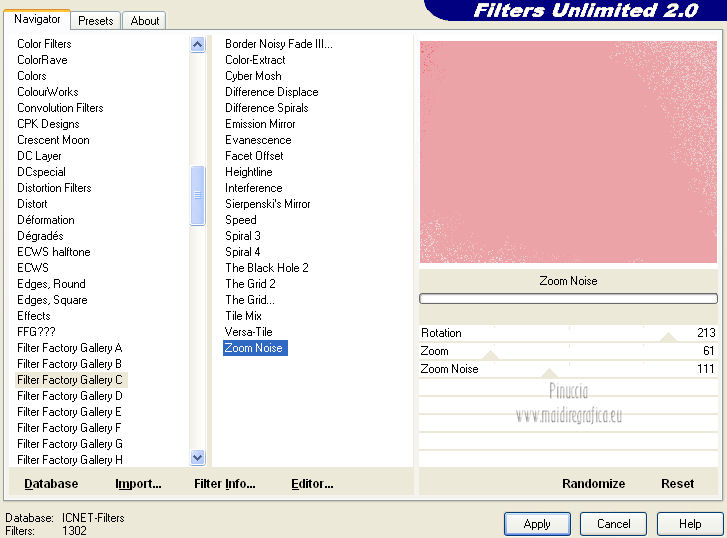 Cambia la modalità di miscelatura di questo livello in Luminanza (esistente), e abbassa l'opacità al 50%. Livelli>Unisci>Unisci visibile. Finestra>Duplica (o, sulla tastiera, maiuscola+D) per fare una copia. Minimizza la copia che userai più tardi e torna al tuo lavoro originale. 3. Livelli>Nuovo livello raster. Selezione>Carica/Salva selezione>Carica selezione da disco. Cerca e carica la selezione Benice 68.1. 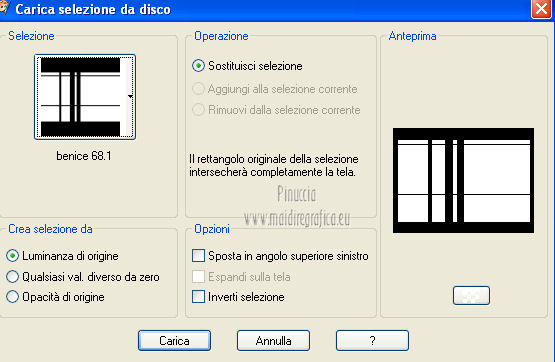 Riempi  la selezione con il colore bianco. la selezione con il colore bianco.Selezione>Deseleziona. Attiva lo strumento Bacchetta magica  e clicca nelle parti indicate nella schermata sotto. 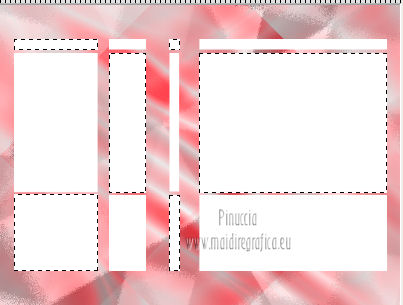 Effetti>Effetti di trama>Veneziana, colore #808080. 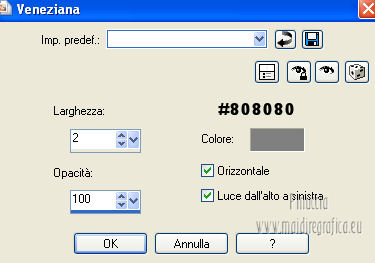 Selezione>Deseleziona. Seleziona le rimanenti parti bianche con la bacchetta magica 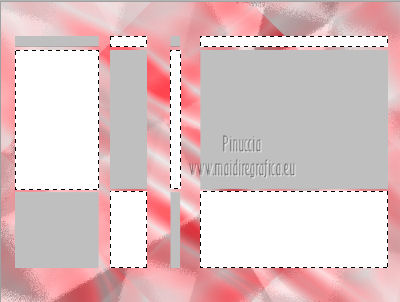 Effetti>Effetti di trama>Veneziana. 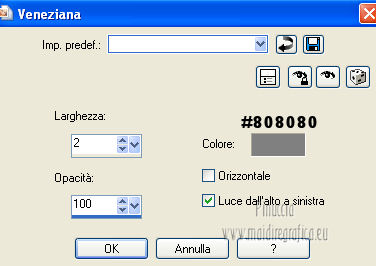 Selezione>Deseleziona. Cambia la modalità di miscelatura di questo livello in Rafforza. 4. Livelli>Nuovo livello raster. Selezione>Carica/Salva selezione>Carica selezione da disco. Carica nuovamente la selezione Benice 68.1. Apri l'immagine WP_102466 e vai a Modifica>Copia. Torna al tuo lavoro e vai a Modifica>Incolla nella selezione. Selezione>Deseleziona. Cambia la modalità di miscelatura di questo livello in Luminanza (esistente), e abbassa l'opacità al 50%. 5. Passa il colore di primo piano a Gradiente, stile Sprazzo di luce. 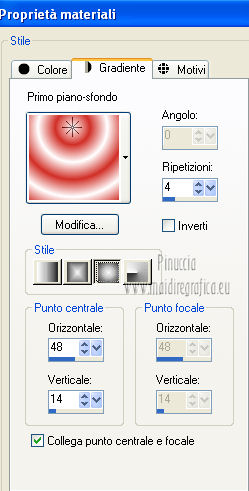 Livelli>Nuovo livello raster. Selezione>Carica/Salva selezione>Carica selezione da disco. Cerca e carica la selezione Benice 68.3.  Riempi la selezione con il colore bianco.Selezione>Deseleziona. Effetti>Plugins>Filters Unlimited 2.0 - Simple - Half Wrap. 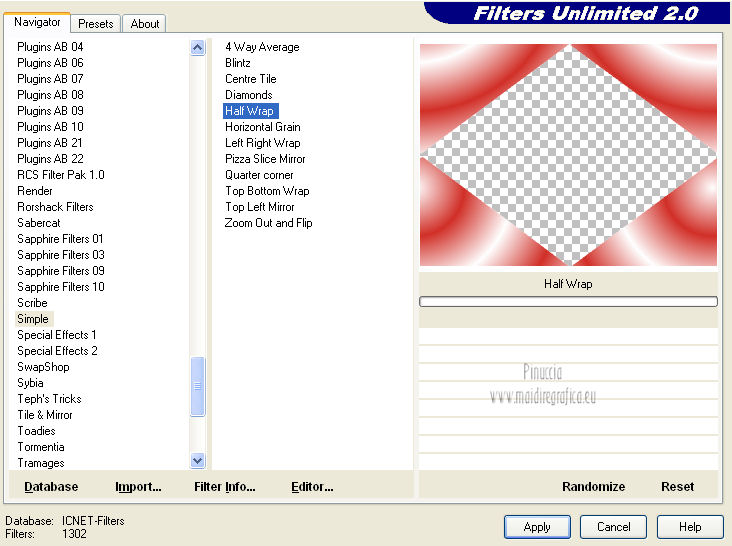 Cambia la modalità di miscelatura di questo livello in Moltiplica, e abbassa l'opacità al 50%. Nella paletta dei livelli porta questo livello sotto Raster 1. 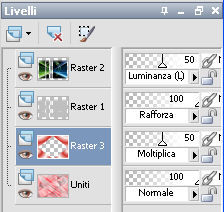 6. Imposta nuovamente il colore di primo piano con il colore bianco. Attiva nuovamente il livello superiore. Livelli>Nuovo livello raster. Riempi il livello con il colore bianco.Effetti>Effetti geometrici>Cerchio.  Immagine>Ridimensiona, al 50%, tutti i livelli non selezionato. Selezione>Seleziona tutto. Selezione>Mobile. Selezione>Modifica>Contrai - 25 pixels. Premi sulla tastiera il tasto CANC. Selezione>Deseleziona. Effetto>Plugins>Filters Unlimited 2.0 - Simple - Left Right Wrap. 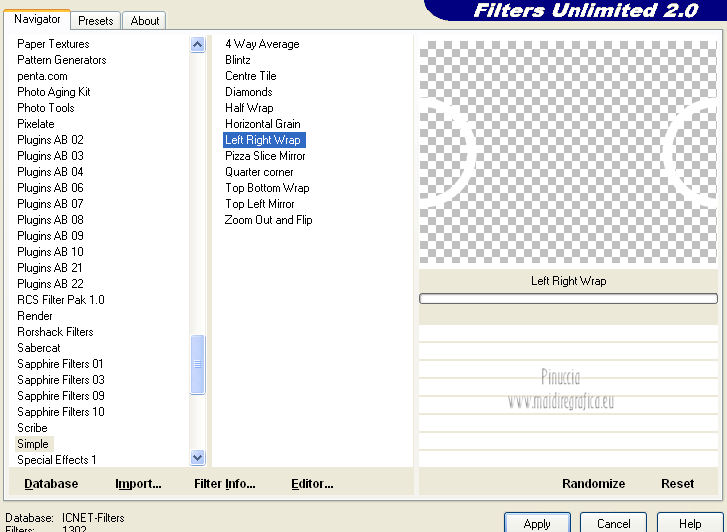 Effetti>Effetti di trama>Intessitura. 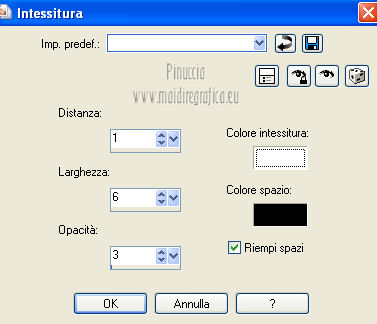 Abbassa l'opacità di questo livello al 50%. 7. Riporta nuovamente il colore di primo piano a Gradiente. Livelli>Nuovo livello raster. Selezione>Carica/Salva selezione>Carica selezione da disco. Cerca e carica la selezione Benice 68.2. 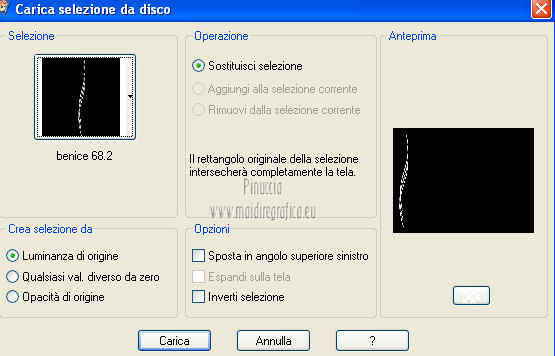 Riempi la selezione con il gradiente.Selezione>Deseleziona. 8. Apri il tube Pascale_240609_Photos_ Misc_Woman e vai a Modifica>Copia. Torna al tuo lavoro e vai a Modifica>Incolla come nuovo livello. Immagine>Ridimensiona, all'80%, tutti i livelli non selezionato. Sposta  il tube a destra, sul bordo inferiore. il tube a destra, sul bordo inferiore.Regola>Luminosità e contrasto>Curve. Tenendo premuto il tasto del mouse sul puntino nero posizionalo al centro del grafico 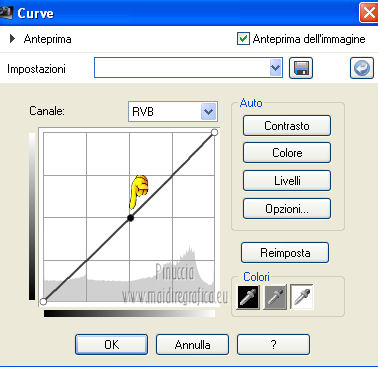 quindi sposta la linea nella posizione mostrata nella schermata 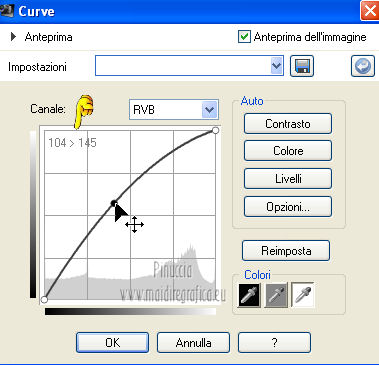 se stai usando le versioni meno recenti di PSP avrai questa finestra. 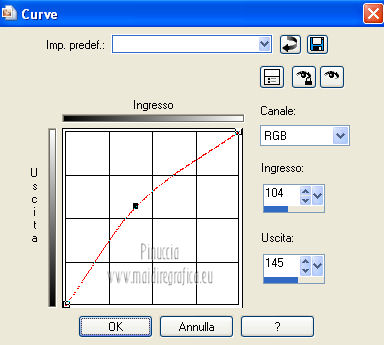 Regola>Messa a fuoco>Metti a fuoco. Effetti>Effetti 3D>Sfalsa ombra, colore #404040. 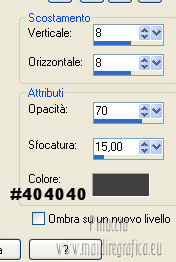 9. Apri il tube Jet - Stillife - oktober - 2007 e vai a Modifica>Copia. Torna al tuo lavoro e vai a Modifica>Incolla come nuovo livello. Immagine>Ridimensiona, al 50%, tutti i livelli non selezionato. Sposta il tube in basso a sinistra.Attiva lo strumento Selezione  , cerchio, , cerchio,(o se preferisci lo strumento Selezione a mano libera  ) )  e seleziona i fiori. 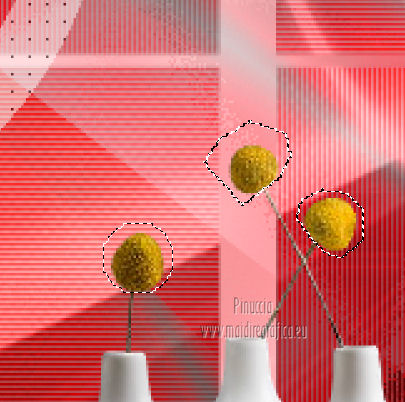 Regola>Tonalità e saturazione>Tonalità/Saturazione/Luminosità. 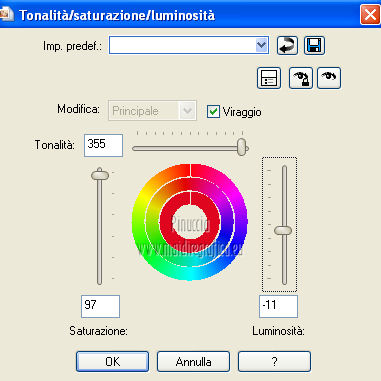 Selezione>Deseleziona. Effetti>Effetti 3D>Sfalsa ombra, colore #404040. 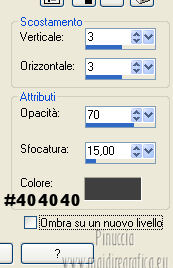 10. Immagine>Aggiungi bordatura, 1 pixel, simmetriche, con il colore bianco. Immagine>Ridimensiona, all'80%, tutti i livelli non selezionato. Regola>Messa a fuoco>Metti a fuoco. Lascia il lavoro in attesa. 11. Attiva il duplicato che hai minimizzato al punto 2. Sarà la nuova base del tuo lavoro. Effetti>Plugins>Penta.com - VTR. 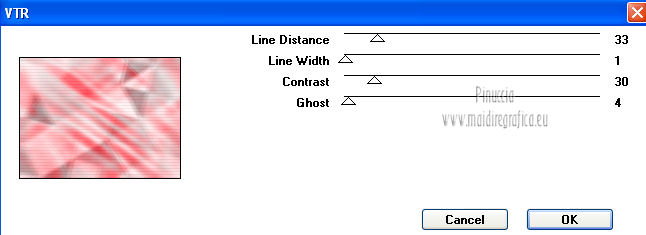 Immagine>Ruota a sinistra. Se stai usando PSP 9: Immagine>Ruota - 90 gradi in senso antiorario Effetti>Plugins>Penta.com - VTR con i settaggi precedenti. Immagine>Ruota a destra. se stai usando PSP 9: Immagine>Ruota - 90 gradi in senso orario Attiva il lavoro originale lasciato in attesa al punto precedente, e vai a Modifica>Copia. Torna al duplicato e vai a Modifica>Incolla come nuovo livello. Effetti>Effetti 3D>Sfalsa ombra. 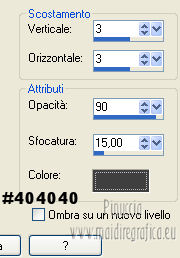 Immagine>Aggiungi bordatura, 1 pixel, simmetriche, con il colore bianco. Aggiungi il tuo nome e/o il tuo watermark e salva in formato jpg.  Se hai problemi o dubbi, o trovi un link non funzionante, o anche soltanto per un saluto, scrivimi 19 Ottobre 2012 |



