|
WAITING 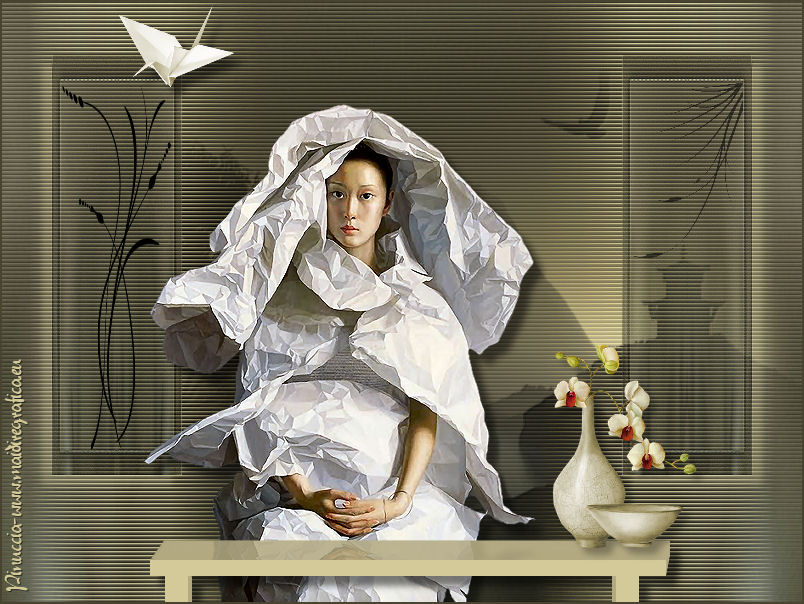 
qui puoi trovare qualche risposta ai tuoi dubbi. Se l'argomento che ti interessa non è presente, ti prego di segnalarmelo. Occorrente: Materiale qui Filtri: consulta, se necessario, la mia sezione filtri qui FM Tile Tools - Blend Emboss qui Alien Skin Eye Candy 5 Impact qui  Metti le selezioni nella cartella Selezioni. Imposta il colore di primo piano con #d4c999. Passa il colore di primo piano a Gradiente di primo piano sfumato. 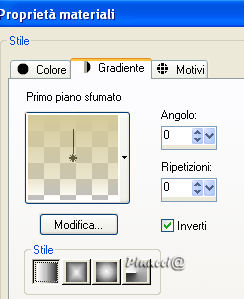 1. Apri una nuova immagine trasparente 800 x 600 pixels. Selezione>Seleziona tutto. Apri l'immagine "Achtergrond" e vai a Modifica>Copia. Torna al tuo lavoro e vai a Modifica>Incolla nella selezione. Selezione>Deseleziona. 2. Livelli>Nuovo livello raster. Selezione>Seleziona tutto. Apri il tube Scenery_311102_Tbs e vai a Modifica>Copia. Torna al tuo lavoro e vai a Modifica>Incolla nella selezione. Selezione>Deseleziona. Effetti>Plugins>FM Tile Tools - Blend Emboss, con i settaggi standard.  3. Livelli>Nuovo livello raster. Riempi  il livello con il gradiente. il livello con il gradiente.Effetti>Effetti di trama>Veneziana. 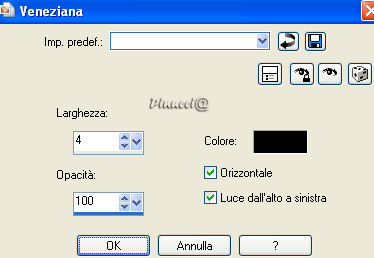 Abbassa l'opacità di questo livello al 30%. 4. Imposta il colore di primo piano nuovamente con #d4c999. Livelli>Nuovo livello raster. Selezione>Carica/Salva selezione>Carica selezione da disco. Cerca e carica la selezione Benice 40.1. 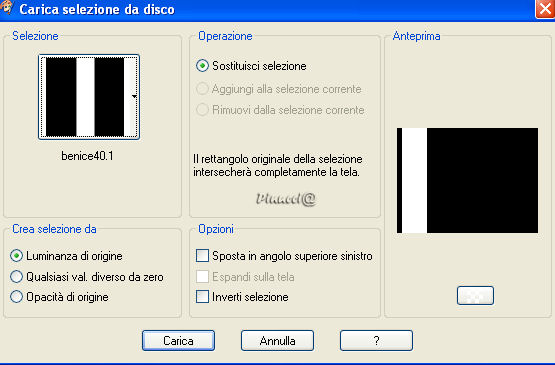 Riempi la selezione con il colore di primo piano.Selezione>Deseleziona. Effetti>Effetti di trama>Veneziana, con i settaggi precedenti. Effetti>Effetti di distorsione>Vento - da sinistra, intensità 100.  Regola>Messa a fuoco>Metti a fuoco. Livelli>Duplica. Immagine>Rifletti. Livelli>Unisci>Unisci giù. Cambia la modalità di miscelatura di questo livello in Schiarisci, e abbassa l'opacità al 70%. 5. Apri il tube Paneel e vai a Modifica>Copia. Torna al tuo lavoro e vai a Modifica>Incolla come nuovo livello. Non spostarlo. Effetti>Effetti di immagine>Scostamento. 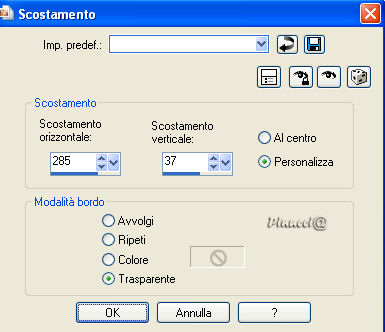 Abbassa l'opacità di questo livello al 50%. Effetti>Effetti 3D>Sfalsa ombra, con il colore #d4c999. 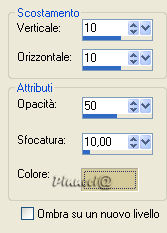 Livelli>Duplica. Immagine>Rifletti. Livelli>Unisci>Unisci giù. Effetti>Effetti di bordo>Aumenta. 6. Livelli>Nuovo livello raster. Selezione>Carica/Salva selezione>Carica selezione da disco. Cerca e carica la selezione Benice 40.2.  Apri il tube Sweet_Grass_Brushes_by_Coby17_105 e vai a Modifica>Copia. Torna al tuo lavoro e vai a Modifica>Incolla nella selezione. Selezione>Deseleziona. 7. Apri il tube Calguisvectordecor 121110 e vai a Modifica>Copia. Torna al tuo lavoro e vai a Modifica>Incolla come nuovo livello. Immagine>Ridimensiona, al 20%, tutti i livelli non selezionato. Immagine>Capovolgi. Sposta  il tube nell'angolo in alto a destra del pannello di destra. il tube nell'angolo in alto a destra del pannello di destra.Abbassa l'opacità di questo livello al 55%. 8. Livelli>Nuovo livello raster. Selezione>Carica/Salva selezione>Carica selezione da disco. Cerca e carica la selezione Benice 40.3. 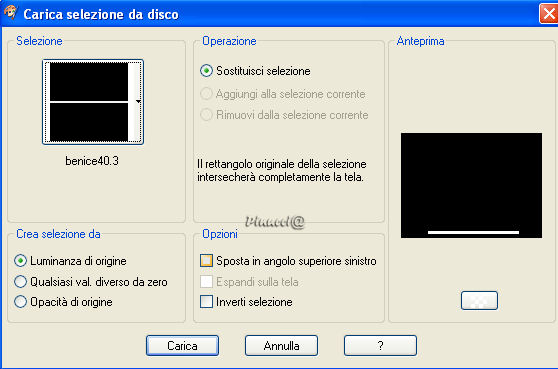 Riempi la selezione con il colore di primo piano.Selezione>Deseleziona. Effetti>Plugins>Alien Skin Eye Candy 5 Impact - Extrude. Seleziona il preset Small Offset 30 Degrees e sotto Basic imposta i seguenti settaggi.  9. Livelli>Nuovo livello raster. Selezione>Carica/Salva selezione>Carica selezione da disco. Cerca e carica la selezione Benice 40.4. 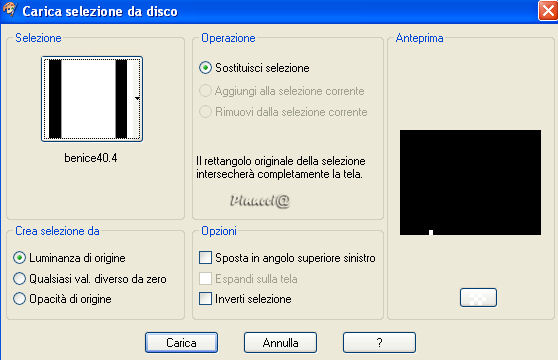 Riempi la selezione con il colore di primo piano.Selezione>Deseleziona. Effetti>Plugins>Alien Skin Eye Candy 5 Impact - Extrude. Seleziona il preset Small Offset 30 Degrees e sotto Basic imposta i seguenti settaggi. 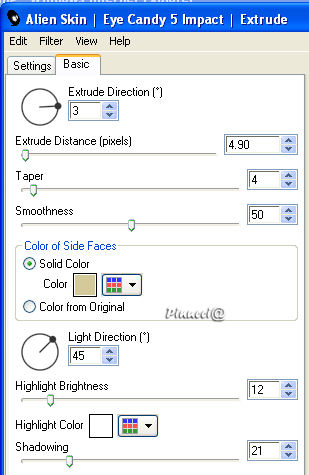 Livelli>Duplica. Immagine>Rifletti. Posiziona correttamente il duplicato a destra.Livelli>Unisci>Unisci giù. Livelli>Disponi>Sposta giù. Attiva il livello superiore. Livelli>Unisci>Unisci giù. Ed ecco il tuo tavolo con i piedi. Effetti>Effetti 3D>Sfalsa ombra, con il colore nero. 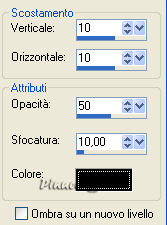 10. Apri il tube Kikirou1396_mariee2_Zeng Chuanzing e vai a Modifica>Copia. Torna al tuo lavoro e vai a Modifica>Incolla come nuovo livello. Immagine>Ridimensiona, all'85%, tutti i livelli non selezionato. Regola>Messa a fuoco>Metti a fuoco. Livelli>Disponi>Sposta giù. Sposta il tube dietro il tavolo.il modo che le mani si trovino sopra il tavolo. Effetti>Effetti 3D>Sfalsa ombra, come al punto 9. A destra della donna c'è un puntino bianco che non deve vedersi. 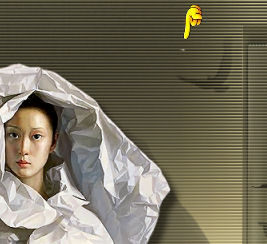 Attiva lo strumento Gomma  e cancellalo. e cancellalo.Livelli>Duplica. Immagine>Capovolgi. Livelli>Disponi>Sposta su. Abbassa l'opacità di questo livello intorno al 60%. Sposta il tube in basso come nell'esempio.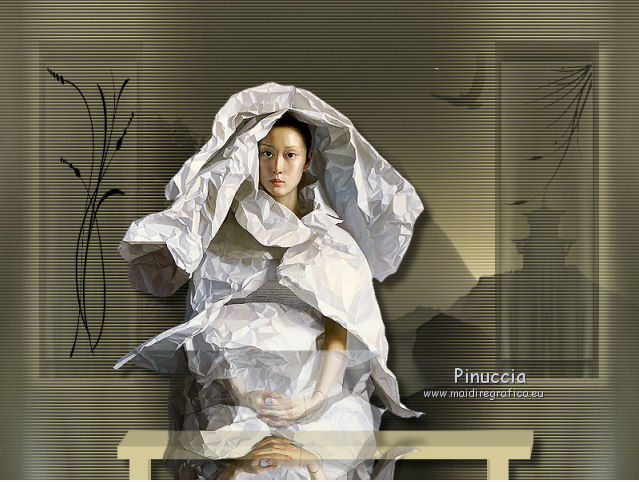 Attiva lo strumento Selezione  , rettangolo. , rettangolo.Seleziona la parte mostrata sotto.  Premi sulla tastiera il tasto CANC. Selezione>Deseleziona. Attiva nuovamente lo strumento Selezione , rettangolo.Seleziona la parte mostrata sotto. 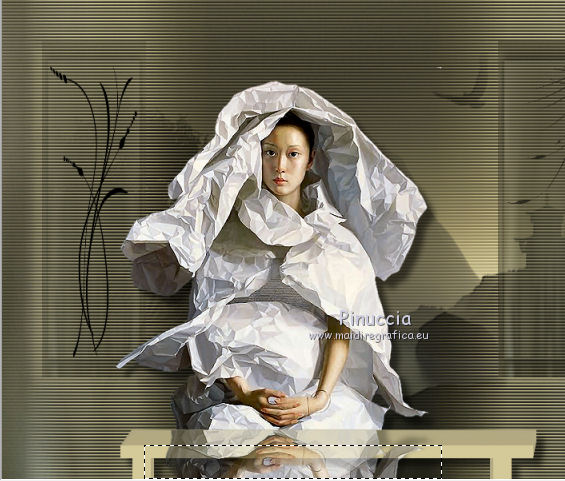 Premi sulla tastiera il tasto CANC. Selezione>Deseleziona. Abbassa l'opacità di questo livello al 15%. 11. Apri il tube Thiara13-origami-kranich e vai a Modifica>Copia. Torna al tuo lavoro e vai a Modifica>Incolla come nuovo livello. Immagine>Ridimensiona, al 40%, tutti i livelli non selezionato. Regola>Tonalità e saturazione>Viraggio. 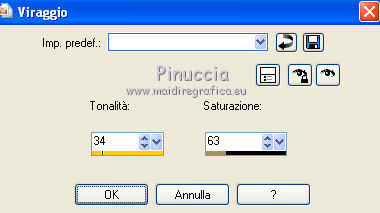 Sposta a sinistra,nell'angolo a destra del pannello.  Effetti>Effetti 3D>Sfalsa ombra, con i settaggi precedenti. 12. Apri il tube MTM-tagstuff15- Orchid-Comp-10 maart 2007 e vai a Modifica>Copia. Torna al tuo lavoro e vai a Modifica>Incolla come nuovo livello. Attiva lo strumento Selezione a mano libera  , da punto a punto, , da punto a punto,e seleziona i vasi  Regola>Tonalità e saturazione>Viraggio, come al punto 11. Selezione>Deseleziona. Immagine>Ridimensiona, al 60%, tutti i livelli non selezionato. Sposta il tube a destra, sul tavolo.Effetti>Effetti 3D>Sfalsa ombra, con il colore nero. 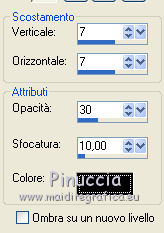 Immagine>Aggiungi bordatura, 2 pixels, simmetriche, con il colore #494430. Aggiungi il tuo nome e/o il tuo watermark e salva in formato jpg.  Se hai problemi o dubbi, o trovi un link non funzionante, o anche soltanto per un saluto, scrivimi 28 Agosto 2012 |



