|
WATCH OVER NATURE 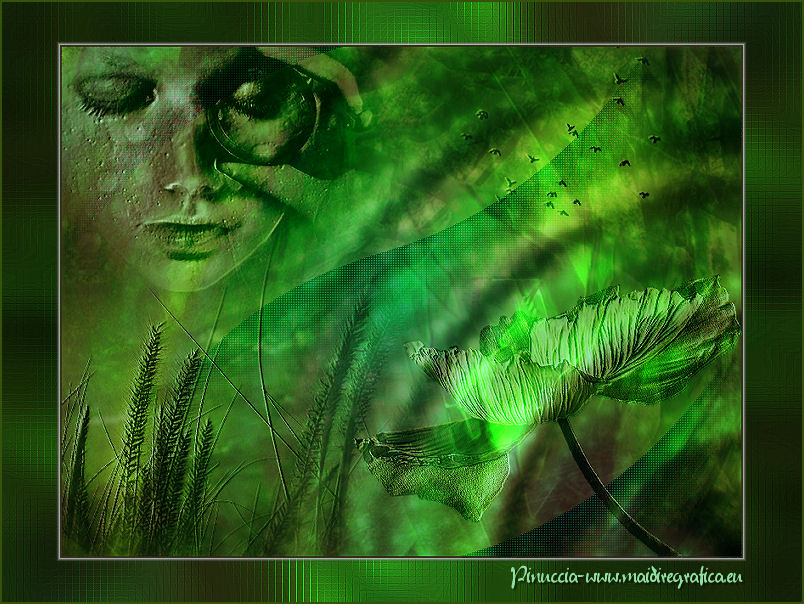 
qui puoi trovare qualche risposta ai tuoi dubbi. Se l'argomento che ti interessa non è presente, ti prego di segnalarmelo. Occorrente: Materiale qui I tubes sono di Johanna e Nikita Filtri: consulta, se necessario, la mia sezione filtri qui Filters Unlimited 2.0 qui VM Stylize qui Transparency - Eliminate Black qui Plugins AB10 (da importare in Unlimited) qui Plugins AB22 (da importare in Unlimited) qui I filtri VM Stylize si possono usare da soli o importati in Filters Unlimited. Come importare un filtro in Unlimited, vedi qui  Metti il preset Emboss 3 nella cartella Impostazioni predefinite. 1. Apri una nuova immagine trasparente 800 x 600 pixels. Selezione>Seleziona tutto. Apri Achtergrond L100, e vai a Modifica>Copia. Torna al tuo lavoro e vai a Modifica>Incolla nella selezione. Selezione>Deseleziona. Regola>Sfocatura>Sfocatura gaussiana - raggio 10.  2. Livelli>Nuovo livello raster. Selezione>Seleziona tutto. Apri Plaatje L100, e vai a Modifica>Copia. Torna al tuo lavoro e vai a Modifica>Incolla nella selezione. Selezione>Deseleziona. Cambia la modalità di miscelatura di questo livello in Indebolisci, e abbassa l'opacità al 50%. Livelli>Unisci>Unisci giù. 3. Livelli>Duplica. Effetti>Plugins>Filters Unlimited 2.0 - VM Stylize - Printscreen. 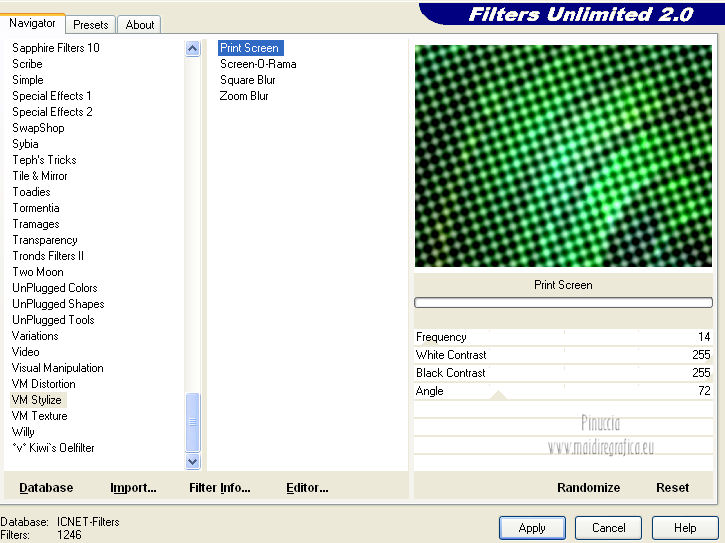 Effetti>Plugins>Transparency - Eliminate Black. Cambia la modalità di miscelatura di questo livello in Luce netta, e abbassa l'opacità al 18%. Livelli>Unisci>Unisci giù. Finestra>Duplica (o, sulla tastiera, maiuscola+D) per fare una copia, e minimizza il duplicato che userai più tardi. 4. Torna al tuo lavoro originale. Livelli>Nuovo livello raster. Selezione>Seleziona tutto. Apri il tube NS_20_1901_10, che ha una selezione attiva. Mantieni selezionato e vai a Modifica>Copia. Torna al tuo lavoro e vai a Modifica>Incolla nella selezione. Selezione>Deseleziona. Cambia la modalità di miscelatura di questo livello in Luce diffusa, e abbassa l'opacità al 23%. 5. Apri il tube Freshemedia_gradientshapes_4 e vai a Modifica>Copia. Torna al tuo lavoro e vai a Modifica>Incolla come nuovo livello. Effetti>Effetti di immagine>Scostamento. 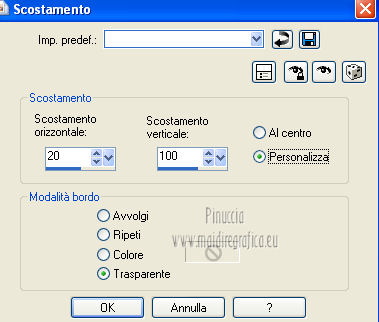 Effetti>Effetti di trama>Intessitura. 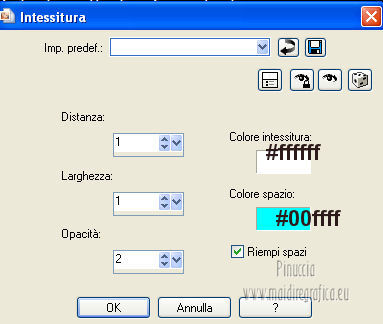 Cambia la modalità di miscelatura di questo livello in Luce diffusa. Livelli>Duplica. Effetti>Effetti di immagine>Scostamento. 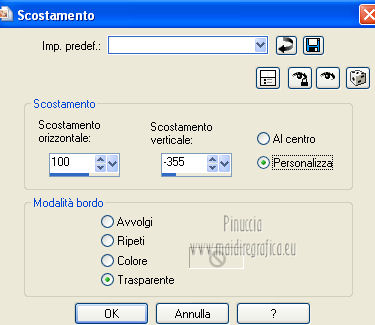 Livelli>Duplica. Immagine>Rifletti. Immagine>Capovolgi. 6. Apri il tube Stait_SimplePrecious e vai a Modifica>Copia. Torna al tuo lavoro e vai a Modifica>Incolla come nuovo livello. Spostalo  nell'angolo in basso a sinistra. nell'angolo in basso a sinistra.Cambia la modalità di miscelatura di questo livello in Luminanza, e abbassa l'opacità al 50%. Effetti>Filtro definito dall'utente - seleziona il preset Emboss_3 e ok.  7. Apri il tube Birds_in_the_yellow_sky_TbS e vai a Modifica>Copia. Torna al tuo lavoro e vai a Modifica>Incolla come nuovo livello. Spostalo in alto a destra.Cambia la modalità di miscelatura di questo livello in Luce diffusa, e abbassa l'opacità all'85%. Effetti>Filtro definito dall'utente - Emboss_3. 8. Apri il tube 1228507087_feerie_nikita e vai a Modifica>Copia. Torna al tuo lavoro e vai a Modifica>Incolla come nuovo livello. Immagine>Ridimensiona, all'80%, tutti i livelli non selezionato. Spostalo in alto a sinistra.Cambia la modalità di miscelatura di questo livello in Luminanza (esistente), e abbassa l'opacità al 60%. Effetti>Filtro definito dall'utente - Emboss 3. 9. Apri il tube JHanna_377 tube e vai a Modifica>Copia. Torna al tuo lavoro e vai a Modifica>Incolla come nuovo livello. Immagine>Ridimensiona, al 65%, tutti i livelli non selezionato. Spostalo in basso a destra.Cambia la modalità di miscelatura di questo livello in Luce diffusa. Effetti>Filtro definito dall'utente - Emboss 3. 10. Attiva lo strumento Selezione a mano libera  , da punto a punto, , da punto a punto,e seleziona il gambo del fiore. 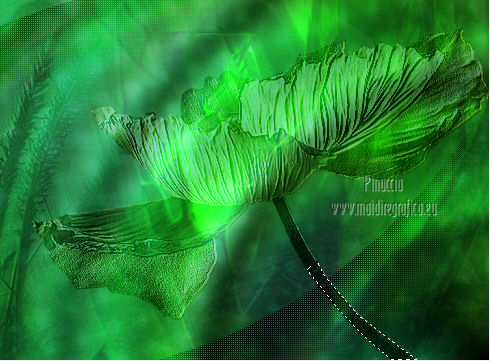 Attiva il livello copia di Raster 3. Premi sulla tastiera il tasto CANC. Selezione>Deseleziona. 11. Livelli>Unisci>Unisci tutto. Immagine>Aggiungi bordatura, 2 pixels, simmetriche, con il colore #16382a. Livelli>Duplica. Effetti>Plugins>Filters Unlimited 2.0 - Plugins AB10 - Ring a Pizza. 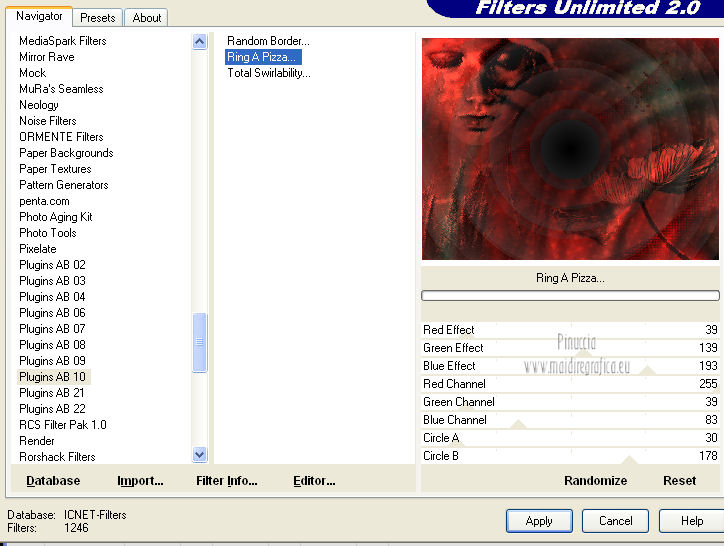 Cambia la modalità di miscelatura di questo livello in Luce diffusa, e abbassa l'opacità al 60%. Livelli>Unisci>Unisci tutto. Immagine>Ridimensiona, all'85%, tutti i livelli selezionato. Regola>Messa a fuoco>Metti a fuoco. Lascia il lavoro in attesa. 12. Attiva il duplicato del punto 3. 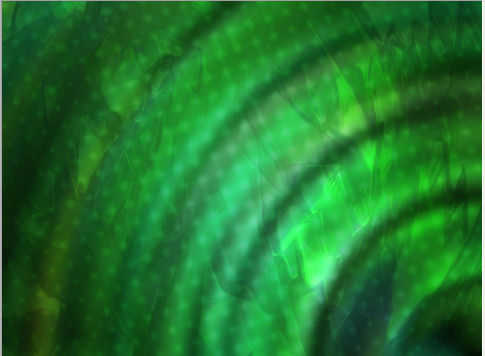 Questa sarà la nuova base del tuo lavoro. Livelli>Duplica. Effetti>Plugins>Filters Unlimited 2.0 - Plugins AB10 - Ring a Pizza, come al punto 11. Cambia la modalità di miscelatura di questo livello in Luce diffusa, e abbassa l'opacità al 60%. Livelli>Unisci>Unisci giù. 13. Livelli>Duplica. Immagine>Rifletti. Immagine>Capovolgi. Abbassa l'opacità di questo livello al 50%. Livelli>Unisci>Unisci giù. Immagine>Capovolgi. Regola>Sfocatura>Sfocatura gaussiana - raggio 20.  14. Effetti>Plugins>Filters Unlimited 2.0 - Plugins AB22 - Lines Away. 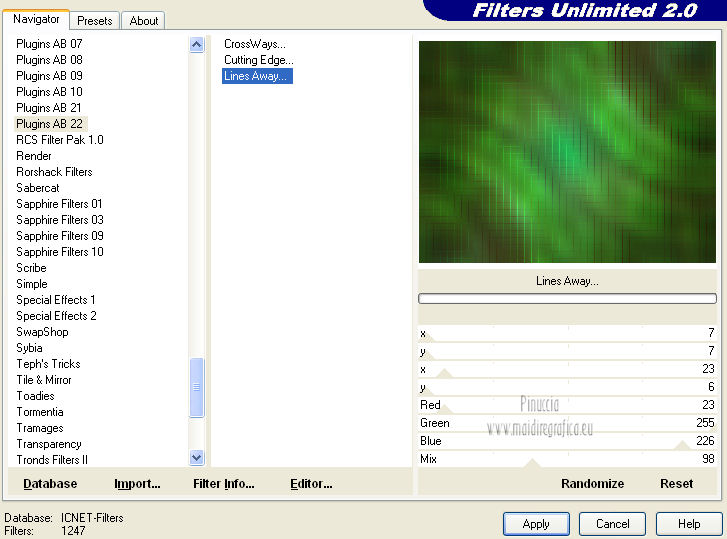 Effetti>Effetti di bordo>Aumenta. Livelli>Duplica. Cambia la modalità di miscelatura di questo livello in Indebolisci, e abbassa l'opacità al 50%. Livelli>Unisci>Unisci giù. Livelli>Duplica. Cambia la modalità di miscelatura di questo livello in Moltiplica, e abbassa l'opacità al 60%. 15. Attiva il lavoro originale che hai lasciato in attesa al punto 11. Modifica>Copia. Torna al duplicato e vai a Modifica>Incolla come nuovo livello. Selezione>Seleziona tutto. Selezione>Mobile. Effetti>Effetti 3D>Scalpello. 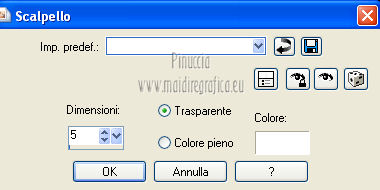 Selezione>Deseleziona. Livelli>Unisci>Unisci tutto. Immagine>Aggiungi bordatura, 2 pixels, simmetriche, con il colore #36510a. Aggiungi il tuo nome e/o il tuo watermark e salva in formato jpg.  Se hai problemi o dubbi, o trovi un link non funzionante, o anche soltanto per un saluto, scrivimi 4 Ottobre 2012 |



