|
XARIA 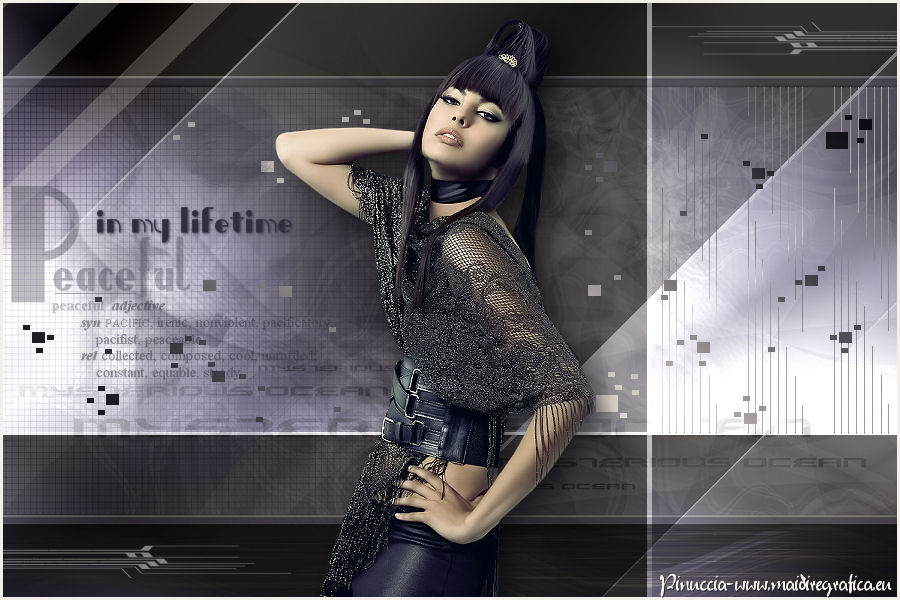 
qui puoi trovare qualche risposta ai tuoi dubbi. Se l'argomento che ti interessa non è presente, ti prego di segnalarmelo. Occorrente: Materiale qui Il tube della donna è di Karine. Filtri: consulta, se necessario, la mia sezione filtri qui Filters Unlimited 2.0 qui &<Bkg Designer sf10III> (da importare in Unlimited) qui Kiwi's Oelfilter qui Alien Skin Eye Candy 5 Impact qui Flaming Pear - Flood qui Mehdi qui I filtri Kiwi si possono usare da soli o importati in Filters Unlimited. A causa del segno "°" che precede la sua denominazione, per effetto delle regole dell'ordine alfabetico, trovi il filtro in fondo alla lista. Come importare un filtro in Unlimited, vedi qui  Metti i preset nella cartelle del filtro Alien Skin Eye Candy 5 Impact>Settings>Shadow. Cliccando sul file una o due volte (a seconda delle tue impostazioni) il preset si installerà automaticamente nella cartella corretta. Metti i pennelli nella cartella Pennelli. Attenzione, ogni pennello è composto da due files che non devono essere separati. Vedi gli appunti sui pennelli qui Metti le selezioni nella cartella Selezioni. Apri la maschera in PSP e minimizzala con il resto del materiale. Imposta il colore di primo piano con #444245, e il colore di sfondo con #c3b99d. 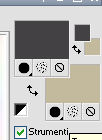 1. Apri una nuova immagine trasparente 900 x 600 pixels. Effetti>Plugins>Mehdi - Wavy Lab. Il filtro lavora con i colori impostati nella paletta dei materiali. Il primo colore è il colore di sfondo e il secondo il colore di primo piano. Imposta anche il terzo colore con il colore di sfondo #c3b99d.  Effetti>Effetti di distorsione>Vento - da destra, intensità 100.  Regola>Sfocatura>Sfocatura gaussiana - raggio 50.  2. Livelli>Duplica. Effetti>Effetti geometrici>Sfera. 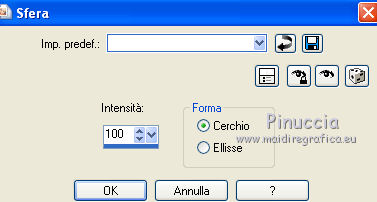 Effecten - geometrische effecten - sferisch: Abbassa l'opacità di questo livello al 50%. Livelli>Unisci>Unisci giù. Effetti>Effetti geometrici>Inclina.  3. Livelli>Duplica. Effetti>Plugins>Filters Unlimited 2.0 - &<Bkg Designer sf10 III> - UPC Factorize. 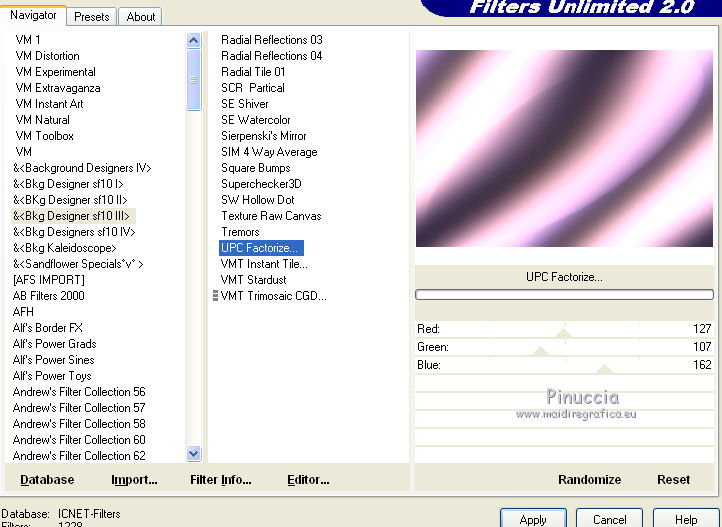 Cambia la modalità di miscelatura di questo livello in Filtra, e abbassa l'opacità al 56%. Livelli>Unisci>Unisci giù. 4. Livelli>Nuovo livello raster. Riempi  il livello con il colore di primo piano. il livello con il colore di primo piano.Livelli>Nuovo livello maschera>Da immagine. Apri il menu sotto la finestra di origine e vedrai la lista dei files aperti. Seleziona la maschera mask17 con i seguenti settaggi.  Livelli>Unisci>Unisci gruppo. Cambia la modalità di miscelatura di questo livello in Luminanza (esistente). Livelli>Unisci>Unisci giù. 5. Livelli>Duplica. Effetti>Plugins>Filters Unlimited 2.0 - Kiwi's Oelfilter - Setzboard. 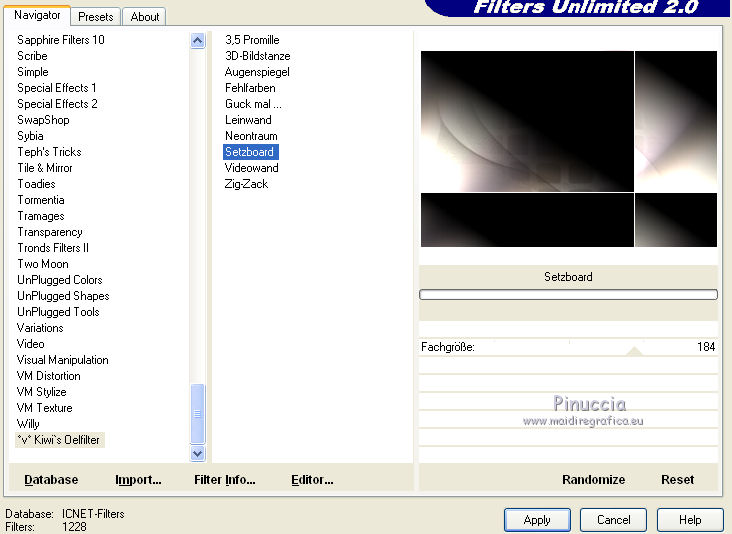 Regola>Tonalità e saturazione>Viraggio. 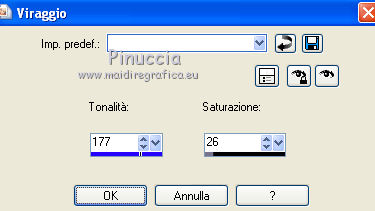 Abbassa l'opacità di questo livello al 68%. 6. Imposta il colore di sfondo con #f3eeea.  Selezione>Seleziona tutto. Selezione>Modifica>Contrai - 2 pixels. Selezione>Inverti. Riempi la selezione con il colore di sfondo.Selezione>Deseleziona. 7. Livelli>Duplica. Effetti>Effetti geometrici>Inclina.  Abbassa l'opacità di questo livello al 33%. Livelli>Unisci>Unisci visibile. 8. Apri l'immagine Plaatje L122 e vai a Modifica>Copia. Torna al tuo lavoro e vai a Modifica>Incolla come nuovo livello. Lasciala come sta. E' già correttamente posizionata. Regola>Tonalità e saturazione>Viraggio. Regola>Messa a fuoco>Metti a fuoco. Abbassa l'opacità di questo livello al 18%. Livelli>Duplica. Cambia la modalità di miscelatura di questo livello in Indebolisci, e lascia l'opacità a 18. Livelli>Unisci>Unisci visibile. 9. Attiva lo strumento Selezione  , ,clicca sull'icona Selezione personalizzata  e imposta i seguenti settaggi: 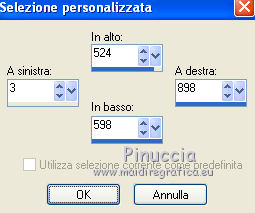 Selezione>Innalza selezione a livello. Effetti>Plugins>Flaming Pear - Flood. 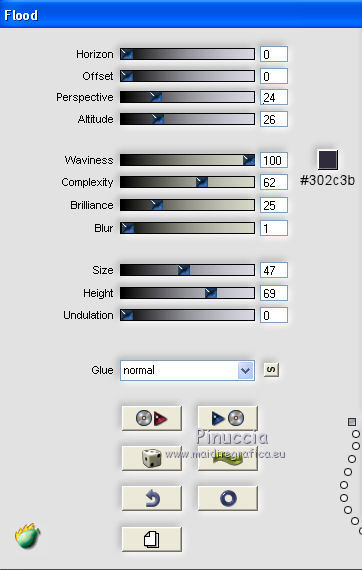 Cambia la modalità di miscelatura di questo livello in Moltiplica e abbassa l'opacità al 71%. 10. Livelli>Duplica. Effetti>Effetti di distorsione>Onda. 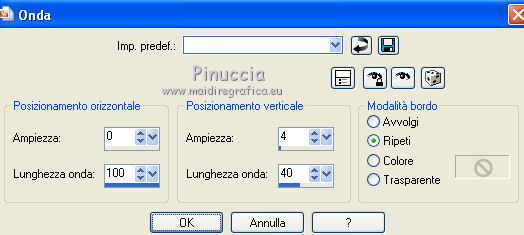 Effetti>Effetti di immagine>Scostamento.  Cambia la modalità di miscelatura di questo livello in Indebolisci, e porta l'opacità al 78%. Livelli>Unisci>Unisci visibile. 11. Imposta il colore di primo piano con #312f3f. 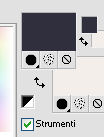 Livelli>Nuovo livello raster. Selezione>Carica/Salva selezione>Carica selezione da disco. Cerca e carica la selezione Benice 122.1.  Ingrandisci l'immagine almeno al 200% per visualizzare meglio lo spazio ristretto della selezione, e riempi la selezione con il colore di primo piano.Selezione>Deseleziona. Effetti>Plugins>Alien Skin Eye Candy 5 Impact - Brushed Metal seleziona il preset Circular Steel e ok. 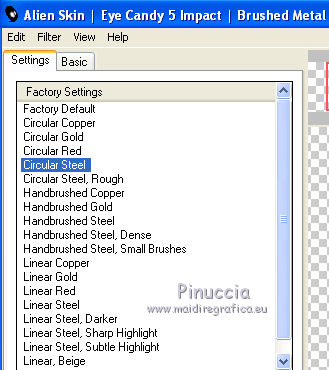 Abbassa l'opacità di questo livello al 71%. 12. Livelli>Nuovo livello raster. Selezione>Carica/Salva selezione>Carica selezione da disco. Cerca e carica la selezione Benice 122.2. 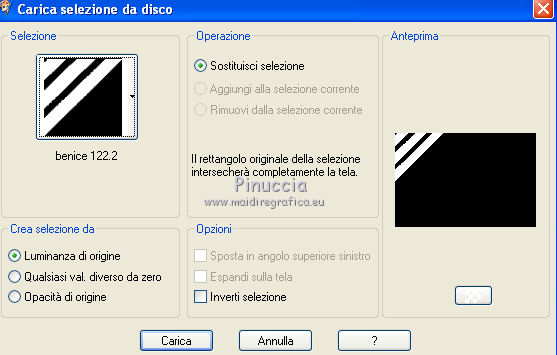 Riempi la selezione con il colore di primo piano.Selezione>Deseleziona. Cambia la modalità di miscelatura di questo livello in Rafforza, e abbassa l'opacità di questo livello al 23%. Livelli>Unisci>Unisci visibile. 13. Apri il tube Benice blokjes e vai a Modifica>Copia. Torna al tuo lavoro e vai a Modifica>Incolla come nuovo livello. Effetti>Effetti di immagine>Scostamento.  14. Inverti i colori nella paletta dei materiali.  Livelli>Nuovo livello raster. Attiva lo strumento Pennello  cerca e seleziona il pennello Spiritsighs_tech_10 con i seguenti settaggi  applicalo al centro dell'immagine cliccando con il tasto sinistro del mouse, per usare il colore di primo piano. Sposta  il pennello in alto a destra. il pennello in alto a destra. Abbassa l'opacità di questo livello al 50%. Livelli>Duplica. Immagine>Rifletti. Immagine>Capovolgi. Effetti>Effetti di immagine>Scostamento.  15. Inverti nuovamente i colori della paletta. Livelli>Nuovo livello raster. Attiva nuovamente lo strumento Pennello cerca e seleziona il pennello Sr_text_030 con i seguenti settaggi  applicalo a sinistra, cliccando due volte con il tasto sinistro del mouse, per usare il colore di primo piano.  16. Apri il tube Karine_dreams_Pretty_Woman_1468_Fevrier_2011 e vai a Modifica>Copia. Torna al tuo lavoro e vai a Modifica>Incolla come nuovo livello. Immagine>Ridimensiona, al 75%, tutti i livelli non selezionato. Regola>Messa a fuoco>Metti a fuoco. Effetti>Effetti di immagine>Scostamento.  Effetti>Plugins>Alien Skin Eye Candy 5 Impact - Perspective Shadow. Seleziona il preset Benice_shadow_L122 e ok. 17. Livelli>Unisci>Unisci tutto. Selezione>Seleziona tutto. Selezione>Modifica>Contrai - 3 pixels. Selezione>Inverti. Riempi la selezione con il colore di sfondo.Selezione>Deseleziona. Aggiungi il tuo nome e/o il tuo watermark e salva in formato jpg.  Se hai problemi o dubbi, o trovi un link non funzionante, o anche soltanto per un saluto, scrivimi 17 Settembre 2012 |



