|
X-MAS TIME 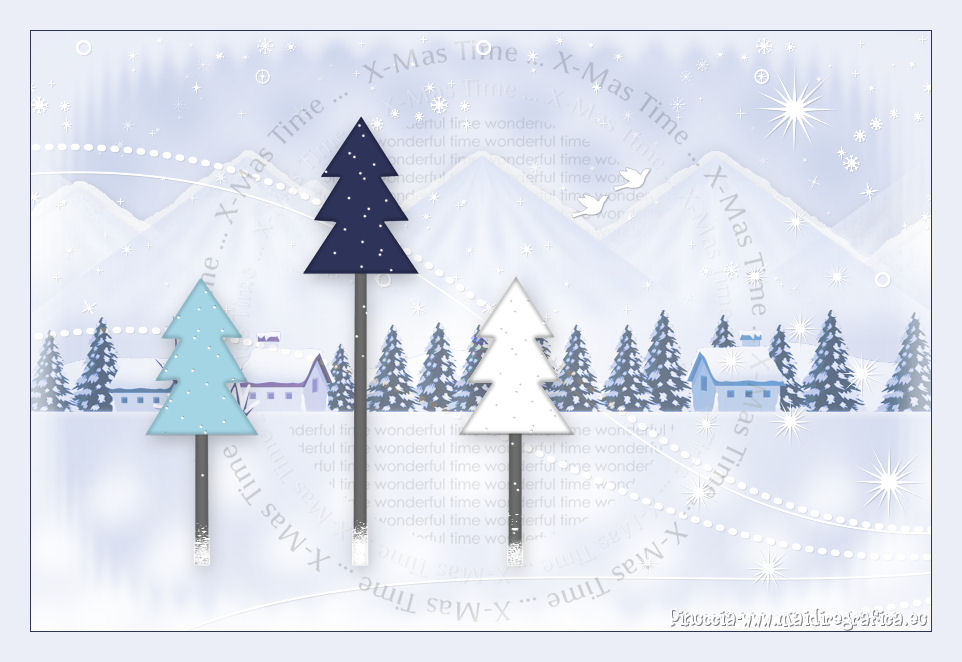 
qui puoi trovare qualche risposta ai tuoi dubbi. Se l'argomento che ti interessa non è presente, ti prego di segnalarmelo. Occorrente: Materiale qui Filtri: consulta, se necessario, la mia sezione filtri qui 2Manekenai - Mezzoforce-Ice qui  Metti le selezioni nella cartella Selezioni. Apri la maschera in PSP e minimizzala con il resto del materiale. Imposta il colore di primo piano con #ffffff, e il colore di sfondo con #cad3eb. Passa il colore di primo piano a Gradiente, stile Sprazzo di luce, con i seguenti settaggi. 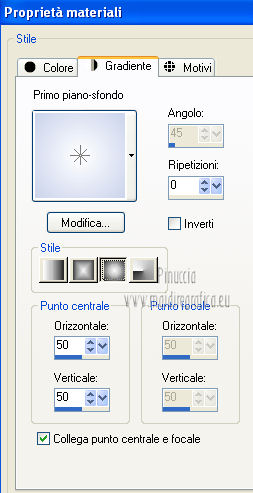 1. Apri una nuova immagine trasparente 900 x 600 pixels, e riempila  con il gradiente. con il gradiente.2. Livelli>Nuovo livello raster. Riempi il livello con il colore di sfondo.Livelli>Nuovo livello maschera>Da immagine. Apri il menu sotto la finestra di origine e vedrai la lista dei files aperti. Seleziona la maschera Benice_Masker_L180, con i seguenti settaggi: 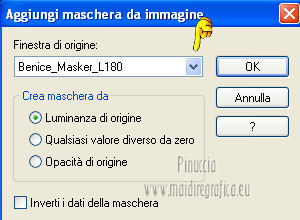 Livelli>Unisci>Unisci gruppo. 3. Livelli>Duplica. Effetti>Plugins>2manekenai(tm) - Mezzoforce-Ice attenzione, la denominazione del filtro inizia con il numero 2, per effetto delle regole dell'ordine alfabetico lo trovi in cima all'elenco, prima delle lettere  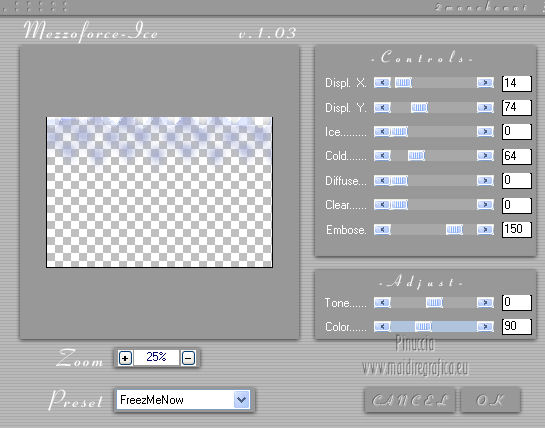 Immagine>Capovolgi. 4. Apri il tube Benice_Tekst_Wonderful_L180 e vai a Modifica>Copia. Torna al tuo lavoro e vai a Modifica>Incolla come nuovo livello. Il tube è già al posto giusto. Lascialo come sta. Abbassa l'opacità di questo livello al 12%. 5. Apri il file Benice_Bergen_L180 e vai a Modifica>Copia. Torna al tuo lavoro e vai a Modifica>Incolla come nuovo livello. Effetti>Effetti di immagine>Scostamento. 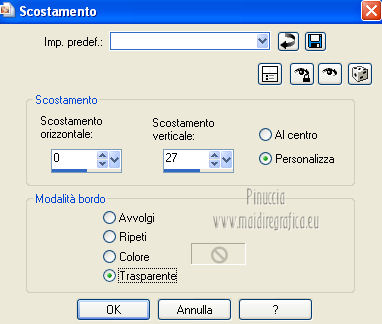 Livelli>Duplica. Cambia la modalità di miscelatura di questo livello in Sovrapponi, e abbassa l'opacità al 57%. 6. Dovresti avere questo. 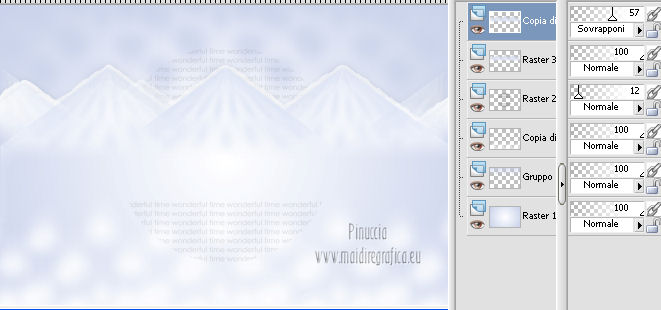 7. Cambia il gradiente con il colore bianco #ffffff.  8. Livelli>Nuovo livello raster. Selezione>Carica/Salva selezione>Carica selezione da disco. Cerca e carica la selezione Benice 180.1. 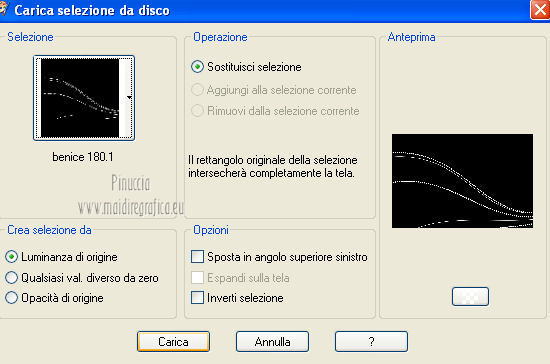 Riempi la selezione con il colore di primo piano.Selezione>Deseleziona. Effetti>Effetti 3D>Sfalsa ombra. 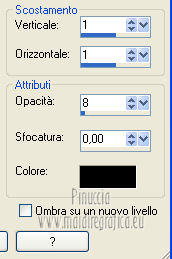 9. Apri il tube Benice_Tekst_X-Mas_L180 e vai a Modifica>Copia. Torna al tuo lavoro e vai a Modifica>Incolla come nuovo livello. Il tube è già al posto giusto. Lascialo come sta. Abbassa l'opacità di questo livello al 16%. 10. Apri il tube Benice_Dorpje_L180 e vai a Modifica>Copia. Torna al tuo lavoro e vai a Modifica>Incolla come nuovo livello. Effetti>Effetti di immagine>Scostamento. 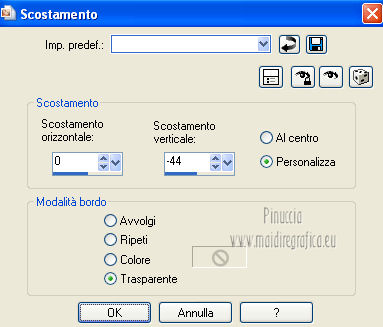 Cambia la modalità di miscelatura di questo livello in Rafforza, e abbassa l'opacità di questo livello al 44%. Livelli>Duplica. Cambia la modalità di miscelatura di questo livello in Luminanza (esistente), e abbassa l'opacità al 56%. 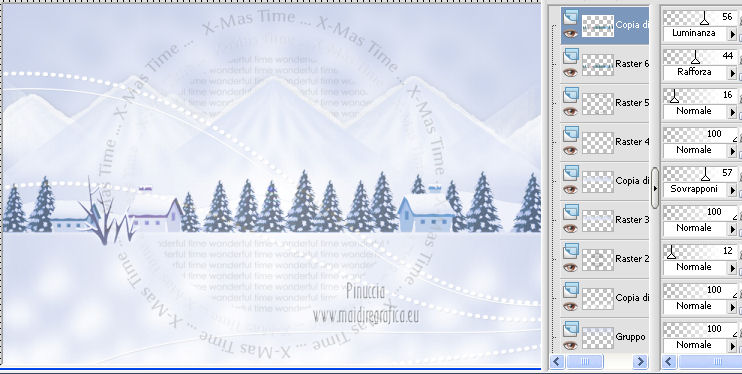 11. Livelli>Nuovo livello raster. Selezione>Carica/Salva selezione>Carica selezione da disco. Cerca e carica la selezione Benice 180.2. 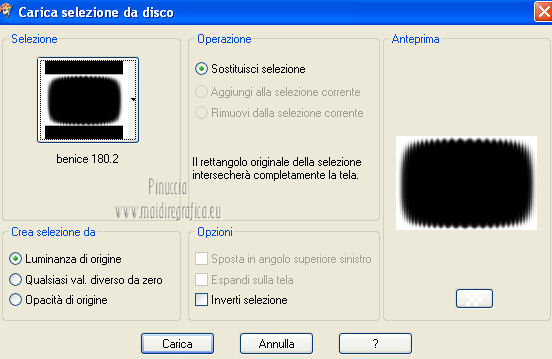 Riempi la selezione con il colore di primo piano.Selezione>Deseleziona. Abbassa l'opacità di questo livello al 60%. Dovresti avere questo.  12. Livelli>Nuovo livello raster. Selezione>Carica/Salva selezione>Carica selezione da disco. Cerca e carica la selezione Benice 180.3. Riempi la selezione con il colore di primo piano (clicca 3 volte).Selezione>Deseleziona. Effetti>Effetti 3D>Sfalsa ombra. 13. Livelli>Nuovo livello raster. Selezione>Carica/Salva selezione>Carica selezione da disco. Cerca e carica la selezione Benice 180.4.  Riempi la selezione con il colore di primo piano.Selezione>Deseleziona. Effetti>Effetti 3D>Sfalsa ombra.  14. Imposta il colore di primo piano con #6d6d6d, e il colore di sfondo con #a4d5e4.  15. Livelli>Nuovo livello raster. Selezione>Carica/Salva selezione>Carica selezione da disco. Cerca e carica la selezione Benice 180.5. 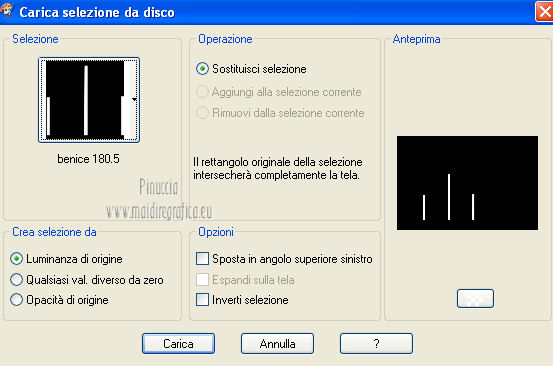 Riempi la selezione con il colore di primo piano.Selezione>Deseleziona. 16. Livelli>Nuovo livello raster. Selezione>Carica/Salva selezione>Carica selezione da disco. Cerca e carica la selezione Benice 180.6. 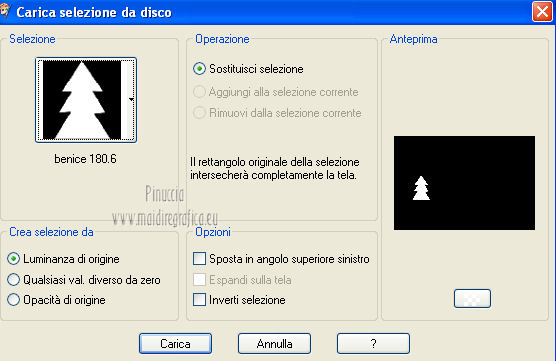 Riempi la selezione con il colore di sfondo.Selezione>Deseleziona. 17. Imposta il colore di primo piano con #2e335a, e il colore di sfondo con #ffffff. 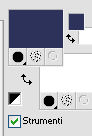 18. Livelli>Nuovo livello raster. Selezione>Carica/Salva selezione>Carica selezione da disco. Cerca e carica la selezione Benice 180.7. 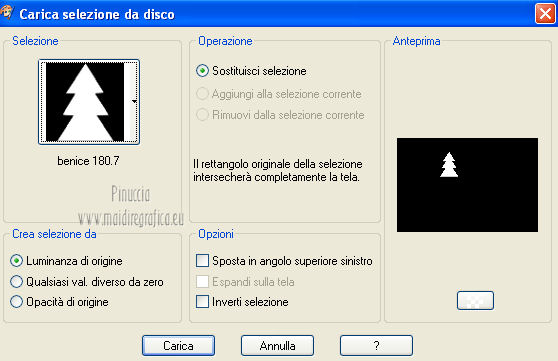 Riempi la selezione con il colore di primo piano.Selezione>Deseleziona. 19. Livelli>Nuovo livello raster. Selezione>Carica/Salva selezione>Carica selezione da disco. Cerca e carica la selezione Benice 180.8. 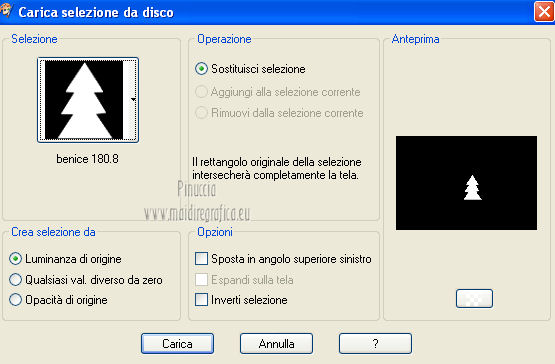 Riempi la selezione con il colore di sfondo.Selezione>Deseleziona. 20. Livelli>Unisci>Unisci giù - 3 volte. E i tre alberi saranno in un unico livello. Effetti>Effetti 3D>Sfalsa ombra. 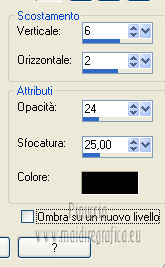 21. Apri il tube Benice_Overlay_L180 e vai a Modifica>Copia. Torna al tuo lavoro e vai a Modifica>Incolla come nuovo livello. Effetti>Effetti di immagine>Scostamento. 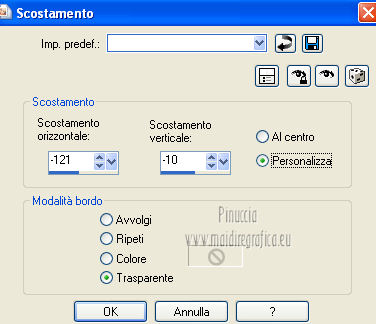 22. Apri il tube Benice_Snow_L180 e vai a Modifica>Copia. Torna al tuo lavoro e vai a Modifica>Incolla come nuovo livello. Effetti>Effetti di immagine>Scostamento. 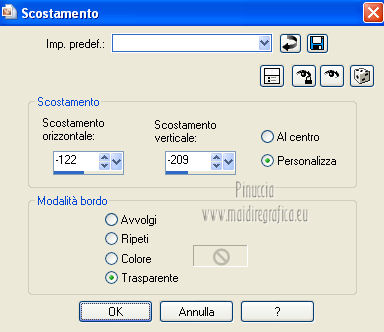 23. Apri il tube Benice_Flakes_L180 e vai a Modifica>Copia. Torna al tuo lavoro e vai a Modifica>Incolla come nuovo livello. Effetti>Effetti di immagine>Scostamento.  24. Apri il tube Benice_Vogeltjes_L180 e vai a Modifica>Copia. Torna al tuo lavoro e vai a Modifica>Incolla come nuovo livello. Effetti>Effetti di immagine>Scostamento.  25. Immagine>Aggiungi bordatura, 1 pixel, simmetriche, con il colore #2e335a. Immagine>Aggiungi bordatura, 30 pixels, simmetriche, con il colore #ebeef7. Aggiungi il tuo nome e/o il tuo watermark e salva in formato jpg.  Se hai problemi o dubbi, o trovi un link non funzionante, o anche soltanto per un saluto, scrivimi 14 Dicembre 2012 |



