|
XPRESSION 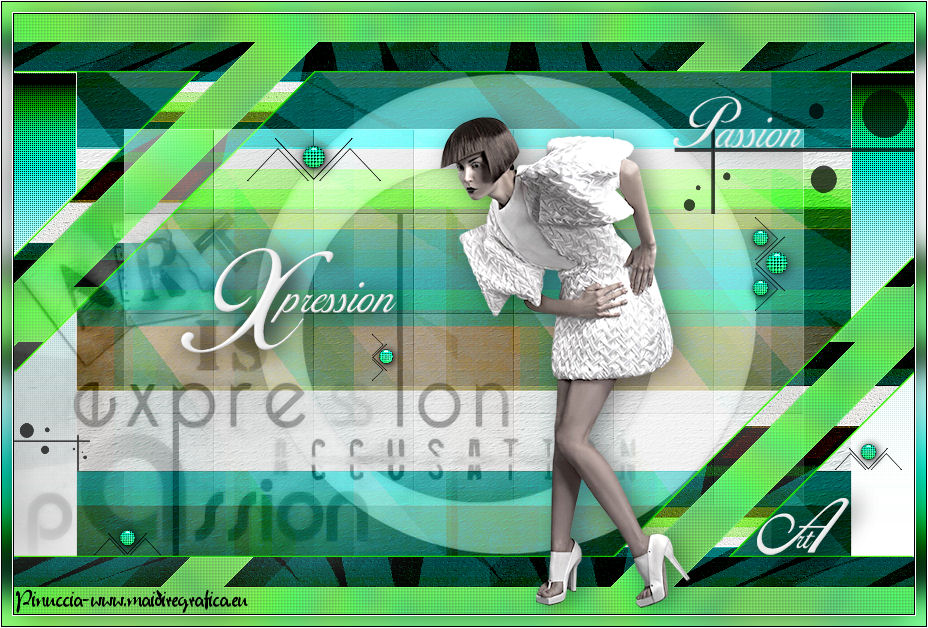 
qui puoi trovare qualche risposta ai tuoi dubbi. Se l'argomento che ti interessa non è presente, ti prego di segnalarmelo. Occorrente: Materiale qui Il tube della donna è di Betsie La trama è di Cameron. Filtri: consulta, se necessario, la mia sezione filtri qui Filters Unlimited 2.0 qui &<Background Designers IV> (da importare in Unlimited) qui Andrews Filter Collection 56 qui Andrews Filter Collection 60 qui I filtri Andrew's per essere usati devono prima essere convertiti. Come fare vedi qui Si usano importandoli in Filters Unlimited (come fare vedi qui) ma possono funzionare anche da soli. I filtri forniti sono stati già convertiti.  I gradienti Corel_06_026 e Corel_06_028 sono standard nelle versioni più recenti di PSP, e corrispondono ai gradiente standard delle versioni precedenti Gradiente di primo piano sfumato e Gradiente bianco sfumato. Se non li trovi nel tuo PSP, metti quelli fornito nella cartella Gradienti. Metti le selezioni nella cartella Selezioni. Imposta il colore di primo piano con #60f93b, e il colore di sfondo con #ffffff. 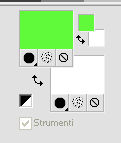 1. Apri una nuova immagine trasparente 900 x 600 pixels. Selezione>Seleziona tutto. Apri la trama Paperturquesa1_camerontags e vai a Modifica>Copia. Torna al tuo lavoro e vai a Modifica>Incolla nella selezione. Selezione>Deseleziona. Regola>Messa a fuoco>Metti a fuoco. 2. Livelli>Duplica. Cambia la modalità di miscelatura di questo livello in Moltiplica. Livelli>Unisci>Unisci giù. 3. Livelli>Duplica. Immagine>Ruota per gradi - 90 gradi a destra.  Effetti>Plugins>Filters Unlimited 2.0 - Andrews Filter Collection 56 - Bits Over The Place. 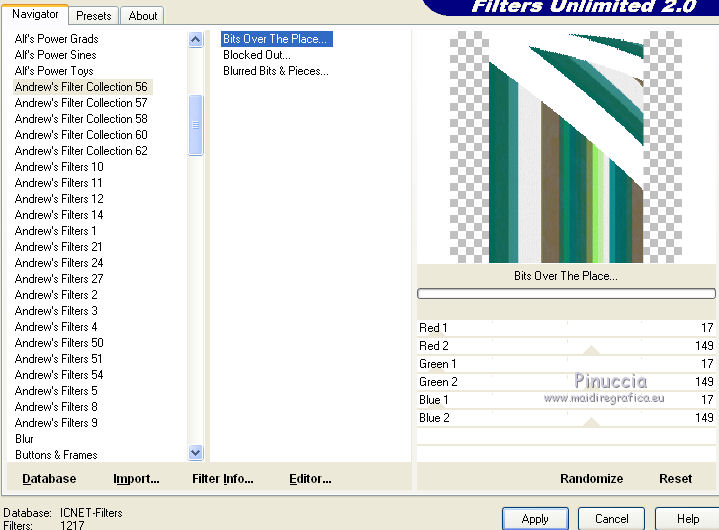 Effetti>Effetti di immagine>Motivo unico. 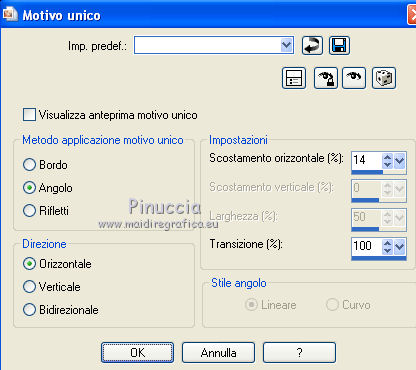 Cambia la modalità di miscelatura di questo livello in Rafforza, e abbassa l'opacità al 47%. Livelli>Unisci>Unisci giù. 4. Selezione>Carica/Salva selezione>Carica selezione da disco. Cerca e carica la selezione Benice 147.1. 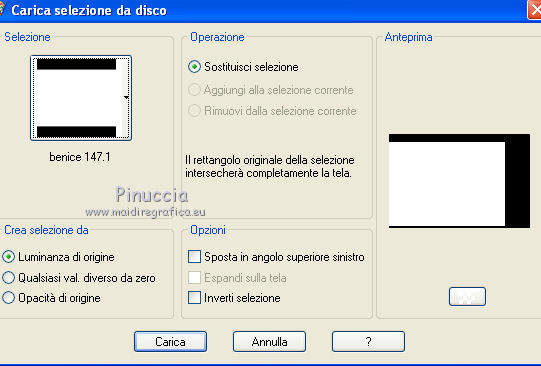 Immagine>Ritaglia la selezione. Immagine>Aggiungi bordatura - 60 pixels, simmetriche, con il colore bianco #ffffff. Immagine>Ridimensiona, 900 x 600 pixels, tutti i livelli selezionato, mantieni proporzioni non selezionato. 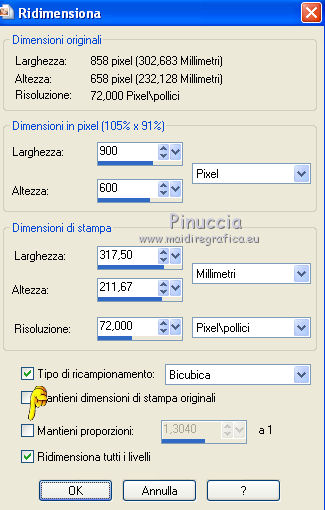 5. Livelli>Duplica. Effetti>Plugins> Unlimited2 - Tile & Mirror - Mirrored & Scaled. 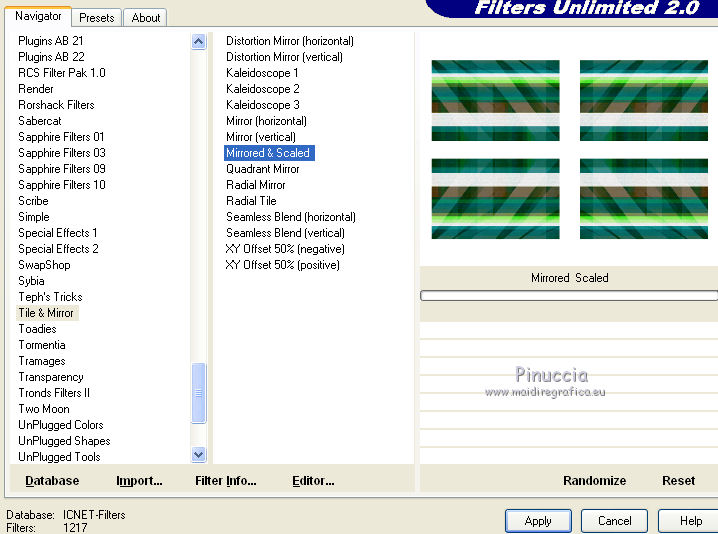 Selezione>Seleziona tutto. Selezione>Mobile. Selezione>Immobilizza. Selezione>Modifica>Contrai - 57 pixels. Premi sulla tastiera il tasto CANC. Selezione>Deseleziona. 6. Effetti>Effetti geometrici>Inclina. 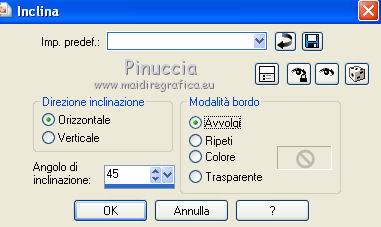 Effetti>Effetti 3D>Sfalsa ombra, colore #4fee1d.  Ripeti l'Effetto Sfalsa ombra, cambiando verticale e orizzontale con -1. 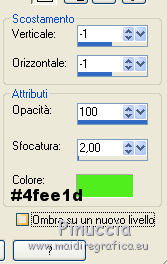 Livelli>Duplica. Cambia la modalità di miscelatura di questo livello in Rafforza, e abbassa l'opacità al 33%. Livelli>Unisci>Unisci visibile. 7. Livelli>Nuovo livello raster. Selezione>Carica/Salva selezione>Carica selezione da disco. Cerca e carica la selezione Benice 147.2 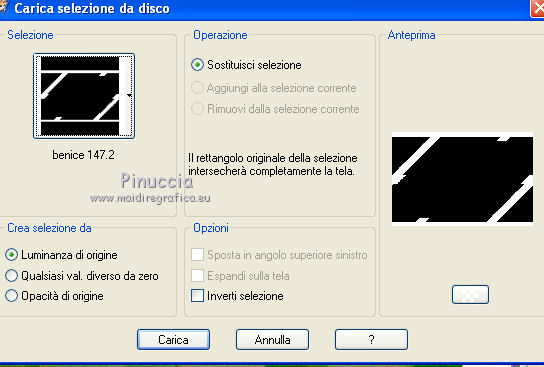 Riempi  la selezione con il colore di primo piano. la selezione con il colore di primo piano.Mantieni selezionato. Abbassa l'opacità di questo livello al 50%. 8. Livelli>Duplica. Effetti>Plugins>Filters Unlimited 2.0 - Andrews Filter Collection 60 - Psychedlic Poster Maker 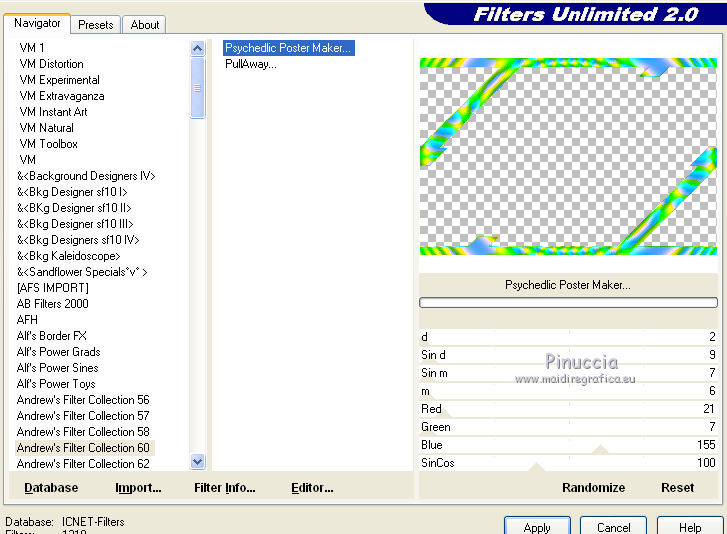 Regola>Sfocatura>Sfocatura gaussiana - raggio 10.  Selezione>Deseleziona. Cambia la modalità di miscelatura di questo livello in Moltiplica, e riporta l'opacità a 100. Livelli>Unisci>Unisci giù. 9. Livelli>Duplica. Effetti>Effetti di trama>Veneziana. 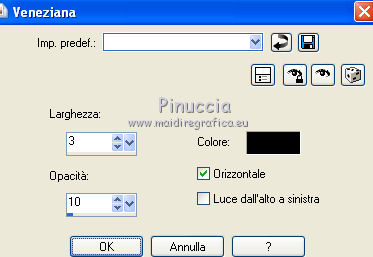 Ripeti Effetti>Effetti di trama>Veneziana, questa volta Orizzontale non selezionato. 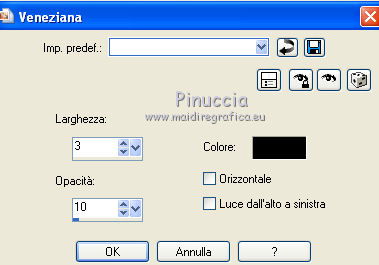 Effetti>Effetti di bordo>Aumenta. Abbassa l'opacità di questo livello al 40%. Livelli>Unisci>Unisci visibile. Dovresti avere questo: 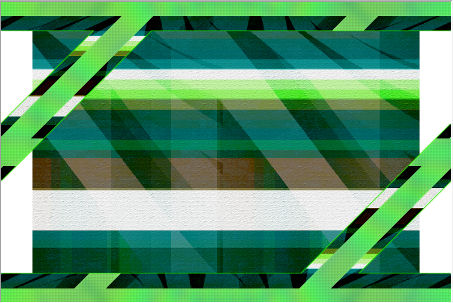 10. Inverti i colori nella paletta dei materiali, cliccando sulla freccina al centro delle palettine. Passa il colore di primo piano con a Gradiente e seleziona il gradiente Bianco sfumato (Corel_06_028), stile lineare. 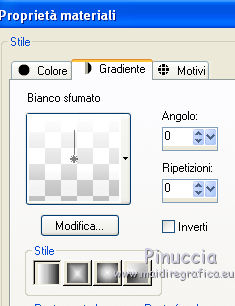 11. Livelli>Nuovo livello raster. Attiva lo strumento Selezione  , ,clicca sull'icona Selezione personalizzata  e imposta i seguenti settaggi:  Riempi la selezione con il gradiente.Selezione>Deseleziona. Effetti>Plugins>Filters Unlimited 2.0 - &<Background Designers IV> - sf10 Square Bumps. 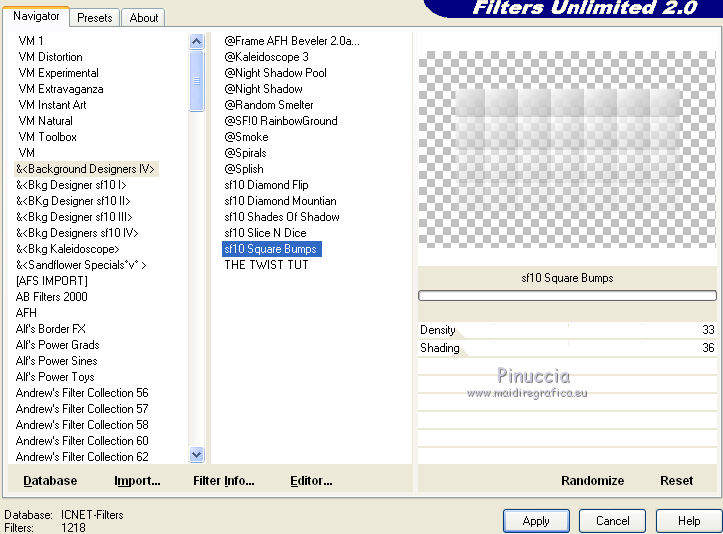 Effetti>Effetti di bordo>Aumenta di più. Cambia la modalità di miscelatura di questo livello in Luminanza (esistente), e abbassa l'opacità di questo livello al 65%. 12. Imposta il colore di primo piano con #3a7a6b.  Passa il colore di primo piano a Gradiente e seleziona il gradiente Primo piano sfumato (Corel_06_026)  Livelli>Nuovo livello raster. Selezione>Carica/Salva selezione>Carica selezione da disco. Cerca e carica la selezione Benice 147.3.  Riempi la selezione con il gradiente.Selezione>Deseleziona. 14. Livelli>Duplica. Effetti>Effetti di trama>Intessitura.  Cambia la modalità di miscelatura di questo livello in Rafforza. Livelli>Duplica. Effetti>Effetti di bordo>Aumenta di più. Cambia la modalità di miscelatura di questo livello in Indebolisci, e abbassa l'opacità all'85%. Livelli>Unisci>Unisci visibile. Dovresti avere questo: 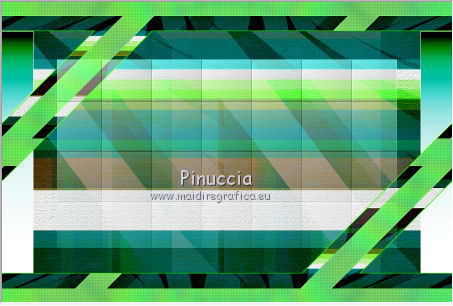 15. Apri il tube ROSE by_Mago74 ramka (10) e vai a Modifica>Copia. Torna al tuo lavoro e vai a Modifica>Incolla come nuovo livello. Immagine>Ridimensiona, al 95%, tutti i livelli non selezionato, non dimenticare di riselezionare mantieni proporzioni.  Effetti>Effetti di immagine>Scostamento. 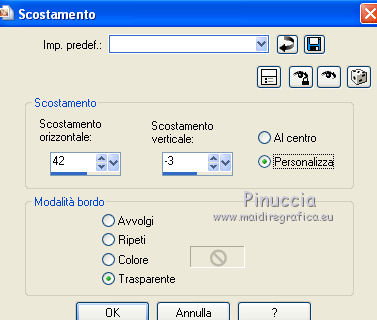 Cambia la modalità di miscelatura di questo livello in Luminanza (esistente), e abbassa l'opacità al 50%. 16. Apri il tube Benice_Art_Is_Expression e vai a Modifica>Copia. Torna al tuo lavoro e vai a Modifica>Incolla come nuovo livello. Effetti>Effetti di immagine>Scostamento. 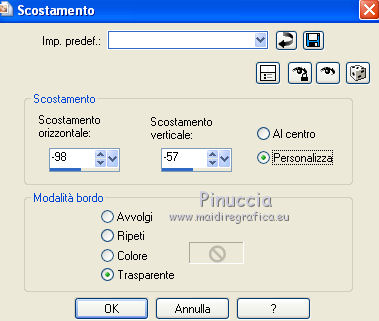 Cambia la modalità di miscelatura di questo livello in Luminanza (esistente), e abbassa l'opacità al 40%. 17. Imposta il colore di primo piano con il colore nero #000000. Livelli>Nuovo livello raster. Selezione>Carica/Salva selezione>Carica selezione da disco. Cerca e carica la selezione Benice 147.4. 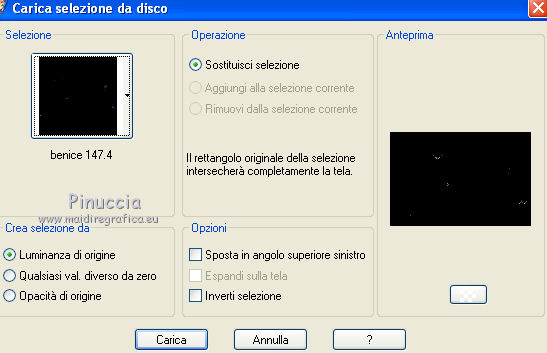 Ingrandisci  l'immagine per visualizzare meglio la selezione l'immagine per visualizzare meglio la selezionee riempi la selezione con il colore di primo piano, cliccando tre volte.Selezione>Deseleziona. 18. Apri il tube Benice_L147_deco e vai a Modifica>Copia. Torna al tuo lavoro e vai a Modifica>Incolla come nuovo livello. Effetti>Effetti di immagine>Scostamento.  19. Livelli>Nuovo livello raster. Selezione>Carica/Salva selezione>Carica selezione da disco. Cerca e carica la selezione Benice 147.5. 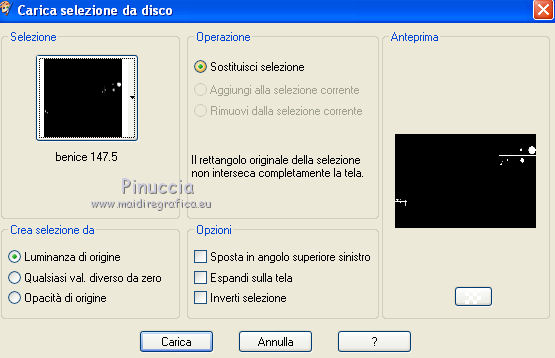 Riempi la selezione con il colore di primo piano.Selezione>Deseleziona. Cambia la modalità di miscelatura di questo livello in Luce netta, e abbassa l'opacità al 72%. 20. Apri il tube Betsie 629_01--02-2011 e vai a Modifica>Copia. Torna al tuo lavoro e vai a Modifica>Incolla come nuovo livello. Regola>Messa a fuoco>Maschera di contrasto. 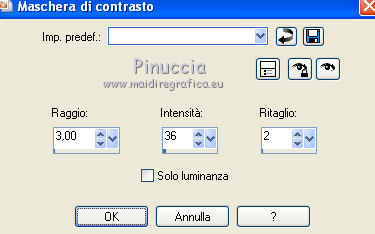 Effetti>Effetti di immagine>Scostamento. 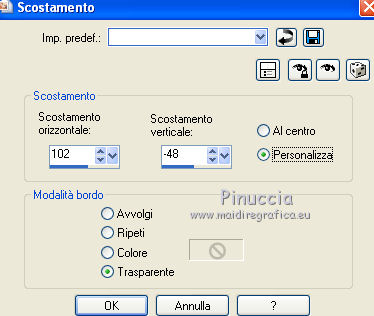 Effetti>Effetti 3D>Sfalsa ombra. 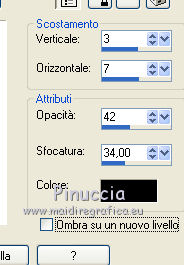 21. Apri il tube Benice_Xpression e vai a Modifica>Copia. Torna al tuo lavoro e vai a Modifica>Incolla come nuovo livello. Effetti>Effetti di immagine>Scostamento. 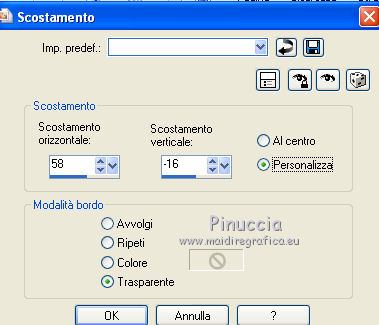 22. Livelli>Unisci>Unisci tutto. Modifica>Copia. Immagine>Aggiungi bordatura, 1 pixel, simmetriche, con il colore #000000. Immagine>Aggiungi bordatura, 1 pixel, simmetriche, con il colore #ffffff. immagine>Aggiungi bordatura, 10 pixels, simmetriche, con il colore #000000. 23. Attiva lo strumento Bacchetta magica   Clicca nel bordo nero da 10 pixels per selezionarlo. Livelli>Nuovo livello raster. Modifica>Incolla nella selezione (è in memoria l'immagine copiata al punto 22). Regola>Sfocatura>Sfocatura gaussiana - raggio 15.  Selezione>Deseleziona. Immagine>Capovolgi. Livelli>Duplica. Cambia la modalità di miscelatura di questo livello in Filtra. 24. Livelli>Unisci>Unisci tutto. Immagine>Aggiungi bordatura, 1 pixel, simmetriche, con il colore #000000. Immagine>Aggiungi bordatura, 1 pixel, simmetriche, con il colore #ffffff. Aggiungi il tuo nome e/o il tuo watermark e salva in formato jpg.  Se hai problemi o dubbi, o trovi un link non funzionante, o anche soltanto per un saluto, scrivimi 29 Agosto 2012 |



