|
XYLIA 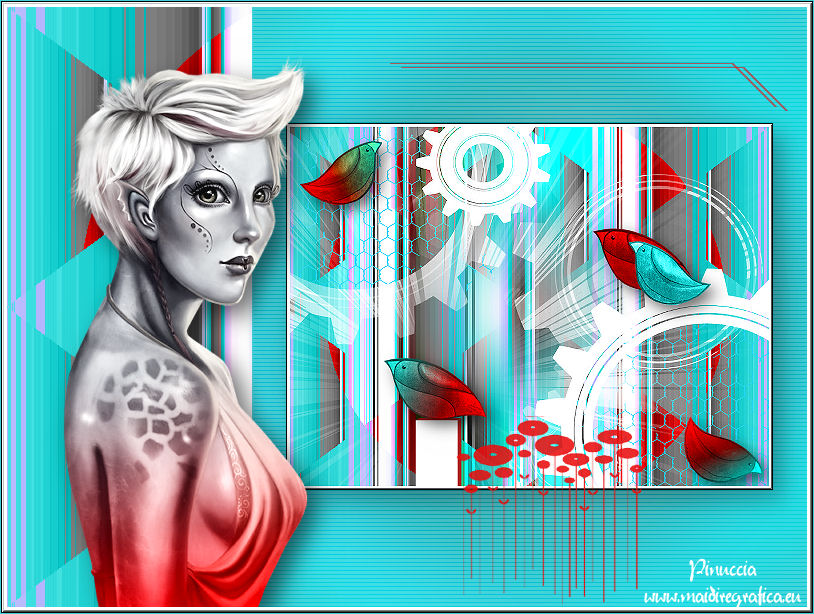 
qui puoi trovare qualche risposta ai tuoi dubbi. Se l'argomento che ti interessa non è presente, ti prego di segnalarmelo. Occorrente: Materiale qui Il tube usato è di Annelies Filtri: consulta, se necessario, la mia sezione filtri qui Filters Unlimited 2.0 qui &<Bkg Designer sf10I> (da importare in Unlimited) qui &<Bkg Kaleidoscope> (da importare in Unlimited) qui Bordermania qui L&K - L&K Raisa qui Sapphire Filters 01 - SapphirePlugins_0085 (da importare in Unlimited) qui Nik Software - Color Efex Pro qui Alien Skin Eye Candy 5 Impact qui  Metti i preset nelle rispettive cartelle del Filtro Alien Skin Eye Candy 5 Impact>Settings>Shadow/Glass. Cliccando sul file una o due volte (a seconda delle tue impostazioni) automaticamente il preset si installerà nella cartella corretta. Metti i pennelli nella cartella Pennelli. Attenzione ogni pennello è composto da due files che non devono essere separati. Vedi gli appunti sui Pennelli qui Metti il gradiente nella cartella Gradienti. Apri la maschera in PSP e minimizzala con il resto del materiale. Imposta il colore di primo piano con il gradiente ES Autumn 18, stile Lineare,  1. Apri una nuova immagine trasparente 800 x 600 pixels, e riempila  con il gradiente. con il gradiente.Effetti>Plugins>L&K's - L&K Raisa. 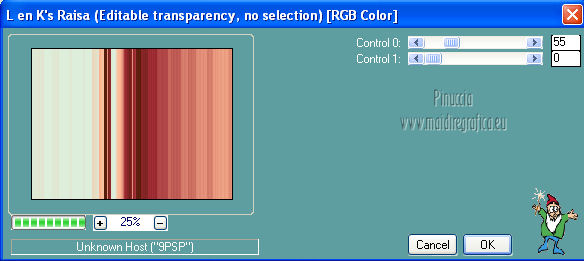 2. Livelli>Duplica. Effetti>Plugins>Filters Unlimited 2.0 - Sapphire Filters 01 - SapphirePlugin_0085. 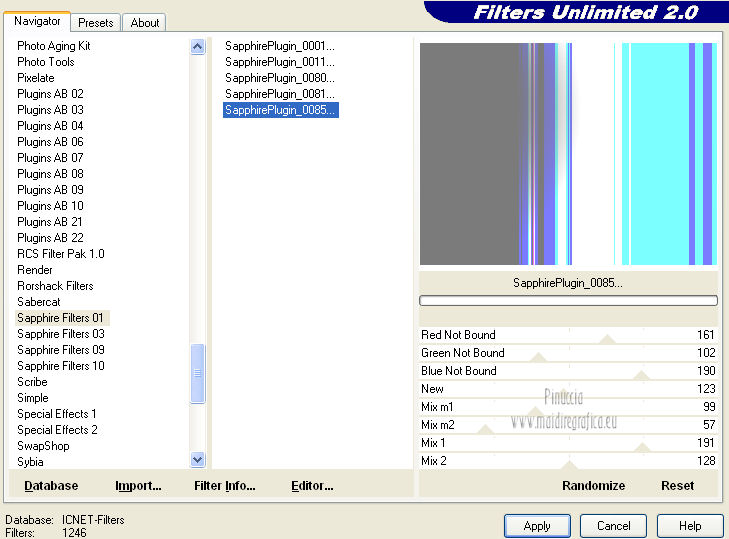 Cambia la modalità di miscelatura di questo livello in Colore (esistente). Livelli>Unisci>Unisci giù. 3. Livelli>Nuovo livello raster. Attiva lo strumento Selezione  , ,clicca sull'icona Selezione personalizzata  e imposta i seguenti settaggi: 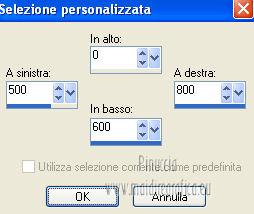 Selezione>Innalza selezione a livello. Selezione>Deseleziona. Sposta  la selezione contro il bordo a sinistra. la selezione contro il bordo a sinistra.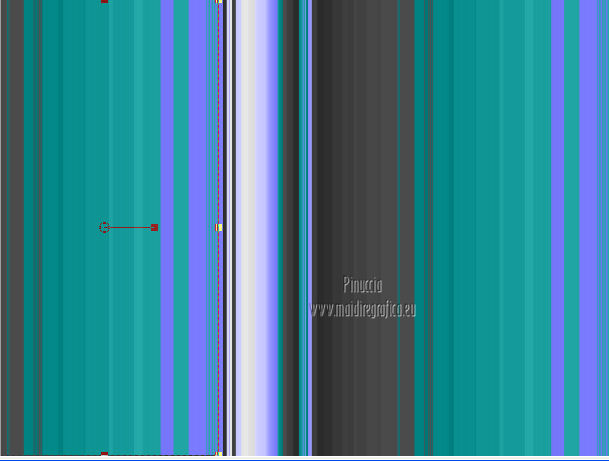 4. Livelli>Duplica. Cambia la modalità di miscelatura di questo livello in Filtra. Livelli>Unisci>Unisci giù. Effetti>Plugins>&<Bkg Designer sf10I> - ALFs Border Mirror Bevel. 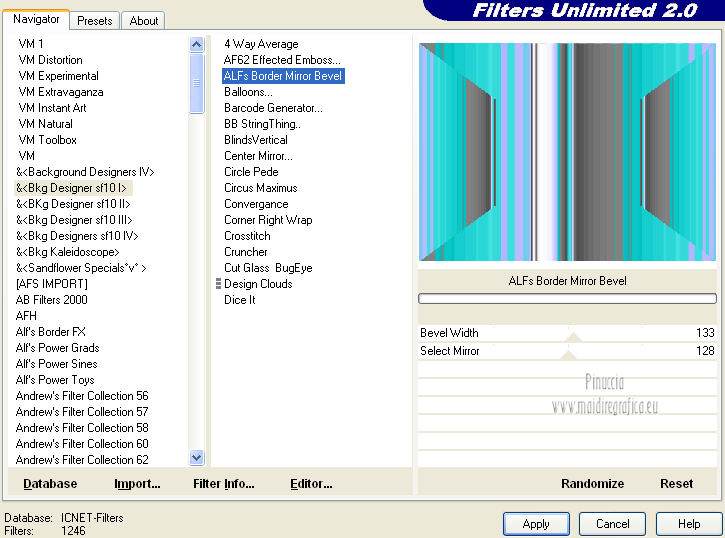 Effetti>Plugins>&<Bkg Kaleidoscope> - Cake Mix. 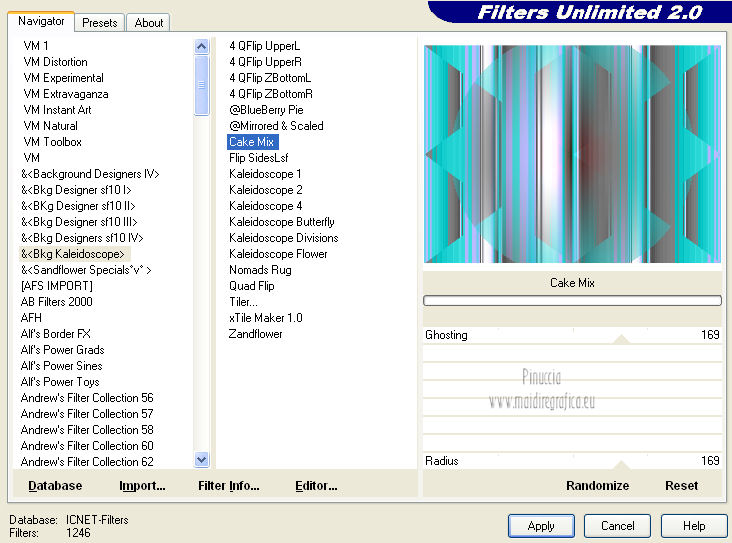 il risultato di questo filtro potrebbe essere leggermente diverso dal mio Finestra>Duplica (o, sulla tastiera, maiuscola+D) per fare una copia, e minimizza il duplicato che userai più tardi. 6. Imposta il colore di primo piano con il colore bianco #ffffff, e il colore di sfondo con #ea0c0c. 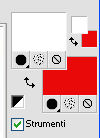 7. Torna al tuo lavoro originale. Livelli>Nuovo livello raster. Riempi il livello con il colore di primo piano.Livelli>Nuovo livello maschera>Da immagine. Apri il menu sotto la finestra di origine e vedrai la lista dei files aperti. Seleziona la maschera hjr_mask_wheels, con i seguenti settaggi: 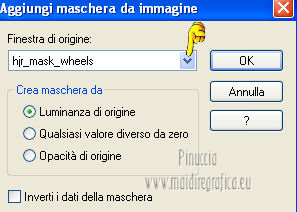 Livelli>Unisci>Unisci gruppo. 7. Apri il tube DBV Betsys Paradise Dream decor (12) e vai a Modifica>Copia. Torna al tuo lavoro e vai a Modifica>Incolla come nuovo livello. Immagine>Ridimensiona, al 52%, tutti i livelli non selezionati. Sposta il tube in basso a destra.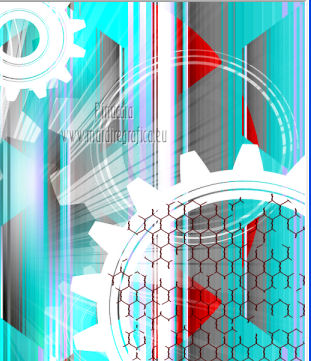 Regola>Tonalità e saturazione>Tonalità/Saturazione/Luminosità. 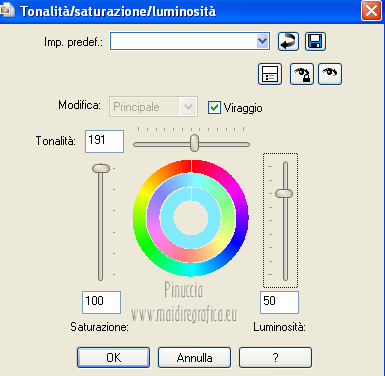 Livelli>Disponi>Sposta giù. Livelli>Duplica. Immagine>Capovolgi. Sposta questo tube in alto a sinistra.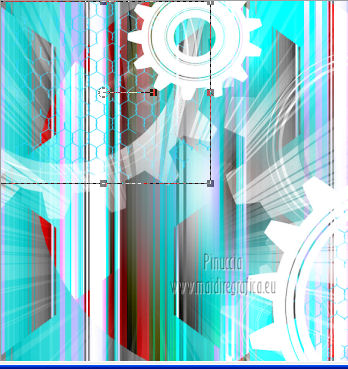 Attiva lo strumento Gomma  e cancella la parte del tube che deborda sulla maschera. Livelli>Duplica. Livelli>Unisci>Unisci giù - 2 volte. 8. Attiva nuovamente il livello superiore. Livelli>Nuovo livello raster. Attiva lo strumento Selezione ,clicca sull'icona Selezione personalizzata e imposta i seguenti settaggi: 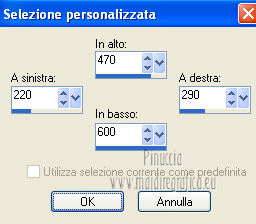 Riempi la selezione con il colore di primo piano.Selezione>Deseleziona. Effetti>Plugins>Alien Skin Eye Candy 5 Impact - Extrude. Settings: Small Offset,30 Degreed - Basic: 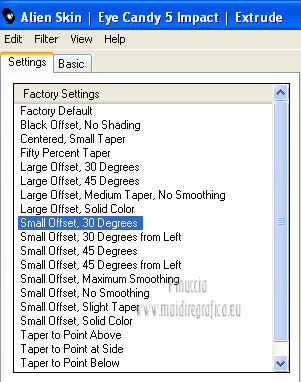 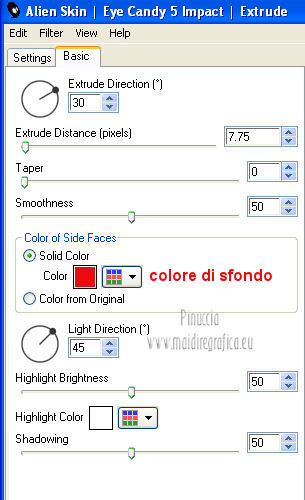 Sposta il pilastro un po' più in basso.9. Apri il tube Benice_Vogels. Attiva il livello Raster 2 e vai a Modifica>Copia. Torna al tuo lavoro e vai a Modifica>Incolla come nuovo livello. Spostalo sul pilastro.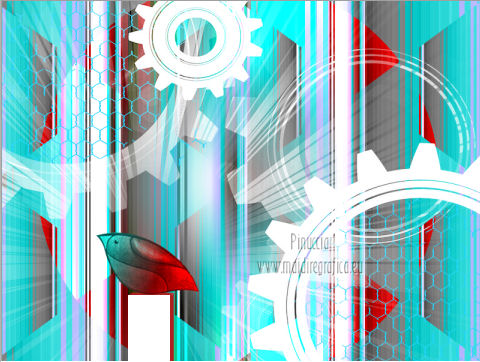 Copia e incolla gli altri livelli del tube, e posizionali come nell'esempio.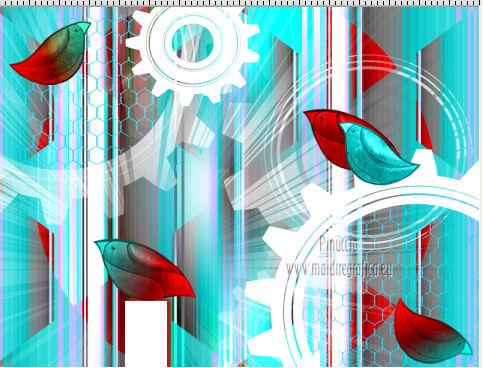 Quando è tutto a posto, attiva il livello superiore, e vai a Livelli>Unisci>Unisci giù - 4 volte. Effetti>Plugins>Alien Skin Eye Candy 5 Impact - Perspective Shadow. Seleziona il preset Drop Shadow Blurry. 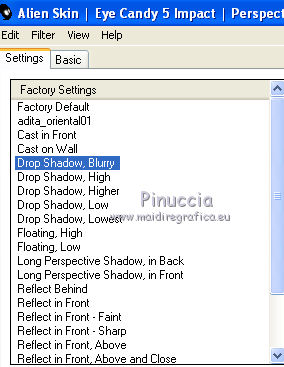 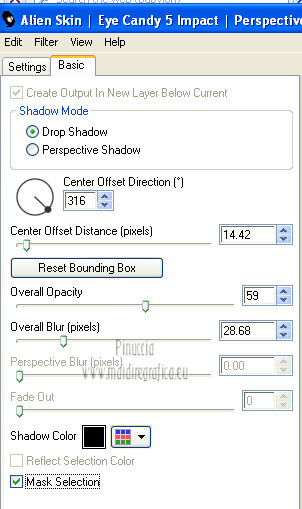 10. Livelli>Unisci>Unisci tutto. Immagine>Aggiungi bordatura, 6 pixels, simmetriche, con il colore bianco #ffffff. Effetti>Plugins>Bordermania - 3D BW Raised#1. 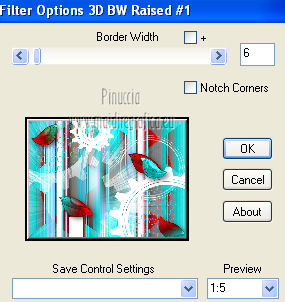 Immagine>Ridimensiona, al 60%, tutti i livelli selezionato. Regola>Messa a fuoco>Metti a fuoco. Lascia questo lavoro in attesa. 11. Attiva il duplicato del punto 4 e continua su questo lavoro. 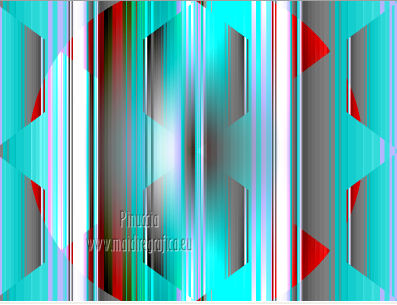 Selezione personalizzata 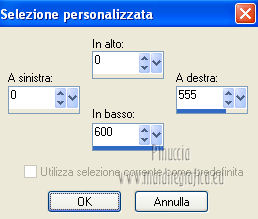 Regola>Sfocatura>Sfocatura radiale. 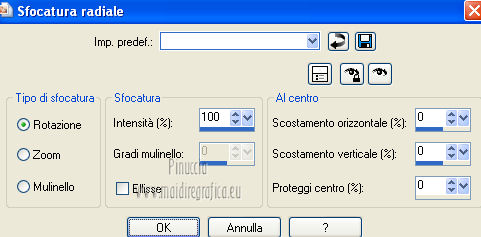 Regola>Sfocatura>Sfocatura gaussiana - raggio 30.  Selezione>Innalza selezione a livello. Selezione>Deseleziona. Cambia la modalità di miscelatura di questo livello in Luce netta. 12. Livelli>Duplica. Effetti>Effetti di trama>Veneziana. 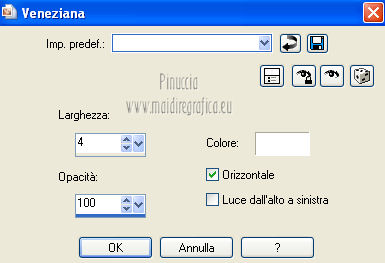 Cambia la modalità di miscelatura di questo livello in Rafforza. Effetti>Effetti di bordo>Dilata. Regola>Messa a fuoco>Accentua messa a fuoco. Livelli>Unisci>Unisci visibile. Immagine>Rifletti. 13. Torna al lavoro originale che hai lasciato in attesa. Modifica>Copia. Attiva il duplicato e vai a Modifica>Incolla come nuovo livello. Effetti>Effetti di immagine>Scostamento. 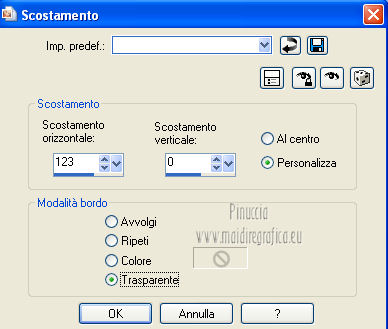 Effetti>Plugins>Alien Skin Eye Candy 5 Impact - Perspective Shadow. Drop Shadow Blurry, con i seguenti settaggi. 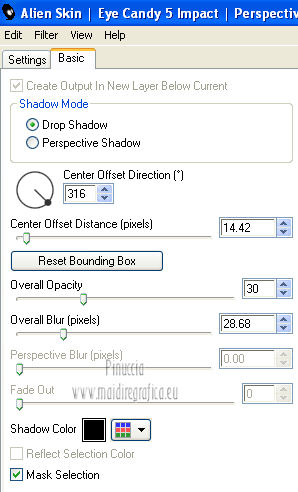 14. Apri il tube Alies 183-Fantasy-03012010 e vai a Modifica>Copia. Torna al tuo lavoro e vai a Modifica>Incolla come nuovo livello. Immagine>Ridimensiona. 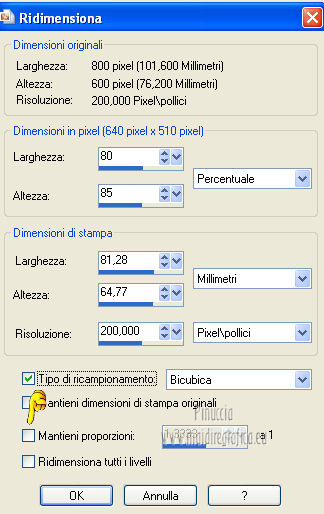 Effetti>Plugins>Nik Software - Color Efex Pro - Bleach Bypass. 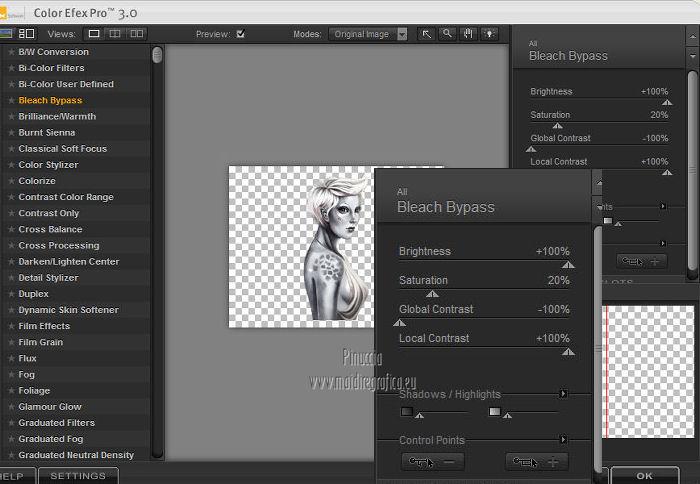 Effetti>Plugins>Nik Software - Color Efex Pro - Graduated User Defined. 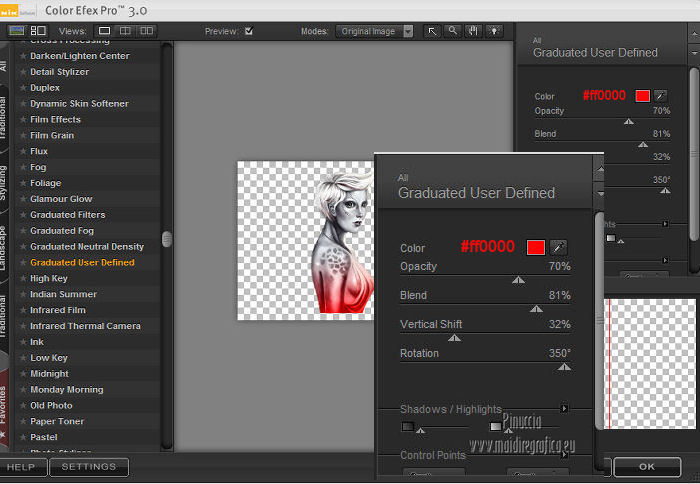 Sposta il tube in basso a sinistra.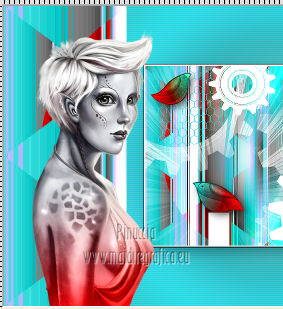 Effetti>Plugins>Alien Skin Eye Candy 5 Impact - Perspective Shadow. Drop Shadow Blurry con i seguenti settaggi. 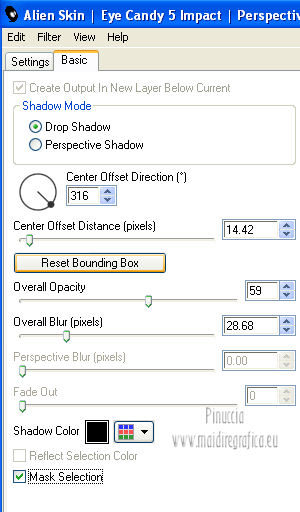 13. Inverti i colori della paletta e passa il colore #ea0c0c a colore di primo piano. Livelli>Nuovo livello raster. Attiva lo strumento Pennello  cerca e seleziona il pennello Benice_bloemen003, con i seguenti settaggi.  applicalo in basso a destra cliccando con il tasto sinistro del mouse, per usare il colore di primo piano. 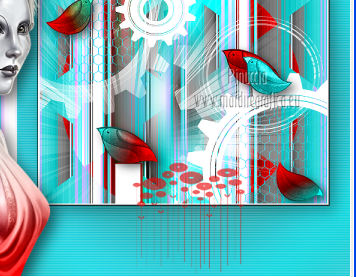 16. Livelli>Nuovo livello raster. Cerca e seleziona il pennello GlowbBugs TECH_43,  e applicalo in alto a destra, sempre con il colore di primo piano. 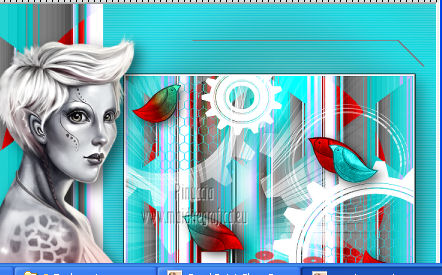 Livelli>Duplica. Sposta questo pennello un po' più in alto e a sinistra.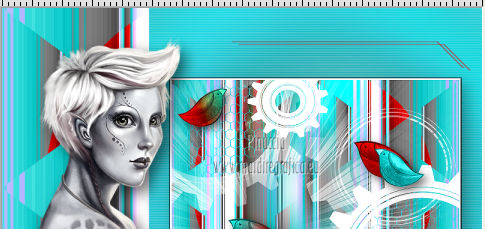 17. Livelli>Unisci>Unisci tutto. Immagine>Aggiungi bordatura, 6 pixels, simmetriche, con il colore bianco. Effetti>Plugins>Bordermania - 3D BW Raised#1. 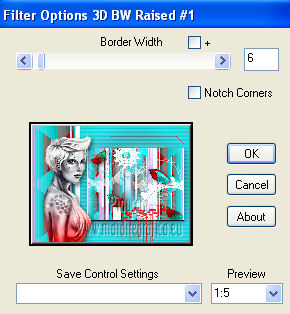 Immagine>Aggiungi bordatura, 1 pixel, simmetriche, con il colore #42cdd9. Aggiungi il tuo nome e/o il tuo watermark e salva in formato jpg.  Se hai problemi o dubbi, o trovi un link non funzionante, o anche soltanto per un saluto, scrivimi 4 Ottobre 2012 |



