|
YESENIA 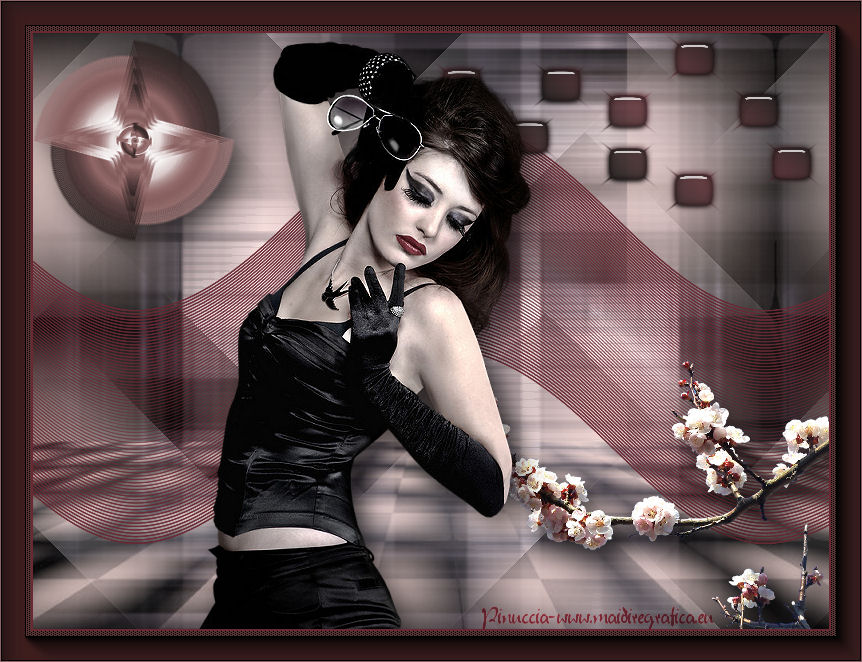 
qui puoi trovare qualche risposta ai tuoi dubbi. Se l'argomento che ti interessa non è presente, ti prego di segnalarmelo. Occorrente: Materiale qui Il tube usato è di Annelies Filtri: consulta, se necessario, la mia sezione filtri qui Filters Unlimited 2.0 qui AAA Filters qui Mehdi qui Tramages qui VM Texture (da importare in Filters Unlimited) qui Cybia Screenworks qui Nik Software - Color Efex Pro qui Alien Skin Eye Candy 5 Impact qui I filtri Tramages si possono usare da soli o importati in Filters Unlimited. Come importare un filtro in Unlimited, vedi qui  Metti i preset nelle rispettive cartelle del Filtro Alien Skin Eye Candy 5 Impact>Settings>Shadow/Glass. Cliccando sul file una o due volte (a seconda delle tue impostazioni) automaticamente il preset si installerà nella cartella corretta. Metti il pennello nella cartella Pennelli. Attenzione il pennello è composto da due files che non devono essere separati. Vedi gli appunti sui Pennelli qui Metti il preset "Preset Crop Benice bijsnijden L103" nella cartella Impostazioni Predefinite. Metti la selezione nella cartella Selezioni. Apri la maschera in PSP e minimizzala con il resto del materiale. Imposta il colore di primo piano con #000000 (nero), e il colore di sfondo con #faded9. 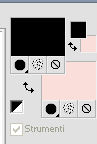 1. Apri una nuova immagine trasparente 800 x 600 pixels, e riempila  con il colore di primo piano. con il colore di primo piano.Selezione>Seleziona tutto. Apri il tube Alies 328-vrouwen-14102010 e vai a Modifica>Copia. non chiuderlo perchè ti servirà ancora Torna al tuo lavoro e vai a Modifica>Incolla nella selezione. Selezione>Deseleziona. Effetti>Plugins>Mehdi - Weaver. 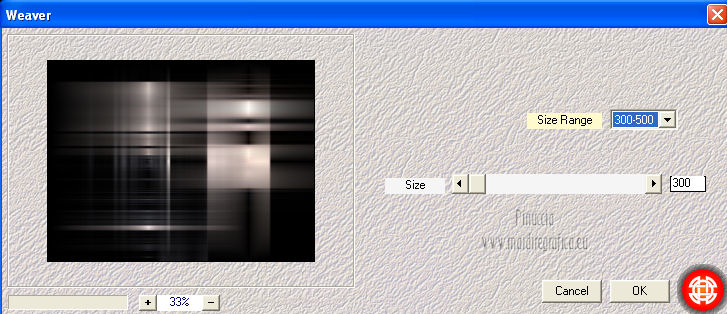 Attiva lo strumento Ritaglio  , ,apri il menu delle impostazioni e seleziona il preset Benice_bijsnijden_L103. 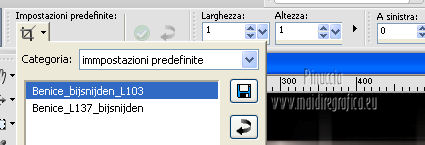 Clicca sul segno di spunta per applicare il ritaglio.  Clicca sulla tastiera il tasto M per non visualizzare la griglia dello strumento. Modifica>Copia. 2. Apri una nuova immagine trasparente 800 x 600 pixels. Selezione>Seleziona tutto. Modifica>Incolla nella selezione. Selezione>Deseleziona. puoi chiudere la piccola immagine ritagliata perchè non ti serve più Livelli>Duplica. Immagine>Rifletti. Immagine>Capovolgi. Abbassa l'opacità di questo livello al 50%. Livelli>Unisci>Unisci giù. Effetti>Plugins>Nik Software - Color Efex Pro - Cross Processing. 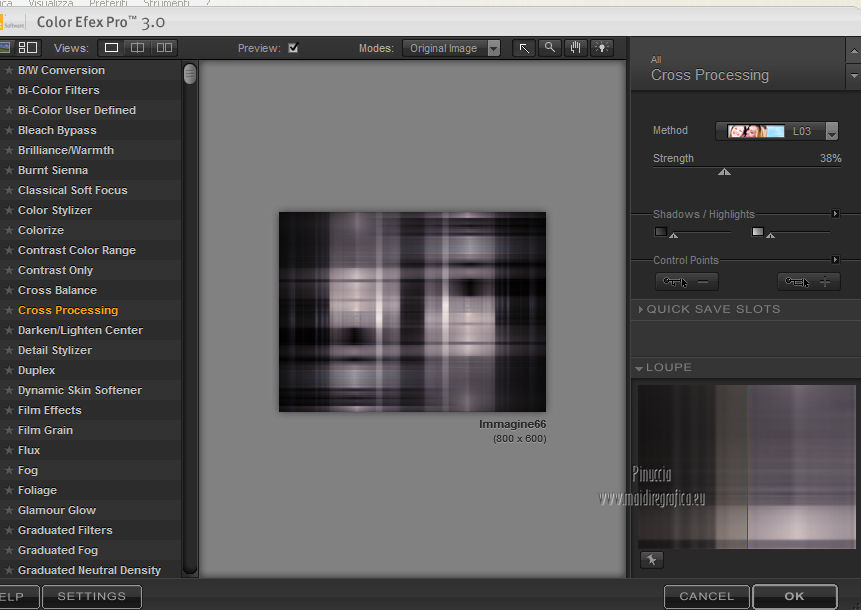 3. Livelli>Duplica. Effetti>Plugins>Filters Unlimited 2.0 - VM Texture - Cross Weave. 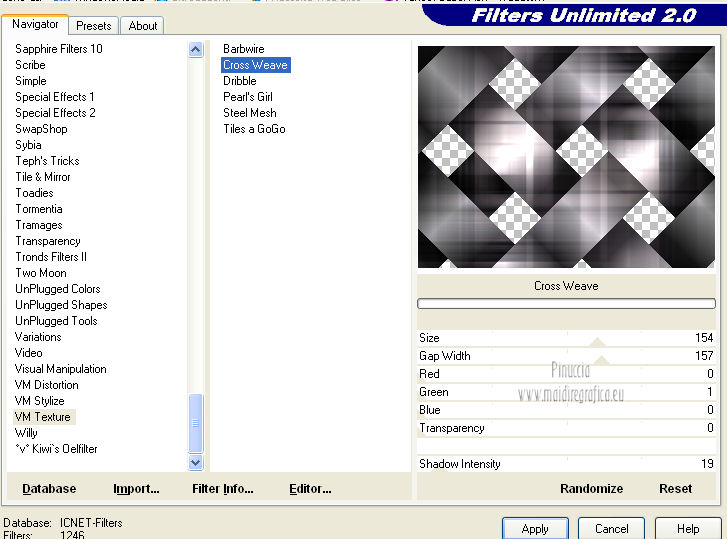 Abbassa l'opacità di questo livello al 36%. Regola>Messa a fuoco>Metti a fuoco. Livelli>Unisci>Unisci giù. 4. Livelli>Duplica. Effetti>Plugins>Filters Unlimited 2.0 - Tramages - TeeWee. 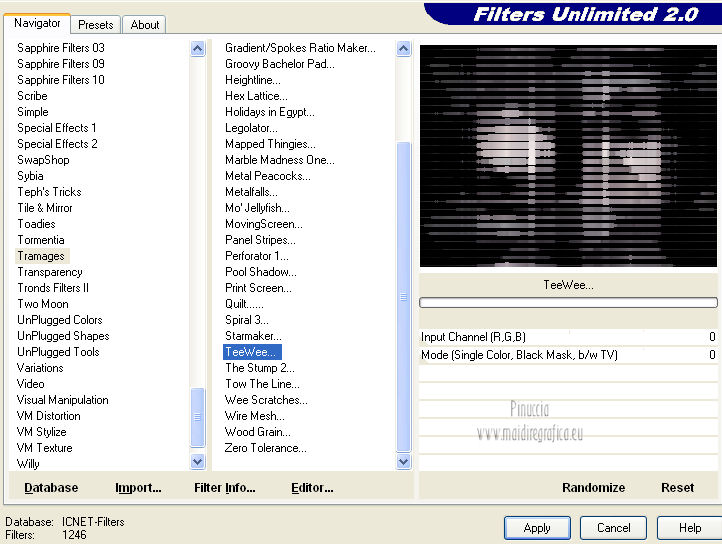 Cambia la modalità di miscelatura di questo livello in Indebolisci, e abbassa l'opacità al 20%. Livelli>Unisci>Unisci giù. 5. Livelli>Nuovo livello raster. Riempi il livello con il colore di sfondo.Livelli>Nuovo livello maschera>Da immagine. Apri il menu sotto la finestra di origine e vedrai la lista dei files aperti. Seleziona la maschera 111_mascara_by_sharev, con i seguenti settaggi: 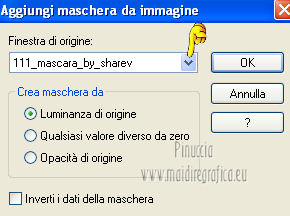 Livelli>Unisci>Unisci gruppo. Immagine>Ridimensiona - 100x120%, mantieni proporzioni e tutti i livelli non selezionati. 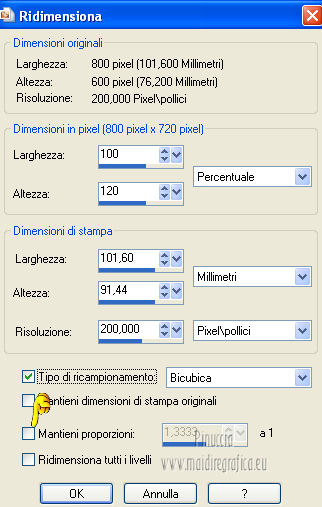 6. Imposta il colore di sfondo con #692932. 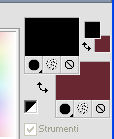 Livelli>Nuovo livello raster. Selezione>Carica/Salva selezione>Carica selezione da disco. Cerca e carica la selezioneCerca e carica la selezione Benice 103.1. 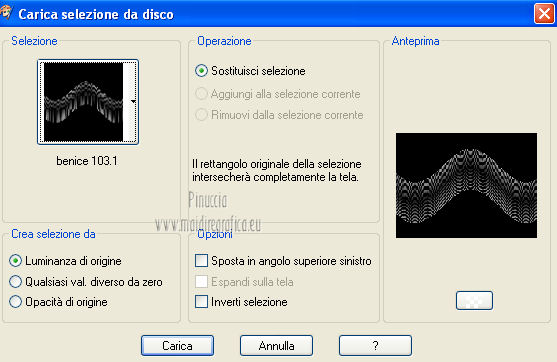 Ingrandisci  molto l'immagine per visualizzare meglio l'area selezionata, molto l'immagine per visualizzare meglio l'area selezionata,e riempi la selezione con il colore di sfondo, cliccando 4 volte.Selezione>Deseleziona. 7. Passa il colore di primo piano a Gradiente, stile Lineare. 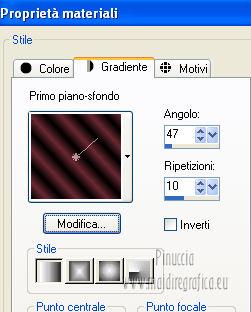 Livelli>Nuovo livello raster. Attiva lo strumento Pennello  cerca e seleziona il pennello Designalbrushes1_338, con i seguenti settaggi.  Applica il pennello in alto a destra, cliccando con il tasto sinistro del mouse per usare il gradiente di primo piano. 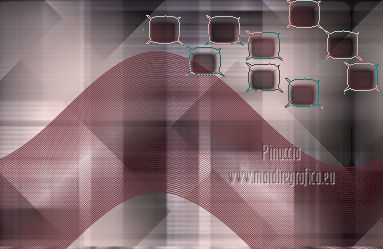 Livelli>Duplica. Effetti>Plugins>Alien Skin Eye Candy 5 Impact - Glass. Seleziona il preset Benice_glass_L103 e ok. 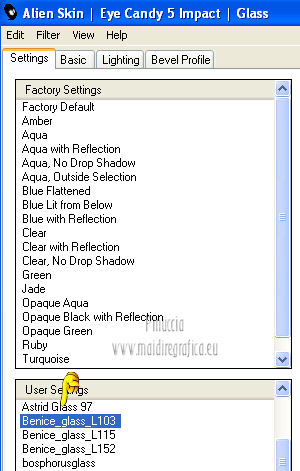 8. Apri il tube 12206401585_fleurs e vai a Modifica>Copia. Torna al tuo lavoro e vai a Modifica>Incolla come nuovo livello. Immagine>Ridimensiona, al 60%, tutti i livelli non selezionato, (non dimenticare di selezionare mantieni proporzioni).  Sposta  il tube in basso a destra. il tube in basso a destra.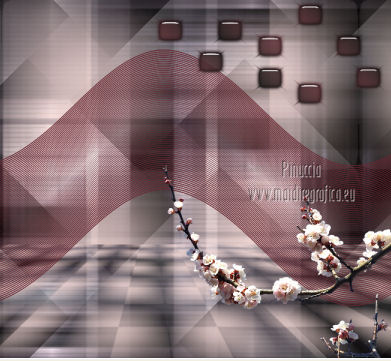 Effetti>Plugins>Alien Skin Eye Candy 5 Impact - Perspective Shadow. Seleziona il preset Benice_shadow_L103 e ok. 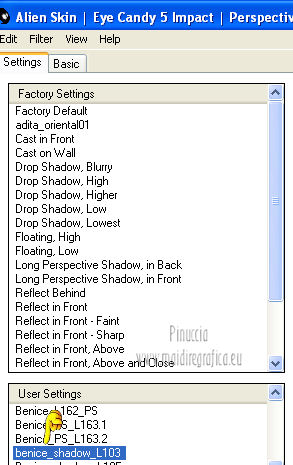 9. Apri il tube Benice tube 22 e vai a Modifica>Copia. Torna al tuo lavoro e vai a Modifica>Incolla come nuovo livello. Immagine>Ridimensiona, al 90%, tutti i livelli non selezionato. Regola>Tonalità e saturazione>Viraggio. 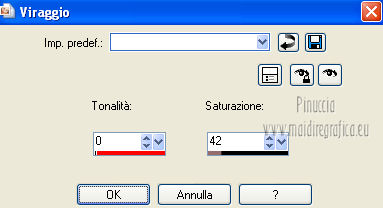 Sposta il tube in alto a sinistra.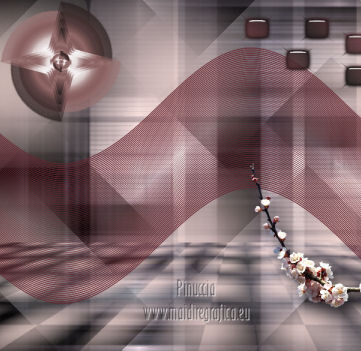 Regola>Messa a fuoco>Metti a fuoco. Effetti>Plugins>Alien Skin Eye Candy 5 Impact - Perspective Shadow, con i settaggi precedenti. 10. Attiva nuovamente il tube Alies 328-vrouwen-14102010 e vai a Modifica>Copia. Torna al tuo lavoro e vai a Modifica>Incolla come nuovo livello. Immagine>Ridimensiona, all'80%, tutti i livelli non selezionato. Posiziona il tube come nel mio esempio.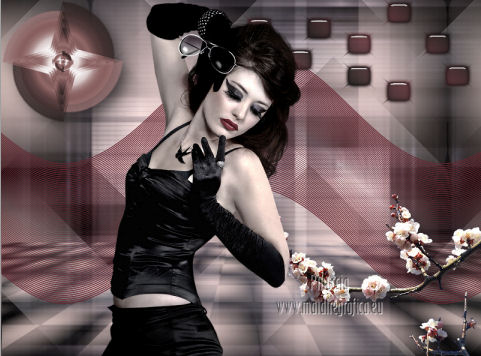 Regola>Messa a fuoco>Metti a fuoco. Effetti>Plugins>Alien Skin Eye Candy 5 Impact - Perspective Shadow, con i settaggi precedenti. 11. Livelli>Nuovo livello raster. Riempi il livello con il colore di sfondo.Selezione>Seleziona tutto. Selezione>Modifica>Contrai - 2 pixels. Premi sulla tastiera il tasto CANC. Selezione>Deseleziona. 12. Immagine>Aggiungi bordatura 30 pixels, simmetriche, con il colore #8c6464. Seleziona il bordo con la bacchetta magica  Effetti>Plugins>Cybia - Screenwork - Dot Screen. 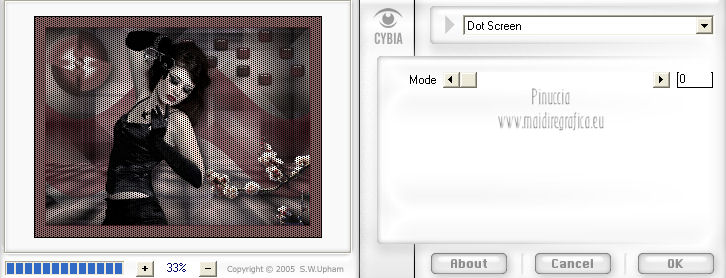 Selezione>Innalza selezione a livello. Selezione>Deseleziona. Cambia la modalità di miscelatura di questo livello in Moltiplica, e abbassa l'opacità all'80%. Livelli>Unisci>Unisci tutto. Effetti>Plugins>AAA Frames - Foto Frame. 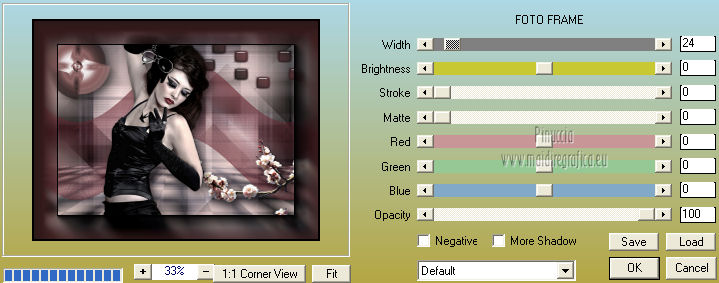 Immagine>Aggiungi bordatura, 1 pixel, simmetriche, con il colore #8c6464. Aggiungi il tuo nome e/o il tuo watermark e salva in formato jpg.  Se hai problemi o dubbi, o trovi un link non funzionante, o anche soltanto per un saluto, scrivimi 4 Ottobre 2012 |



