|
AUTUMN GIRL Ringrazio Berna per avermi permesso di tradurre i suoi tutorial
qui puoi trovare qualche risposta ai tuoi dubbi. Se l'argomento che ti interessa non è presente, ti prego di segnalarmelo. Occorrente: Materiale qui 1. Apri una nuova immagine trasparente 750 x 500 pixels. 2. Selezione>Seleziona tutto. 3. Apri l'immagine di sfondo Autumn Color..., e vai a Modifica>Copia. Torna al tuo lavoro e vai a Modifica>Incolla nella selezione. 4. Selezione>Deseleziona. 5. Immagine>Aggiungi bordatura, 1 pixel, simmetriche, con il colore nero. 6. Immagine>Aggiungi bordatura, 25 pixels, simemtriche, con il colore #906a2b. 7. Seleziona questo bordo con la bacchetta magica   8. Effetti>Effetti di trama>Veneziana, con i seguenti settaggi, colore #c0870f. 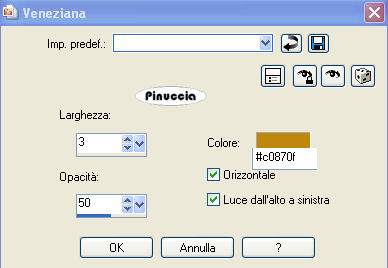 9. Selezione>Deseleziona. 10. Apri il tube della donna e vai a Modifica>Copia. Torna al tuo lavoro e vai a Modifica>Incolla come nuovo livello. Immagine>Ridimensiona, al 90%, tutti i livelli non selezionato. Posiziona  il tube sulla strada. il tube sulla strada.11. Immagine>Aggiungi bordatura, 1 pixel, simmetriche, con il colore nero. 12. Immagine>Aggiungi bordatura, 50 pixels, simmetriche, con il colore #906a2b. 13. Seleziona questo bordo con la bacchetta magica 14. Livelli>Nuovo livello raster. 15. Apri "Abstract2 by paci" e vai a Modifica>Copia. Torna al tuo lavoro e vai a Modifica>Incolla nella selezione. 16. Selezione>Deseleziona. 17. Livelli>Duplica. 18. Immagine>Rifletti. 19. Livelli>Unisci>Unisci giù. 20. Cambia la modalità di miscelatura di questo livello in Luce diffusa. 21. Livelli>Duplica. 22. Immagine>Capovolgi. 23. Livelli>Unisci>Unisci tutto. 24. Seleziona con la bacchetta magica gli angoli e i due rettangoli centrali.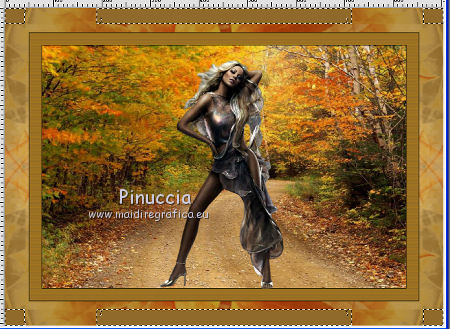 25. Livelli>Nuovo livello raster. 26. Riempi  con il colore #906a2b. con il colore #906a2b.27. Effetti>Effetti di trama>Veneziana, con i settaggi precedenti. 28. Selezione>Deseleziona. 29. Immagine>Aggiungi bordatura, 1 pixel, simmetriche, con il colore nero. 30. Immagine>Ridimensiona, 2 volte all'80%, tutti i livelli selezionato, ricampionamento bicubica. 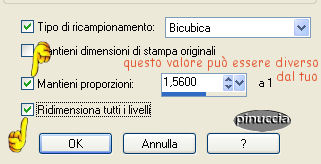 31. Regola>Messa a fuoco>Metti a fuoco. 32. Aggiungi il tuo nome e/o il tuo watermark e salva in formato jpg. Se vuoi realizzare uno sfondo. Apri una nuova immagine trasparente 300 x 300 pixels. Apri l'immagine abstract2_by_paci e vai a Modifica>copia. Torna al tuo lavoro e vai a Modifica>Incolla come nuovo livello. Elimina il livello trasparente. Livelli>Duplica. Immagine>Capovolgi. Livelli>Unisci>Unisci visibile. Cambia la modalità di miscelatura in Luce diffusa. Effetti>Effetti di immagine>Motivo unico: 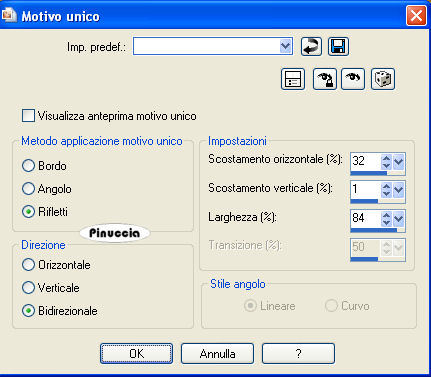 Salva in formato jpg.  Se hai problemi o dubbi, o trovi un link non funzionante, o anche soltanto per un saluto, scrivimi. 15 Settembre 2008  
|




