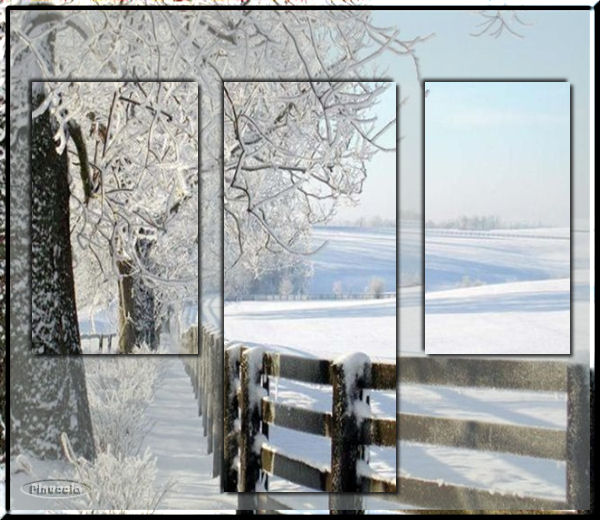
|
SNOW TIME Ringrazio Berna per avermi permesso di tradurre i suoi tutorial
qui puoi trovare qualche risposta ai tuoi dubbi. Se l'argomento che ti interessa non è presente, ti prego di segnalarmelo. Occorrente: Materiale: qui 1. Apri una nuova immagine trasparente 580 x 500 pixels. 2. Imposta il colore di primo piano con #b8bebd, e riempi  l'immagine trasparente con questo colore. l'immagine trasparente con questo colore.3. Selezione>Seleziona tutto. 4. Livelli>Nuovo livello raster. 5. Apri l'immagine "Snow 11" e vai a Modifica>Copia. 6. Torna al tuo lavoro e vai a Modifica>Incolla nella selezione. 7. Selezione>Deseleziona. 8. Abbassa l'opacità di questo livello al 61%. 9. Attiva lo strumento Selezione  , rettangolo, , rettangolo, 10. Traccia tre rettangoli, a un centimetro circa di distanza uno dall'altro, pressappoco come nell'esempio. 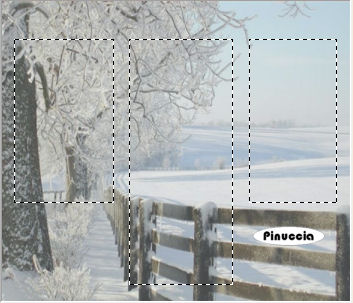 nel mio esempio a questo punto ho eseguito questo passaggio: Selezione>Innalza selezione a livello. 11. Effetti>Effetti 3D>Sfalsa ombra ombra, con i seguenti settaggi. 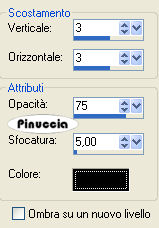 Ripeti l'Effetto Sfalsa ombra, cambiando verticale e orizzontale con -3. nel mio esempio, ho spostato  le selezione per sfasarle un po' rispetto all'immagine di sfondo. le selezione per sfasarle un po' rispetto all'immagine di sfondo.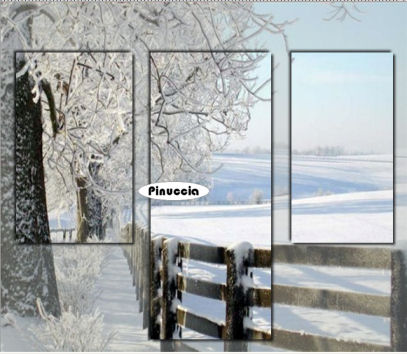 12. Immagine>Aggiungi bordatura, 10 pixels, simmetriche, con un colore qualsiasi, purchè non presente nell'immagine. 13. Seleziona il bordo con la bacchetta magica   14. Modifica>Incolla nella selezione (l'immagine Snow 11 dovrebbe essere ancora in memoria; se così non fosse copiala nuovamente). 15. Effetti>Effetti 3D>Smusso a incasso: 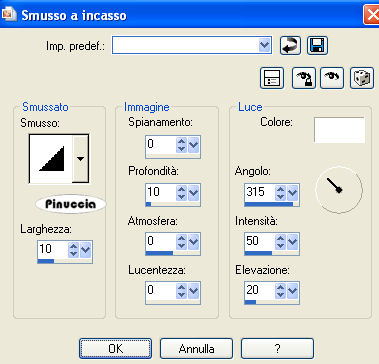 16. Selezione>Deseleziona. 17. Se vuoi, ridimensiona l'immagine (Immagine>Ridimensiona, ricampionamento bicubica). In questo caso Regola>Messa a fuoco>Metti a fuoco. Aggiungi il tuo nome e/o il tuo watermark e salva in formato jpg.  Se hai problemi o dubbi, o trovi un link non funzionante, o anche soltanto per un saluto, scrivimi. 26 Novembre 2009  
|