|
MOU
Ringrazio Betsie per avermi permesso di tradurre i suoi tutorial Il suo sito è chiuso
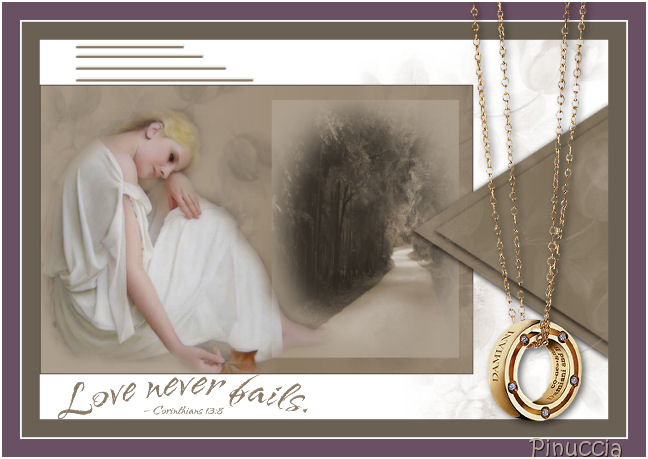
qui puoi trovare qualche risposta ai tuoi dubbi. Se l'argomento che ti interessa non è presente, ti prego di segnalarmelo. Occorrente: Materiale qui Metti la Selezione nella cartella Selezioni. Metti i pennelli nella cartella Pennelli. Attenzione, i pennelli "6666" e "shapes1 bp003" sono composti da due files che non devono essere separati. Il pennello DD HeartSong26 001, invece, è composto da un solo file. E' probabile che il tuo programma non lo vedrà. Per farlo funzionare, aprilo in PSP ed esportalo. Come fare vedi qui 1. Apri una nuova immagine trasparente 600 x 400 pixels. 2. Scegli due colori dal tube. Imposta il colore chiaro come colore di primo piano, e il colore scuro come colore di sfondo. 2. Passa il colore di primo piano a Gradiente di primo piano/sfondo, con i seguenti settaggi:  Riempi  l'immagine trasparente con il gradiente. l'immagine trasparente con il gradiente.3. Regola>Sfocatura>Sfocatura gaussiana, raggio 20.  4. Livelli>Nuovo livello raster. Attiva lo strumento Pennello  cerca e seleziona il pennello 6666, e applicalo sull'immagine. 5. Selezione>Carica/Salva selezione>carica selezione da disco. Cerca e carica la Selezione BR_71:  6. Livelli>Nuovo livello raster. Riempi la selezione con un colore preso dal tube.7. Nella paletta dei livelli abbassa l'opacità di questo livello al 70%. 8. Apri il tube SS_384, e vai a Modifica>Copia. Torna al tuo lavoro e vai a Modifica>Incolla>Incolla nella selezione. 9. Selezione>Nessuna selezione. 10. Apri il tube della donna "DaisyWeb Listening", e vai a Modifica>Copia. Torna al tuo lavoro e vai a Modifica>Incolla>Incolla come nuovo livello. Sposta  il tube a sinistra. il tube a sinistra.11. Livelli>Unisci>Unisci tutto. 12. Immagine>Aggiungi bordatura, 1 pixel, simmetriche, con il colore scuro. 13. Immagine>Ridimensiona, all'80%, tutti i livelli selezionato. 14. Immagine>Aggiungi bordatura, simmetriche non selezionato, con il colore bianco e i seguenti settaggi:  15. Apri il tube "Driehoek" e vai a Modifica>Copia. Torna al tuo lavoro e vai a Modifica>Incolla>Incolla come nuovo livello. Spostalo contro il bordo a destra.16. Livelli>Duplica. 17. Immagine>Ridimensiona, al 90%, tutti i livelli non selezionato. 18. Sistema il triangolo più piccolo come nell'esempio. 19. Attiva nuovamente lo strumento Pennello ,seleziona nuovamente il pennello 6666 e applicalo sul rettangolo. 20. Livelli>Unisci>Unisci tutto. 21. Immagine>Aggiungi bordatura, 20 pixels, simmetriche, con il colore scuro. Immagine>Aggiungi bordatura, 2 pixels, simmetriche, con il colore bianco. Immagine>Aggiungi bordatura, 20 pixels, con il colore scuro. 22. Immagine>Ridimensiona, al 90%, tutti i livelli selezionato. 23. Livelli>Nuovo livello raster. 24. Attiva lo strumento Pennello cerca e seleziona il pennello Shapes1, dimensione 180:  Applicalo in alto sopra l'immagine della donna. 25. Cerca e seleziona il pennello Heartsong_26, e applicalo in basso. 26. Apri il tube hmo_gold_chain, e vai a Modifica>Copia. Torna al tuo lavoro e vai a Modifica>Incolla come nuovo livello. Spostalo a destra sul bordo scuro.27. Effetti>Effetti 3D>Sfalsa ombra, con i seguenti settaggi.  28. Livelli>Unisci>Unisci tutto. 29. Immagine>Aggiungi bordatura, 2 pixels, simmetriche, con il colore bianco. Aggiungi il tuo nome e/o il tuo watermark e salva in formato jpg.  Se hai problemi o dubbi, o trovi un link non funzionante, o anche soltanto per un saluto, scrivimi 6 Dicembre 2007 |