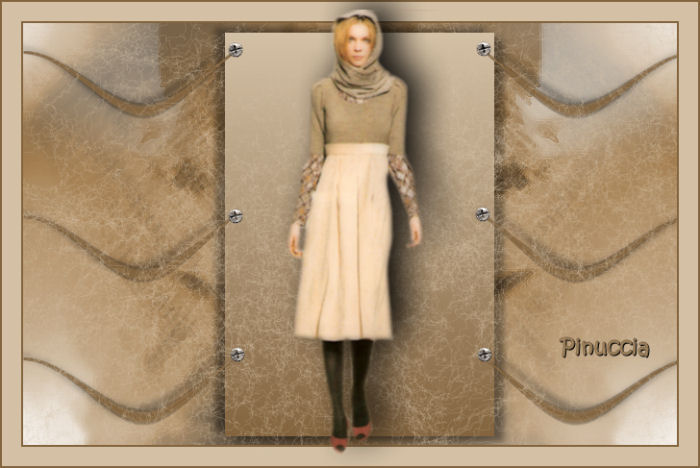
|
OMAL
Ringrazio Betsie per avermi permesso di tradurre i suoi tutorial Il suo sito è chiuso
qui puoi trovare qualche risposta ai tuoi dubbi. Se l'argomento che ti interessa non è presente, ti prego di segnalarmelo. Questo tutorial è stato scritto con PSP XI, ma può essere eseguito anche con le altre versioni di PSP. Per tradurlo, l'ho eseguito con PSP X. Occorrente: Materiale qui Metti il pennello nella cartella Pennelli. Attenzione, il pennello è composto da due files che non devono essere separati. Vedi i miei appunti sui pennelli qui Filtri: Eye Candy 3000 qui Brush Strokes qui 1. Apri "Afbeelding 12". Premi sulla tastiera la combinazione di tasti shift(maiuscola)+D, per fare una copia e chiudi l'originale. La copia sarà l'area del tuo lavoro. 2. Effetti>Plugins>Brush Strokes - Angled Strokes:  3. Livelli>Duplica, e abbassa l'opacità di questo livello al 38%. 4. Immagine>Rifletti. 5. Livelli>Unisci>Unisci tutto. 6. Attiva lo strumento Selezione  , rettangolo, , rettangolo,clicca sull'icona Selezione personalizzata  e imposta i seguenti settaggi:  7. Scegli due colori dall'immagine. Imposta il colore scuro come colore di primo piano, e il colore chiaro come colore di sfondo. Passa il colore di primo piano a Gradiente di primo piano/sfondo, con i seguenti settaggi:  8. Livelli>Nuovo livello raster. Riempi  la selezione con il gradiente. la selezione con il gradiente.Selezione>Deseleziona. 9. Effetti>Effetti 3D>Sfalsa ombra, con i seguenti settaggi:  Ripeti l'Effetto Sfalsa ombra, ma cambiando verticale e orizzontale con i segni positivi:  10. Livelli>Unisci>Unisci tutto. 11. Livelli>Nuovo livello raster. 12. Attiva lo strumento Penna  larghezza della linea 3 pixels. larghezza della linea 3 pixels. Chiudi il colore di sfondo. Traccia una linea a circa 30 pixels dal bordo superiore. il segno è nero, per evidenziarlo nell'esempio, ma sarà del colore scuro impostato come colore di primo piano.  13. Livelli>Converti in livello raster. 14. Attiva lo strumento Distorsione con reticolo 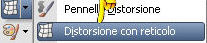 se stai usando PSP 9, trovi questo strumento sotto la manina 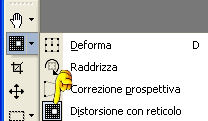 Assicurati che le dimensioni del reticolo siano impostate a 4. Nella schermata sotto sono indicati i nodi che ti interessano.  Tieni premuto il mouse sul nodo numero 1 e trascinalo sopra il nodo numero 4, poi trascina il nodo numero 2 sopra i nodi 4 e 1:  A questo punto trascina il nodo 3 sotto il nodo 5.  Clicca sulla manina  per far sparire i nodi della griglia. per far sparire i nodi della griglia.Dovresti avere qualcosa di simile a questo.  15. Effetti>Effetti 3D>Sfalsa ombra, con i settaggi usati al punto 12. io ho usato soltanto i settaggi al positivo. 16. Livelli>Duplica, due volte, e sistema  e distanzia le forme più o meno come nell'esempio. e distanzia le forme più o meno come nell'esempio. 17. Chiudi il livello di sfondo. Livelli>Unisci>Unisci visibile. Livelli>Duplica. Immagine>Rifletti. Adesso puoi rendere nuovamente visibile il livello di sfondo. 18. Sposta un po' più a destra le forme: 19. Livelli>Unisci>Unisci tutto. 20. Apri il tube con la vite "a-dozi's-screws-02" e vai a Modifica>Copia. Torna al tuo lavoro e vai a Modifica>Incolla come nuovo livello. Livelli>Duplica, 5 volte e sistema le viti nel rettangolo interno, vedi il mio esempio. 21. Livelli>Unisci>Unisci tutto. 22. Attiva lo strumento Pennello  Cerca e seleziona il pennello Mallu20, e applicalo sull'immagine con un colore chiaro. se ti capita, come è successo a me, di vedere soltanto un grande cerchio nero, apri il file in PSP: attenzione, dei due files quello da aprire è il file pennello, non lo Script:  ed esportalo come pennello personalizzato, assegnando un nome a caso, perchè se indichi lo stesso nome ti apparirà l'avvertenza che il pennello esiste già e non potrai esportarlo 23. Livelli>Unisci>Unisci tutto. 24. Immagine>Aggiungi bordatura, 2 pixels, simmetriche, con il colore scuro. Immagine>Aggiungi bordatura, 20 pixels, simmetriche, con il colore chiaro. Immagine>Aggiungi bordatura, 2 pixels, simmetriche, con il colore scuro. 25. Apri il tube Omal di Betsie, e vai a Modifica>Copia. Torna al tuo lavoro e vai a Modifica>Incolla come nuovo livello. 26. Effetti>Plugins>Eye Candy 3000 - Drop Shadow:  27. Aggiungi il tuo nome e/o il tuo watermark. 28. Livelli>Unisci>Unisci tutto e salva in formato jpg.  Se hai problemi o dubbi, o trovi un link non funzionante, o anche soltanto per un saluto, scrivimi. 6 Dicembre 2007 |