|
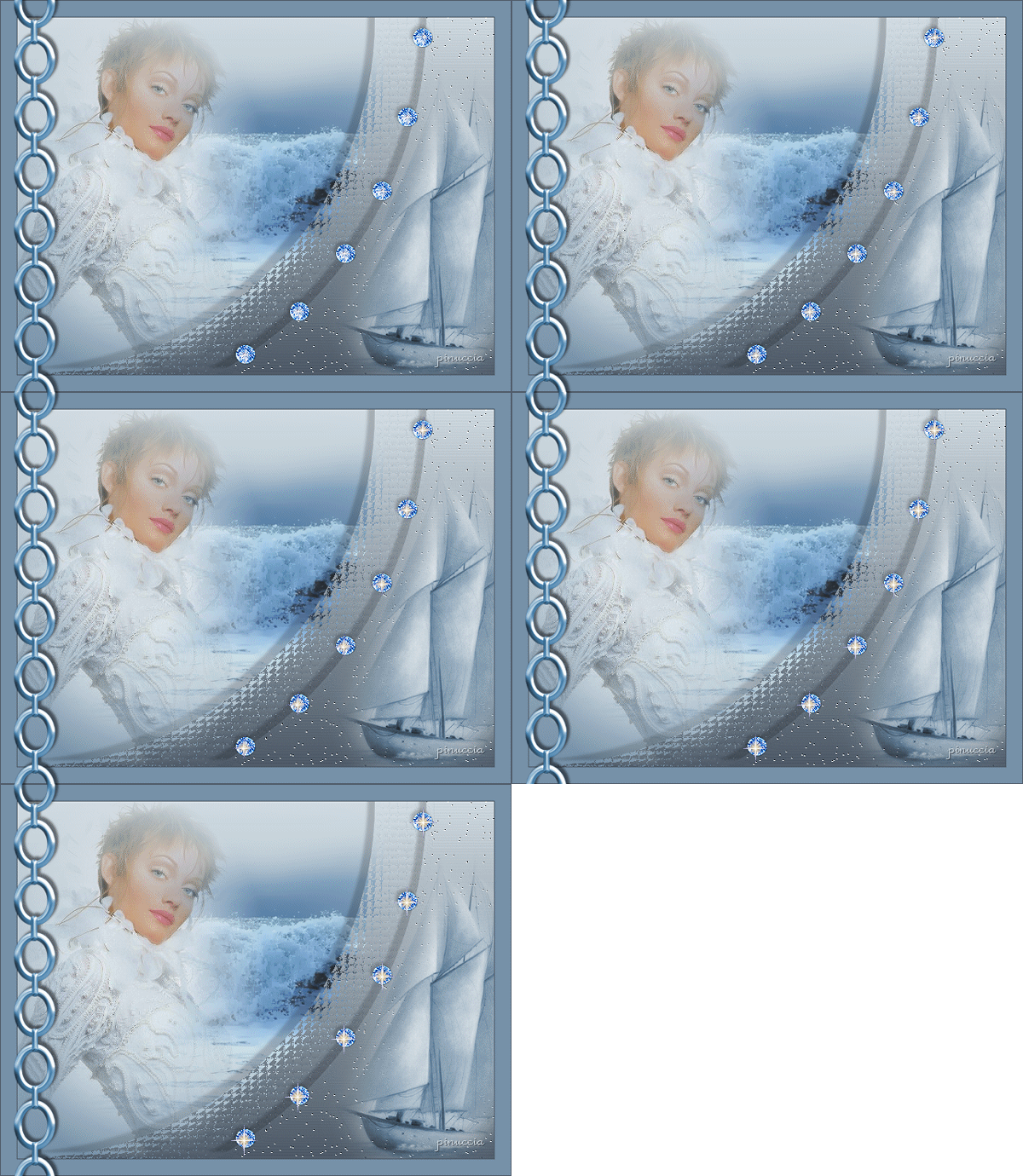
BLUE STAR
Ringrazio Betsie per avermi permesso di tradurre i suoi tutorial Il suo sito è chiuso
qui puoi trovare qualche risposta ai tuoi dubbi. Se l'argomento che ti interessa non è presente, ti prego di segnalarmelo. Materiale: qui Metti le selezioni nella cartella selezioni di PSP. 1. Apri una nuova immagine trasparente 600 x 450 pixels. Apri il tube. 2. Scegli due colori dal tube. Io ho scelto #7691A8 come colore di primo piano e #D1DBE2c ome colore di sfondo. Con questi colori crea un gradiente di primo piano/sfondo, con i seguenti settaggi:  3. Riempi  l'immagine con questo gradiente. l'immagine con questo gradiente.4. Apri il tube Caro 3003. 5. Modifica>copia. Torna al tuo lavoro e vai a Modifica>Incolla>Incolla come nuovo livello. 6. Nella paletta dei livelli abbassa l'opacità di questo livello al 70%. 7. Livelli>Unisci>Unisci tutto. 8. Selezione>Carica/Salva selezione da disco. Cerca e carica la selezione BR_50.  9. Livelli>nuovo livello raster. Riempi la selezione con il gradiente,cambiando se vuoi tonalità (io ho cambiato il colore di primo piano con #505C6A). 10. Mantieni selezionato. 11. Effetti>Effetti di trama>Mosaico di vetro, con i seguenti settaggi:  12. Effetti>Effetti 3D>Sfalsa ombra, con i seguenti settaggi:  13. Selezione>Nessuna selezione. 14. Selezione>Carica/Salva selezione>Carica selezione da disco. Cerca e carica la selezione BR_51.  15. Livelli>nuovo livello raster e riempi la selezione con il gradiente.16. Mantieni selezionato. 17. Effetti>Effetti di trama>Nappa:  18. Effetti>Effetti 3D>Sfalsa ombra, con i settaggi precedenti. 19. Selezione>Nessuna selezione. 20. Livelli>Unisci>Unisci tutto. 21. Apri il tube della Donna di Marif e vai a Modifica>Copia. Torna al tuo lavoro e vai a Modifica>Incolla>Incolla come nuovo livello. 22. Apri il tube di Patry "PatryMist 06Sea05 e vai a Modifica>copia. Torna al tuo lavoro e vai a Modifica>Incolla>Incolla come nuovo livello. Spostalo  sulla destra. sulla destra.Nella paletta dei livelli abbassa l'opacità all'80%. 23. Apri il tube del diamante Sherri-Lynn Trinket_Jewels20 e vai a Modifica>Copia. Torna al tuo lavoro e vai a Modifica>Incolla>Incolla come nuovo livello. Ripeti per applicare quanti diamanti vuoi (vedi l'esempio della tag finale). Effetti>Effetti 3D>Sfalsa ombra, con i settaggi che ti sembrano adatti. Io ho scelto questi:  Posiziona i diamanti come nell'esempio della tag finale.24. Immagine>Aggiungi bordatura, 1 pixel, simmetriche, con il colore scuro. 25. Immagine>Aggiungi bordatura, 20 pixels, simmetriche, con il colore chiaro. 26. Immagine>Aggiungi bordatura, 1 pixel, simmetriche, con il colore scuro. 27. Apri il tube SilverChainByLoriM e vai a Modifica>Copia. Torna al tuo lavoro e vai a Modifica>Incolla>Incolla come nuovo livello. Immagine>Ruota>Ruota per gradi, 90 gradi a sinistra.  Livelli>Unisci>Unisci tutto. 28. Riporta la tag alle dimensioni originali: Immagine>Ridimensiona, a 600x450 pixels. 29. Aggiungi la tua firma o il tuo watermark e salva in formato jpg.  Per creare l'animazione Apri Animation Shop. Apri il file che hai appena salvato e l'animazione compresa nello zip. Come vedrai, è composta da 5 fotogrammi. Per creare l'animazione anche la tua tag deve avere 5 fotogrammi. Attiva la tua tag e vai a Modifica>Duplica. Ripeti finchè non avrai ottenuto i fotogrammi necessari. Attiva l'animazione e posizionati sul primo fotogramma per selezionarlo. Modifica>Seleziona tutto e poi Modifica>Copia. Ritorna alla tua tag e posizionati sul primo fotogramma per selezionarlo. Modifica>Seleziona tutto e poi Modifica>Incolla>Incolla nel fotogramma selezionato. Trova la posizione al centro del diamante e rilascia il tasto del mouse. Ripeti Modifica>Incolla>Incolla nel fotogramma selezionato per incollare l'animazione sugli altri diamanti. Per controllare il risultato clicca su Visualizza  Quando sei soddisfatto, salva il formato gif.  Se hai problemi o dubbi, o trovi un link non funzionante, o anche soltanto per un saluto, scrivimi. Settembre 2006 |