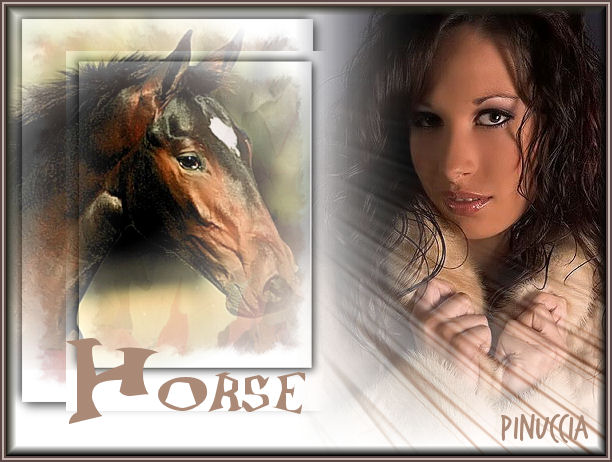
|
HORSE
Ringrazio Betsie per avermi permesso di tradurre i suoi tutorial Il suo sito è chiuso
qui puoi trovare qualche risposta ai tuoi dubbi. Se l'argomento che ti interessa non è presente, ti prego di segnalarmelo. Occorrente: Materiale: qui 1. Apri una nuova immagine trasparente 600 x 450 pixels. 2. Riempila  con il bianco. con il bianco.3. Livelli>Unisci>Unisci tutto. 3. Selezione>Carica/Salva selezione>Carica selezione da disco: cerca e carica la selezione BR_24.  4. Apri il tube Paper1.psp e vai a Modifica>Copia. 5. Torna al tuo lavoro e vai a Modifica>Incolla>Incolla nella selezione. 6. Mantieni selezionato. Effetti>Effetti 3D>Sfalsa ombra:  7. Ripeti l'Effetto Sfalsa ombra, ma cambiando verticale e orizzontale a 4. 8. Selezione>Nessuna selezione. 9. Modifica>Copia. Modifica>Incolla>Incolla come nuovo livello. 10. Immagine>Ridimensiona, dell'80%. 11. Apri il tube SS_114 e vai a Modifica>Copia. Torna al tuo lavoro e vai a Modifica>Incolla>Incolla come nuovo livello. Immagine>Ridimensiona, dell'80%. 12. Spostalo  a destra in alto contro il bordo. a destra in alto contro il bordo.13. Regola>Sfocatura>Sfocatura gaussiana, raggio 30.  14. Effetti>Effetti di distorsione>Spigato:  Ripeti ancora una volta l'Effetto Distorsione>Spigato. Sposta l'immagine a destra. 15. Incolla nuovamente l'immagine della donna e spostala a destra, contro il bordo.(vedi l'esempio della tag finale). 16. Livelli>Unisci>Unisci tutto. 17. Apri il tube del cavallo 18. Modifica>Copia. Torna al tuo lavoro e vai a Modifica>Incolla>Incolla come nuovo livello. 19. Posizionalo a sinistra.20. Livelli>Unisci>Unisci tutto. 21. Effetti>Effetti 3D>Pulsante:  22. Immagine>Aggiungi bordatura, 2 pixels, simmetriche, con il colore scuro. 23. Immagine>Aggiungi bordatura, 2 pixels, simmetriche, con il colore bianco. 24. Immagine>Aggiungi bordatura, 2 pixels, simmetriche, con il colore scuro. Firma e salva in formato jpg.  Se hai problemi o dubbi, o trovi un link non funzionante, o anche soltanto per un saluto, scrivimi. Ottobre 2006 |