|
PARAMA

Ringrazio Betsie per avermi permesso di tradurre i suoi tutorial
Il suo sito è chiuso

qui puoi trovare qualche risposta ai tuoi dubbi.
Se l'argomento che ti interessa non è presente, ti prego di segnalarmelo.
Occorrente:
Materiale:
qui
1. Apri i tubes, duplicali e chiudi gli originali.
2. Scegli due colori. Io ho scelto #f8f2e3 e #8b7125.
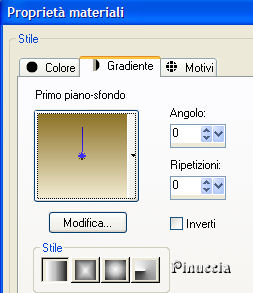
Crea un gradiente lineare, con i seguenti settaggi:
Colorizza i tubes:
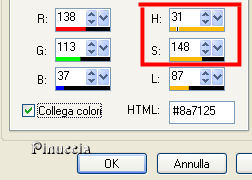
Nella paletta dei materiali, apri la paletta del colore #8b7125
e prendi nota dei valori di tonalità (=H) e saturazione (=S):
Regola>Tonalità e saturazione>Viraggio, e scrivi i valori che hai annotato:
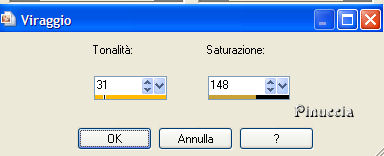
Applica il viraggio a tutti i tubes che hai appena duplicato.
3. Apri una nuova immagine trasparente 800 x 296 pixels
e riempila  con il gradiente. con il gradiente.
4. Livelli>Nuovo livello raster.
5. Selezione>Seleziona tutto.
6. Apri il tube Sinedot e vai a Modifica>Copia.
Torna al tuo lavoro e vai a Modifica>Incolla>Incolla nella selezione.
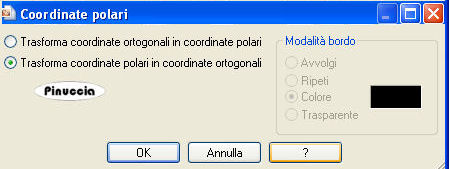
7. Effetti>Effetti di distorsione>Coordinate polari:
8. Selezione>Nessuna selezione.
9. Effetti>Effetti 3D>Sfalsa ombra, con i seguenti settaggi, con il colore scuro:
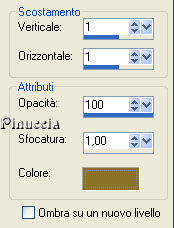
Ripeti l'Effetto ombra, ma cambiando verticale e orizzontale a -1.
10. Livelli>Unisci>Unisci tutto.
11. Metti da parte, per il momento, questa immagine.
12. Apri una nuova immagine trasparente 800 x 296.
13. Apri il tube della piccola cornice e vai a Modifica>Copia.
Torna all'immagine trasparente e vai a Modifica>Incolla>Incolla come nuovo livello.
Posiziona  questa prima cornice a sinistra, vedi l'esempio sotto: questa prima cornice a sinistra, vedi l'esempio sotto:
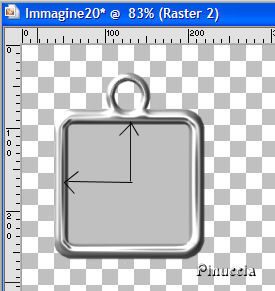
14. Livelli>Duplica.
Immagine>Rifletti.
15. Livelli>Duplica.
Sposta la terza cornice nel centro.
|
consiglio del traduttore: quando hai trovato una posizione corretta di un oggetto, per spostare il duplicato,
in questo caso in orizzontale, senza correre il rischio che, muovendolo con il mouse, questo possa spostarsi di qualche pixel anche in verticale,
dopo aver attivato lo strumento Spostamento, usa le frecce.
Usando soltanto la freccia, l'oggetto si sposterà di un pixel.
ctrl+freccia, l'oggetto si sposterà di 10 pixels.
shift+freccia, l'oggetto si sposterà di 50 pixels.
ctrl+shift+freccia, l'oggetto si sposterà di 100 pixels. |
16. Apri il tube "koordje" e vai a Modifica>Copia.
Torna al tuo lavoro e vai a Modifica>Incolla>Incolla come nuovo livello.
Posizionalo esattamente al centro della cornice, come se questa vi fosse appesa.
Livelli>Duplica e ripeti.
Posiziona correttamente le due "corde" al centro delle altre due cornici.
18. Quando sei soddisfatto della posizione delle tre cornici:
Chiudi il livello di sfondo.
Livelli>Unisci>Unisci visibile.
Effetti>Effetti 3D>Sfalsa ombra, con i seguenti settaggi, colore nero:
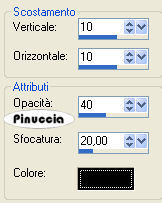
19. Attiva lo strumento Bacchetta magica  e clicca al centro della prima cornice. e clicca al centro della prima cornice.
Scegli una bella immagine e vai a Modifica>Copia.
Ritorna al tuo lavoro e vai a Modifica>Incolla>Incolla nella selezione.
20. Selezione>Nessuna selezione.
21. Ripeti i passi 19 e 20 per la seconda e poi per la terza cornice.
22. Modifica>Copia.
23. Ritorna all'immagine che hai messo da parte al passo 11 e vai a Modifica>Incolla>incolla come nuovo livello.
24. Livelli>Unisci>Unisci tutto.
25. Immagine>Aggiungi bordatura, simmetriche non selezionato, con il colore scuro.
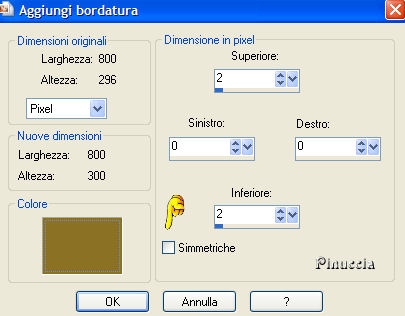
26. Firma il tuo lavoro e salva in formato jpg.
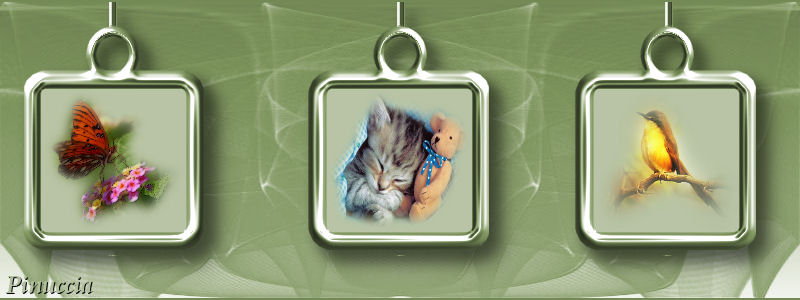
Un esempio, con un colore più chiaro e un esempio con un colore diverso.

Se hai problemi o dubbi, o trovi un link non funzionante,
o anche soltanto per un saluto, scrivimi
Ottobre 2006
|